
O Apple Maps percorreu um longo caminho nos últimos anos, ou melhor, as últimas atualizações. Embora ainda esteja atrás do Google Maps, muitos usuários do iPhone dependem do aplicativo para chegar aos lugares. Para alguns desses usuários do iPhone, o Apple Maps não está funcionando. Se você enfrentar o mesmo problema no seu iPhone, continue lendo para descobrir como consertar isso.


Vamos dar uma olhada em todas as soluções possíveis para o problema para que você possa voltar para onde estava indo. Enquanto isso, sugerimos usar uma alternativa como o Google Maps se você estiver preso ou com pressa.
1. Reinicie o aplicativo ou iPhone
Na maioria das vezes, o simples ato de reiniciar o aplicativo Apple Maps ou reiniciar o iPhone resolveria o problema. Recomendamos que você tente fazer isso, embora pareça muito básico. Não há como limpar o cache ou os dados do aplicativo como fazemos nos smartphones Android. Então, essa é a única maneira.
2. Desligue o Wi-Fi
Se você se conectar a uma rede Wi-Fi, é possível não funcionar ou ser muito lento para carregar o Maps. É hora de mudar para os dados do celular. Abra o Centro de controle para desligar rapidamente o Wi-Fi e certifique-se de que o ícone de dados do celular esteja ativado.
3. Habilitar dados de celular para mapas
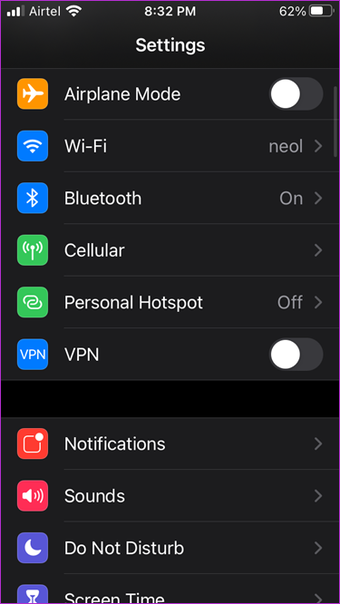
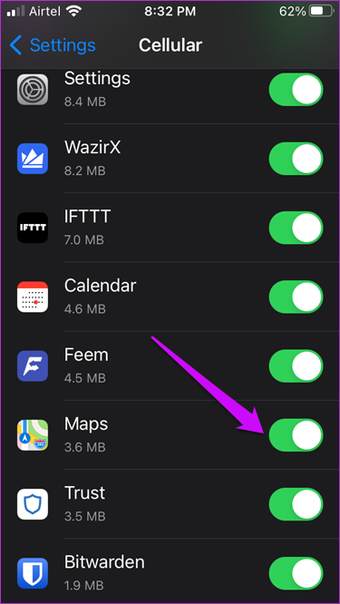
Você ativou os dados do celular e seu plano está ativo e tem largura de banda suficiente restante. No entanto, a opção de celular deve ser habilitada para aplicativos individuais nas Configurações. Talvez ele esteja desligado para o Apple Maps?
Abra Ajustes> Celular e alterne o Apple Maps se ainda não estiver.


4. Verifique a cobertura
Open Signal é um excelente aplicativo para verificar se há cobertura de rede móvel suficiente em sua área. Talvez seu provedor de rede esteja ausente ou oferecendo baixa velocidade e enfrentando problemas de conectividade. Usando Open Signal, você pode plotar a rede móvel em sua área e mover para um local onde haja um sinal melhor. Ele traçará as localizações das torres de celular em um mapa para você seguir facilmente.
5. Ative o serviço de localização para mapas
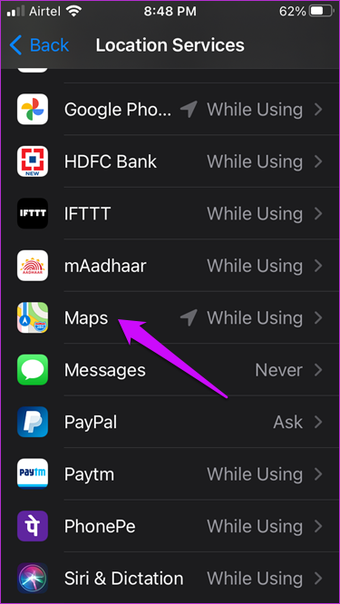
Acabamos de ver como temos que habilitar o serviço de celular individualmente para aplicativos como o Maps. O mesmo vale para o GPS. Você precisa habilitá-lo junto com algumas outras opções para permitir que o Maps faça seu trabalho.
Abra Ajustes> Privacidade> Serviços de localização> Mapas e você verá três opções. Você precisa selecionar ao usar o aplicativo.

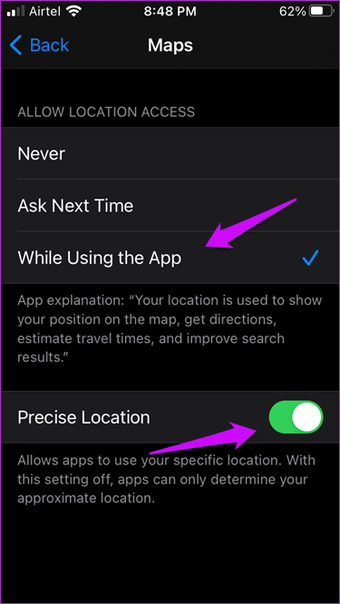
Também ativamos o Local preciso para mapas porque oferece resultados melhores e mais precisos para sua localização atual.
Observação: Desligar o GPS e ligá-lo novamente também pode ajudar a iniciar as coisas no aplicativo Mapas. Vale a pena tentar. Aguarde alguns instantes antes de ativá-lo no Centro de controle.
6. Desative o Bluetooth
O Bluetooth pode não ser confiável às vezes, especialmente quando você mais precisa dele para funcionar. Desative o Bluetooth se estiver usando-o para conectar-se a dispositivos GPS externos como o Fitbit ou até mesmo a unidade GPS do seu carro. Embora não seja necessário, recomendamos que você reinicie o aplicativo Apple Maps uma vez.
7. Problemas de armazenamento
Você deve prestar atenção a isso apenas se o aplicativo Apple Maps estiver travando. O que acontece é que o aplicativo irá parar de funcionar abruptamente porque não há espaço para gravar dados e travar. O aplicativo Maps será fechado e você retornará à tela inicial. Some-se ao fato de que a Apple cobra um prêmio por armazenamento adicional. Muitos usuários optam por modelos de armazenamento inferior para economizar dinheiro.

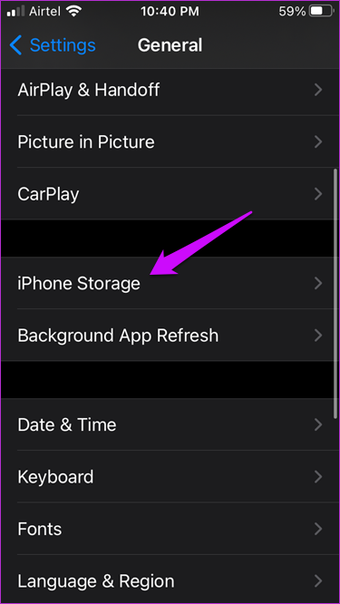

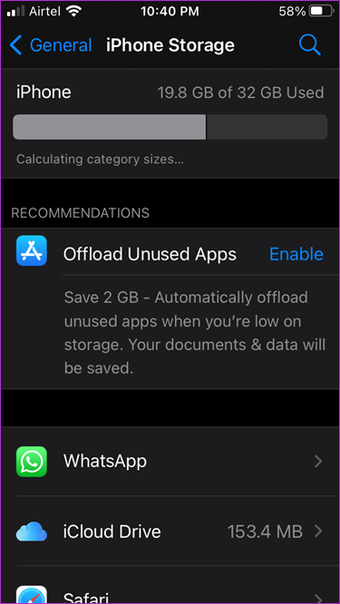
Você pode verificar o armazenamento em Ajustes> Geral> Armazenamento do iPhone. Você verá o espaço total de armazenamento restante com uma análise de cada aplicativo instalado no iPhone. Outra maneira de liberar espaço é enviar alguns dos arquivos para o iCloud ou Google Fotos.
8. Redefinir as configurações de rede
Os usuários do iPhone que estão enfrentando problemas relacionados à rede devem tentar redefinir as configurações de rede no iPhone. Isso não tem nada a ver com seus aplicativos e dados, e você sempre pode fazer um backup no iCloud se estiver preocupado.
Abra Configurações> Geral> Redefinir e selecione Redefinir configurações de rede.

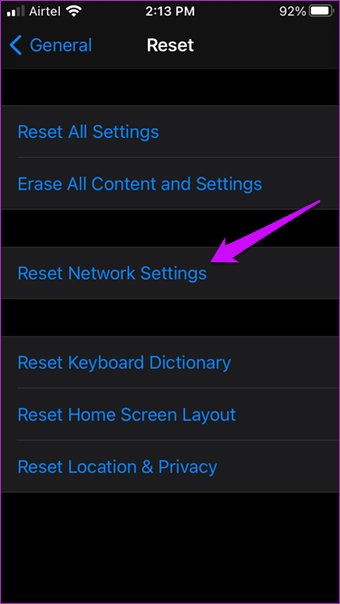


Você será solicitado a inserir a senha por motivos de segurança. Siga as instruções na tela. Observe que você precisará se reconectar à rede Wi-Fi e inserir a senha novamente, portanto, certifique-se de tê-la com você.
9. Redefinir as configurações de localização e privacidade
A mesma lógica se aplica aqui como no ponto anterior. Redefinir as configurações de localização e privacidade pode ajudar a corrigir erros comuns em aplicativos que dependem de GPS para fazer seu trabalho. Navegue de volta para a mesma tela da etapa anterior, mas desta vez, selecione a opção Redefinir local e privacidade.

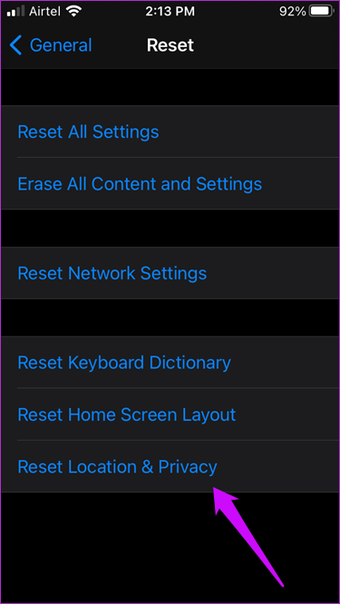
Observe que todos os aplicativos de GPS que você instalou em seu iPhone solicitarão permissão novamente. Toque em Permitir quando o pop-up aparecer. Deverá quando você iniciar o aplicativo Apple Maps.
Também em Tecnologia de Orientação
Mapeie meu mundo
O Apple Maps é bom, mas o Google Maps ainda assim o expande. Além disso, existem muitos aplicativos de mapas offline disponíveis que você pode usar sem uma conexão ativa com a Internet. Recomendamos usá-los porque a conectividade com a Internet e a rede móvel melhorou. No entanto, eles ainda não estão lá, especialmente quando você está em uma viagem para locais remotos. O que você acha? Deixe-nos saber na seção de comentários abaixo.
Próximo: Obtenha o máximo dos recursos do Google Maps com esses hacks legais. Aqui estão os melhores truques do Google Maps que você deve usar em 2019. Dê uma olhada!
O artigo acima pode conter links afiliados que ajudam a apoiar a Guiding Tech. No entanto, isso não afeta nossa integridade editorial. O conteúdo permanece imparcial e autêntico.
Fonte Adicione ao Google Notícias
Neste artigo
- 1. Reinicie o aplicativo ou iPhone
- 2. Desligue o Wi-Fi
- 3. Habilitar dados de celular para mapas
- 4. Verifique a cobertura
- 5. Ative o serviço de localização para mapas
- 6. Desative o Bluetooth
- 7. Problemas de armazenamento
- 8. Redefinir as configurações de rede
- 9. Redefinir as configurações de localização e privacidade
- Mapeie meu mundo


