
Os sensores de impressão digital tornaram-se um desenvolvimento tão importante nos telefones Andriod. Isso nos permitiu aumentar a segurança de nossos telefones por meio da segurança biométrica. Também tornou super fácil desbloquear nossos telefones. Mas o que acontece quando seu sensor de impressão digital para de funcionar de repente? Falaremos sobre 9 maneiras de como consertar o sensor de impressão digital.
O artigo discutirá soluções das mais fáceis às relativamente mais complexas. Se você estiver lendo este artigo enquanto experimenta as soluções, faça-as em ordem cronológica para economizar tempo e recursos.
Vamos começar!
Índice
- Como corrigir o sensor de impressão digital - correções físicas
- Certifique-se de que seus dedos estão limpos
- Limpe seu sensor de impressão digital
- Verifique se há algum dano no scanner de impressão digital
- Remova o protetor de tela
- Como corrigir o sensor de impressão digital - correções de software
- Reinicie seu dispositivo
- Atualize o software do seu sistema
- Recalibre sua impressão digital
- Tente redefinir seu dispositivo de fábrica
- Como corrigir o sensor de impressão digital – Ajuda profissional
- Dica importante
Como corrigir o sensor de impressão digital - correções físicas
As correções que discutiremos nesta categoria são muito simples. Estes são geralmente os problemas que podem ser negligenciados por causa do pânico. Isso ajudará a economizar tempo se você passar por isso primeiro antes de experimentar as correções de software, porque o problema pode ser apenas externo.
1. Certifique-se de que seus dedos estão limpos
Os sensores de impressão digital precisam ser sensíveis para garantir que seu telefone Android esteja seguro e protegido. Ele leva em consideração os detalhes muito finos de suas impressões digitais para garantir que ninguém além de você possa acessar seu telefone. Esta é a razão pela qual seus dedos devem estar limpos ao acessar seu scanner de impressão digital.
Seu scanner terá dificuldade em ler suas impressões digitais se estiverem molhadas, úmidas, oleosas ou sujas. Isso pode ser um problema comum para pessoas que têm mãos suadas.
Para resolver esse problema simples, basta lavar as mãos e certificar-se de que estejam secas antes de digitalizar suas impressões digitais.
2. Limpe seu sensor de impressão digital
Se o seu scanner de impressão digital não funcionar por causa de dedos sujos, também não funcionará se o scanner real estiver sujo. Assim como com os dedos, umidade, óleo e sujeira podem afetar o desempenho do seu scanner de impressão digital.
Para limpar o scanner, você pode usar um cotonete. Esses cotonetes são pequenos e suaves para que possam entrar nos vincos e fendas do seu sensor sem danificá-lo. Você pode usar álcool isopropílico ou água para ajudar na limpeza.
Mas certifique-se de apenas umedecer o cotonete e não encharcá-lo. Seu scanner de impressão digital é sensível, portanto, se a umidade penetrar nele, você poderá danificá-lo em vez de apenas limpá-lo.
Outra boa opção é um pano de microfibra. É suave e fará o trabalho facilmente. Em comparação com o cotonete, porém, um pano de microfibra pode não conseguir penetrar nos vincos menores.
3. Verifique se há danos no scanner de impressão digital
O scanner de impressão digital geralmente está tão intacto quanto a parte traseira de um telefone Android. É sólido e não deve mexer ou se mover. Portanto, se o seu scanner de impressão digital tiver uma sensação de clique ou tender a se mover, isso pode estar causando o problema.
Este é um problema mais avançado, portanto, não tente corrigi-lo, a menos que você tenha experiência em consertar telefones. É mais seguro levá-lo a um centro de serviço para que seja verificado por um profissional. Se você tentar consertar isso sozinho sem nenhuma experiência, poderá causar mais danos.
4. Remova o protetor de tela
Às vezes, o protetor de tela pode impedir que o scanner digitalize sua impressão digital. Esse problema pode ocorrer se o scanner de impressão digital estiver localizado na frente e coberto pelo protetor de tela.
Pode haver rachaduras ou arranhões no protetor de tela que cobrem o sensor. Como solução, substitua ou remova o protetor de tela para que o sensor possa ler suas impressões digitais corretamente.
Como corrigir o sensor de impressão digital - correções de software
Essas correções podem ser mais avançadas em comparação com as discutidas anteriormente. Como a maioria deles é bastante fácil de fazer, alguns, como resets de fábrica, por exemplo, podem ser mais complicados. Ao percorrer a lista, experimente-os em ordem cronológica, porque os últimos são mais complicados.
1. Reinicie seu dispositivo
Reiniciar o dispositivo é uma solução clássica para a maioria dos problemas. Ele resolve a maioria dos problemas de software, por isso é bom experimentar este primeiro antes de tentar qualquer uma das seguintes correções de software.
Reiniciar o dispositivo reinicia o sistema e eliminará quaisquer bugs ou falhas temporárias. Ele também desativa qualquer aplicativo que possa estar sendo executado em segundo plano para que seu telefone possa ter um desempenho melhor.
Para fazer isso, basta manter pressionado o botão liga / desliga e tocar na opção Reiniciar. Outra opção que você pode tentar é pressionar o botão liga / desliga por muito tempo. Isso forçará automaticamente o seu dispositivo a reiniciar.
2. Atualize o software do seu sistema
Seu sensor de impressão digital pode não funcionar corretamente devido a um bug ou falha no sistema. Isso pode acontecer porque alguns dispositivos podem ter um software de sistema desatualizado que está causando os problemas.
Verifique se o seu dispositivo precisa de uma atualização do sistema.
Verifique se o seu dispositivo precisa de uma atualização do sistema. Para fazer isso, tudo o que você precisa fazer é acessar as Configurações do seu telefone e rolar para baixo até Atualização do sistema. A partir daqui, você poderá ver se seu sistema está atualizado ou se precisa de uma atualização.
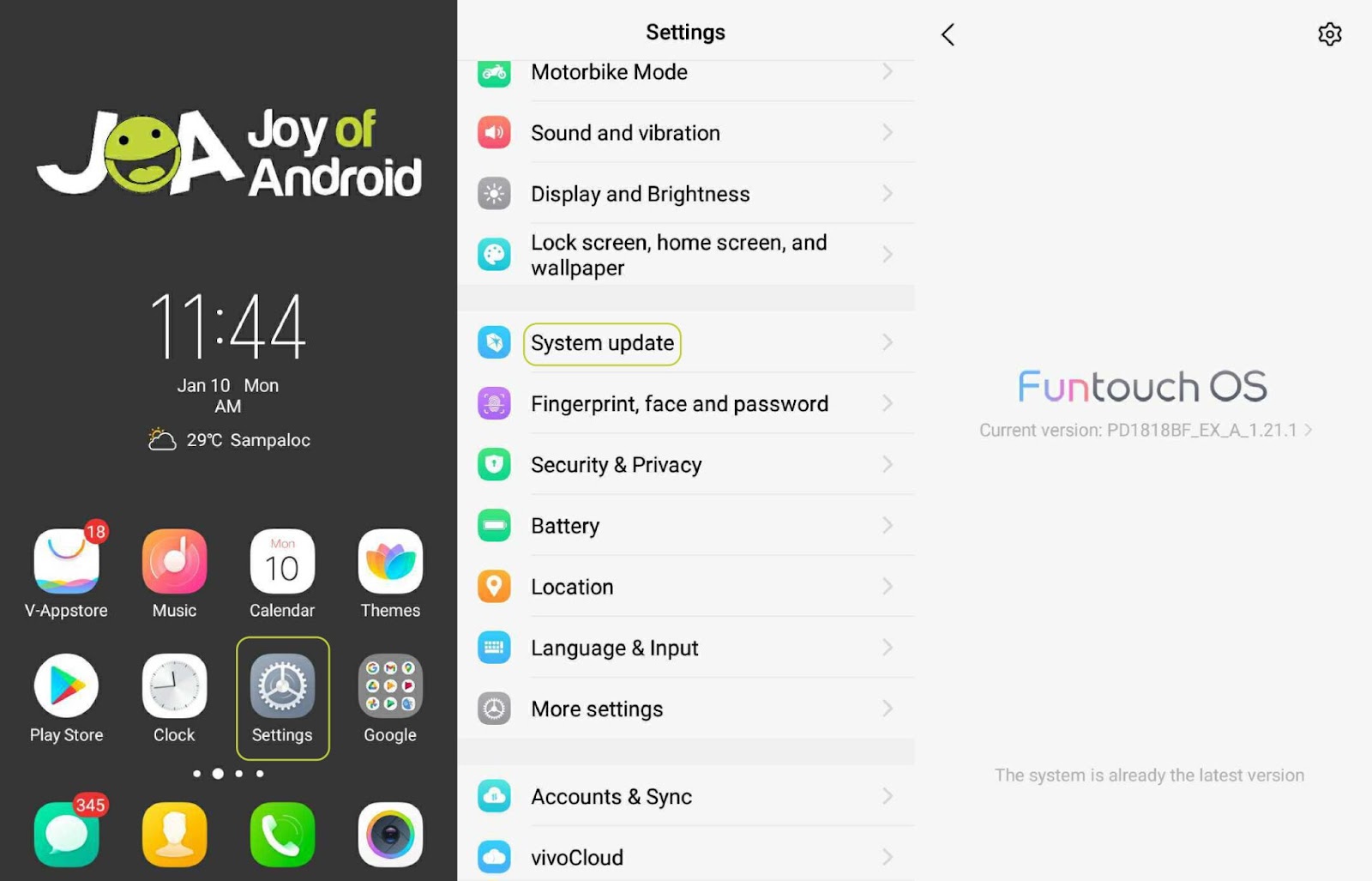
Os desenvolvedores estão constantemente atualizando os sistemas para que seja melhor para os usuários. Como resultado, ele elimina bugs e falhas em sistemas mais antigos. Seu dispositivo pode estar enfrentando esses problemas porque é uma versão mais antiga.
3. Recalibre sua impressão digital
Se você estiver no campo industrial ou em qualquer outro campo que possa envolver acidentes com os dedos, pode ser por isso que seu sensor de impressão digital não está funcionando. Se o seu dedo tiver uma ferida, foi queimado ou passou por qualquer coisa que possa danificar sua pele, suas impressões digitais podem ter mudado um pouco. É por isso que seu scanner de impressão digital não consegue reconhecer sua impressão digital.
Para resolver isso, tudo o que você precisa fazer é recalibrar sua impressão digital. Basta passar os dedos para registrá-los novamente.
4. Tente redefinir seu dispositivo de fábrica
Se o seu problema for realmente um problema de software e nenhuma das soluções acima funcionar, uma redefinição de fábrica é seu último recurso.
Uma redefinição de fábrica é exatamente como o nome sugere. Ele traz seu telefone de volta a um estado em que é como se tivesse acabado de sair de uma fábrica. Isso aumenta o desempenho, a velocidade e remove qualquer tipo de malware ou bugs que possam estar causando o problema.
Mas use essa opção apenas como último recurso, pois isso também apagará todos os seus dados. Isso significa que suas configurações, preferências e informações pessoais serão excluídas. Se você estiver pronto para continuar, uma redefinição de fábrica do telefone Android será a solução perfeita para você.
Como corrigir o sensor de impressão digital – Ajuda profissional
Depois de tentar todas essas correções e nenhuma delas ajudar, é hora de deixar os profissionais lidarem com a situação. Chega um ponto em que os DIYs não vão poder te ajudar. Em vez de tentar resolver o problema sozinho abrindo o telefone, deixe os profissionais lidarem com isso. Você pode estar fazendo mais mal do que bem.
Quando nada funcionar, vá ao seu centro de serviço local e faça uma análise profissional. Eles estão melhor equipados com o conhecimento e as habilidades certas para identificar e corrigir o problema.
Dica importante
Os sensores de impressão digital são uma grande ajuda para usuários de telefones Android. Aumenta a segurança e facilita o desbloqueio de nossos telefones. Portanto, torna-se um problema real quando esse sensor para de funcionar ou apresenta falhas.
A maioria das soluções que discutimos são fáceis de fazer por conta própria. Experimente todos eles antes de ir a um centro de serviço para que um profissional dê uma olhada neles para que você economize tempo e dinheiro.
Você conhece outros métodos sobre como corrigir o sensor de impressão digital? Deixe-nos saber nos comentários abaixo!
Fonte Adicione ao Google Notícias



