
A inteligência de um alto-falante do Google Home pode se tornar assustadora se ele for ativado automaticamente. Infelizmente, algo semelhante está acontecendo com muitos usuários da Página inicial do Google. Seus alto-falantes do Google Home, como Home Max, Mini e Nest, emitem ruídos aleatórios. Se você tiver o mesmo problema, confira as soluções mencionadas na postagem para corrigir os bipes aleatórios da Página inicial do Google.
Vamos esclarecer isso: sua Página inicial do Google não está tentando seduzi-lo por sinos aleatórios. Piadas à parte, sempre há alguma razão por trás dos sons aleatórios dos alto-falantes do Google Home.
Quais são esses motivos e como corrigi-los? Vamos vê-los na postagem.
1. Reinicie a Página inicial do Google
Antes de alterar as configurações, comece reiniciando sua Página inicial do Google. Para fazer isso, desconecte o Google Home por 20 segundos e conecte-o novamente.
2. Verifique os dispositivos Bluetooth emparelhados
O bipe aleatório que você ouve na sua Página inicial do Google ou Mini pode ser porque seu alto-falante foi conectado ou desconectado de um dispositivo Bluetooth emparelhado. Sim, se você estiver usando sua Página inicial do Google como um alto-falante Bluetooth para seu laptop ou celular, ouvirá o som de toque toda vez que ele se conectar ou desconectar.
Embora ainda não haja como parar o som, você pode ver o que todos os dispositivos estão emparelhados com o alto-falante do Google Home. Você pode até verificar se um dispositivo está transmitindo atualmente para a sua Página inicial do Google.
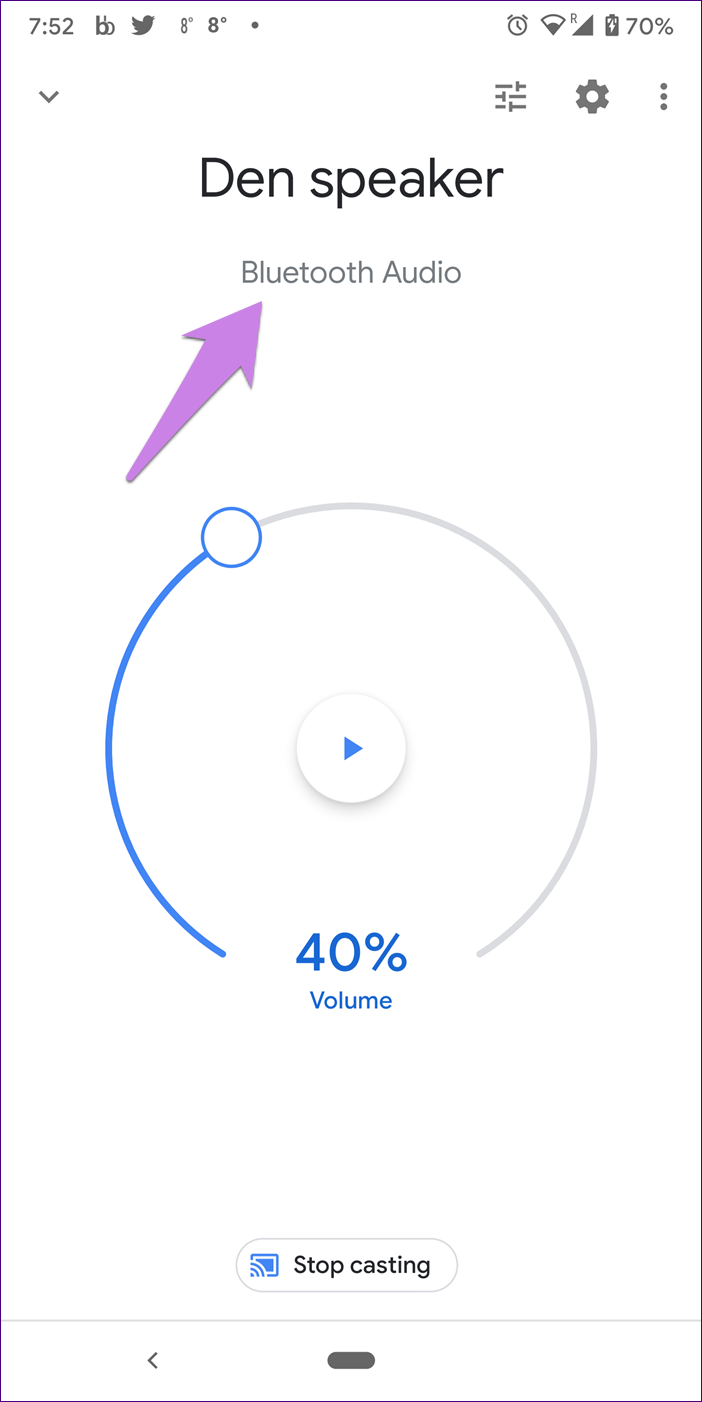
Para fazer isso, abra o aplicativo Página inicial do Google. Role para baixo e vá para o alto-falante do Google Home. Na próxima tela, você verá o áudio Bluetooth mencionado abaixo do nome do alto-falante. Indica que um dispositivo está conectado no momento.
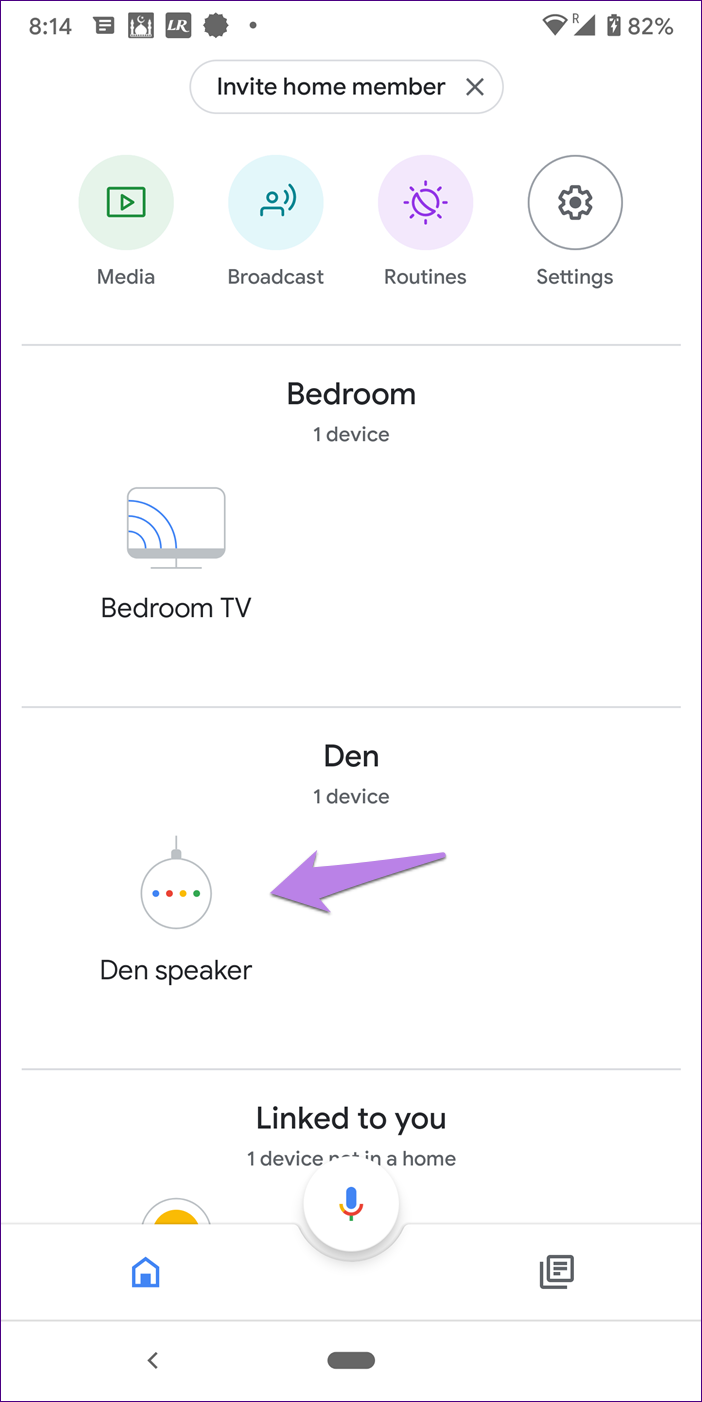
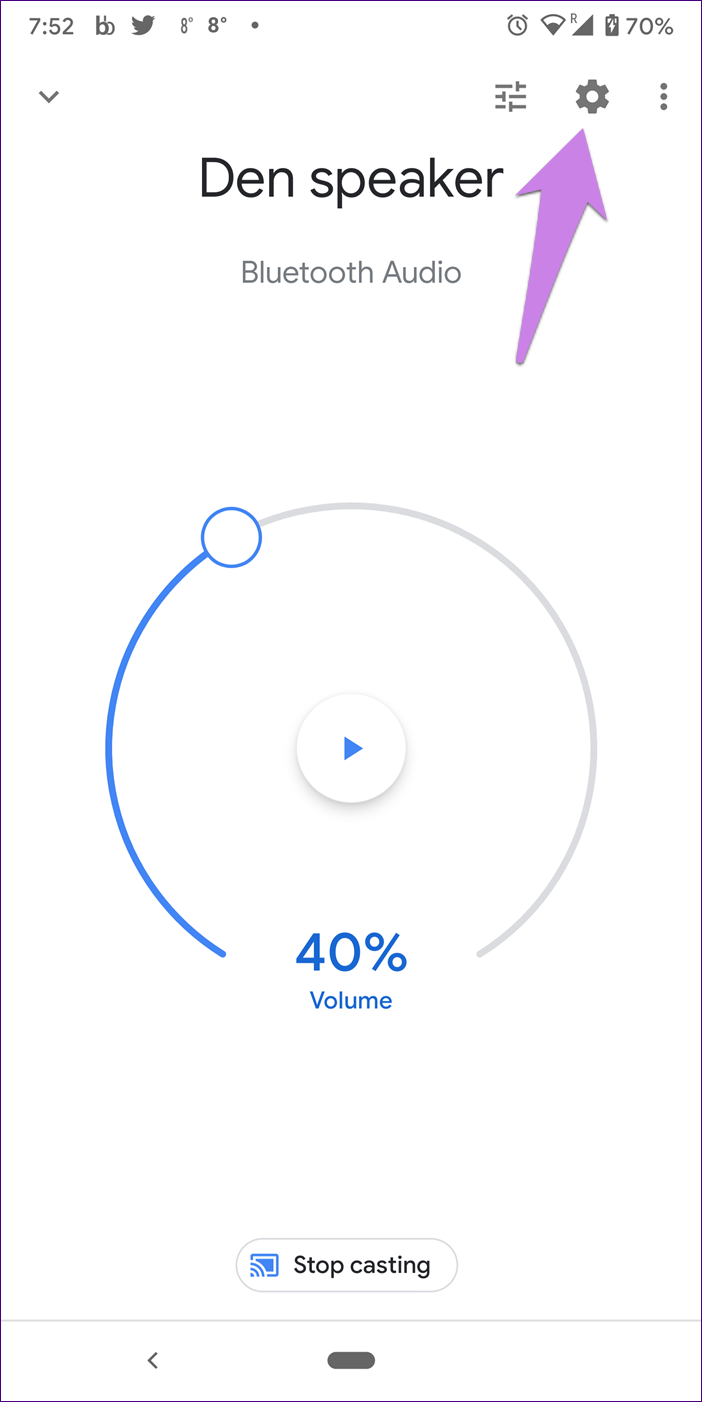
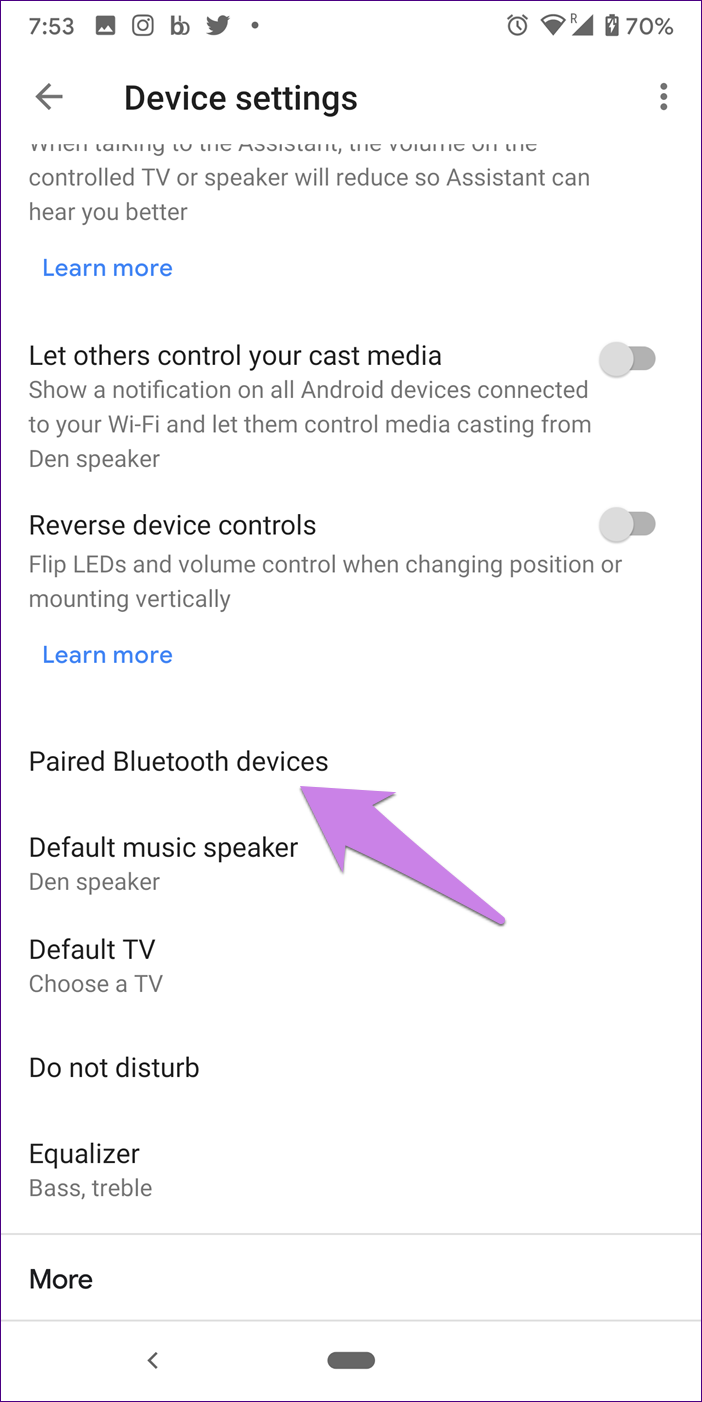
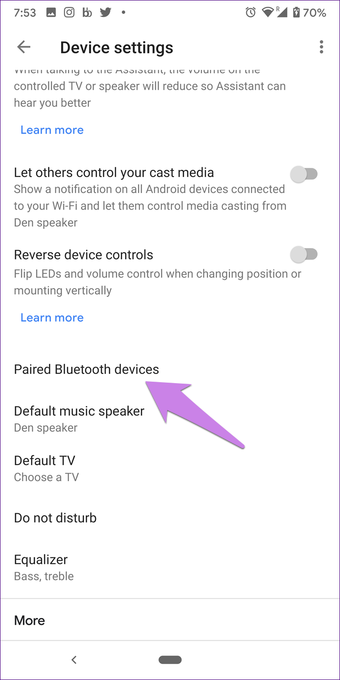
Para visualizar todos os dispositivos emparelhados, toque no ícone de configurações na parte superior da mesma tela. Role para baixo e toque em Dispositivos Bluetooth emparelhados. Se você vir um dispositivo não reconhecido, remova-o.
7. Verifique lembretes ativos
Outro motivo para o bipe aleatório da Página inicial do Google pode ser por causa dos lembretes. Você definiu um lembrete ou um cronômetro na Página inicial do Google?
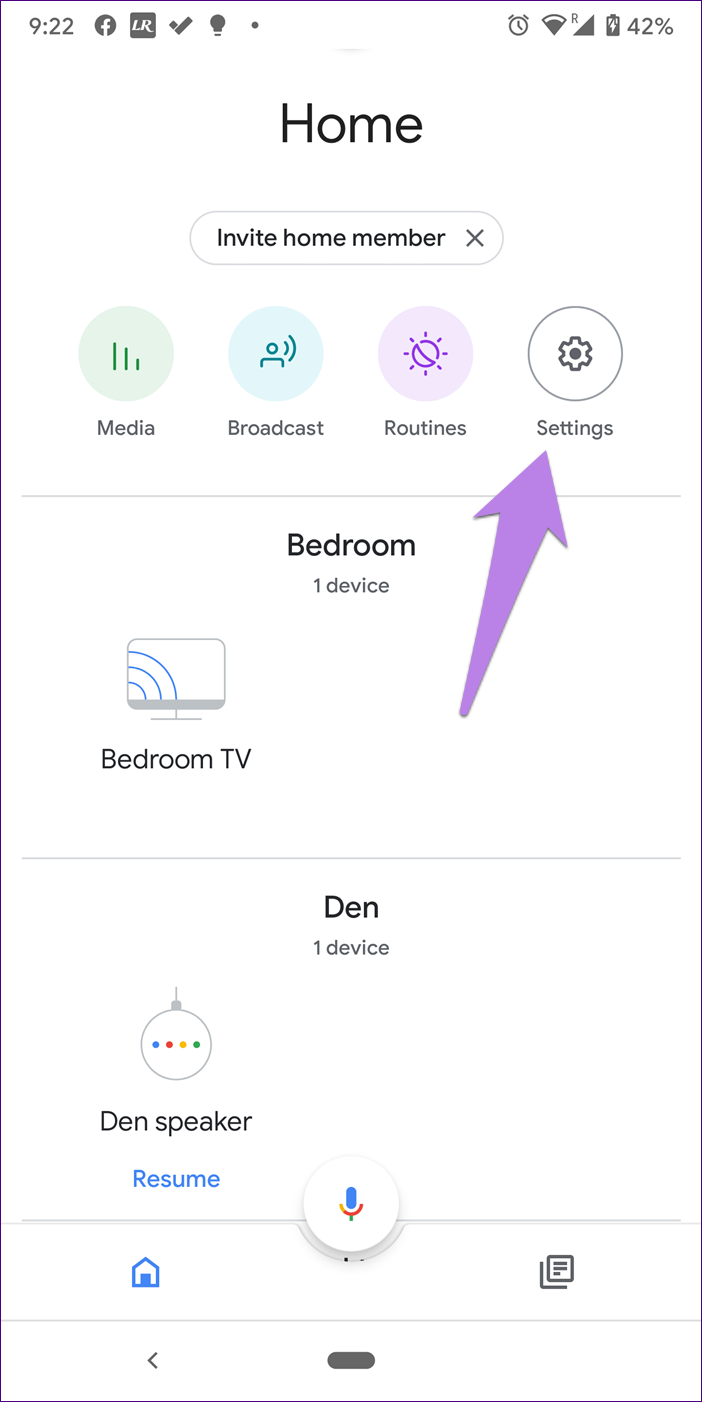
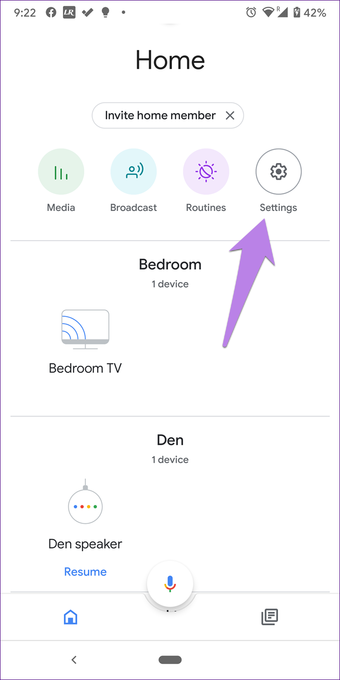
Para verificar os lembretes ativos, abra a Página inicial do Google e vá para Configurações. Toque em Mais configurações.
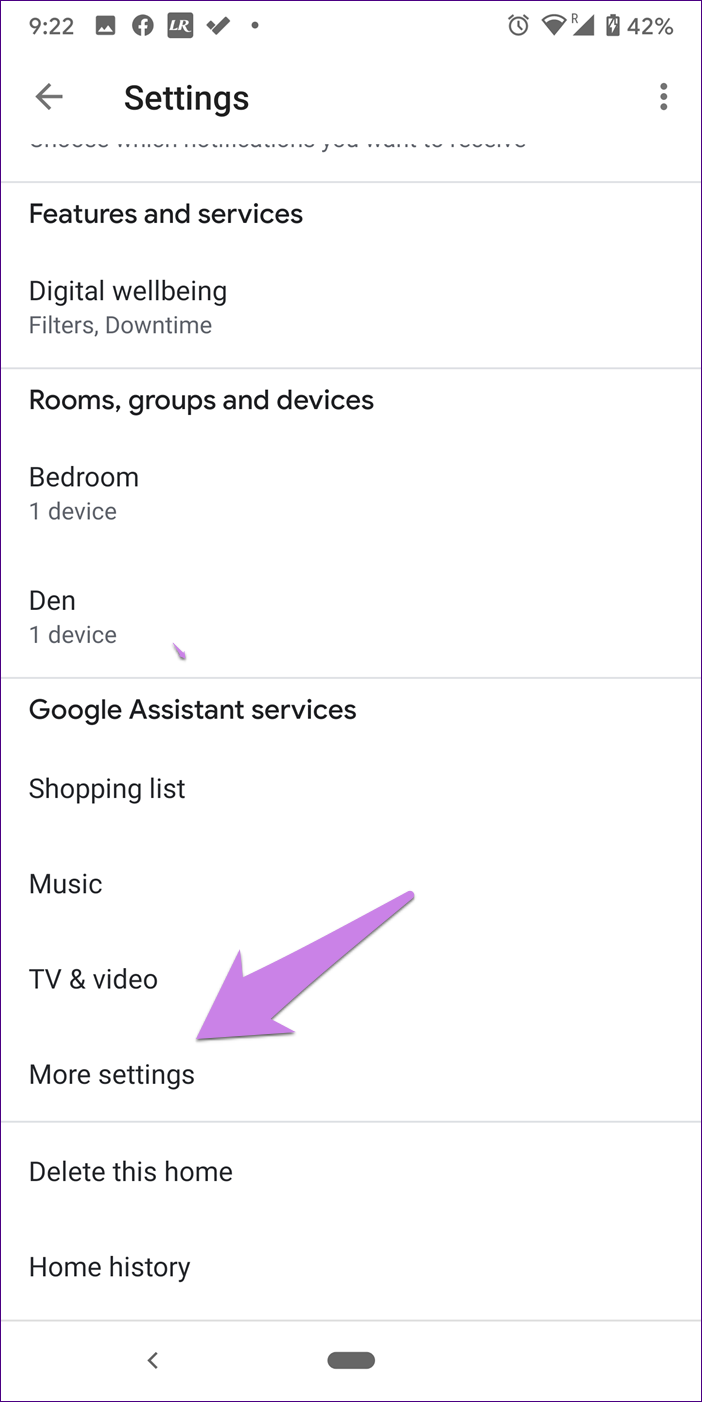
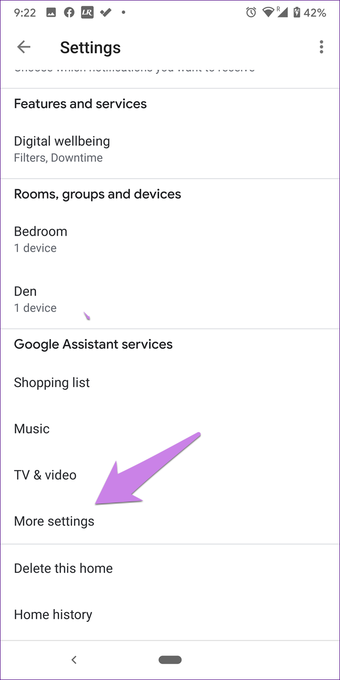
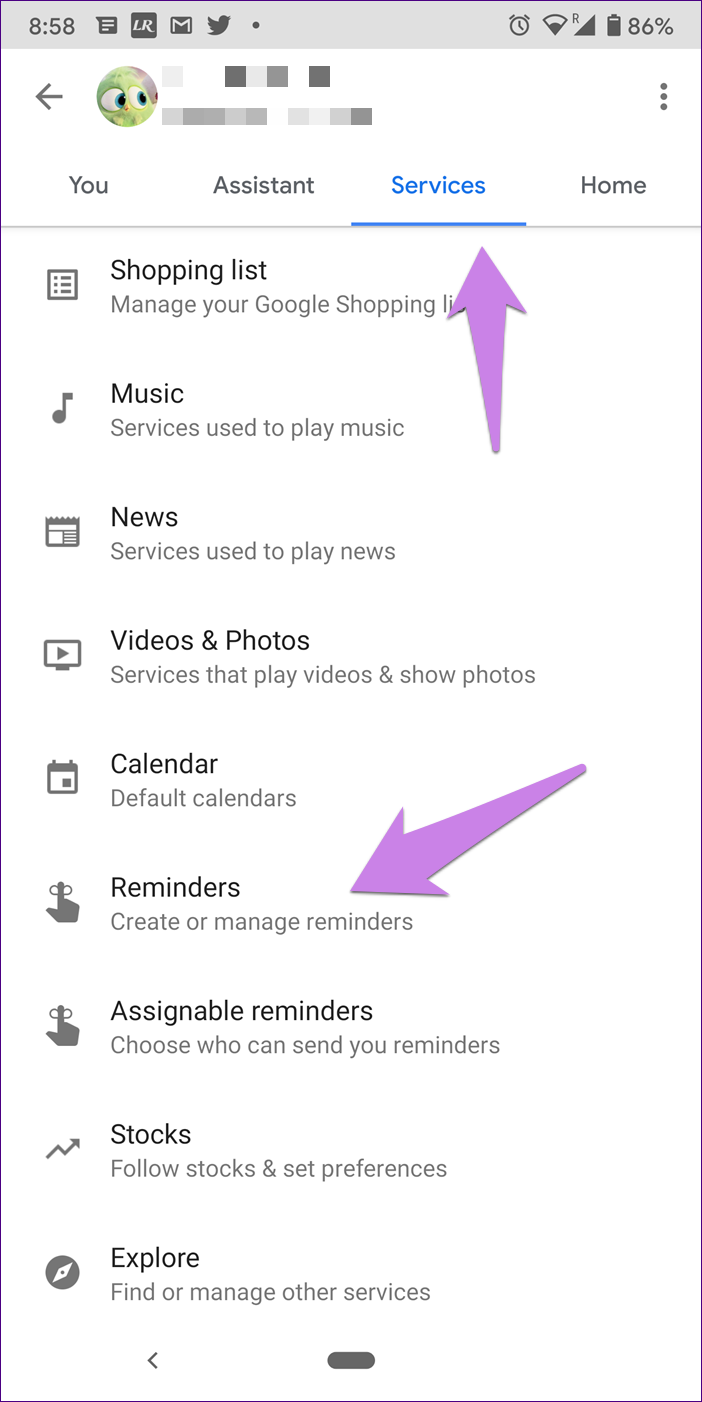
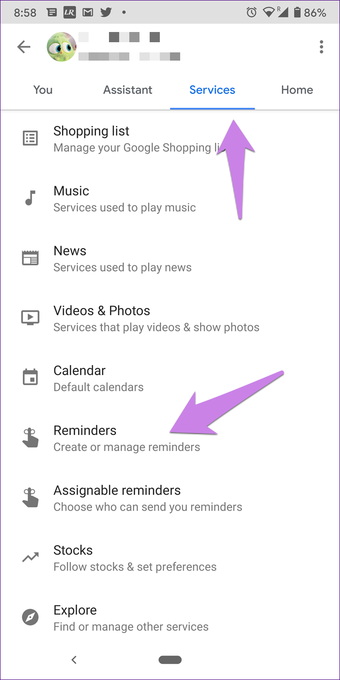
Toque na guia Serviços, seguido de Lembretes. Aqui, você verá todos os lembretes ativos.
Gorjeta: Verifique também a configuração Lembretes atribuíveis e veja se alguém está autorizado a enviar lembretes.
Você deve perguntar à sua Página inicial do Google sobre lembretes dizendo: 'Ok Google, qual é a notificação'?
8. Verifique as configurações de acessibilidade
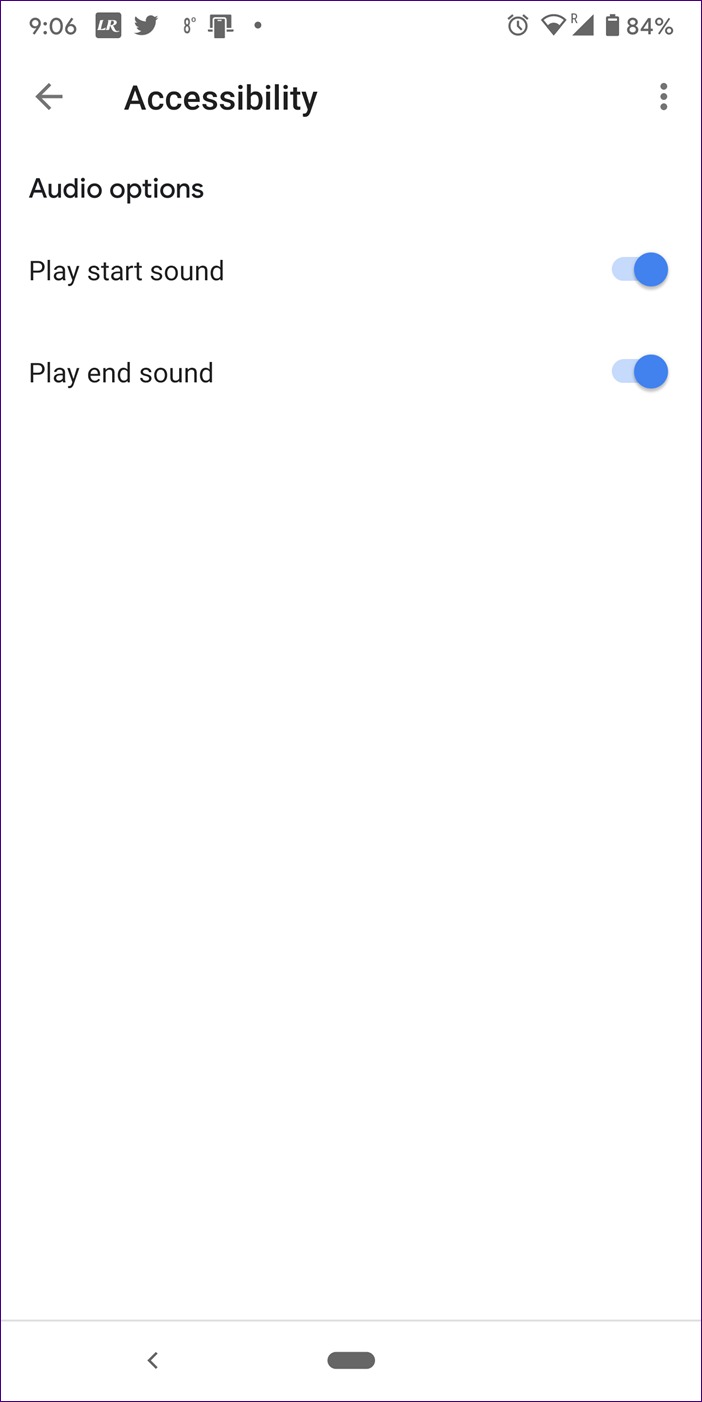
Para isso, abra o aplicativo Página inicial do Google. Role para baixo e toque no seu alto-falante. Toque no ícone de configurações.
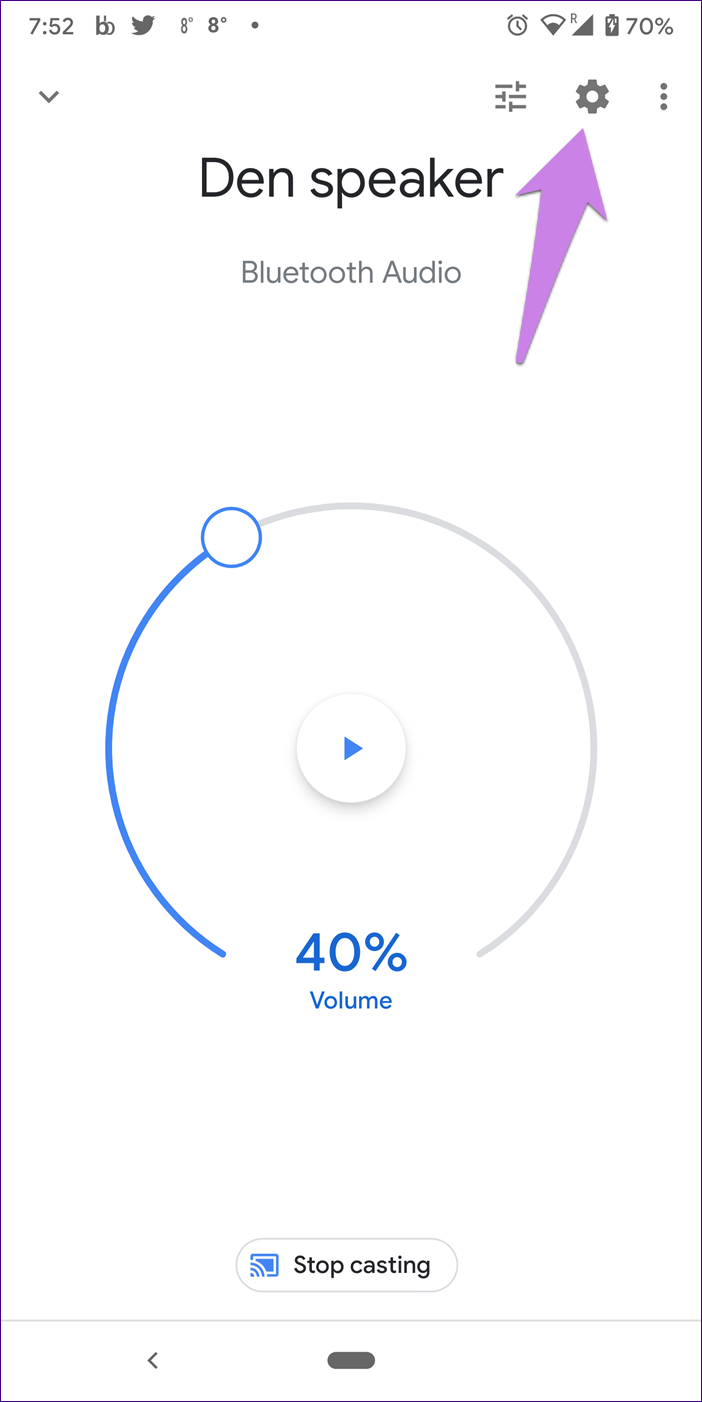
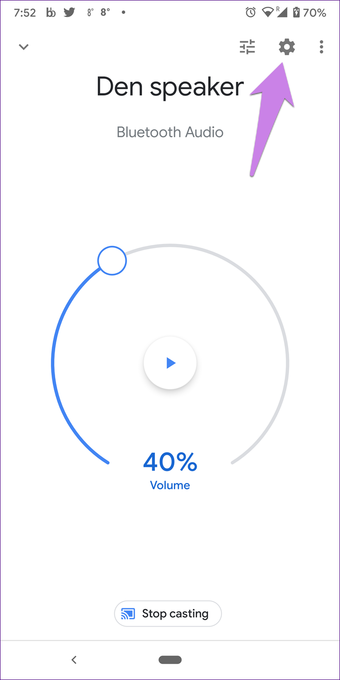
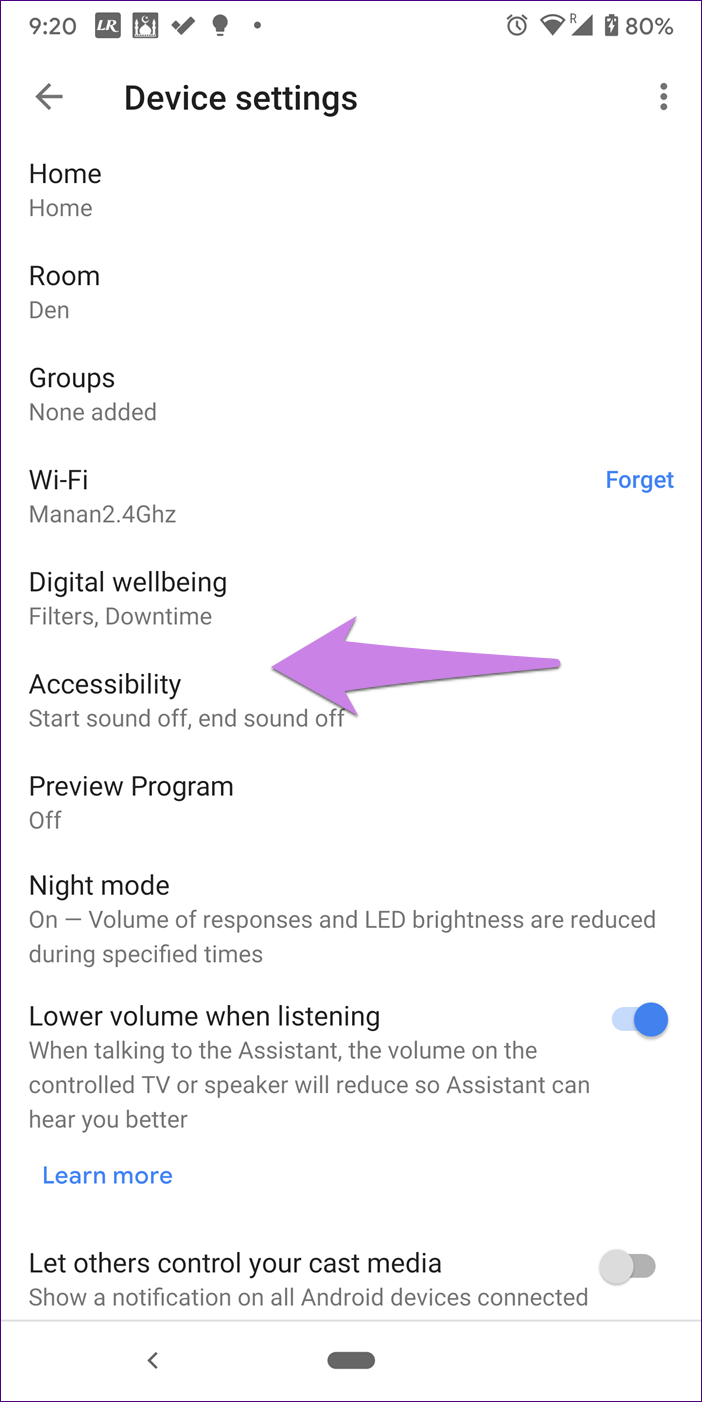
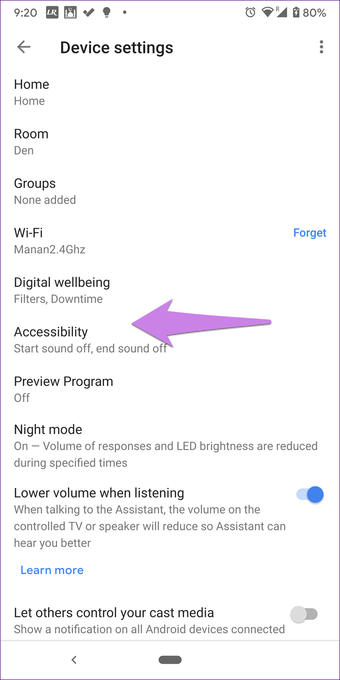
Em seguida, toque em Acessibilidade. Desative a alternância para as duas opções - Reproduzir som inicial e final.
9. Verifique alarmes
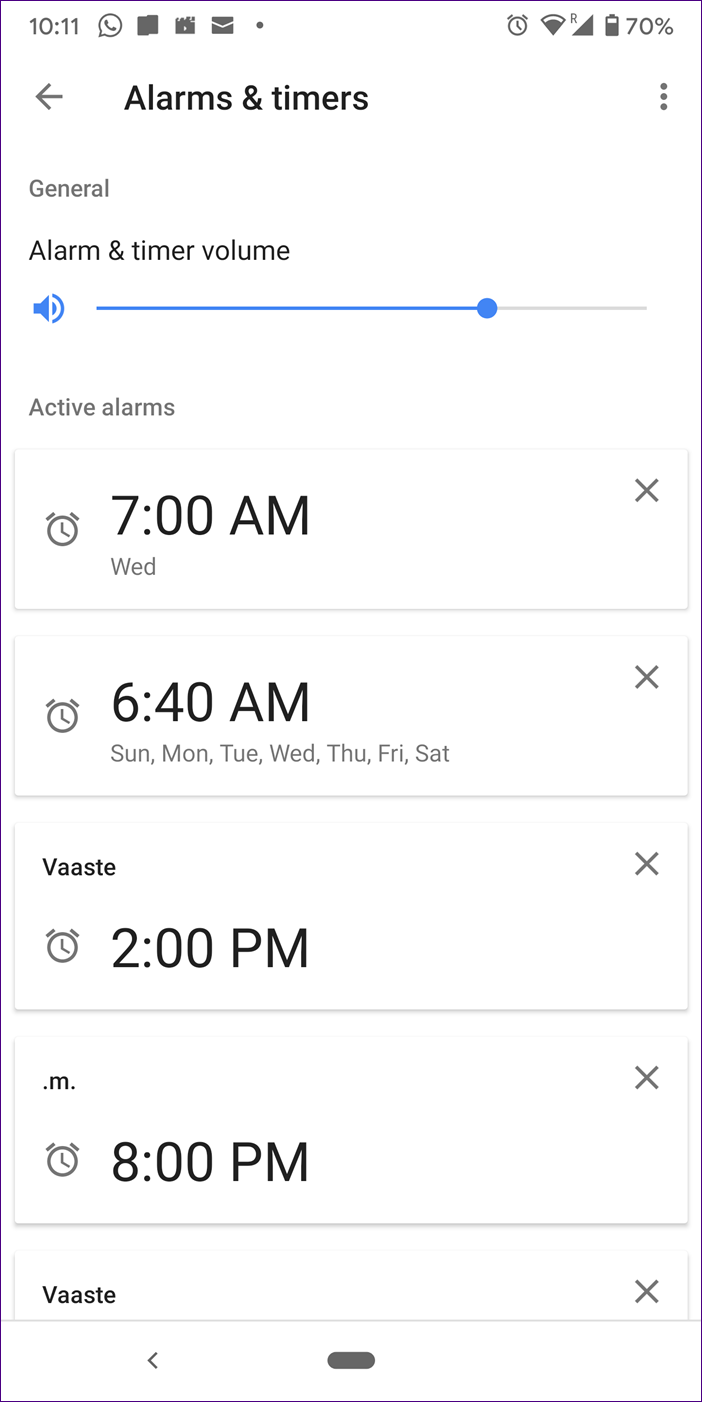
Os alarmes também podem ser a razão por trás dos bipes aleatórios da sua Página inicial do Google. Você deve verificar se há um alarme recorrente ativo ou se manteve um alarme de música. Neste último caso, se houver um problema na Internet, você ouvirá o tom de alarme padrão.
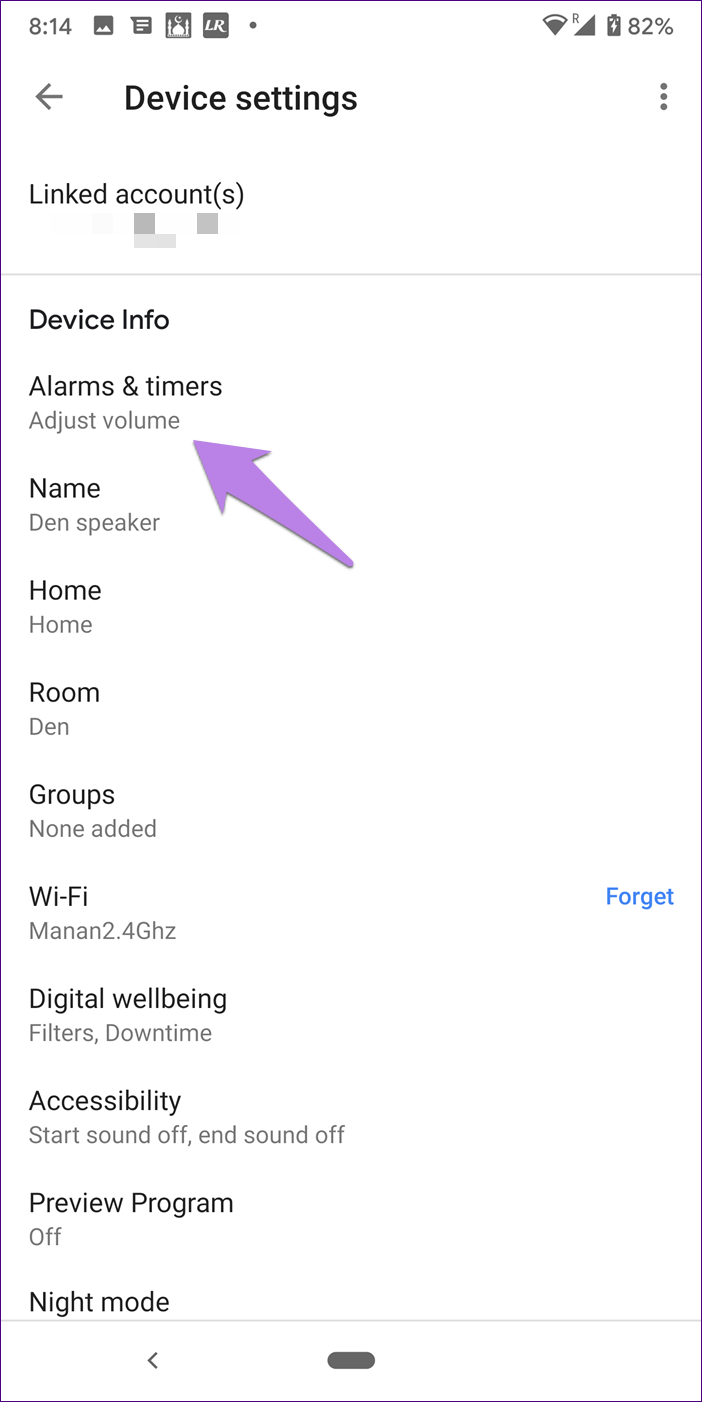
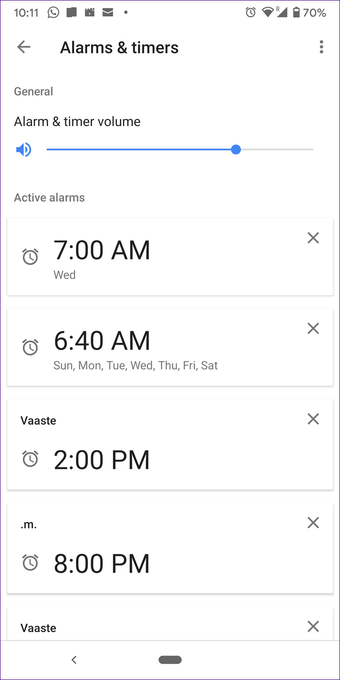
Para verificar os alarmes ativos, diga à sua Página inicial do Google: 'Ok Google, quais são meus alarmes'? Você pode até verificar no aplicativo Página inicial do Google. Para isso, abra o aplicativo e acesse as configurações do alto-falante. Toque em Alarmes e temporizadores. Você verá os alarmes ativos.
Gorjeta: Os alarmes da Página inicial do Google oferecem muitos recursos interessantes. Explore as dicas para usar os recursos de alarme da Página inicial do Google.
9. Redefina a Página inicial do Google
Se o problema persistir, você deve redefinir sua Página inicial do Google e adicioná-la novamente ao aplicativo Página inicial do Google. Felizmente, isso resolveria o problema. Saiba como redefinir os dispositivos da Página inicial do Google.
Gorjeta: Alguns usuários ficam paralisados durante a redefinição. Descubra como corrigir o problema de redefinição da luz verde.
Bip Bip
O ruído aleatório dos alto-falantes do Google Home pode ficar bastante perturbador, especialmente durante a noite. Esperamos que as soluções acima o ajudem a interromper os toques aleatórios do Google Home, Nest, Mini e outros alto-falantes.
Próximo: A Página inicial do Google é baseada no Assistente do Google. Faça pleno uso do seu alto-falante da Página inicial do Google, confira as dicas e truques para o Google Assistant mencionados no link abaixo.
Última atualização em 29 de janeiro de 2020
Fonte Adicione ao Google Notícias


