
O Instagram começou como uma plataforma social de compartilhamento de fotos e acabou adicionando suporte para vídeos, postagens, histórias, mensagens diretas e muito mais. Enquanto o Instagram carrega fotos e histórias em movimento, o mesmo não é verdade para vídeos. Às vezes, o Instagram falha ao enviar vídeos. Se você enfrenta o mesmo com frequência, leia os truques de solução de problemas para corrigir o problema do Instagram que não carrega vídeos.

Você está tentando, sem sucesso, enviar o vídeo do show musical da semana passada ou alguns clipes das férias recentes? Vários fatores podem afetar o processo de upload de vídeo no Instagram. Você não pode escolher um motivo específico para o problema. Vamos começar com o básico e passar para dicas avançadas para corrigir o Instagram que não carrega vídeos.
1. Verifique a conexão de rede
Se você enfrentar problemas de rede no seu Android ou iPhone, o Instagram não atualizará o feed e enviará erros ao enviar fotos e vídeos. Você pode ativar e desativar temporariamente o modo Avião em seu telefone e redefinir a conexão de rede.
Os usuários do iPhone podem deslizar para baixo no canto superior direito para acessar o modo Avião no Centro de Controle. Os usuários do Android podem usar a opção Modo avião no menu de alternância rápida na barra de notificação.

2. Verifique a duração e o tamanho do vídeo
O Instagram exige critérios específicos para fazer upload de vídeos na plataforma. Se o seu vídeo não corresponder a nenhum requisito, o Instagram não o carregará.
- O vídeo deve ter uma proporção entre 1,91:1 e 9:16.
- Deve ter uma taxa de quadros mínima de 30 FPS (quadros por segundo) e uma resolução mínima de 720 pixels.
- O tamanho máximo do arquivo para vídeos com 10 minutos ou menos é de 650 MB. O tamanho máximo do arquivo para vídeos de até 60 minutos é de 3,6 GB.
Siga as etapas abaixo para verificar o tamanho do vídeo no seu iPhone.
Passo 1: Abra o aplicativo Fotos no seu iPhone.
Passo 2: Selecione um vídeo e toque no botão 'i' na parte inferior.
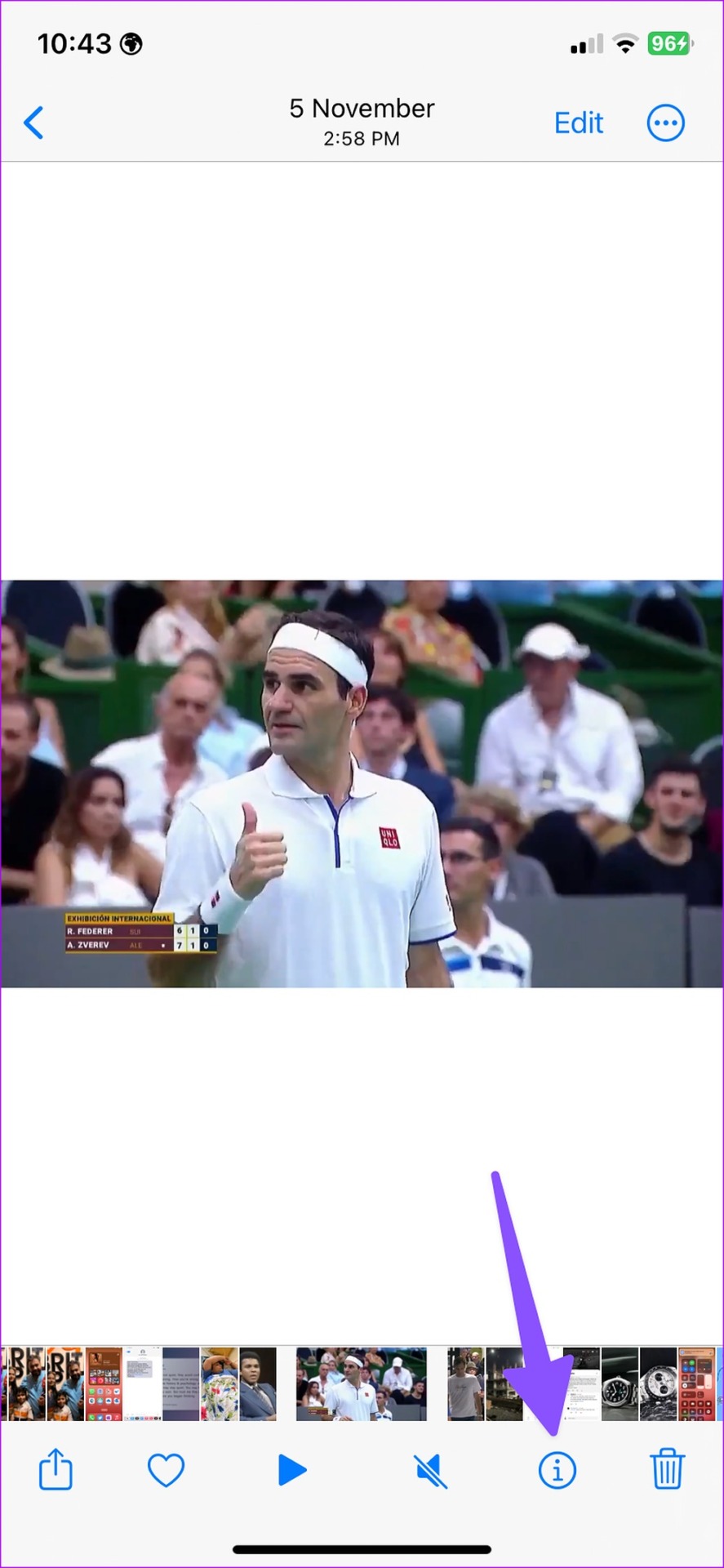
Etapa 3: Verifique o tamanho do vídeo.
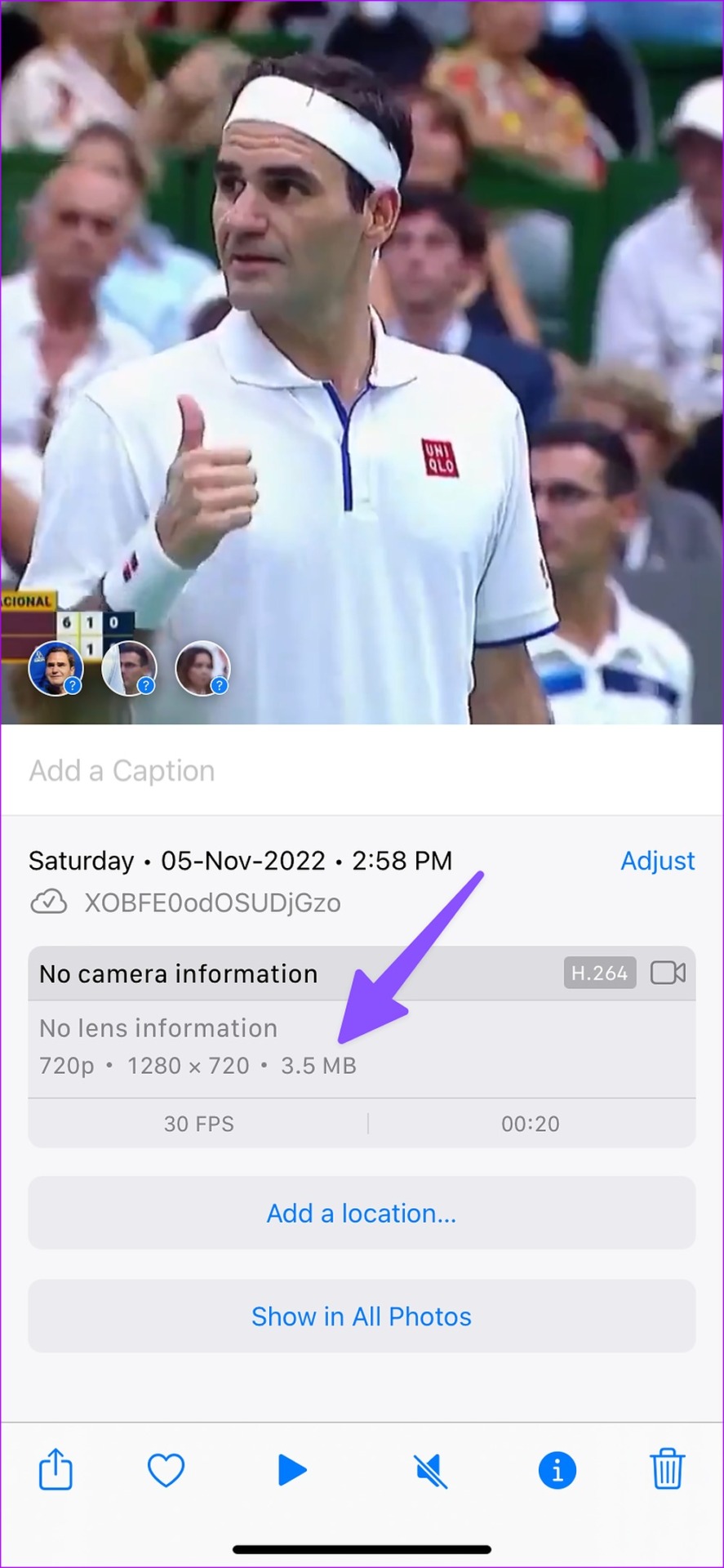
Os usuários do Android podem verificar o tamanho do vídeo no aplicativo Google Fotos. Abra qualquer vídeo no Google Fotos e deslize para cima para verificar os detalhes como resolução, tamanho, data e hora.
Se o seu vídeo for maior que 650 MB, você deve compactá-lo antes de enviá-lo para o Instagram.
3. Reinicie o Instagram e tente novamente
Você pode fechar o Instagram no seu iPhone ou Android e tentar carregar o vídeo novamente. Abra o menu de aplicativos recentes em seu telefone e deslize para cima no Instagram para fechá-lo.
4. Verifique o status do Instagram
Se os servidores do Instagram estiverem inativos, nenhum dos truques resolverá o problema de não upload do vídeo. Você pode visitar downdetector.com e pesquisar por Instagram. Você pode notar altos picos de interrupção e comentários de usuários se outros enfrentarem o mesmo problema. Você precisará esperar que o Instagram resolva os problemas do lado do servidor.
5. Limpe o cache do Instagram (Android)
O Instagram coleta cache para melhorar os tempos de carregamento e a experiência geral do usuário. Quando o aplicativo coleta um cache corrompido, você pode enfrentar problemas com o processo de upload de vídeo. Você deve limpar o cache do Instagram e tentar novamente.
Passo 1: Dê um toque longo no ícone do aplicativo Instagram e abra o menu de informações.

Passo 2: Selecione 'Armazenamento e cache' e toque em 'Limpar cache' no menu a seguir.
Você pode ler nosso post dedicado para saber o que acontece quando você limpa o cache do Instagram.
6. Desative o modo de economia de dados do Instagram
Um modo de economia de dados ativo no Instagram pode afetar sua experiência ao carregar ou enviar vídeos e fotos. Siga as etapas abaixo para desativá-lo.
Passo 1: Inicie o Instagram no seu telefone.
Passo 2: Selecione seu perfil no canto superior direito. Toque no menu de hambúrguer na parte superior.
Etapa 3: Abrir configurações.
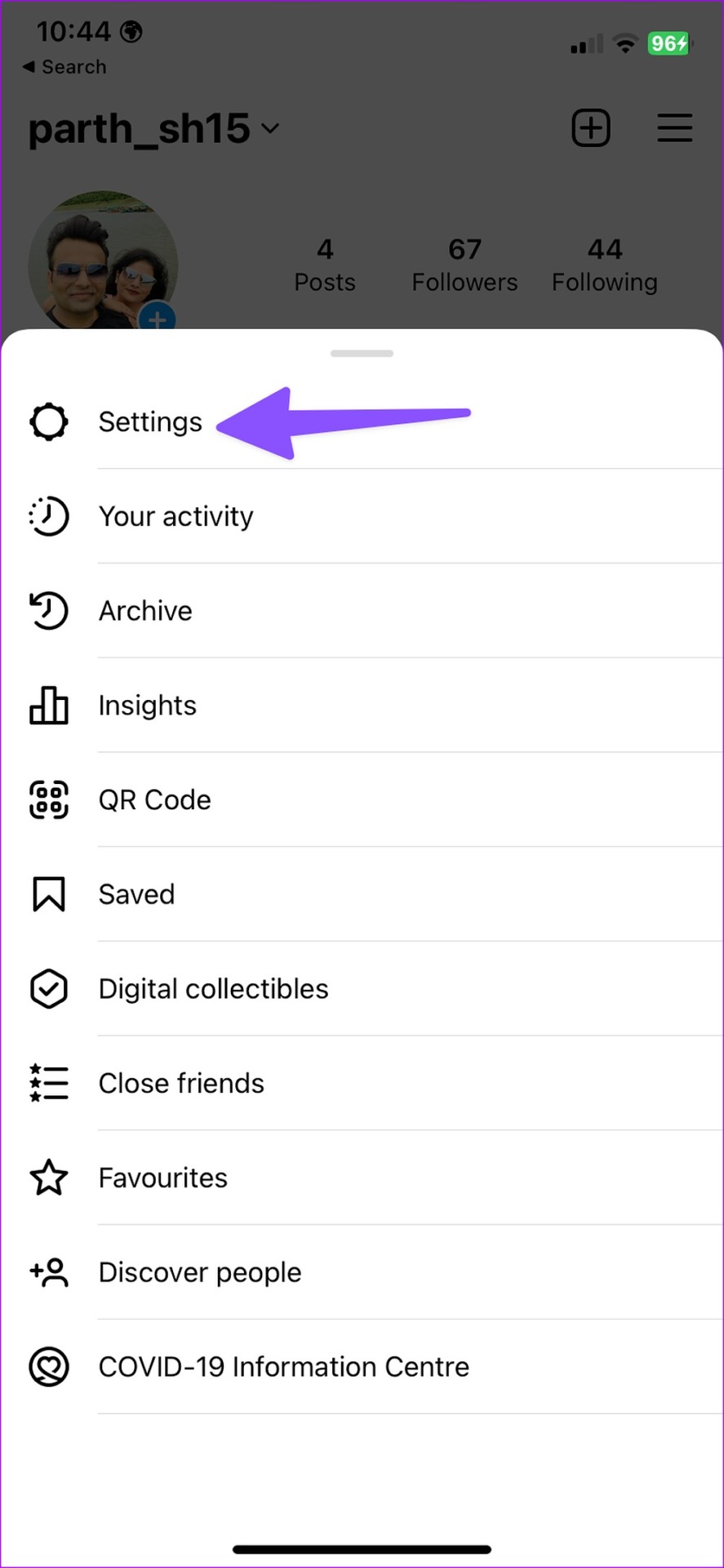
Passo 4: Selecione 'Conta'.

Passo 5: Toque em 'Uso de dados'.

Passo 6: Desative a opção 'Usar menos dados móveis'. Os usuários do Android verão o modo 'Economia de dados' no mesmo menu.

7. Desative o upload de vídeo de alta qualidade
Quando você ativa o upload de alta qualidade no Instagram, o aplicativo envia fotos e vídeos com a mais alta qualidade. O carregamento leva mais tempo e, em uma conexão de internet lenta, o Instagram pode não carregar um vídeo. Veja como você pode desativar o upload de alta qualidade no Instagram.
Passo 1: Abra o menu 'Uso de dados' nas configurações do Instagram (consulte as etapas acima).
Passo 2: Desative a opção 'Carregar na qualidade mais alta'.

8. Forneça uso irrestrito de dados (Android)
Se você ativou o modo de economia de dados no Android, o Instagram pode falhar ao enviar vídeos. Você pode desativá-lo ou abrir uma exceção para o Instagram.
Passo 1: Abra o menu de informações do Instagram (verifique as etapas acima).
Passo 2: Selecione 'Dados móveis e Wi-Fi'.

Etapa 3: Ative a opção 'Uso de dados irrestrito'.

9. Atualize o Instagram
Um aplicativo Instagram desatualizado em seu telefone pode levar a problemas como vídeos não carregados, histórias não carregadas e muito mais. Você pode acessar a Google Play Store ou a Apple App Store e atualizar o Instagram para a versão mais recente.
Compartilhe seus vídeos com seguidores
Sua contagem de seguidores no Instagram pode ser afetada quando você não envia vídeos por muito tempo. Siga as etapas acima e compartilhe belas lembranças com seus seguidores nas redes sociais.
Neste artigo
- 1. Verifique a conexão de rede
- 2. Verifique a duração e o tamanho do vídeo
- 3. Reinicie o Instagram e tente novamente
- 4. Verifique o status do Instagram
- 5. Limpe o cache do Instagram (Android)
- 6. Desative o modo de economia de dados do Instagram
- 7. Desative o upload de vídeo de alta qualidade
- 8. Forneça uso irrestrito de dados (Android)
- 9. Atualize o Instagram
- Compartilhe seus vídeos com seguidores


