
O Google Chrome não é o navegador padrão no Windows ou Mac. No entanto, a maioria dos usuários o prefere devido ao rico suporte de extensão, desempenho rápido e disponibilidade entre plataformas. Dito isso, o navegador não responde, muda o mecanismo de pesquisa para o Yahoo e não conclui os downloads dos arquivos. Este último é irritante e confuso para os usuários. Aqui estão as melhores maneiras de corrigir o Google Chrome não consegue concluir os downloads.

A Microsoft Store e a Mac App Store não abrigam todos os aplicativos populares. Você pode precisar baixá-lo do Google Chrome ocasionalmente. Alguns também preferem o navegador da web do Google para baixar músicas, vídeos e arquivos. O Google Chrome que não conclui os downloads deixa você com arquivos quebrados e inutilizáveis. Vamos resolver o problema de uma vez por todas.
1. Tente baixar novamente
Por mais estranho que isso possa parecer, você pode pausar ou cancelar o download atual. Em seguida, você pode iniciar o mesmo download novamente após alguns segundos. Veja como você pode fazer isso.
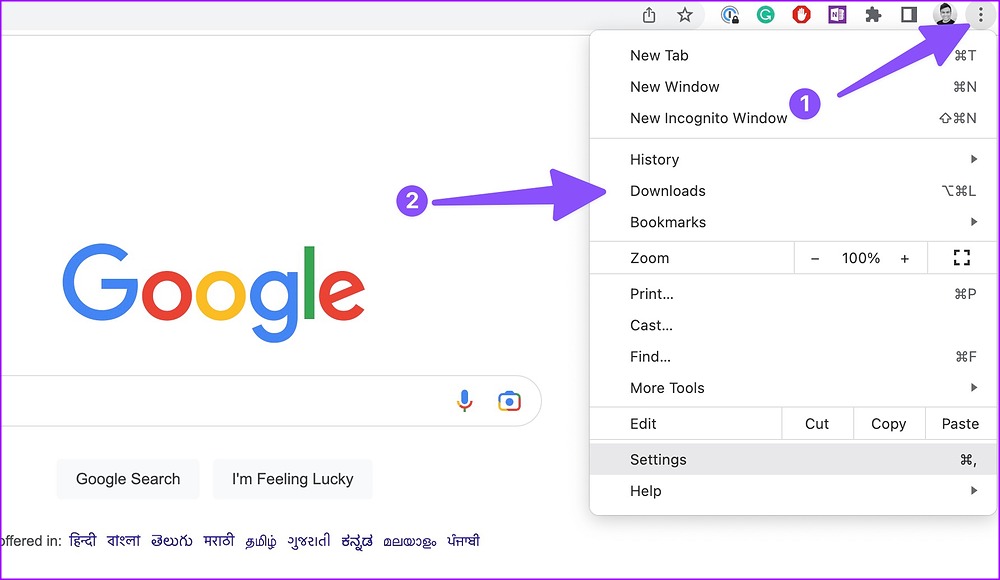
Passo 1: Com o Chrome aberto, clique no menu kebab (três pontos verticais) no canto superior direito.
Passo 2: Clique em Downloads para verificar toda a fila atual de downloads.
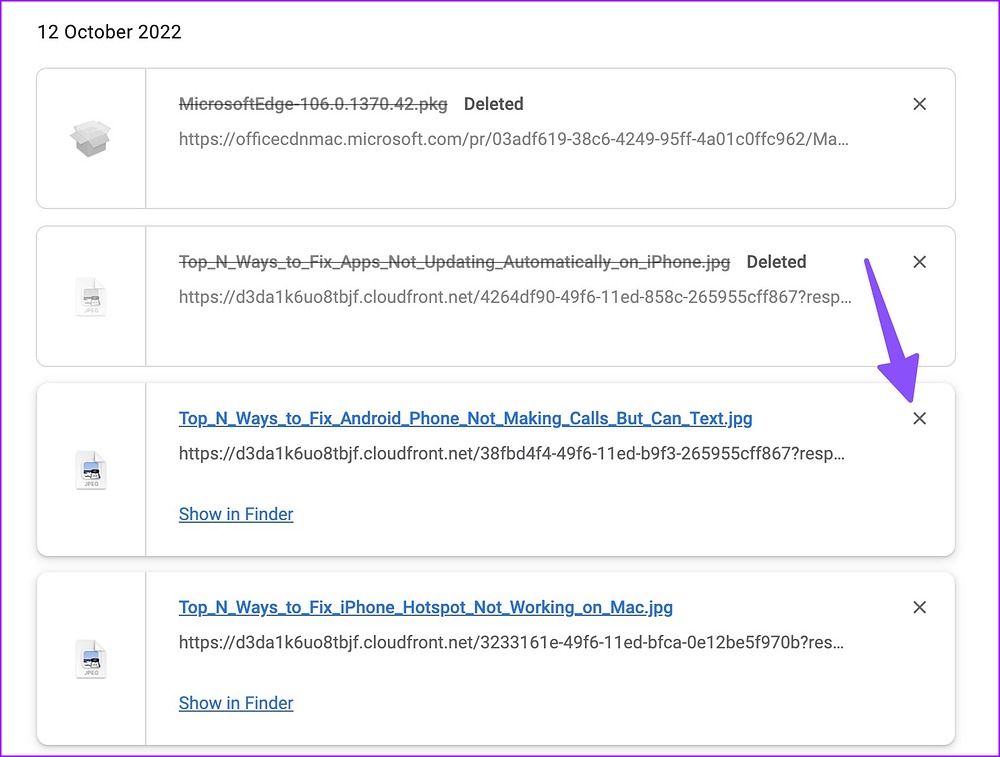
Clique na marca 'x' ao lado do processo de download para cancelá-lo. Vá para a mesma página da Web para baixar o arquivo novamente.
2. Verifique a conexão com a Internet
Devido a uma conexão de internet lenta e intermitente, os downloads do Chrome podem travar e levar uma eternidade para concluir o processo. Você precisará executar testes de velocidade da Internet em sua área de trabalho antes de iniciar o processo de download.
Se você usa Wi-Fi para conectar seu computador à Internet, recomendamos mudar para a banda de frequência de 5 GHz se tiver um roteador de banda dupla.
Passo 1: Pressione as teclas Windows + I para abrir o aplicativo Configurações.
Passo 2: Selecione 'Rede e internet' na barra lateral esquerda.
Etapa 3: Certifique-se de que a conexão Ethernet ou Wi-Fi diz 'Conectado' e verifique as propriedades do mesmo.
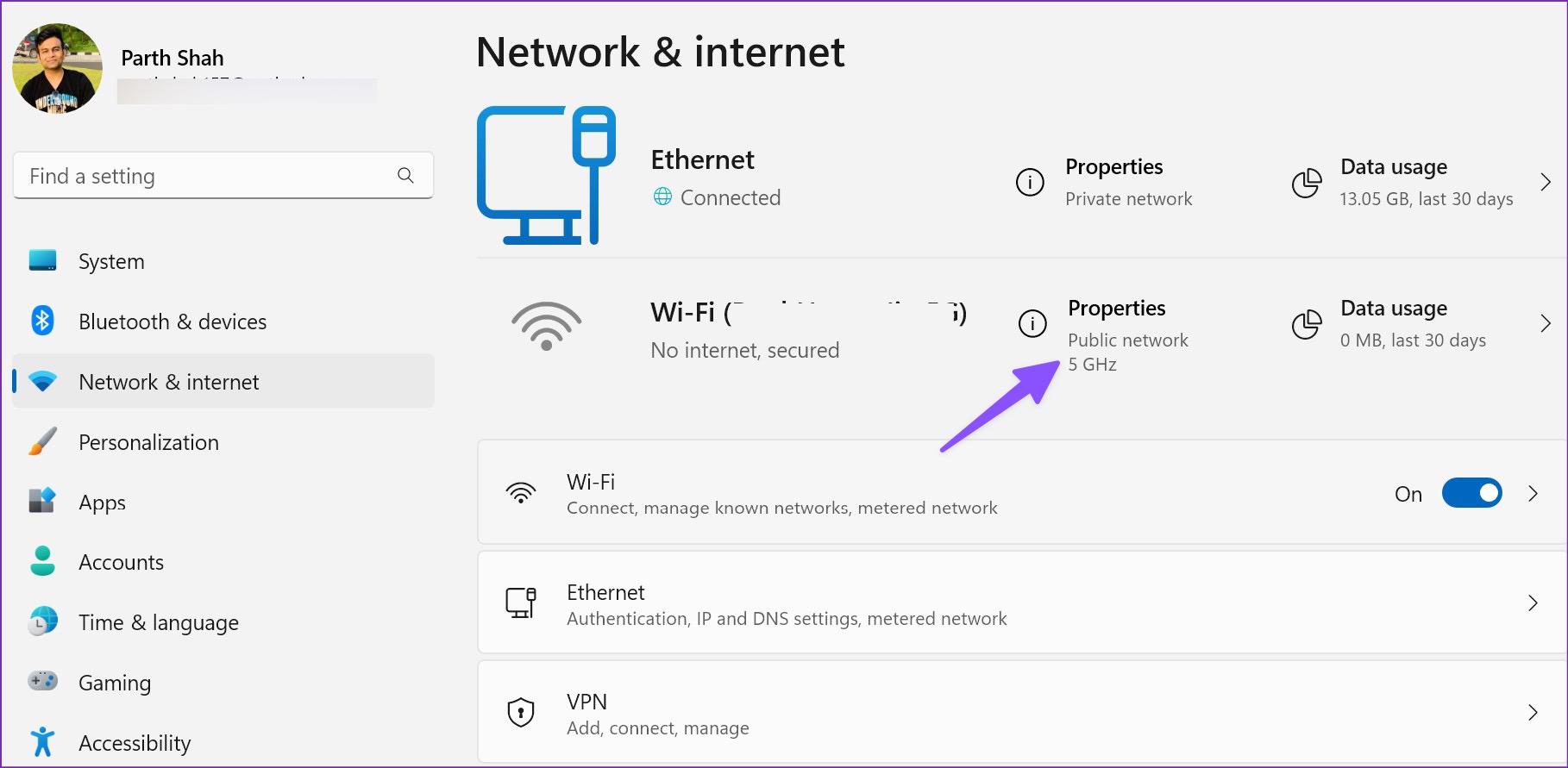
Se o Wi-Fi estiver causando problemas, use o cabo LAN (Ethernet) com seu computador para estabelecer uma conexão confiável.
3. Pausar outros processos de download e streaming
Se você estiver transmitindo o último programa da Netflix ou a lista de reprodução do Spotify em segundo plano, isso pode consumir grande largura de banda da Internet. Você precisará pausar o processo de download ou atualização da Microsoft Store. Depois de não ter nenhum processo de download ativo em execução em segundo plano, você pode iniciar o mesmo no Google Chrome para obter um processo sem erros.
4. Use VPN e tente novamente
Alguns sites priorizam regiões específicas para evitar uma carga excessiva nos servidores. Se o processo de download estiver lento em sua região, você pode tentar alterar o endereço IP e usar outro servidor para iniciar o processo de download.
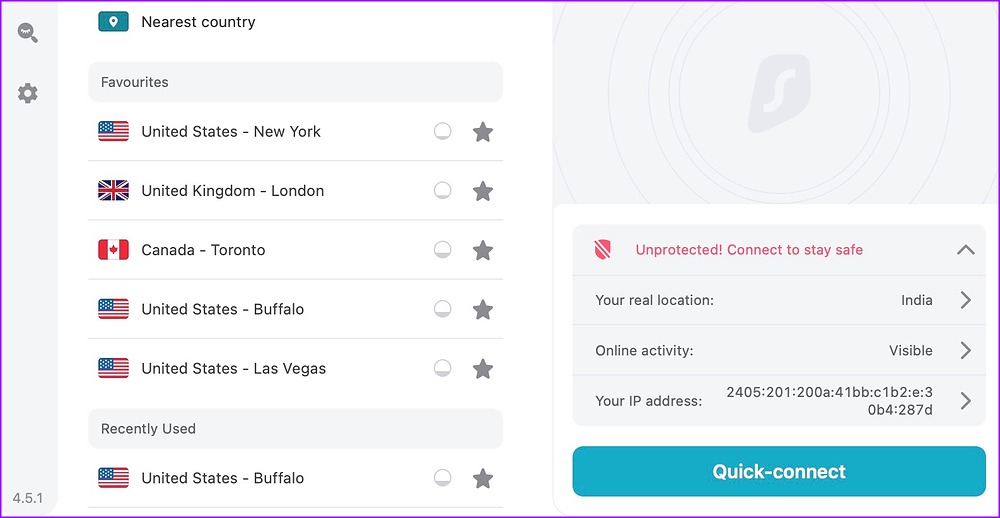
Quando tentamos baixar alguns vídeos de um site, obtivemos velocidades de download em Kbps (mesmo em uma conexão de 100 Mbps). Usamos uma rede VPN para nos conectar a um dos servidores nos EUA. Depois que iniciamos o processo de download novamente, o Google Chrome concluiu o processo rapidamente.
5. Verifique os servidores da empresa
Se os servidores do site estiverem sobrecarregados com alto tráfego, o Google Chrome não concluirá o processo de download. Você precisará esperar que o administrador corrija os problemas e tente novamente depois de algum tempo.
6. Limpe o cache do Google Chrome
O cache corrompido ou desatualizado pode levar a problemas como o Google Chrome não consegue concluir os downloads. Você pode limpar os dados de navegação e o cache antes de tentar novamente. Veja como.
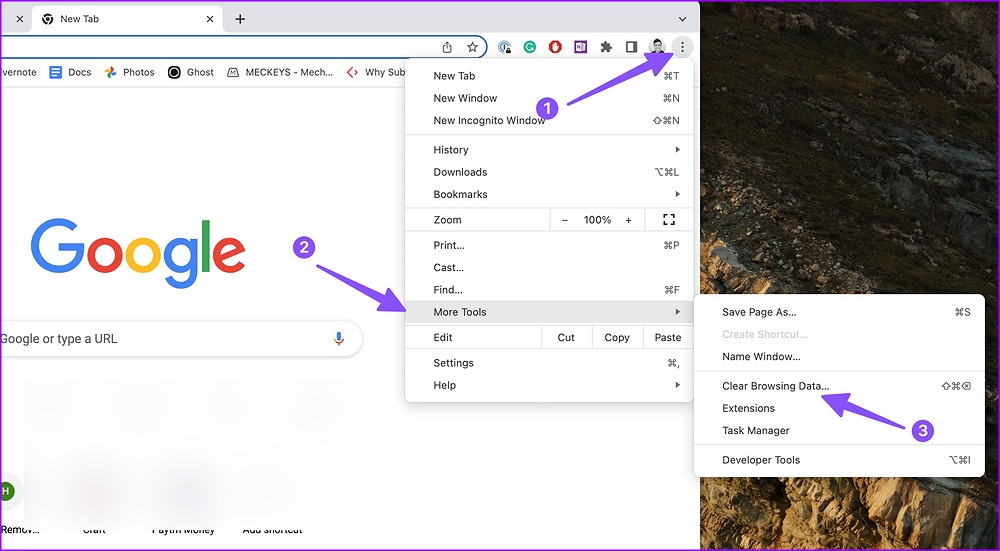
Passo 1: Abra o menu kebab (três pontos verticais) no Google Chrome (consulte as etapas acima).
Passo 2: Expanda 'Mais ferramentas' e abra 'Limpar dados de navegação'.
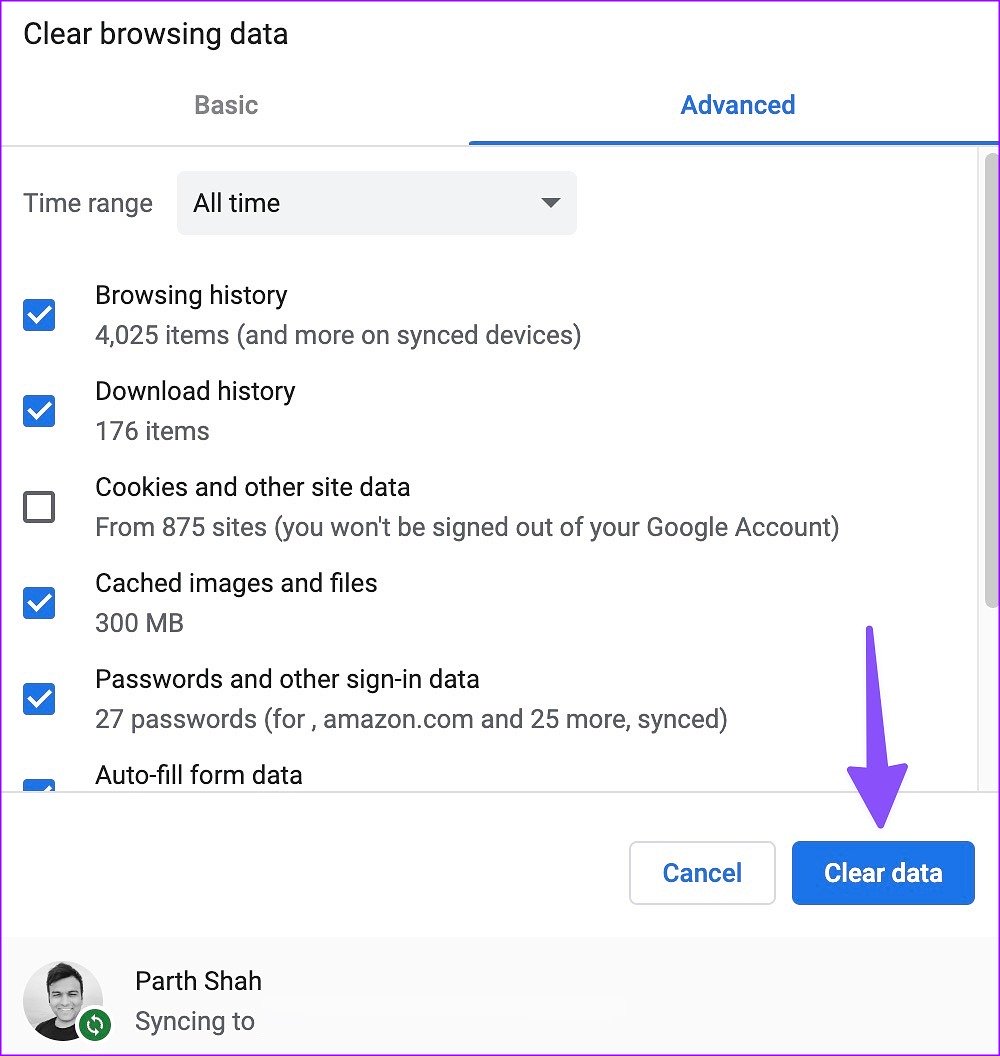
Etapa 3: Deslize para o menu Avançado e clique em Limpar dados.
Reinicie o Google Chrome e tente baixar arquivos da web.
7. Desative aplicativos antivírus de terceiros
Um aplicativo antivírus ativo de terceiros pode bloquear o processo de download por motivos de segurança. Você deve fechar completamente esses aplicativos em segundo plano para um processo de download sem erros no Google Chrome.
8. Atualize o Google Chrome
O Google frequentemente lança atualizações com novos recursos e correções de bugs. O Chrome não está concluindo os downloads devido a um navegador desatualizado em sua área de trabalho. Vamos atualizar o Google Chrome para a versão mais recente. Devemos?
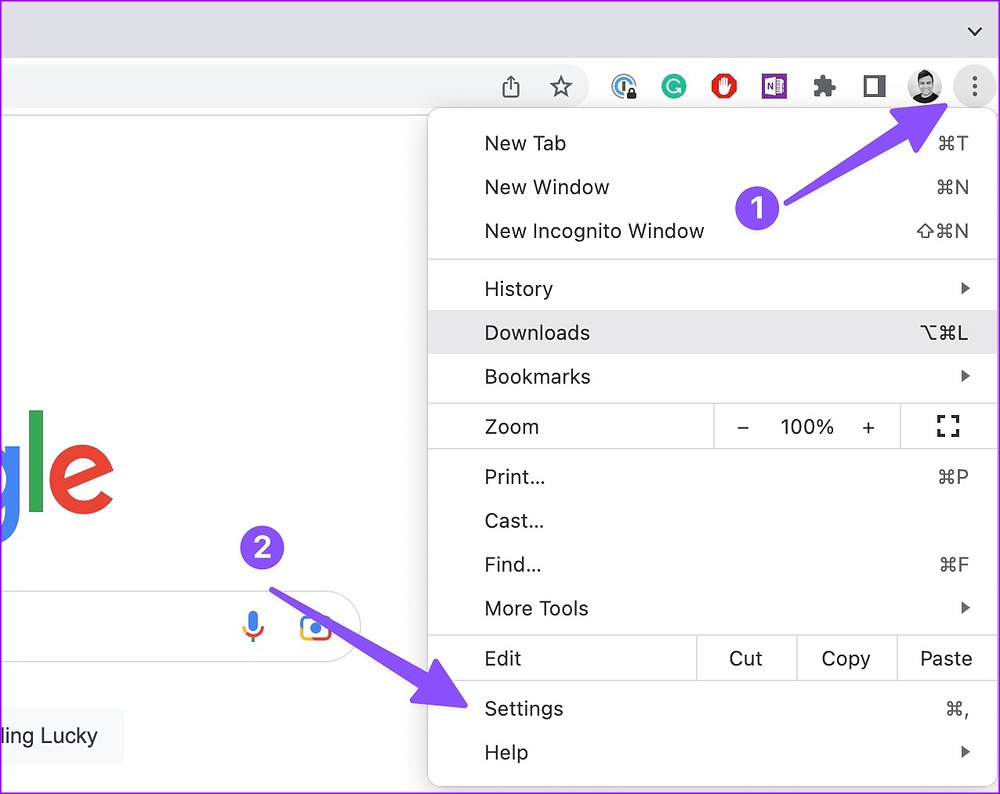
Passo 1: Abra o menu kebab no Google Chrome. Vá para Configurações.
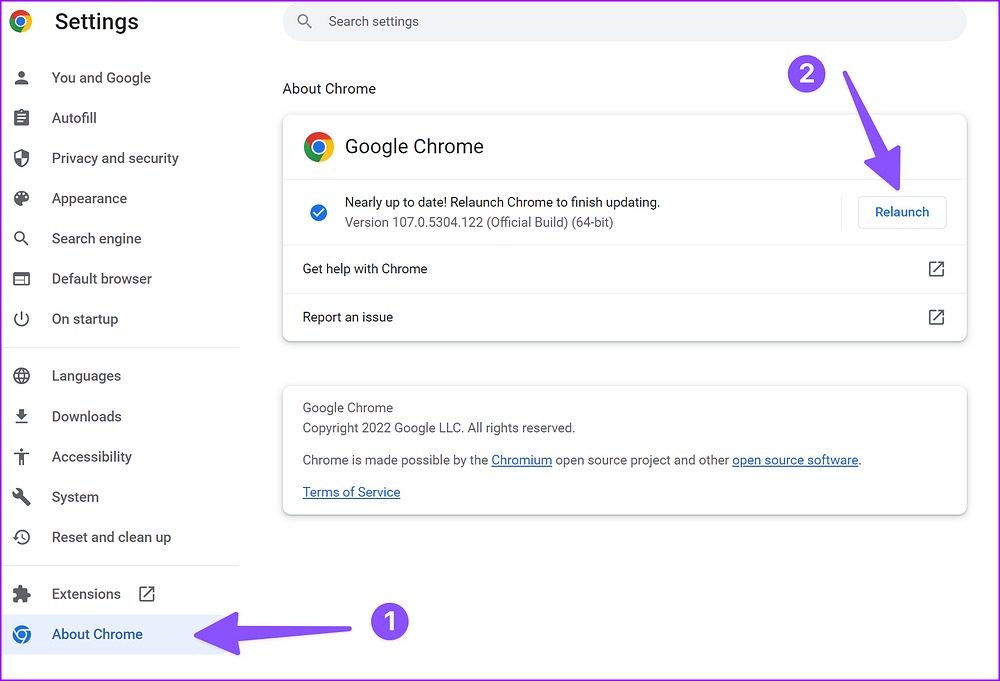
Passo 2: Selecione 'Sobre o Chrome' na barra lateral esquerda e o navegador começará a instalar a atualização.
Etapa 3: Reinicie o Google Chrome para concluir a atualização.
9. Experimente as alternativas do Google Chrome
Se o Google Chrome ainda estiver causando problemas, é hora de trocá-lo por outros navegadores de cromo. Você pode usar o Microsoft Edge, Brave ou Vivaldi sem perder o acesso às suas extensões de navegador preferidas.
Downloads completos no Google Chrome
O Google Chrome que não conclui os downloads pode frustrá-lo. É até doloroso assistir a velocidades de download abismais em uma conexão de internet rápida. Qual truque funcionou para você? Compartilhe suas descobertas nos comentários abaixo.
Neste artigo
- 1. Tente baixar novamente
- 2. Verifique a conexão com a Internet
- 3. Pausar outros processos de download e streaming
- 4. Use VPN e tente novamente
- 5. Verifique os servidores da empresa
- 6. Limpe o cache do Google Chrome
- 7. Desative aplicativos antivírus de terceiros
- 8. Atualize o Google Chrome
- 9. Experimente as alternativas do Google Chrome
- Downloads completos no Google Chrome


