
O Windows 10 continua na trajetória de crescimento mais rápido de qualquer versão do Windows até hoje. Não leia todo o hype negativo sobre o Windows espionando você ou a invasão de privacidade. Sempre há motivos legítimos por trás da atualização, como melhor desempenho, novos recursos, experiência superior do usuário e muito mais. No entanto, você pode encontrar um erro de atualização do Windows 10 durante o processo.

A Microsoft lança as principais atualizações do Windows 10 a cada seis meses. Dependendo do tamanho e da localização da atualização, as atualizações do Windows 10 demoram e, após muitas horas, qualquer tipo de atualização ou processo de instalação deixa os usuários frustrados.
Se você freqüentemente enfrenta o erro de atualização do Windows 10 em seu PC ou laptop, você veio ao lugar certo. Nesta postagem, falaremos sobre as nove principais maneiras de corrigir erros de atualização do Windows 10.
1. Verifique a conexão com a Internet
Se você não estiver conectado à Internet, não poderá baixar e instalar a atualização.
Abra o navegador da web e experimente realizar consultas no Google, e você perceberá se a conexão com a internet está funcionando corretamente ou não.
2. Tenha espaço suficiente no dispositivo
Como mencionei acima, as atualizações do Windows 10 são grandes e é por isso que exigem armazenamento gratuito no PC ou laptop para serem concluídas com êxito.
Em média, seu dispositivo requer pelo menos 16 GB de espaço livre para atualizar um sistema operacional de 32 bits ou 32 GB para um sistema operacional de 64 bits. Você pode excluir arquivos irrelevantes ou usar o armazenamento em nuvem, como OneDrive ou Google Drive, para liberar espaço no armazenamento local.
Siga as etapas abaixo para liberar espaço no seu dispositivo Windows.
Passo 1: Abrir configurações. Clique em Sistema e selecione Armazenamento.
Passo 2: Na seção "Disco local C:", clique na seção Arquivos temporários.

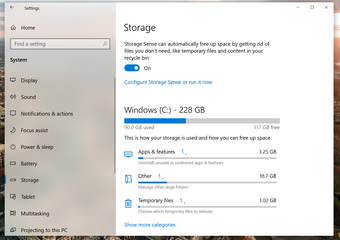
Etapa 3: Selecione os itens que deseja limpar para liberar espaço.
Passo 4: Clique no botão Remover arquivos.
Você pode liberar espaço de armazenamento para que haja espaço livre suficiente para baixar o serviço de atualização do Windows em seu computador.
3. Pausar as atualizações do Windows
Aqui está um truque interessante que é um pouco contra-intuitivo. Se você estiver lidando com problemas de download de atualizações, Pausar e reiniciar as atualizações do Windows pode resolver o problema.
Para pausar e retomar as atualizações no Windows 10, siga estas etapas:
Passo 1: Abra Configurações e navegue até Atualizações do Windows.
Passo 2: Clique no botão Pausar atualizações por 7 dias.

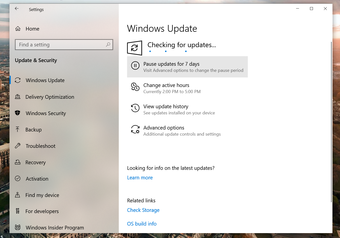
Etapa 3: Reinicie o seu dispositivo.
Passo 4: Abra Configurações e vá para o Windows Update. Depois, clique no botão Retomar atualizações.

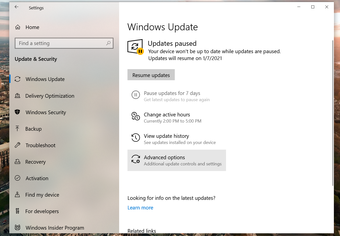
Depois de concluir essas etapas, tente verificar as atualizações novamente.
Isso é muito mais fácil e menos estressante do que excluir o diretório SoftwareDistribution, que é minha próxima sugestão.
4. Use o solucionador de problemas do Windows Update
O Windows oferece uma ferramenta de solução de problemas que pode diagnosticar e resolver uma ampla variedade de problemas de instalação e atualização do Windows.
Se você encontrar um problema ou erro (por exemplo, 0x80070020, 0x80240438, 0xC19001E2, 0x80070424, 0x80242006, 0x8007000E, 0x80D02002, 0x80070070, 0x80096004, 0x80080005, 0x8007000D ou 0x80240034), você pode usar uma série de etapas de solução de problemas para Windows Atualize sua instalação.
Passo 1: Abrir configurações. Em seguida, selecione Atualização e segurança.
Passo 2: Na seção Solucionador de problemas adicional, selecione a opção Windows Update.
Etapa 3: Clique no botão Executar o solucionador de problemas.

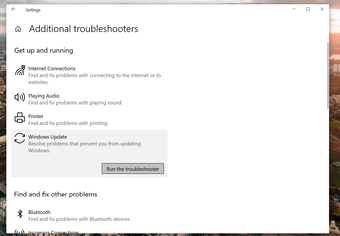
Passo 4: Clique no botão Fechar.
Depois de concluir todas as etapas, o solucionador de problemas diagnosticará e encontrará todos os problemas e os resolverá com relação às atualizações do Windows. Depois disso, você pode atualizar seu dispositivo sem complicações.
5. Reinicie o dispositivo
Às vezes, uma simples reinicialização do sistema pode resolver o erro de atualização do Windows 10 no dispositivo.
Para reiniciar o dispositivo, siga estas etapas:
Passo 1: Abra Iniciar.
Passo 2: Clique no menu de opções de energia.

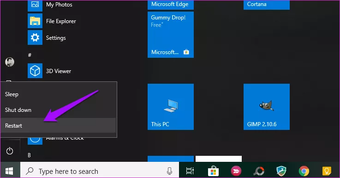
Etapa 3: Clique no botão Reiniciar.
Depois de concluir as etapas, tente atualizar seu dispositivo novamente na página de configurações do Windows Update.
6. Inicie o Windows Update Service
O serviço Windows Update foi projetado para lidar com as atualizações do Windows e todos os processos relacionados a elas. Se o serviço Windows Update for interrompido, o código de erro 0x80070422 pode aparecer ao instalar as atualizações do Windows. Portanto, você deve se certificar de que o serviço Windows Update está sendo executado com o tipo de inicialização automática.
Siga os passos abaixo.
Passo 1: Pressione as teclas Win + R no teclado para abrir a caixa de diálogo Executar. Então digite service.msc na caixa e pressione Enter.
Passo 2: Na janela do serviço, navegue até Windows Update e clique duas vezes nele.

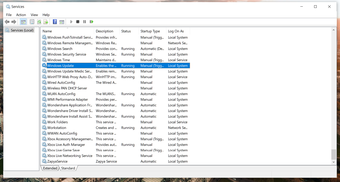
Etapa 3: Na janela pop-up, selecione Automático no menu suspenso da seção Tipo de inicialização. Em seguida, clique no botão Iniciar se o serviço for interrompido.
Passo 4: Clique no botão Aplicar para salvar as alterações e selecione OK.

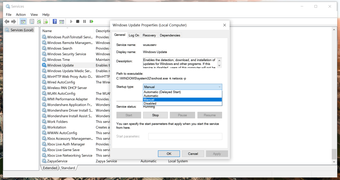
Depois de iniciar o serviço Windows Update, você pode verificar se o erro do Windows Update persiste ao instalar as atualizações do Windows.
7. Desconecte o hardware extra
O guia oficial de solução de problemas da Microsoft recomenda a remoção de todos os dispositivos e unidades de armazenamento externo, docks e outros hardwares que você possa ter conectado ao dispositivo e que não sejam necessários para a funcionalidade básica.
Agora vá em frente e tente o serviço Windows Update mais uma vez.
8. Verifique se há erros no Gerenciador de Dispositivos
Se os drivers existentes forem incompatíveis com a versão mais recente do Windows, isso pode interferir no processo de instalação.
Siga as etapas abaixo.
Passo 1: Selecione o botão Iniciar na caixa de pesquisa da barra de tarefas, digite gerenciador de dispositivos.
Passo 2: Escolha Gerenciador de dispositivos nos resultados.
Etapa 3: Na janela que aparece, procure qualquer dispositivo com um ponto de exclamação amarelo ao lado dele (você pode ter que selecionar cada categoria para mudar para a lista de dispositivos).

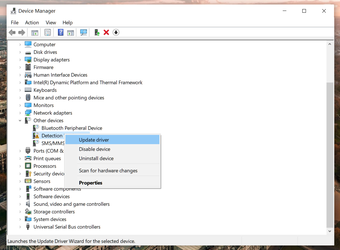
Passo 4: Pressione e segure (ou clique com o botão direito) no nome do dispositivo e selecione Atualizar software de driver ou Desinstalar para corrigir os erros.
9. Verifique o Windows Update mais tarde
Existem mais de um bilhão de dispositivos Windows 10 por aí. Quando a Microsoft lança a atualização do Windows 10 para todos os dispositivos, milhões de usuários solicitam a atualização mais recente dos servidores Windows. A prática às vezes congestiona os servidores e você pode enfrentar o erro de atualização do Windows 10 em seu dispositivo.
Você não tem escolha a não ser esperar algumas horas para usar o serviço de atualização do Windows nesses casos.
Também em Tecnologia de Orientação
Mantenha seu dispositivo Windows atualizado
É sempre essencial manter seu dispositivo Windows 10 atualizado. No entanto, o processo de atualização não é fácil para todos os usuários. Se você enfrentar um erro de atualização do Windows 10 em seu dispositivo, consulte o guia de solução de problemas acima e corrija os problemas. Deixe-nos saber qual truque funcionou para você na seção de comentários abaixo.
Próximo: Você também pode atualizar o Windows 10 offline. Leia a postagem abaixo para saber como atualizar o Windows 10 offline facilmente.
O artigo acima pode conter links afiliados que ajudam a apoiar a Guiding Tech. No entanto, isso não afeta nossa integridade editorial. O conteúdo permanece imparcial e autêntico.
Fonte Adicione ao Google Notícias
Neste artigo
- 1. Verifique a conexão com a Internet
- 2. Tenha espaço suficiente no dispositivo
- 3. Pausar as atualizações do Windows
- 4. Use o solucionador de problemas do Windows Update
- 5. Reinicie o dispositivo
- 6. Inicie o Windows Update Service
- 7. Desconecte o hardware extra
- 8. Verifique se há erros no Gerenciador de Dispositivos
- 9. Verifique o Windows Update mais tarde
- Mantenha seu dispositivo Windows atualizado


