
Enquanto a maioria dos fabricantes de computadores oferece até um TB de armazenamento interno, fotógrafos e criadores de conteúdo dependem de discos rígidos externos para armazenar e compartilhar arquivos grandes. O problema surge quando o disco rígido externo conectado não aparece no seu PC com Windows 11. Se você enfrenta o mesmo com frequência, aqui estão as melhores maneiras de corrigir o problema.
Você não pode acessar os arquivos do disco rígido quando ele não consegue se conectar ao seu computador. Em vez de usar outro computador ou encontrar métodos inconvenientes para acessar seus arquivos, use as etapas abaixo para solucionar problemas do disco rígido externo que não aparece no Windows 11.
1. Verifique o cabo e a conexão USB
Usar o cabo fornecido para conectar seu disco rígido externo ao PC é uma boa ideia. Você pode evitar usar o cabo do disco rígido de outra empresa. Além disso, inspecione cuidadosamente o cabo. Compre um novo cabo se notar algum dano físico no cabo original.
Devido a uma conexão frouxa, você pode não ver um disco rígido externo no menu do Windows File Explorer. Você deve remover o disco rígido e reconectá-lo corretamente. Alguns discos rígidos externos vêm com um botão liga/desliga dedicado. Certifique-se de ligar o dispositivo depois de conectar ao PC.
2. Use outra porta USB
A maioria dos PCs com Windows vem com várias portas USB-A para usar. Se uma porta USB específica estiver com defeito ou não detectar o disco rígido, desconecte o dispositivo e conecte-o a outra porta.
3. Execute o Solucionador de problemas de dispositivos e hardware
O Windows inclui uma ferramenta dedicada de solução de problemas para corrigir conexões de hardware. Veja como você pode usá-lo e corrigir o disco rígido externo que não aparece no Windows 11.
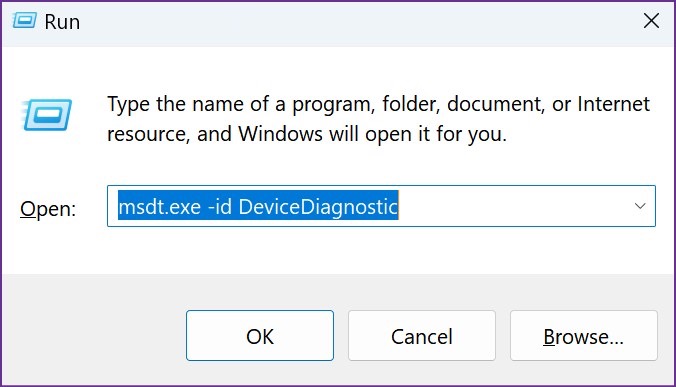
Passo 1: Pressione as teclas Windows + R para abrir a caixa de diálogo Executar.
Passo 2: Modelo msdt.exe -id DeviceDiagnostic na caixa Executar e pressione Enter.

Etapa 3: Clique em Avançar na caixa de diálogo.
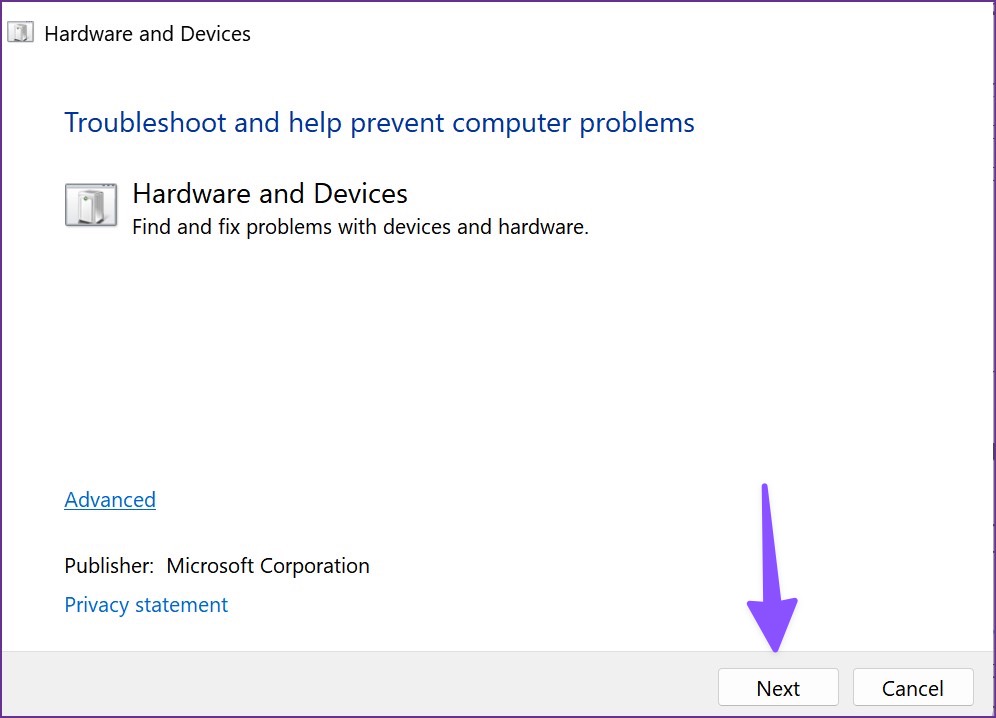
Deixe a solução de problemas, diagnostique e corrija o problema.
4. Use a Ferramenta de Gerenciamento de Disco
Se você não vir a unidade conectada no menu do Explorador de Arquivos, use a ferramenta Gerenciamento de Disco no Windows. Você pode verificar todas as unidades conectadas ao seu computador, revisar o tamanho, verificar partições e outras estatísticas. Você também pode usar a ferramenta Gerenciamento de disco para ativar seu disco rígido. Nos deixe mostrar como.
Passo 1: Pressione a tecla Windows e procure por gerenciamento de disco.
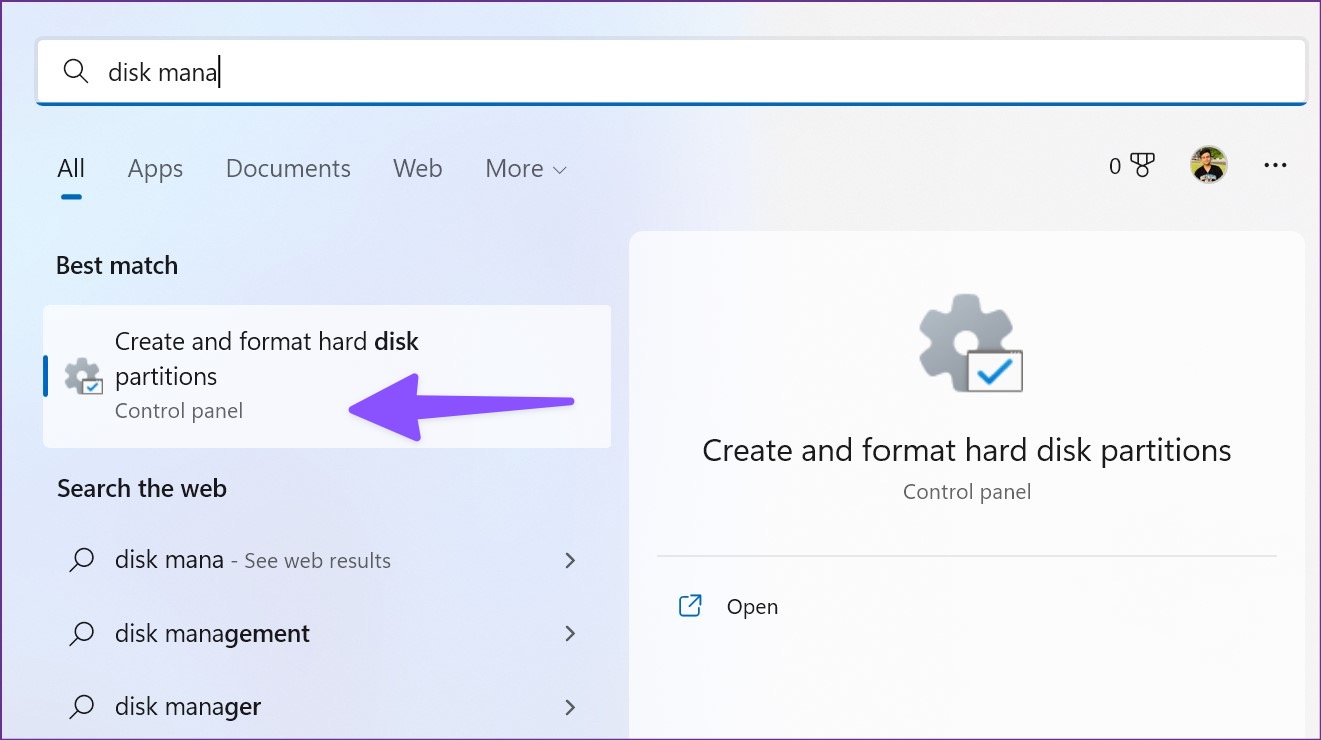
Passo 2: Pressione Enter e abra a ferramenta. Conecte seu disco rígido externo ao seu PC.
Etapa 3: Se o seu disco rígido estiver offline, ele não aparecerá no computador.
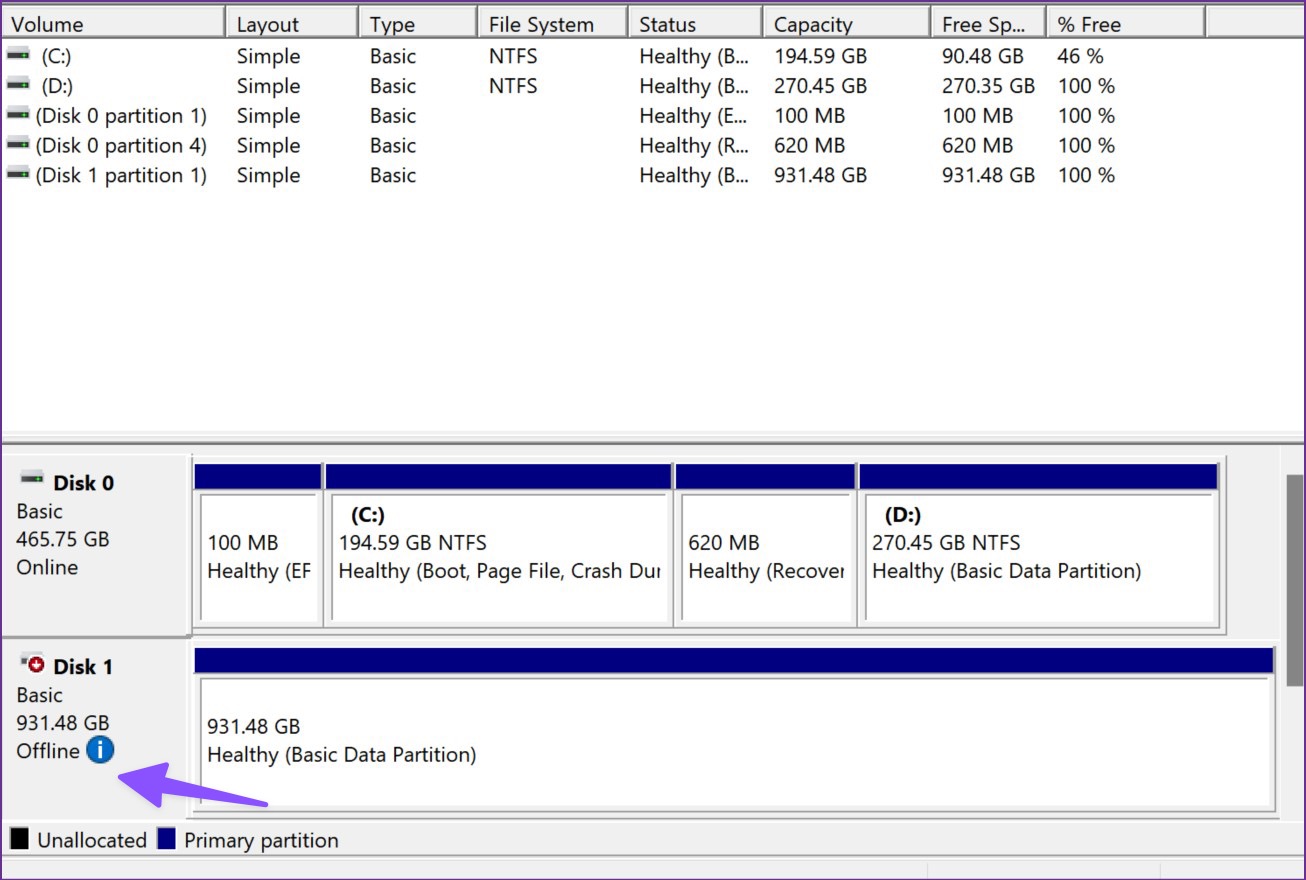

Passo 4: Clique com o botão direito do mouse no nome do disco rígido e selecione Online no menu de contexto.
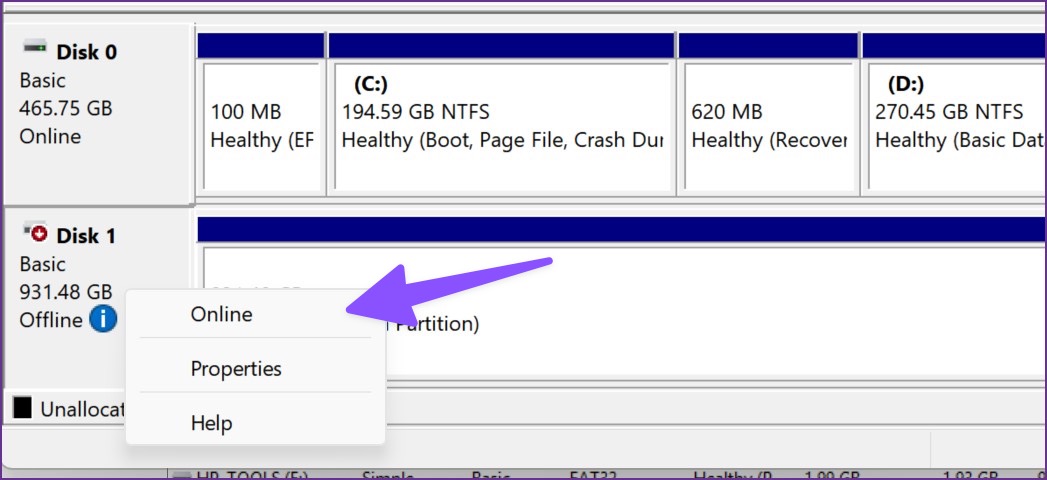

O sistema abrirá o conteúdo do disco rígido em uma nova janela do Explorador de Arquivos.
5. Use o prompt de comando
Você pode usar o prompt de comando para corrigir problemas com suas unidades. O comando pode ajudá-lo a solucionar problemas de conexão com um disco rígido externo.
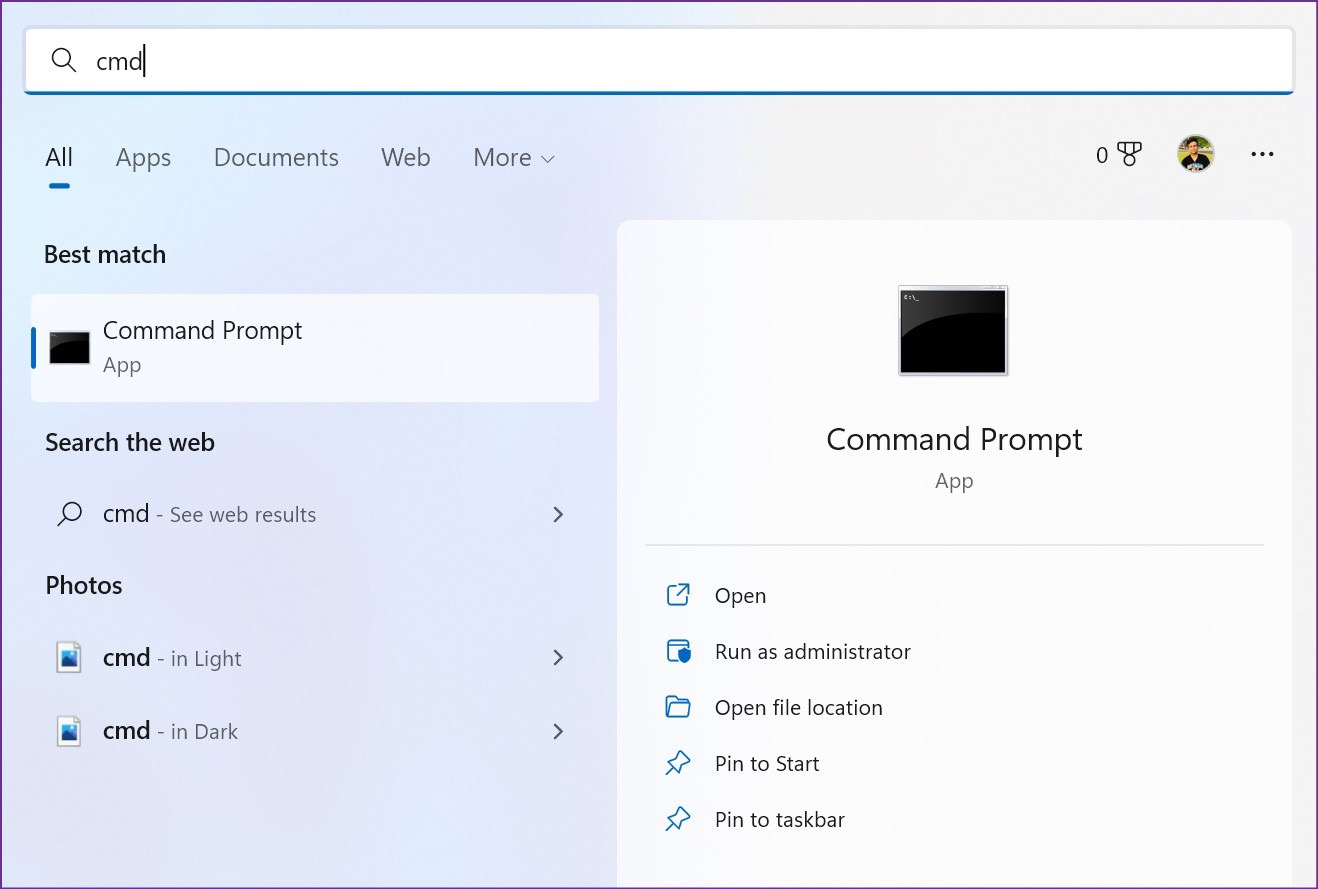
Passo 1: Pressione a tecla Windows e digite cmd para procurá-lo na Pesquisa do Windows.
Passo 2: Selecione 'Executar como administrador'.

Etapa 3: Modelo chkdsk /f X: (substitua X pela letra da unidade relevante) e pressione Enter.
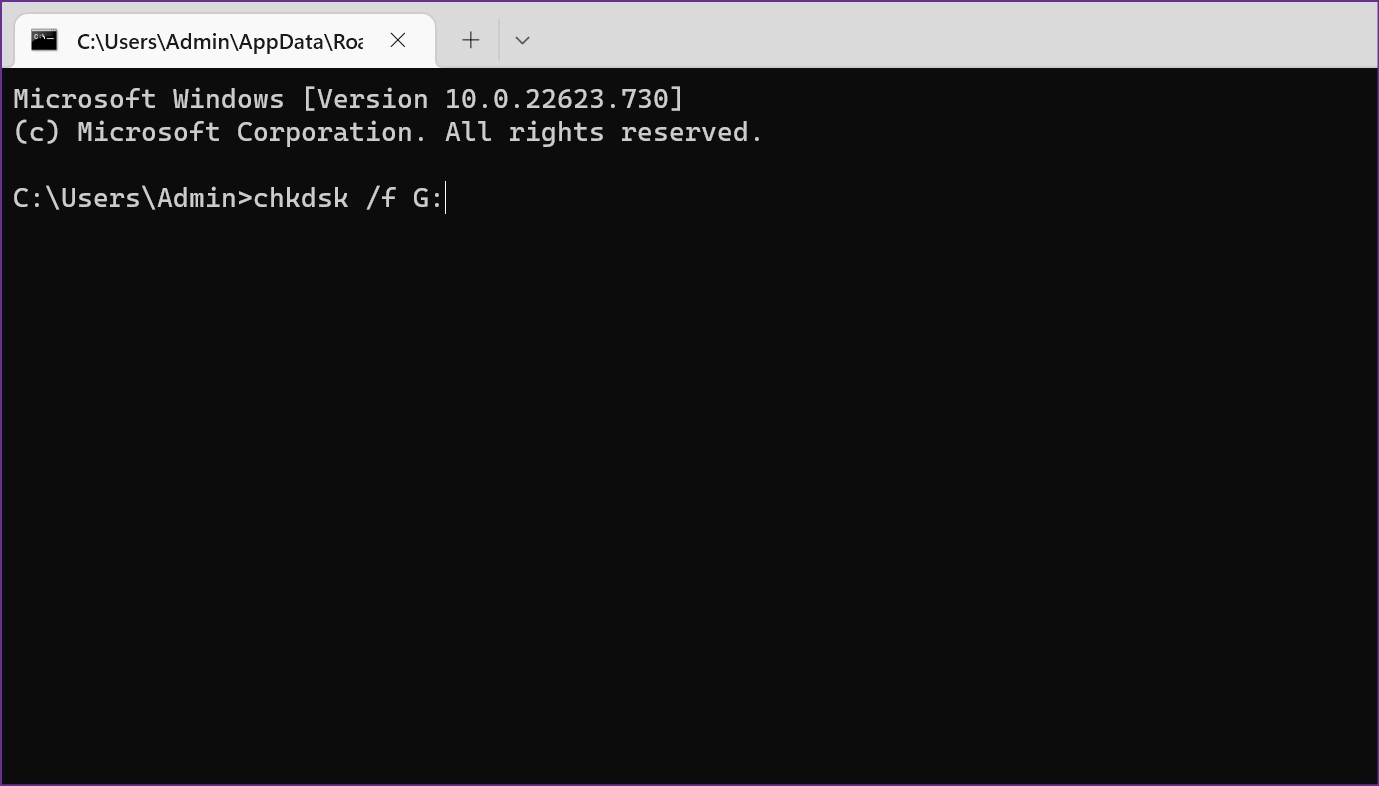

Execute o comando, deixe o sistema corrigir os problemas da unidade e tente novamente.
6. Ative o dispositivo no gerenciador de dispositivos
Se o sistema desabilitar seu disco rígido externo, você não encontrará o mesmo no menu do Explorador de Arquivos. Veja como você pode ativá-lo usando o Gerenciador de dispositivos.
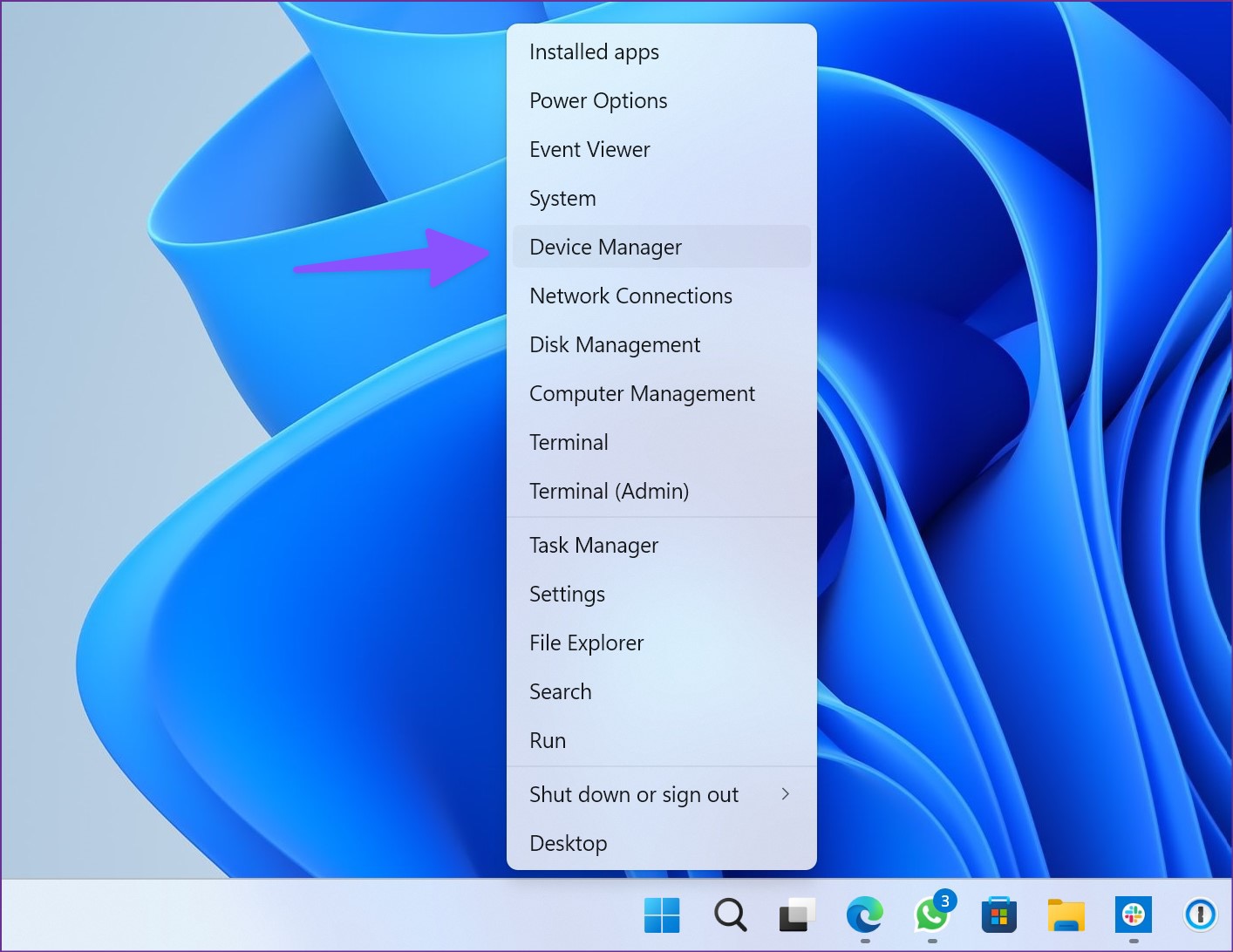
Passo 1: Clique com o botão direito do mouse na tecla Windows para abrir o Gerenciador de Dispositivos.

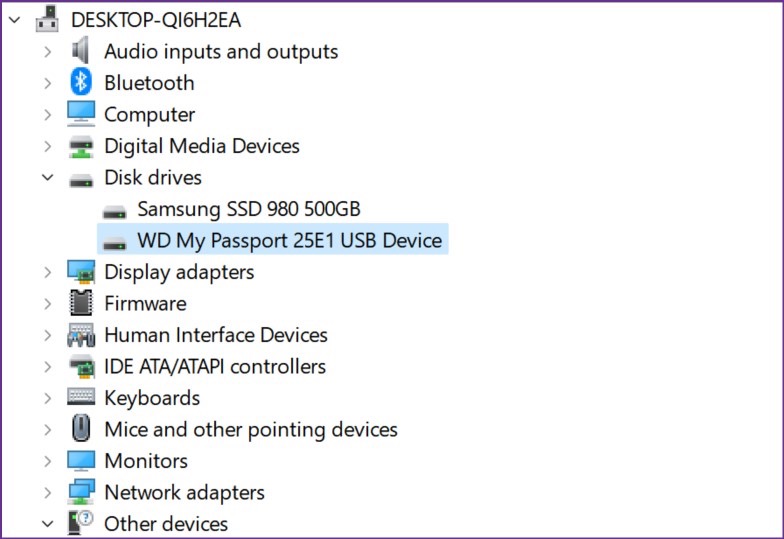
Passo 2: Expanda a unidade de disco e encontre seu disco rígido na lista.

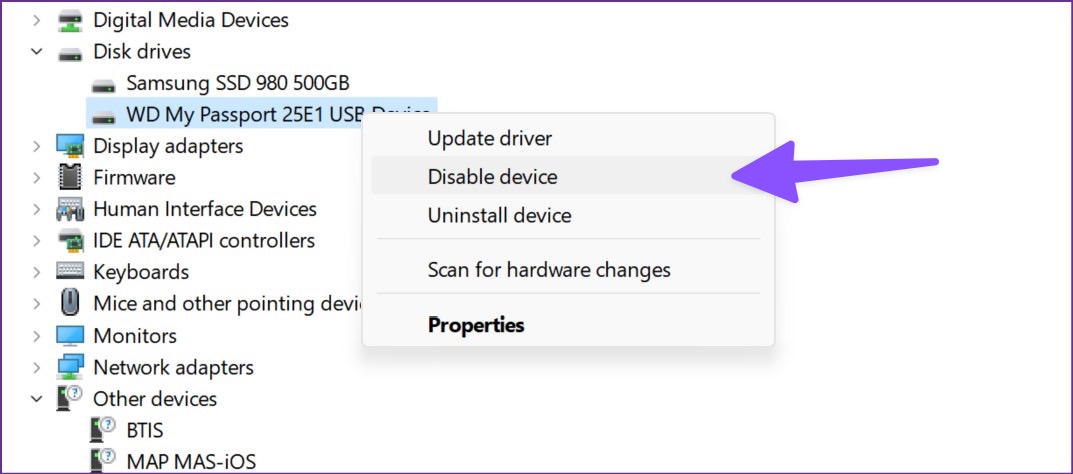
Etapa 3: Clique com o botão direito nele e selecione Ativar dispositivo no menu de contexto.

7. Reinstale os drivers
É hora de reinstalar os drivers do disco rígido se ainda não estiver aparecendo no Windows 11.
Passo 1: Abra o menu Gerenciador de dispositivos (consulte as etapas acima).
Passo 2: Encontre seu disco rígido na lista de unidades de disco e clique com o botão direito nele.
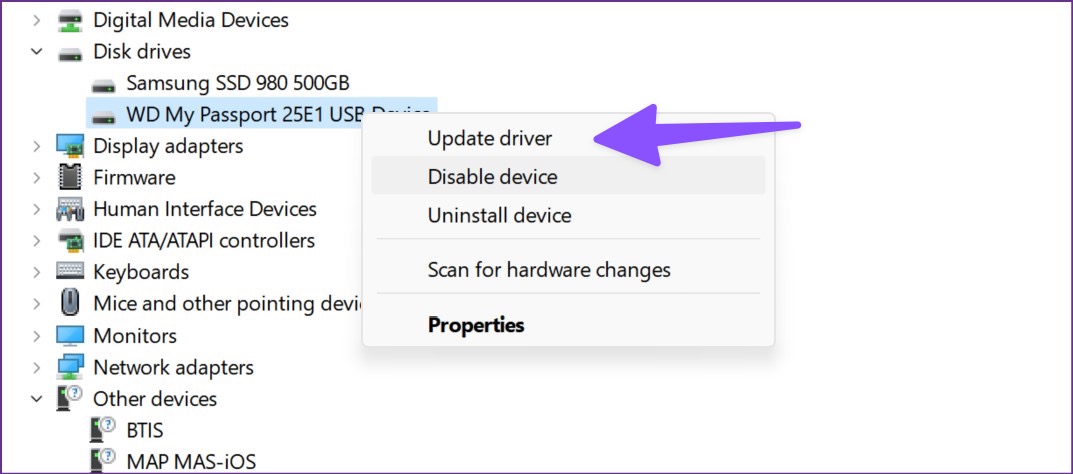
Etapa 3: Selecione Atualizar driver no menu de contexto.

Passo 4: Selecione 'Pesquisar automaticamente por drivers'.
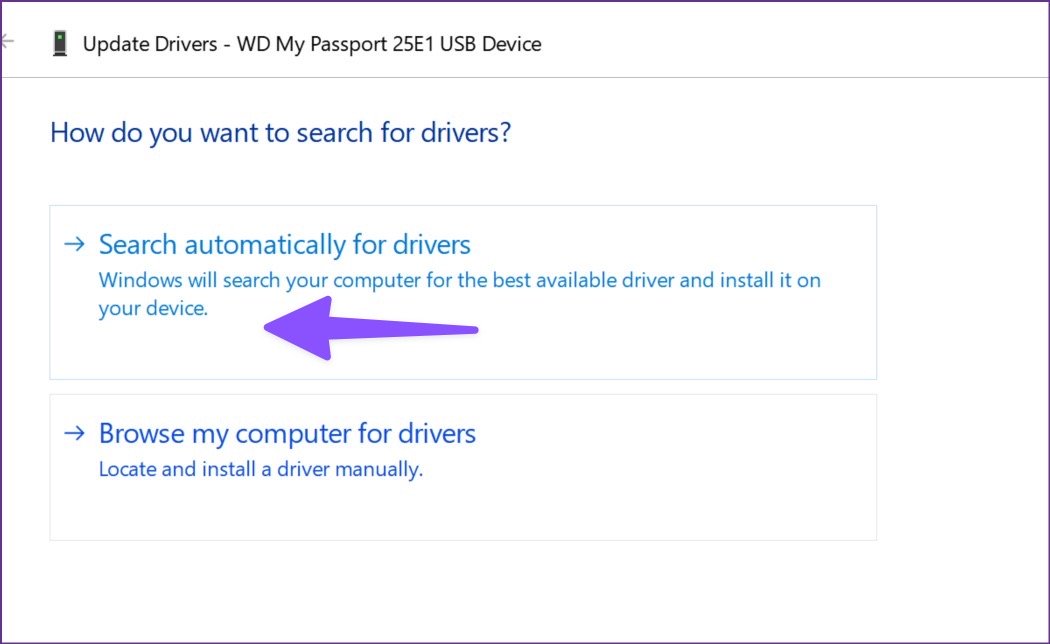

O Gerenciador de Dispositivos começará a procurar os drivers mais recentes em seu computador. Se não detectar nenhum, volte ao mesmo menu.
Etapa 5: Selecione Desinstalar dispositivo no mesmo menu e confirme sua decisão.
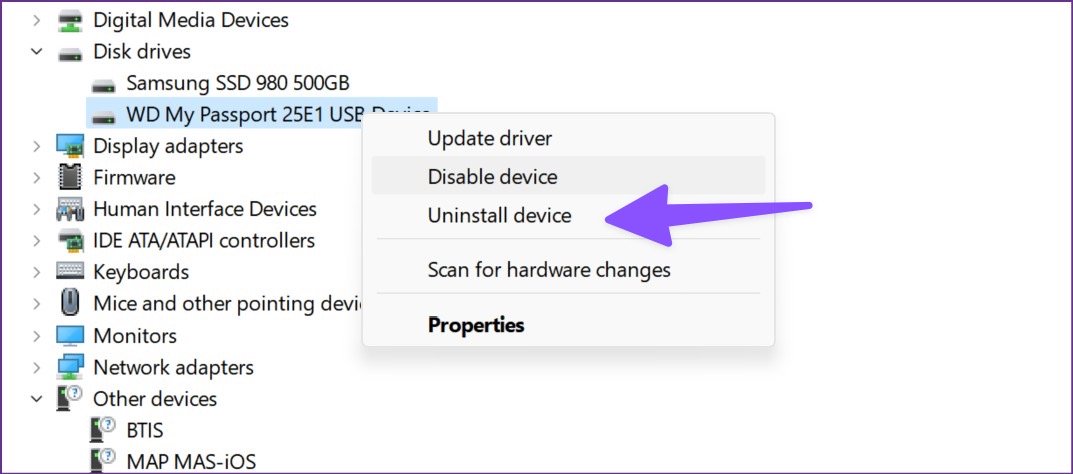

Reinicie o computador e reconecte o disco rígido externo. Deve acionar uma nova instalação de drivers no seu PC.
8. Ative a montagem automática
Sempre que você conecta um novo disco rígido externo a um PC com Windows 11, ele atribui uma letra ao dispositivo e mapeia a localização da unidade. O processo é chamado de montagem automática. Você pode habilitar a montagem automática das unidades (especialmente as externas) usando a ferramenta MountVol para corrigir o disco rígido externo que não aparece no Windows 11.
Passo 1: Abra o prompt de comando como administrador (verifique as etapas acima).
Passo 2: Execute o seguinte comando.
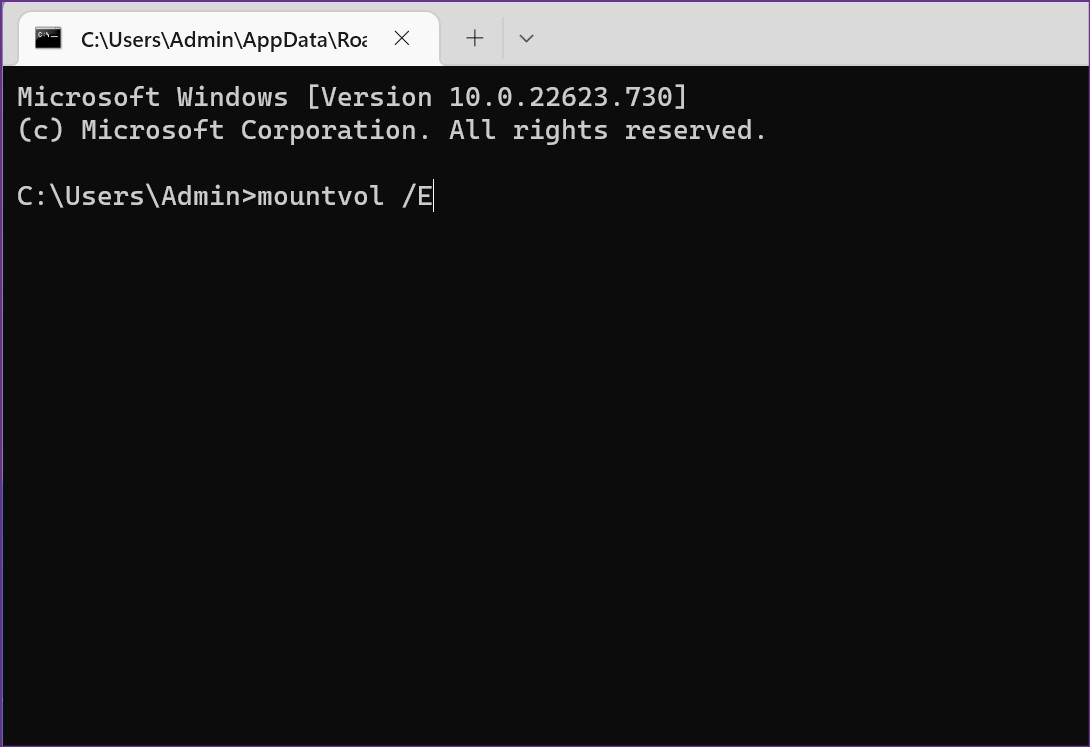

mountvol /E
Isso habilitará a função Auto Mount. Você pode remover todas as letras de unidade atribuídas anteriormente executando o comando 'mountvol /R'.
Reinicie o seu PC e tente conectar um disco rígido externo novamente.
9. Atualizar Firmware
OEMs de discos rígidos populares, como a Western Digital, oferecem software dedicado para instalar os drivers mais recentes e garantir a compatibilidade com os softwares mais recentes, como o Windows 11. Você pode acessar o site do OEM (fabricante do equipamento original) e baixar o firmware relevante para conectar os drivers rígidos sem nenhum problema.
Acesse seu disco rígido externo
Se nenhum dos truques funcionar, é hora de formatar seu disco rígido externo e limpar todos os dados para começar do zero. Alternativamente, você pode pedir emprestado ou obter outro HDD para fazer um backup de seus dados existentes em seu computador. Você precisará cuidar do disco rígido externo ao transportar, certifique-se de não dobrar o cabo USB fornecido e desenvolva o hábito de desconectar a unidade com segurança usando o recurso de ejeção do Windows.
Neste artigo
- 1. Verifique o cabo e a conexão USB
- 2. Use outra porta USB
- 3. Execute o Solucionador de problemas de dispositivos e hardware
- 4. Use a Ferramenta de Gerenciamento de Disco
- 5. Use o prompt de comando
- 6. Ative o dispositivo no gerenciador de dispositivos
- 7. Reinstale os drivers
- 8. Ative a montagem automática
- 9. Atualizar Firmware
- Acesse seu disco rígido externo


