
A compra de um novo telefone envolve a restauração de dados do backup do seu telefone antigo para o novo dispositivo. É perfeito em um iPhone se você tiver um backup de seus dados no armazenamento do iCloud. No entanto, um aplicativo com o qual você pode enfrentar problemas ao restaurar um backup é o WhatsApp.
Às vezes, o backup do WhatsApp é restaurado para uma certa porcentagem e fica preso indefinidamente. Isso pode ser irritante, pois você não pode visualizar todos os seus bate-papos e mídias no seu novo iPhone. Felizmente, você pode seguir algumas etapas simples para corrigir esse erro e restaurar seu backup do WhatsApp.
1. Use uma conexão Wi-Fi estável
Os backups do WhatsApp geralmente são grandes graças a bate-papos e arquivos de mídia, como fotos, vídeos e notas de voz. Assim, é melhor restaurar seu backup do WhatsApp enquanto estiver conectado a uma conexão Wi-Fi estável.
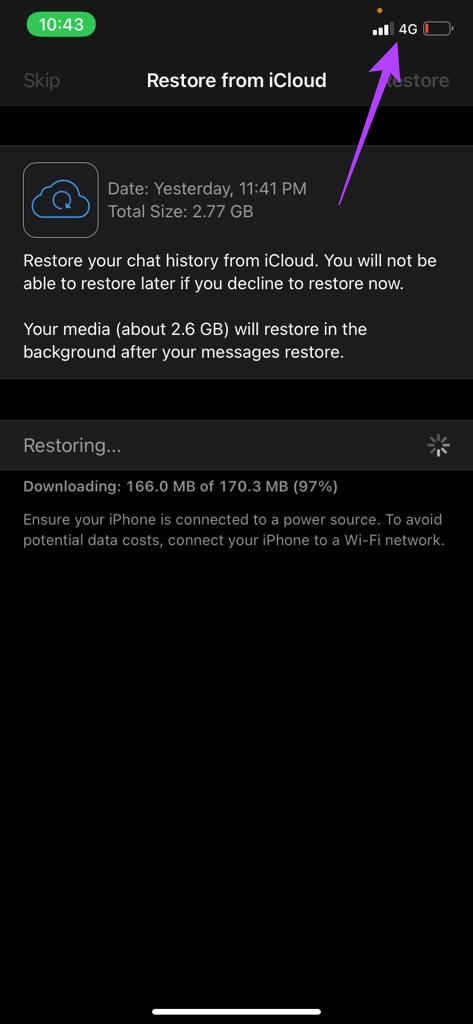
O download de um arquivo de backup via dados móveis pode levar muito tempo e até falhar se a conexão for intermitente.
2. Verifique o armazenamento restante no iCloud
Isso pode parecer estranho, mas você precisa ter armazenamento adequado do iCloud para baixar um backup e restaurá-lo no seu iPhone. Whatsapp recomenda que você tenha pelo menos o dobro do tamanho do backup como armazenamento gratuito no iCloud. Veja como você pode verificar seu armazenamento gratuito no iCloud e excluir arquivos desnecessários.
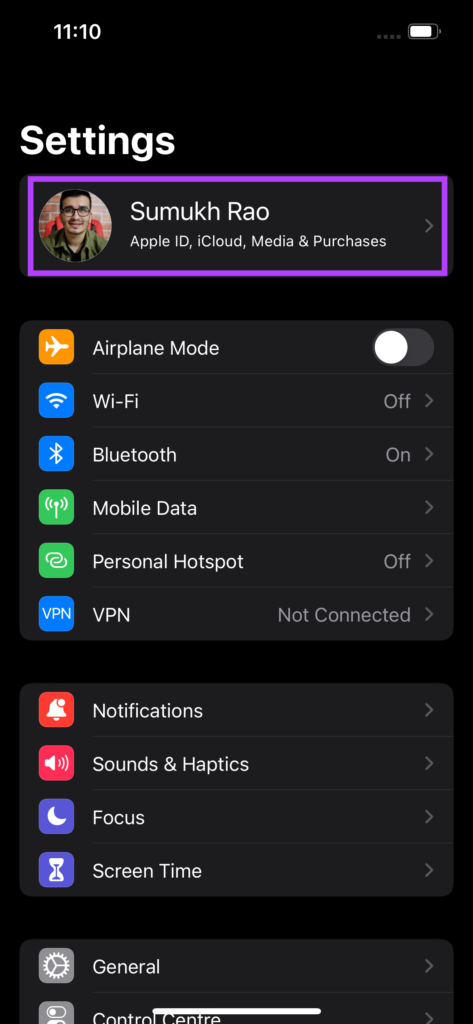
Passo 1: Abra o aplicativo Configurações no seu iPhone e toque no seu nome exibido na parte superior. Isso abrirá suas configurações do iCloud.
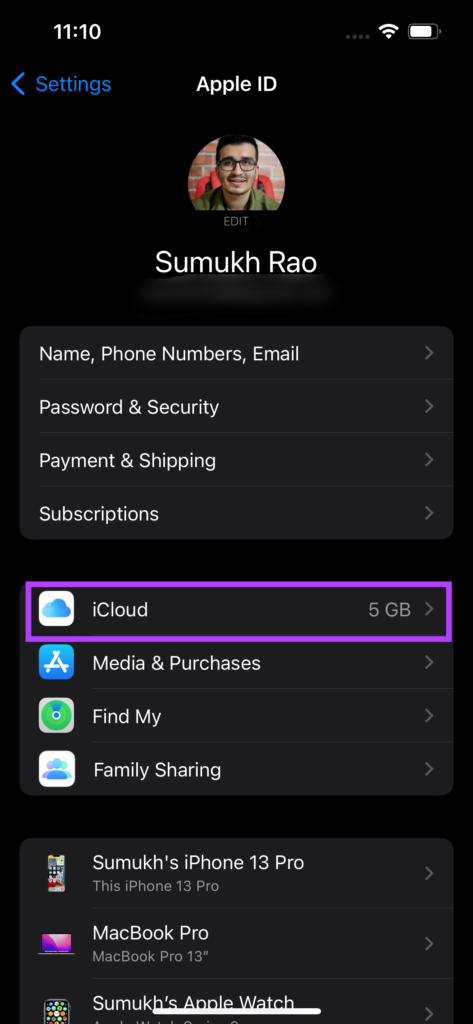
Passo 2: Agora, toque em iCloud.
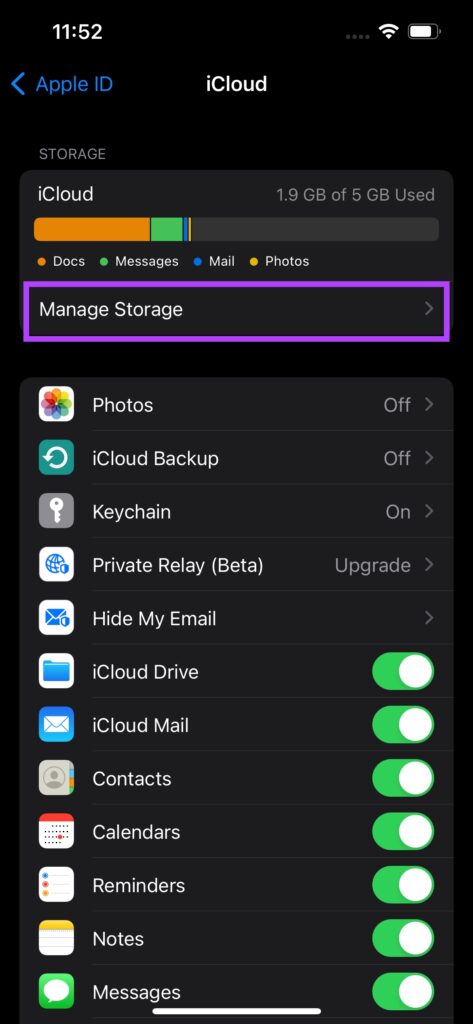
Etapa 3: A quantidade de armazenamento ocupada será exibida aqui. Para verificar o tamanho do seu backup do WhatsApp, selecione a opção Gerenciar Armazenamento.
Passo 4: Agora você verá uma lista de aplicativos e serviços organizados em ordem decrescente do tamanho ocupado no iCloud. Procure o WhatsApp nesta lista e você poderá ver o armazenamento ocupado ao lado dele. Este é o tamanho do seu backup do WhatsApp.
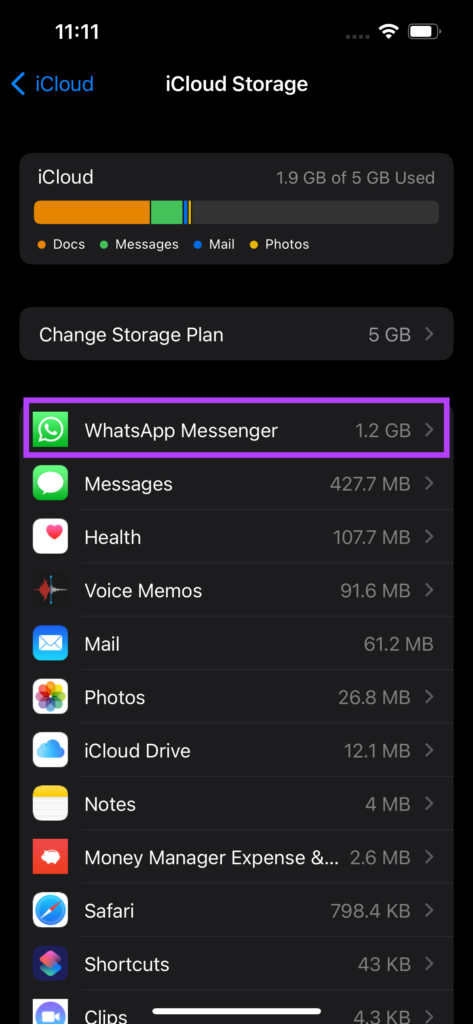
Certifique-se de que o espaço livre no iCloud seja pelo menos 2 vezes maior que o tamanho do seu backup do WhatsApp. Caso contrário, você pode liberar o armazenamento do iCloud no seu iPhone excluindo arquivos desnecessários.
3. Verifique o armazenamento restante no iPhone
Você precisará de espaço livre adequado no seu iPhone para restaurar seu backup, além de ter armazenamento gratuito no iCloud. Caso contrário, sua mídia não poderá ser baixada no armazenamento do telefone e a restauração falhará. Veja como verificar o armazenamento disponível no seu iPhone.
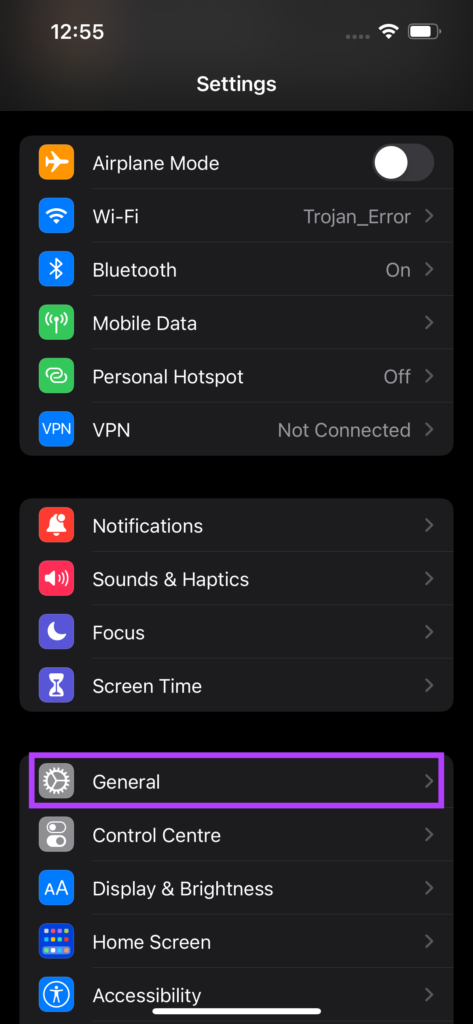
Passo 1: Abra o aplicativo Configurações no seu iPhone e vá para Geral.
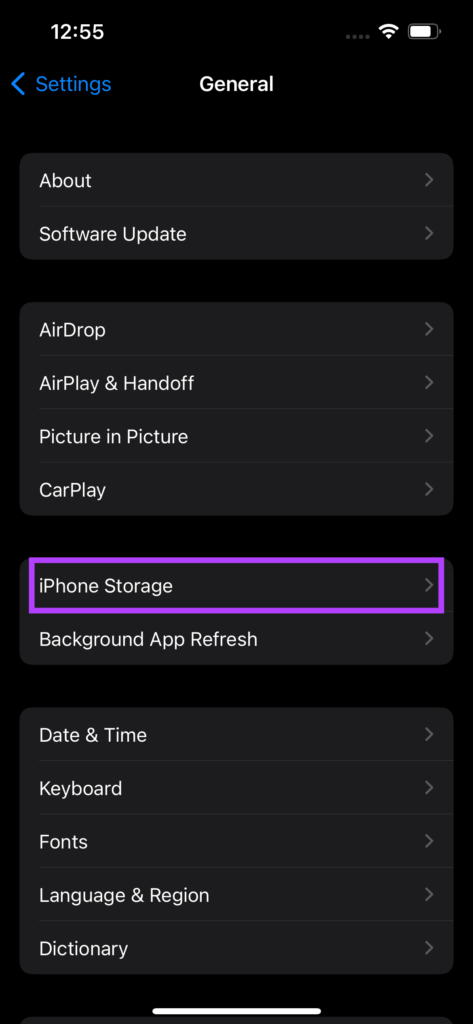
Passo 2: Selecione Armazenamento do iPhone.
Etapa 3: Você poderá ver o espaço de armazenamento restante no seu iPhone na parte superior da tela.
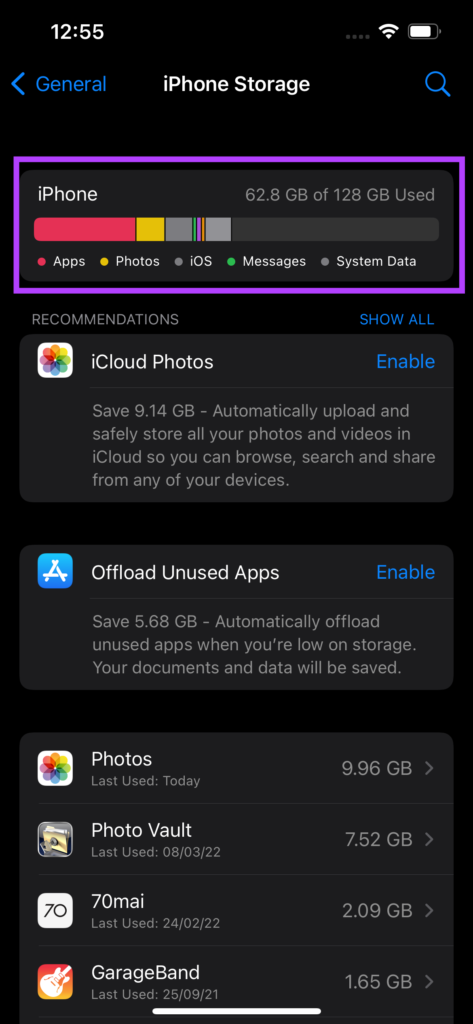
Certifique-se de que isso também seja mais de 2X o tamanho do backup do WhatsApp. Se o armazenamento disponível for menor, você pode liberar espaço no seu iPhone e tentar restaurar o backup do WhatsApp.
4. Certifique-se de que o acesso ao iCloud para WhatsApp seja concedido
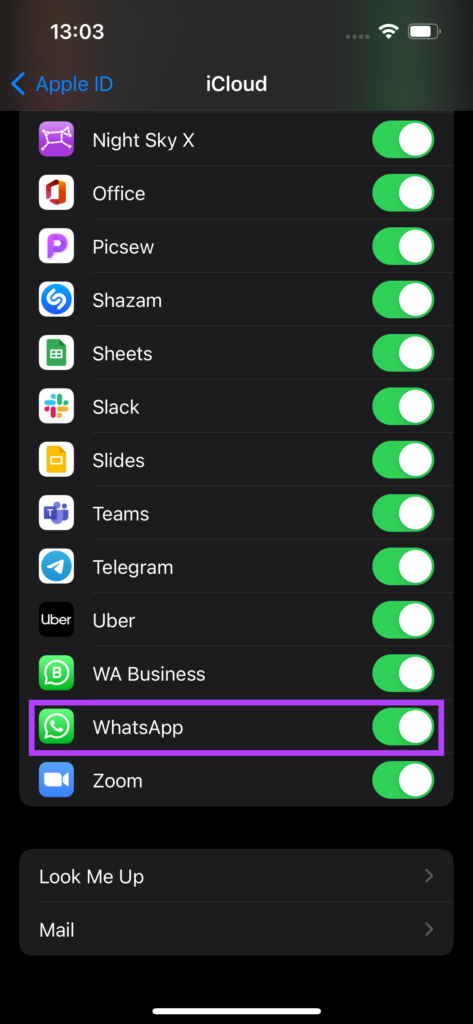
O WhatsApp precisa ter acesso à sua conta do iCloud para acessar e baixar o backup no seu iPhone. Veja como conceder acesso ao WhatsApp.
Passo 1: Abra o aplicativo Configurações no seu iPhone e toque no seu nome exibido na parte superior. Isso abrirá suas configurações do iCloud.
Passo 2: Agora, toque em iCloud.
Etapa 3: Role para baixo para encontrar o WhatsApp e ative a alternância ao lado dele.
5. Remova sua conta do iCloud e faça login novamente
Também pode ser possível que o iCloud Drive tenha problemas de sincronização com o seu iPhone. Nesse caso, o WhatsApp não acessará seu backup. Você pode tentar sair do iCloud e fazer login novamente no seu iPhone para ver se isso corrige o problema. Aqui está como fazê-lo.
Passo 1: Abra o aplicativo Configurações no seu iPhone e toque no seu nome exibido na parte superior. Isso abrirá suas configurações do iCloud.
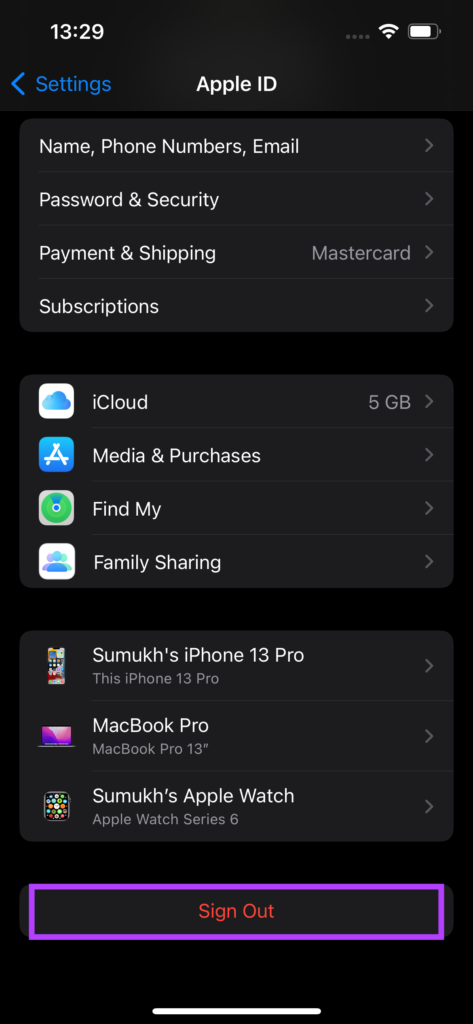
Passo 2: Role para baixo e você encontrará a opção Sair. Toque nele.
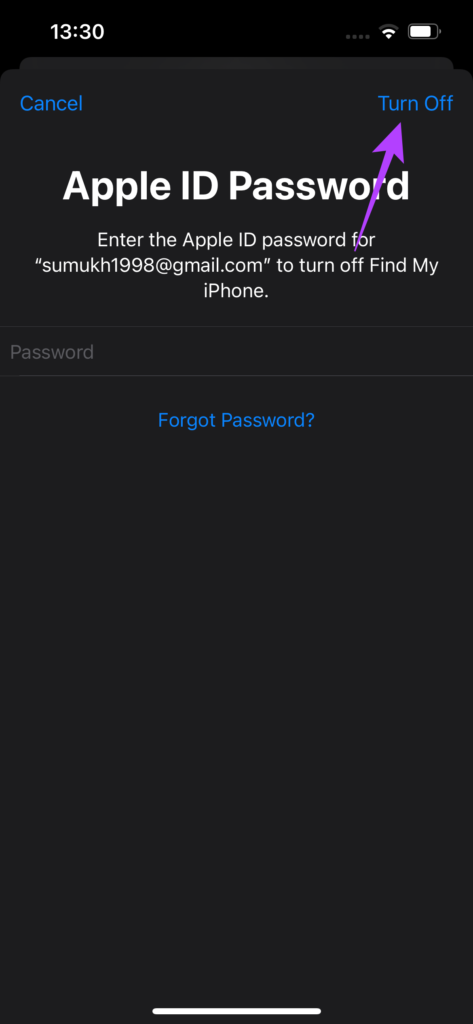
Etapa 3: Digite sua senha do ID Apple e selecione Desligar no canto superior direito. Você será desconectado da conta do iCloud.
Passo 4: Você encontrará a opção Entrar no mesmo menu. Toque nele e faça login na sua conta da Apple mais uma vez.
Aguarde um pouco e tente restaurar seu backup do WhatsApp agora.
6. Atualize o WhatsApp na App Store
Às vezes, uma versão com bugs de um aplicativo pode causar problemas. Vá até a App Store e verifique se você tem uma atualização disponível para o WhatsApp. Atualize o aplicativo e verifique se você consegue restaurar seu backup. Veja como atualizar os aplicativos no seu iPhone.
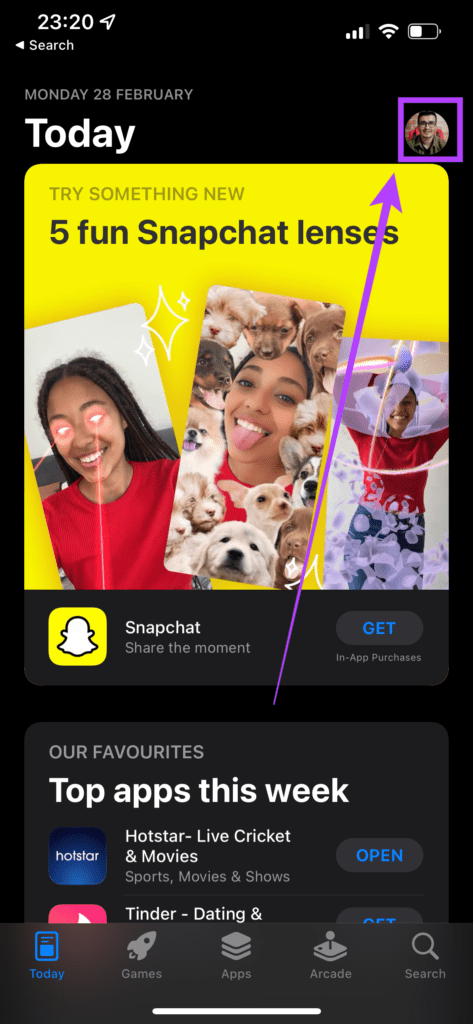
Passo 1: Abra a App Store no seu iPhone e toque na sua imagem de exibição no canto superior direito.
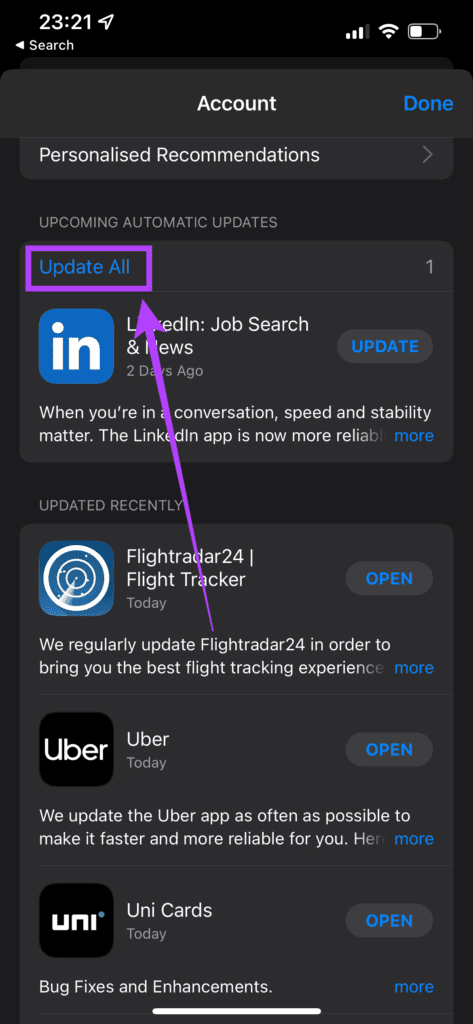
Passo 2: Role para baixo para ver uma lista de todas as atualizações pendentes. Selecione a opção Atualizar ao lado do aplicativo que você deseja atualizar.
7. Mude da versão beta para a versão estável do WhatsApp
Uma versão beta do WhatsApp pode apresentar novos recursos, mas bugs e falhas geralmente acompanham o software beta. Isso pode impedir que você restaure um backup.
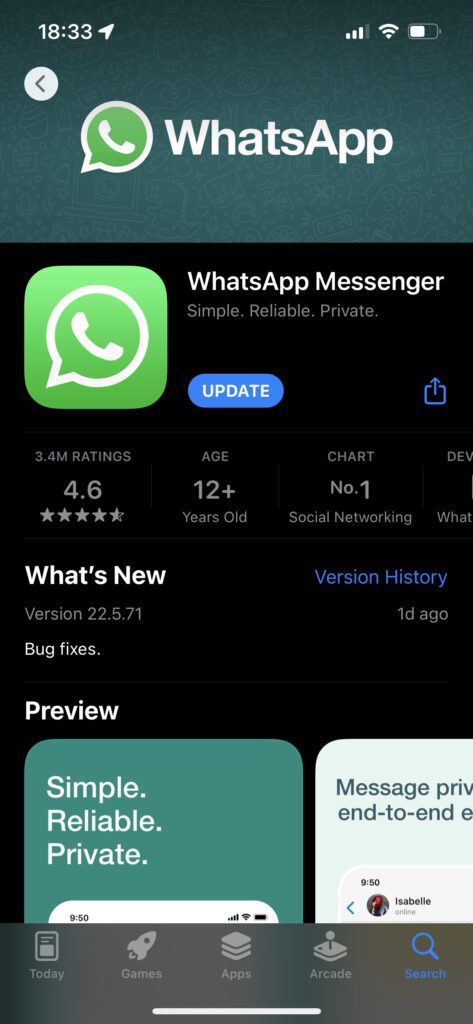
Desinstale o WhatsApp beta do seu iPhone e reinstale uma versão estável do aplicativo na App Store.
8. Atualize seu iPhone para a versão mais recente do iOS
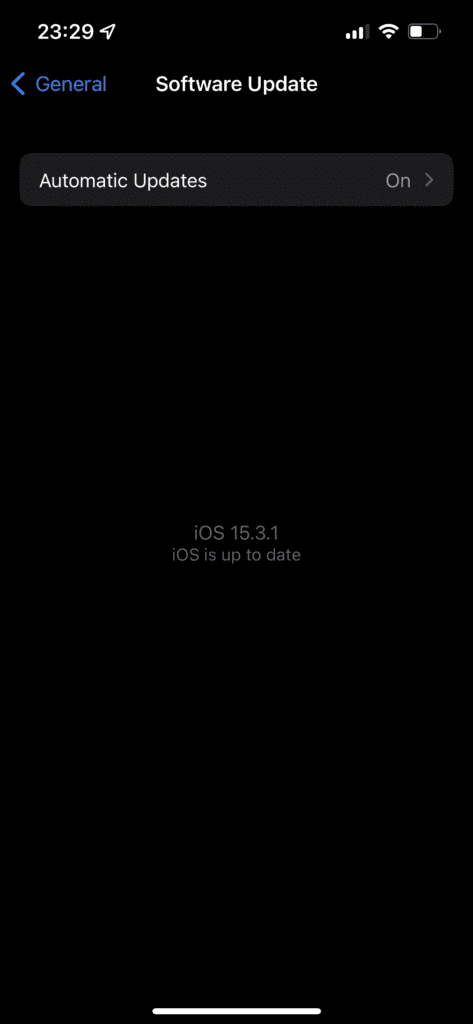
O problema não pode estar no WhatsApp pelo que você sabe e pode estar no software do seu iPhone. A melhor maneira de resolver isso é atualizar a versão do iOS no seu iPhone. Aqui está como fazê-lo.
Passo 1: Vá para o aplicativo Configurações no seu iPhone e selecione Geral.
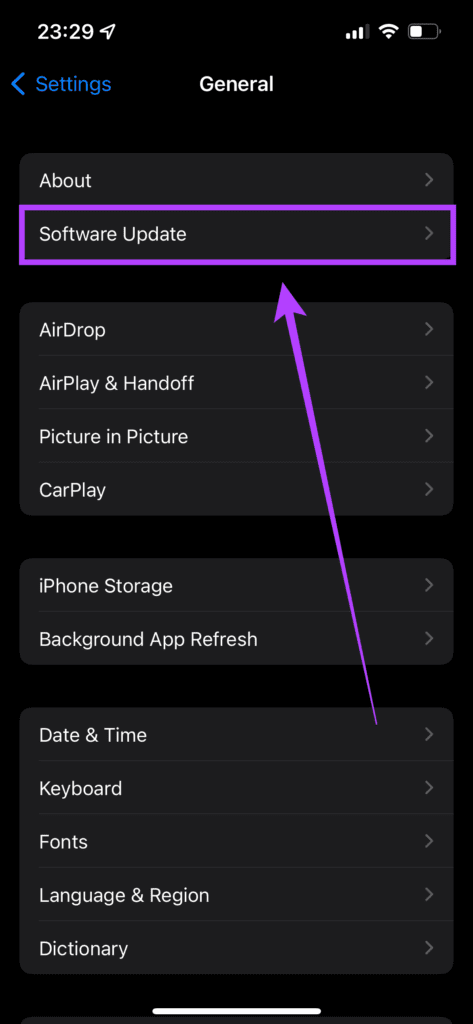
Passo 2: Toque em Atualização de software.
Etapa 3: Se uma nova atualização estiver disponível, ela será listada lá. Selecione Instalar e aguarde a conclusão da instalação.
9. Forçar a reinicialização do iPhone
Às vezes, uma reinicialização forçada pode corrigir problemas comuns no seu iPhone. Se nenhuma das soluções acima funcionou para você, veja como você pode forçar a reinicialização do seu iPhone e ver se isso corrige seu problema.
Para iPhone 6s ou inferior:
Pressione e segure o botão home e o botão liga / desliga simultaneamente e solte quando vir o logotipo da Apple.
Para iPhone 7:
Pressione e segure a tecla de diminuir volume e o botão liga / desliga. Solte quando vir o logotipo da Apple.
Para iPhone 8 e superior:
Pressione e solte a tecla de aumentar volume, pressione e solte a tecla de diminuir volume e, em seguida, pressione e segure o botão lateral até ver o logotipo da Apple.
Restaure seus bate-papos e mídia do WhatsApp
Essas etapas devem ajudá-lo a restaurar o backup do WhatsApp do seu iPhone antigo para o novo. Tudo, desde seus bate-papos até os arquivos de mídia trocados com seus contatos, agora deve estar de volta no seu iPhone.
Fonte Adicione ao Google Notícias
Neste artigo
- 1. Use uma conexão Wi-Fi estável
- 2. Verifique o armazenamento restante no iCloud
- 3. Verifique o armazenamento restante no iPhone
- 4. Certifique-se de que o acesso ao iCloud para WhatsApp seja concedido
- 5. Remova sua conta do iCloud e faça login novamente
- 6. Atualize o WhatsApp na App Store
- 7. Mude da versão beta para a versão estável do WhatsApp
- 8. Atualize seu iPhone para a versão mais recente do iOS
- 9. Forçar a reinicialização do iPhone
- Restaure seus bate-papos e mídia do WhatsApp


