
Embora o Google Chrome funcione bem na maioria das vezes, às vezes ele falha ao carregar páginas da web. E você recebe o “aw, snap!” a página travou o erro. Esse é um pequeno motivo para abandonar a configuração perfeita do Chrome em sua área de trabalho, você pode seguir alguns métodos simples para corrigir o erro de falha de página.

Vários fatores podem arruinar sua experiência de navegação no Chrome na área de trabalho. Talvez seja a extensão desatualizada, o cache ruim ou a conexão de internet incompleta que está resultando em erros de falha de página no Chrome. Vamos verificar as soluções para corrigir o problema no Chrome.
1. Recarregue a página da Web
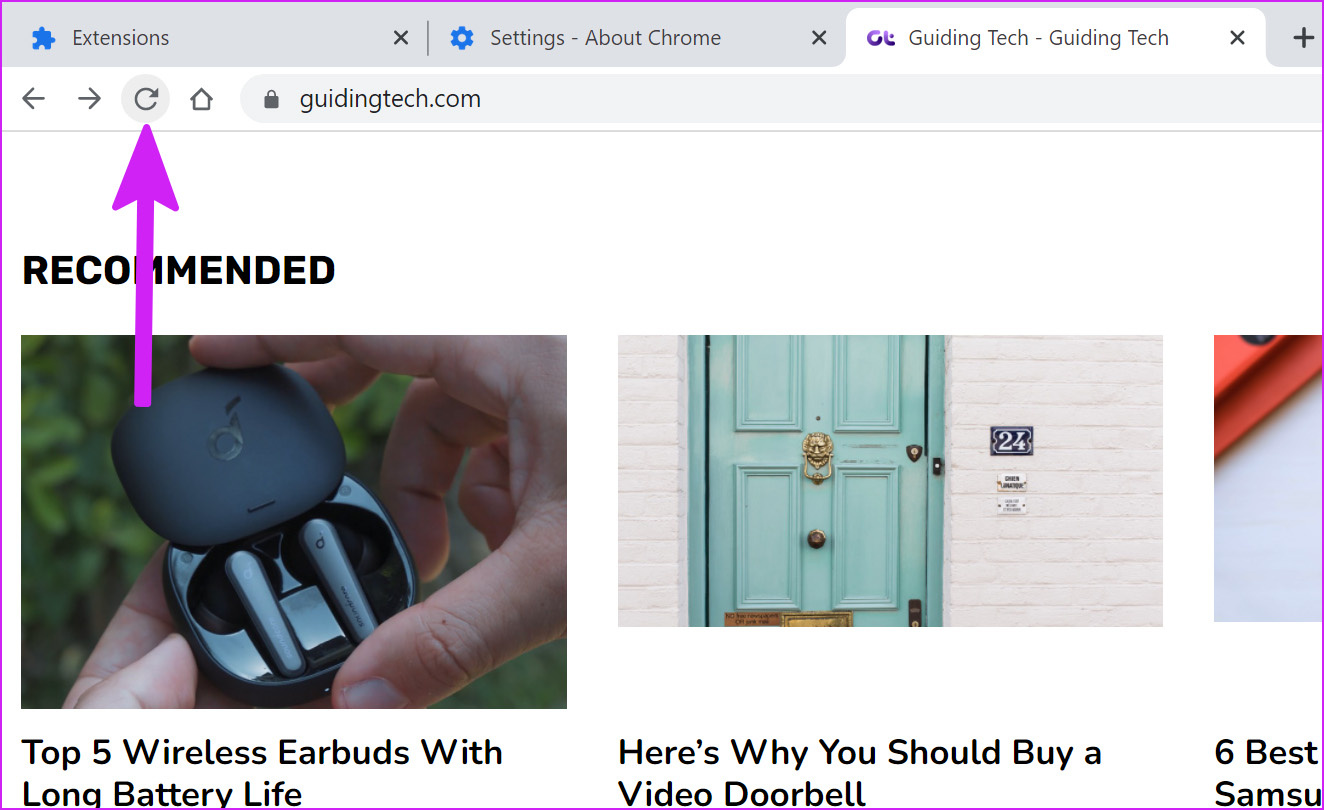
Antes de passarmos pelos truques avançados de solução de problemas, você pode tentar recarregar a página da Web para corrigir o problema. Clique no ícone de recarregar ao lado da barra de endereço no Chrome e verifique o conteúdo da web. Isso confirmaria se fosse uma falha temporária.
2. Desative a VPN
Ao estabelecer uma conexão VPN em seu computador ou Mac, você está conectado ao servidor de outra região. Se o conteúdo que você está tentando navegar não estiver disponível na região do servidor conectado, você não poderá verificar a página da web. Às vezes, você também pode enfrentar um erro de falha de página.
Ao usar serviços VPN, você pode enfrentar problemas ao carregar a página da web. Se você estiver usando uma extensão VPN no Chrome, clique nela e desconecte-a.
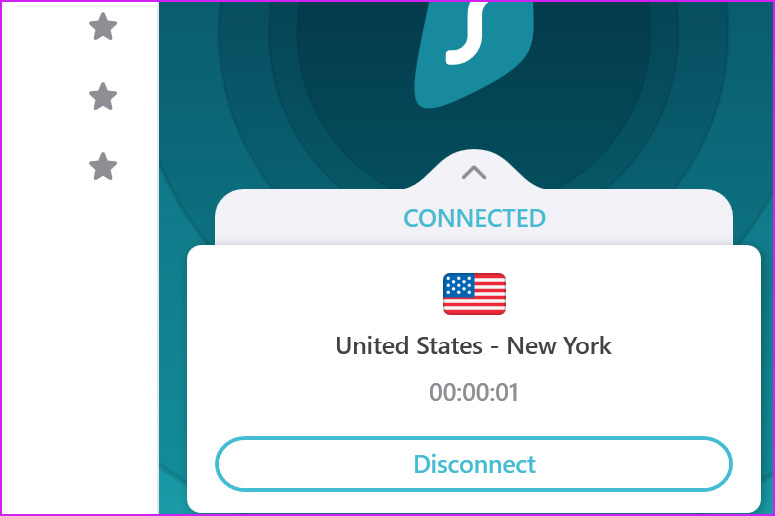
Alguns podem preferir usar uma VPN nativa no PC ou Mac também. Abra o aplicativo VPN e desative a conexão VPN temporariamente.
3. Verifique a confiabilidade da conexão com a Internet
Depois de desabilitar a conexão VPN no computador, você deve verificar as velocidades de conexão com a Internet. Certifique-se de estar trabalhando com uma conexão de internet confiável para carregar páginas da web. Verifique a velocidade atual da Internet no computador. Se o Wi-Fi não estiver funcionando, confira nossa postagem dedicada para corrigir problemas de Wi-Fi no Windows.
4. Use o modo de navegação anônima
Se você enfrentar o 'aw snap!' página falhou em um Chrome normal, você pode abrir a mesma página da Web no modo de navegação anônima.
Clique no menu de três pontos na parte superior e selecione Novo modo de navegação anônima. Cole o link da página da Web e tente carregá-lo.
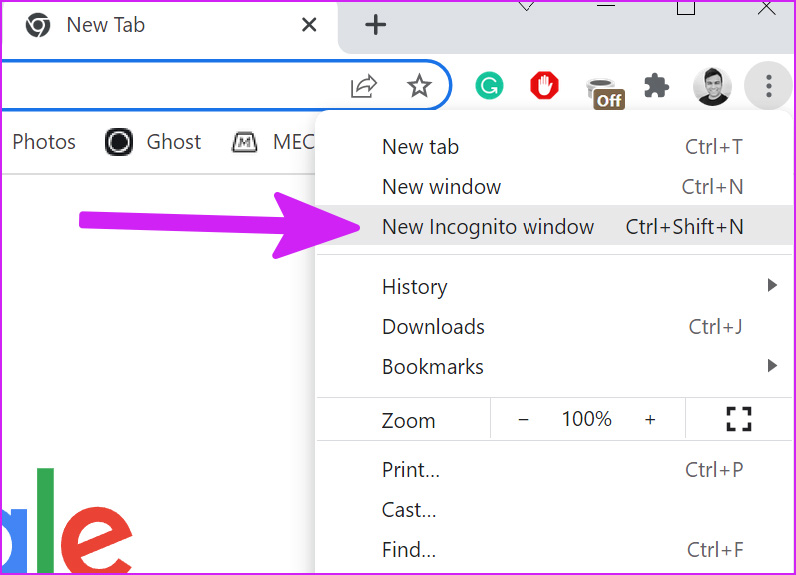
Quando você navega pelo conteúdo no modo de navegação anônima, o navegador desabilita todas as extensões. Se a página da Web estiver funcionando bem no modo de navegação anônima, a prática confirma o problema com uma das extensões do Chromium instaladas. Vamos desativá-los ou removê-los completamente.
5. Remova extensões problemáticas
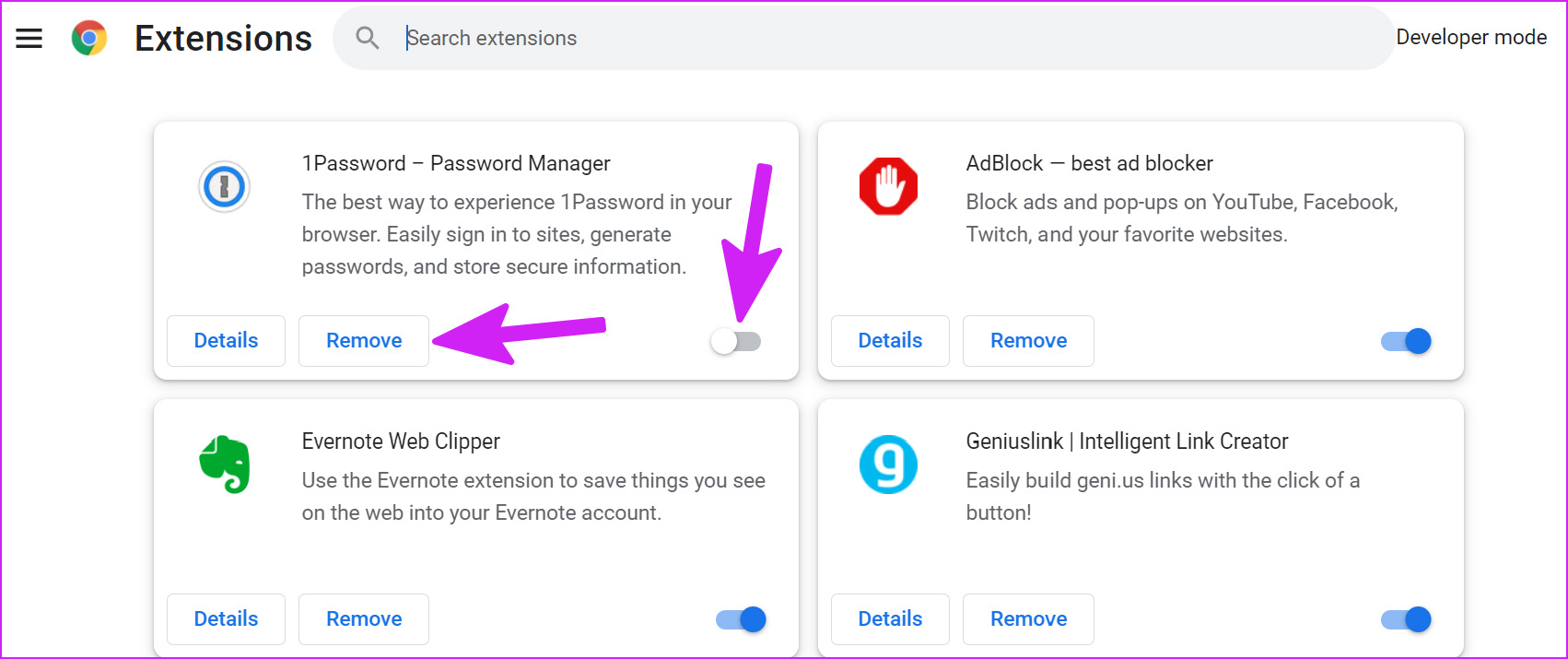
Extensões antigas e desatualizadas do Chrome geralmente causam problemas de incompatibilidade com versões mais recentes do Chrome. Você precisa desabilitar ou desinstalar essas extensões do navegador Chrome. Aqui está como.
Passo 1: Abra o navegador Google Chrome na área de trabalho.
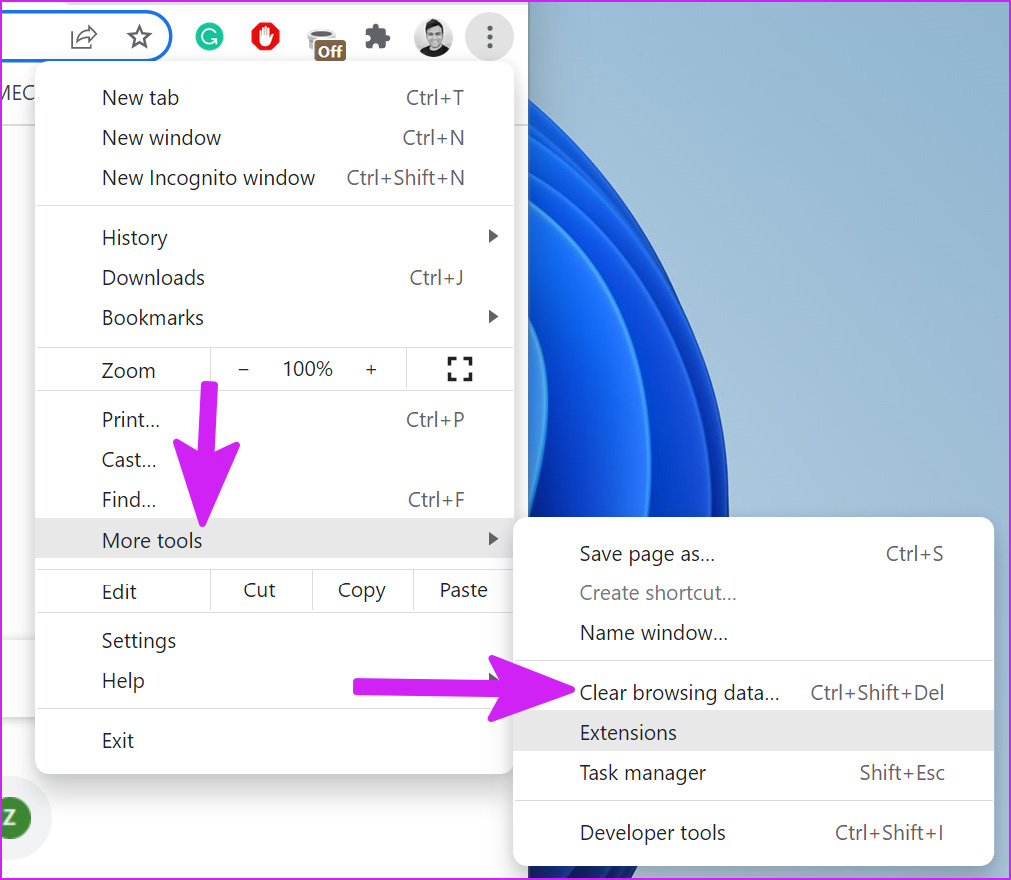
Passo 2: Clique no menu de três pontos na parte superior e selecione Mais ferramentas.
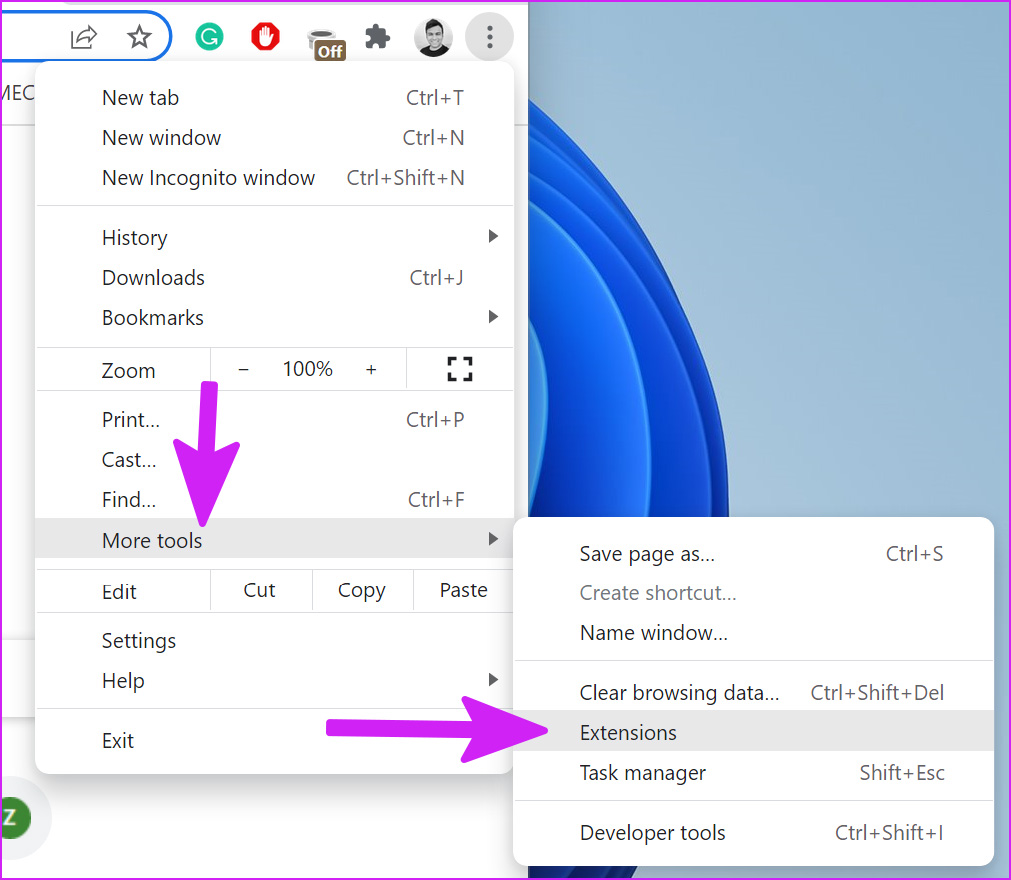
Etapa 3: Selecione Extensões no menu a seguir.
Passo 4: Desative ou remova extensões irrelevantes da lista.
6. Limpar dados de navegação
Este é destinado a usuários avançados do Chrome. Você pode ter infectado o navegador com muitos dados de cache e outras informações. Você precisa limpar os dados de navegação e tentar novamente corrigir o erro de falha de página no Chrome.
Passo 1: Na página inicial do Chrome, clique no menu de três pontos na parte superior e selecione Mais ferramentas.
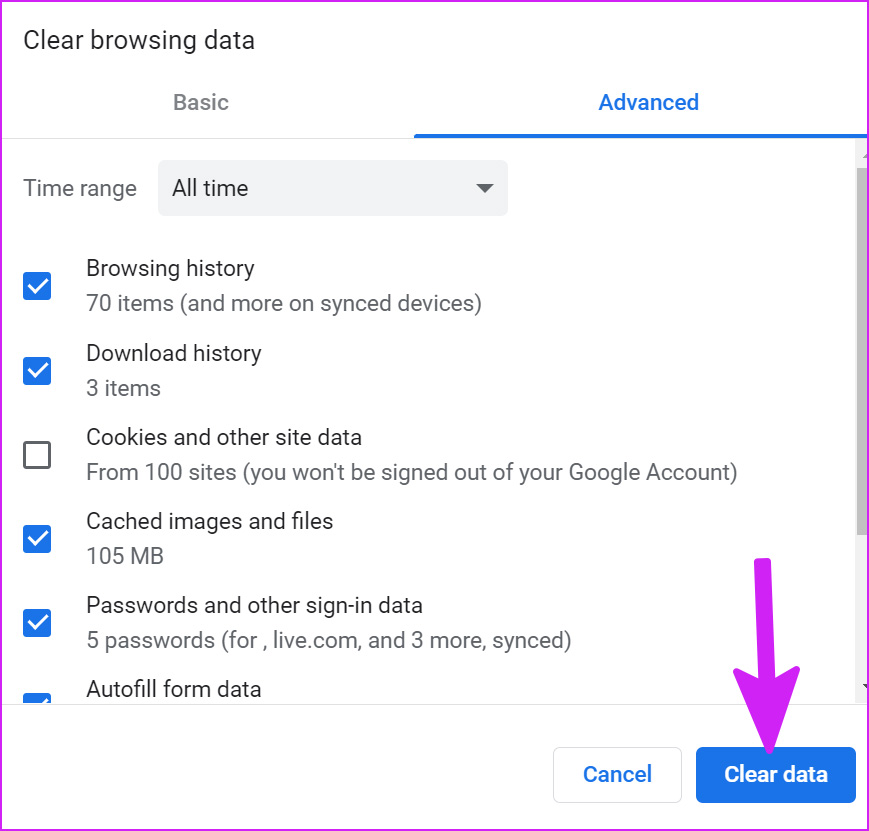
Passo 2: Selecione Limpar dados de navegação e vá para a guia Avançado.
Etapa 3: Selecione o botão Limpar dados na parte inferior.
7. Remova o software nocivo do Google Chrome
O Google Chrome vem com uma ferramenta integrada para localizar e remover software nocivo em seu computador. Vamos usá-lo a partir das etapas abaixo.
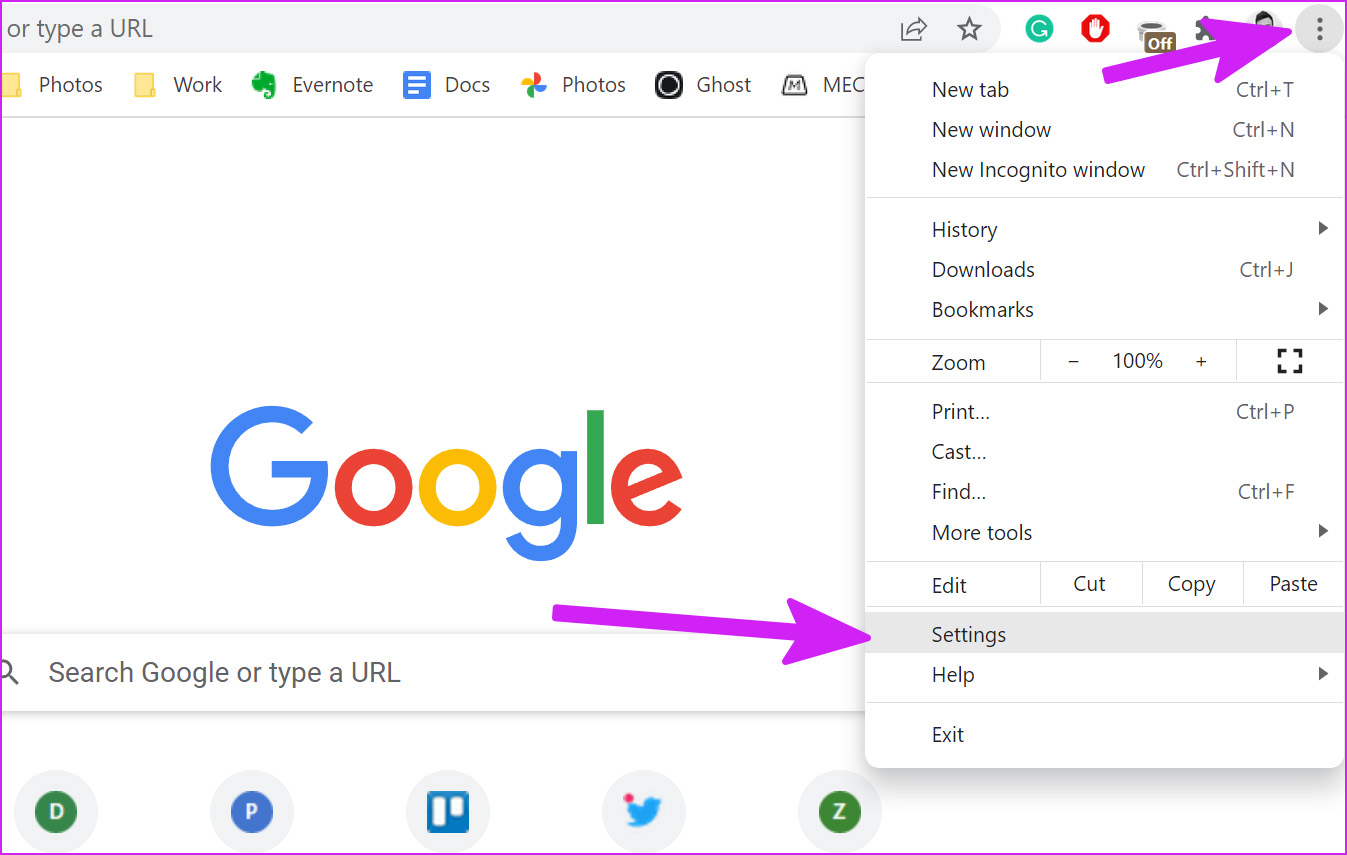
Passo 1: Inicie o Google Chrome e vá para Configurações clicando nos três pontos verticais no canto superior direito.
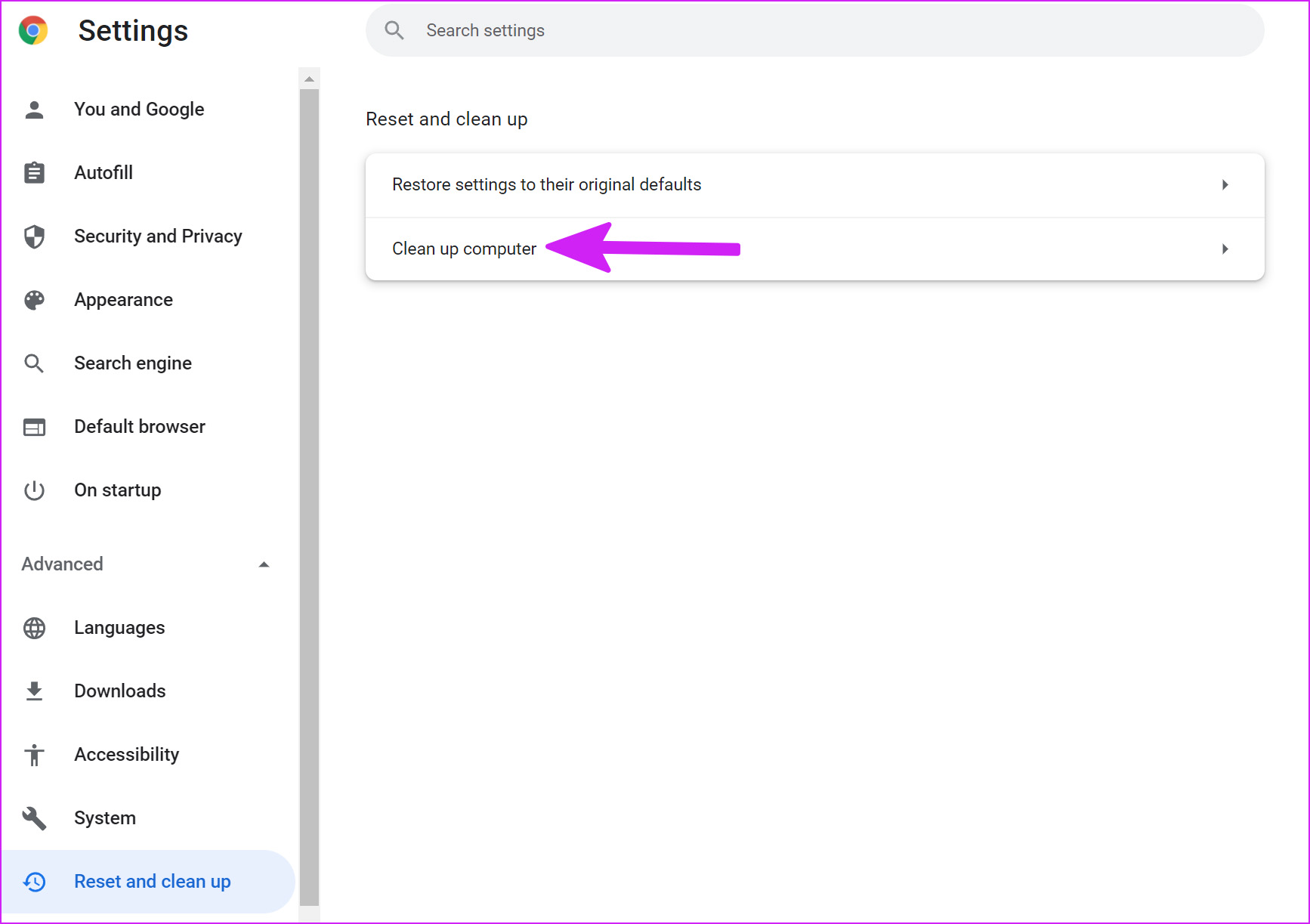
Passo 2: Expanda o menu Avançado e selecione a opção Limpar computador na seção 'Redefinir e limpar'.
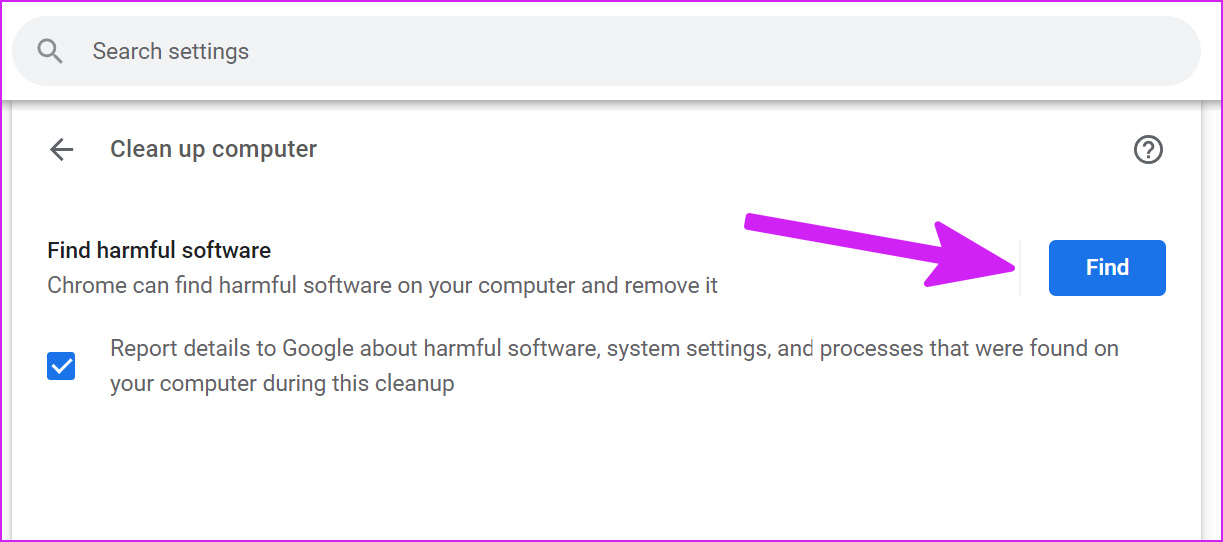
Etapa 3: Vá para a opção Limpar computador e selecione o botão Localizar para remover arquivos maliciosos e falsos.
8. Reinicie o Google Chrome
Às vezes, um simples reinício faz maravilhas. Com o Chrome, você precisa fechá-lo completamente e iniciá-lo novamente.
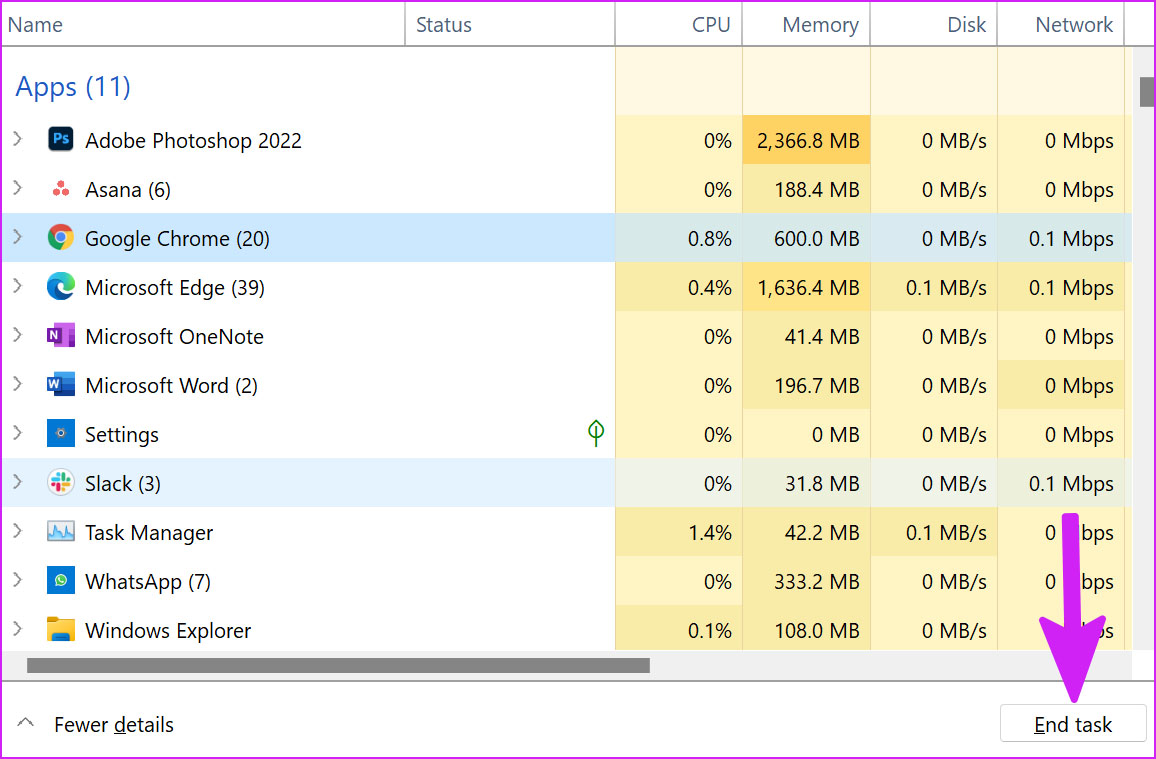
Passo 1: Pressione a tecla Windows, procure pelo Gerenciador de Tarefas e pressione Enter para abrir o Gerenciador de Tarefas.
Passo 2: Encontre o Google Chrome no menu Aplicativos e selecione-o. Clique no botão Finalizar tarefa na parte inferior.
9. Atualize o Google Chrome
Normalmente, o Google Chrome atualiza o navegador em segundo plano. Se você estiver trabalhando com uma versão antiga do Chrome, poderá enfrentar problemas com falhas de página.
Passo 1: Na página inicial do Google Chrome, clique no menu de três pontos e selecione Configurações.
Passo 2: Selecione Sobre o Chrome na barra lateral e verifique as atualizações disponíveis.
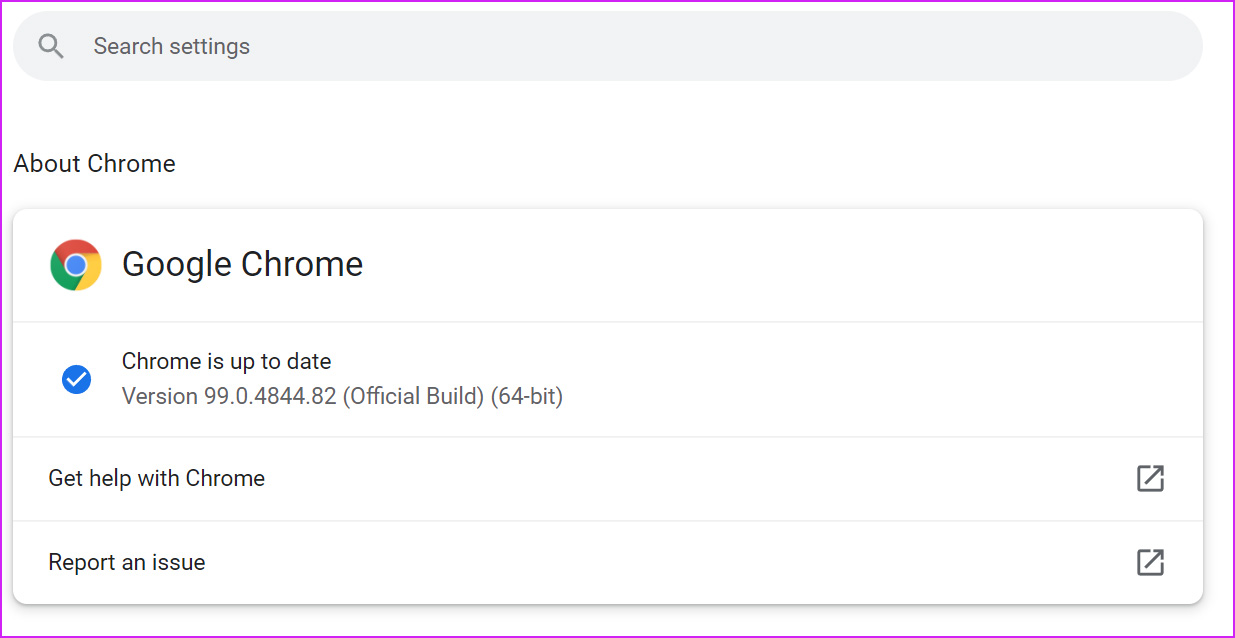
Instale a atualização de compilação mais recente do Chrome e reinicie o aplicativo.
Desfrute de navegação suave na Web no Chrome
Se nenhum dos truques estiver funcionando, você pode mudar para uma alternativa do Google Chrome na área de trabalho. Se o site estiver funcionando bem em outro navegador, você precisa entrar em contato com o administrador para informar sobre o problema com o Google Chrome. Qual truque funcionou para você na resolução de falhas de página no Chrome? Compartilhe suas experiências nos comentários abaixo.
Fonte Adicione ao Google Notícias
Neste artigo
- 1. Recarregue a página da Web
- 2. Desative a VPN
- 3. Verifique a confiabilidade da conexão com a Internet
- 4. Use o modo de navegação anônima
- 5. Remova extensões problemáticas
- 6. Limpar dados de navegação
- 7. Remova o software nocivo do Google Chrome
- 8. Reinicie o Google Chrome
- 9. Atualize o Google Chrome
- Desfrute de navegação suave na Web no Chrome


