
O Amazon Fire TV Stick é um dos dispositivos indispensáveis em sua casa. O streaming de vídeo é o futuro que vivemos agora. E você não precisa gastar centenas de dólares em TVs inteligentes para desfrutar de suas séries de TV ou filmes favoritos na tela grande. Você pode comprar o Amazon Fire TV Stick e transformar sua velha TV idiota em uma inteligente. No entanto, a experiência Fire TV Stick também não está livre de problemas. Vimos usuários reclamando sobre problemas com a tela preta do Amazon Fire TV Stick durante a inicialização.
Quando você inicia ou interrompe a transmissão de um título em 4K Ultra HD, a tela da sua TV pode piscar ou ficar preta por até cinco segundos. O problema da tela preta pode ser devido a um bug no Fire OS do Fire TV Stick ou apenas algum obstáculo básico na operação do dispositivo. O tipo (e formato) do conteúdo reproduzido também pode ser um fator contribuinte.
Descrevemos as principais causas possíveis desse problema, bem como suas respectivas correções nesta postagem.
1. Alterar acessórios
A tela preta do Fire TV Stick pode resultar de seus acessórios. Verifique se o stick de streaming está conectado corretamente ao adaptador de energia via cabo USB. Você também deve se certificar de que a extremidade micro-USB do cabo está bem encaixada no Fire TV Stick. Da mesma forma, você pode tentar usar um cabo de alimentação USB diferente e verificar se as coisas estão diferentes depois disso.

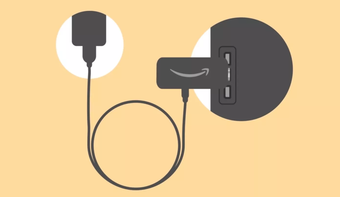
Recomendamos o uso de acessórios USB originais (adaptador de alimentação e cabo) que acompanham o dispositivo. Acessórios de terceiros ou falsificados podem ser incapazes de fornecer energia suficiente para inicializar o Fire TV Stick e mantê-lo ligado por um longo tempo.
2. Solucionar problemas de conexão com a Internet
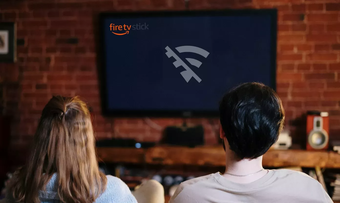
É recomendável que você tenha pelo menos 10 Mbps para 1080p e 20 Mbps para streaming de 4K. Se sua conexão com a Internet for lenta, você experimentará um buffer constante, o que levará a uma tela preta. Se a conexão com a Internet não for o problema, vamos passar para a próxima solução.

3. Reinicie o Fire TV Stick
Como mencionado anteriormente, o problema da tela preta pode ser devido a uma pequena falha no dispositivo de streaming. E, assim como outros problemas do Fire TV Stick, simplesmente reiniciar o dispositivo pode ajudar a restaurá-lo à normalidade.
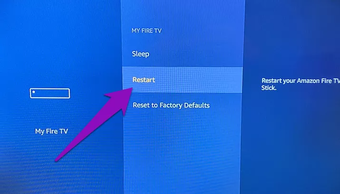
Acesse Configurações> My Fire TV> Reiniciar para reiniciar o Fire TV Stick.

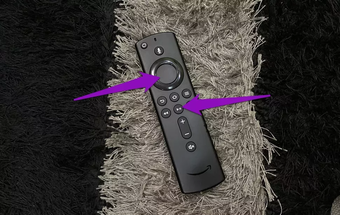
Como alternativa, você também pode reiniciar facilmente seu Fire TV Stick usando o controle remoto. Segure o botão Selecionar (o botão redondo do meio) e o botão Reproduzir / Pausar juntos por cerca de 5 segundos.
Se o seu controle remoto estiver com defeito ou não funcionar, você também pode desconectar o Fire TV Stick da fonte de alimentação e conectá-lo novamente. Após a reinicialização com êxito, reproduza algum conteúdo de vídeo nos aplicativos Fire TV Stick e verifique se o visual está sendo reproduzido corretamente ou não.

4. Experimente uma porta HDMI diferente
Se você ainda estiver enfrentando o problema de tela preta do Fire TV Stick, verifique se o dispositivo está completamente encaixado (não na metade) na porta HDMI da TV. E se a TV tiver várias portas HDMI, tente mudar o Fire TV Stick para uma porta diferente.
5. Use HDMI Extender
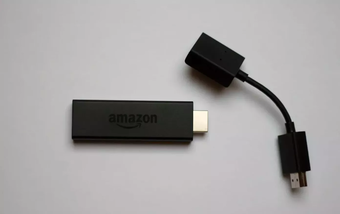
Embora você possa conectar o dongle Fire TV Stick diretamente na sua TV, a Amazon recomenda fortemente o uso do extensor HDMI fornecido. Além de melhorar a conectividade Wi-Fi e o desempenho remoto, o extensor também permite que você encaixe corretamente o Fire TV Stick na porta HDMI da sua TV.

6. Verifique a fonte de entrada
Você deve combinar a fonte do controle remoto ou o botão de entrada com a porta HDMI à qual a Fire TV está conectada. Definir a fonte de entrada ativa de sua TV para HDMI 1 enquanto o dispositivo de streaming está conectado a HDMI 2 ou HDMI 3 pode fazer você pensar erroneamente que a TV não reconhece o Fire TV Stick e levar a uma tela preta.
Esta é uma ocorrência comum em TVs com várias portas HDMI. Portanto, recomendamos verificar se a fonte de entrada ativa está definida para a porta HDMI correspondente que contém o Fire TV Stick.
7. Verifique a compatibilidade da TV / porta
As portas HDMI em seu aparelho de televisão são classificadas para suportar resoluções específicas e taxas de atualização. Para usar o Fire TV Stick ou Fire TV Stick 4K, o HDMI da sua TV deve ser capaz de suportar pelo menos conteúdo Full HD (1080p) ou HD (720p) a uma taxa de atualização de 50/60 Hz. Muitos usuários com um Fire TV Stick lutaram para usá-lo com suas TVs HD até que mudaram para uma TV diferente com uma porta HDMI 1080p.

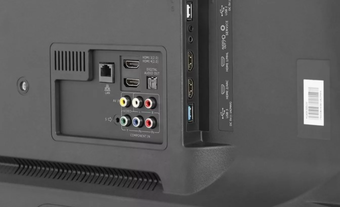
Isso é comum em aparelhos de televisão antigos. Muitas TVs de nova geração têm portas HDMI que reconhecerão e funcionarão (sem falhas) com todas as versões do Fire TV Stick.
8. Superaquecimento Fire TV Stick
Seu Fire TV Stick está continuamente conectado ao carregador e transmitindo vídeos sempre que a TV está ligada. Se você mora em uma região onde a temperatura média é mais alta e o clima é quente, o stick de streaming pode superaquecer. Nesses casos, você notará uma tela preta, bem como falhas durante a navegação geral no Fire OS.
Você deve desconectar o Fire TV Stick e deixá-lo esfriar.
9. Verifique os servidores Amazon
O problema da tela preta em seu Fire TV Stick pode ser devido a problemas nos servidores da Amazon. Não importa o truque que você tente, você não conseguirá contornar o problema da tela preta. Você pode verificar o detector e confirmar o problema. Nesses casos, você não tem outra opção a não ser esperar que a Amazon resolva o problema.
Também em Tecnologia de Orientação
Desfrute de uma experiência de streaming de vídeo sem falhas
Ninguém gosta de uma experiência de tela preta em dispositivos de streaming. Isso estraga toda a experiência e faz você se arrepender da configuração sem fio. Usando os truques acima, você pode resolver confortavelmente os problemas de tela preta do seu Fire TV Stick. Qual ajuste funcionou para você? Som desligado na seção de comentários abaixo.
Próximo: Para começar, o Amazon Fire TV Stick só vem com 8 GB de armazenamento. Você pode aprender como desinstalar aplicativos irrelevantes do dispositivo lendo a postagem abaixo.
O artigo acima pode conter links afiliados que ajudam a apoiar a Guiding Tech. No entanto, isso não afeta nossa integridade editorial. O conteúdo permanece imparcial e autêntico.
Fonte Adicione ao Google Notícias
Neste artigo
- 1. Alterar acessórios
- 2. Solucionar problemas de conexão com a Internet
- 3. Reinicie o Fire TV Stick
- 4. Experimente uma porta HDMI diferente
- 5. Use HDMI Extender
- 6. Verifique a fonte de entrada
- 7. Verifique a compatibilidade da TV / porta
- 8. Superaquecimento Fire TV Stick
- 9. Verifique os servidores Amazon
- Desfrute de uma experiência de streaming de vídeo sem falhas


