


Excluir arquivos e pastas é uma excelente maneira de manter a pasta do OneDrive livre de confusão. Outro motivo pode ser para liberar algum espaço de armazenamento. De qualquer maneira, você quer que essa pasta desapareça, mas ela não vai largar. Não se preocupe, pois temos algumas soluções que o ajudarão a resolver esse problema.
Vamos começar.
1. Arquivo aberto em outro lugar
Um dos arquivos dentro da pasta que você está tentando excluir pode estar aberto em algum lugar. Por exemplo, pode ser o seu computador ou um dos computadores da sua rede. Além disso, verifique se você compartilhou a pasta com alguém e se essa pessoa a está usando agora. Em seguida, verifique novamente se você pode excluir a pasta agora.
2. Excluir pasta em outro dispositivo
O OneDrive também está disponível na web, bem como em plataformas móveis como Android e iOS. Como todas as pastas e arquivos permanecem sincronizados em todos os lugares e em todos os momentos, a exclusão de uma pasta em um dispositivo deve excluí-la em outros dispositivos também. Portanto, se você excluir uma pasta dentro do OneDrive no Android, ela também será excluída no Windows.


3. Exclua a pasta localmente, no OneDrive ou em todos os lugares
Embora as etapas para excluir arquivos e pastas no Windows sejam tão fáceis quanto comer uma torta, a Microsoft escreveu um guia detalhado sobre como excluir arquivos e pastas no OneDrive no Windows. Também explica como você pode optar por excluir um arquivo / pasta em seu disco rígido, mas não na nuvem e vice-versa, ou excluí-lo de todos os lugares. Esse recurso é chamado de Files on Demand, que pode ajudar a economizar espaço precioso no HDD / SSD.

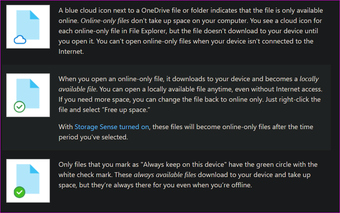
Para começar, verifique se a pasta mostra um ícone da nuvem ou não no seu HDD / SSD.
Excluir uma pasta dentro da pasta OneDrive em seu computador irá excluí-la de todos os lugares, incluindo o armazenamento em nuvem. O OneDrive exibirá uma mensagem pop-up para notificá-lo do mesmo.

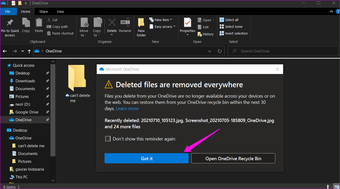
Habilite o recurso Files on Demand (mais sobre isso abaixo) para excluir uma pasta no disco rígido, mas não na nuvem. E, finalmente, mova a pasta para fora da pasta OneDrive em seu computador para excluí-la da nuvem, mas não do disco rígido.
Portanto, depende de você de onde deseja remover a pasta.
4. Permissões de pasta
A pasta foi compartilhada com você por outra pessoa? Em caso afirmativo, talvez você não consiga excluir essa pasta do OneDrive. Se você estiver em uma rede, pode ser necessário entrar em contato com o administrador e pedir que excluam a pasta para você ou forneça as permissões necessárias para fazê-lo. De qualquer forma, você precisa de direitos de administrador antes de excluir uma pasta no OneDrive.
5. Cortar e colar fora do OneDrive
Aqui está um truque estranho que pode funcionar. Recorte e cole a pasta em uma unidade diferente ou mesmo na mesma unidade, mas fora da pasta OneDrive e, em seguida, exclua-a.
6. Renomear a pasta antes de excluí-la
Um truque antigo, mas pode funcionar. Selecione a pasta que deseja excluir no OneDrive, mas não pode pressionar F2 no teclado. Você também pode clicar com o botão direito do mouse na pasta para selecionar a opção Renomear no menu de contexto.

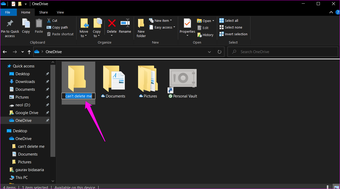
Dê outro nome à pasta e tente excluí-la novamente.
7. Ativar / desativar arquivos sob demanda
O recurso Files on Demand permite que você armazene arquivos na nuvem e acesse todos os dados em seu computador sem baixá-los. Isso economiza espaço valioso em seu HDD / SSD. No entanto, ativar / desativar o recurso uma vez também pode ajudar a corrigir o problema de exclusão de pasta.
Passo 1: Clique com o botão direito no ícone do OneDrive na barra de tarefas e selecione Configurações em Ajuda e configurações.

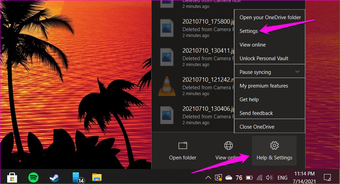
Passo 2: Na guia Configurações, desmarque a opção "Economizar espaço e fazer download dos arquivos à medida que os usa".

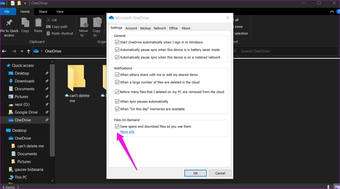
Você sempre pode selecioná-lo novamente mais tarde, depois de excluir a pasta com êxito. Se a opção já estiver desabilitada, habilite-a uma vez e desabilite-a novamente.
8. Pause a sincronização e exclua a pasta
A pasta ainda está sincronizando? Talvez seja por isso que você não pode excluir a pasta porque ela está em processo.
Clique com o botão direito no ícone do OneDrive na barra de tarefas e selecione a opção Pausar sincronização. Em seguida, selecione um período de tempo durante o qual deseja interromper a sincronização do OneDrive.

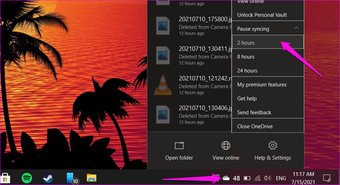
Aguarde alguns instantes e tente excluir a pasta. Você pode então voltar ao mesmo menu para reativar a sincronização do OneDrive facilmente.
9. Reinicialize o OneDrive
A redefinição do OneDrive não excluirá nenhum dos seus arquivos ou pastas existentes. Isso simplesmente desconectaria a conexão de sincronização e você precisará escolher quais pastas sincronizar novamente.
Passo 1: Pressione a tecla Windows + R para abrir o prompt Executar e digite o comando abaixo.
%localappdata%MicrosoftOneDriveonedrive.exe /reset

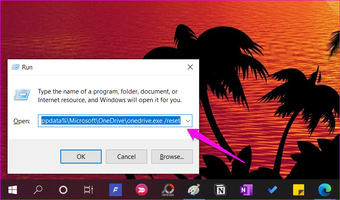
Passo 2: Se você for saudado com uma mensagem de erro 'O Windows não consegue encontrar ...', digite o comando abaixo.
C:Program FilesMicrosoft OneDriveonedrive.exe /reset
Se o erro persistir, tente este comando agora.
C:Program Files (x86)Microsoft OneDriveonedrive.exe /reset
Etapa 3: O OneDrive será fechado. Você precisará iniciá-lo novamente. Pesquise o OneDrive no menu Iniciar e clique nele para executá-lo.
Também em Tecnologia de Orientação
Na nuvem
Livrar-se de uma ou duas pastas do OneDrive pode ser fácil se você tiver cuidado com a pasta que está excluindo e de onde. As soluções mencionadas acima podem principalmente resolver você. Informe-nos se você encontrou outro método para solucionar esse problema em seu computador com Windows 10.
Próximo: As tentativas do OneDrive por sua atenção deixam muito a desejar. Aprenda como lidar com os vários problemas com os quais o armazenamento em nuvem da Microsoft precisa de sua ajuda.
O artigo acima pode conter links afiliados que ajudam a apoiar a Guiding Tech. No entanto, isso não afeta nossa integridade editorial. O conteúdo permanece imparcial e autêntico.
Fonte Adicione ao Google Notícias
Neste artigo
- 1. Arquivo aberto em outro lugar
- 2. Excluir pasta em outro dispositivo
- 3. Exclua a pasta localmente, no OneDrive ou em todos os lugares
- 4. Permissões de pasta
- 5. Cortar e colar fora do OneDrive
- 6. Renomear a pasta antes de excluí-la
- 7. Ativar / desativar arquivos sob demanda
- 8. Pause a sincronização e exclua a pasta
- 9. Reinicialize o OneDrive
- Na nuvem


