
Apple Podcasts é um dos aplicativos nativos para você começar a usar os Podcasts. Você continua tendo problemas de download enquanto usa Apple Podcasts no iPhone? Às vezes, tocar no ícone de download ao lado de um episódio pode não fazer nada. Ou, suas preferências de download podem não funcionar como esperado.


Pequenos bugs e falhas, permissões insuficientes e configurações de rede corrompidas são os motivos mais comuns que podem impedir que os podcasts da Apple baixem seus podcasts localmente para o seu iPhone.
Abaixo, você encontrará nove dicas de solução de problemas que devem solicitar que os podcasts da Apple iniciem o download de seus episódios novamente.
1. Force-Quit e Re-Open Podcasts App
Falhas temporárias no aplicativo Podcasts podem impedi-lo de baixar podcasts para o seu iPhone. Exclua isso forçando o encerramento e reabrindo o aplicativo.
Comece abrindo o App Switcher do seu iPhone. Se o seu iPhone for compatível com o Face ID, basta deslizar de baixo para cima na tela e fazer uma pausa para abri-lo. Caso contrário, pressione duas vezes o botão Home.

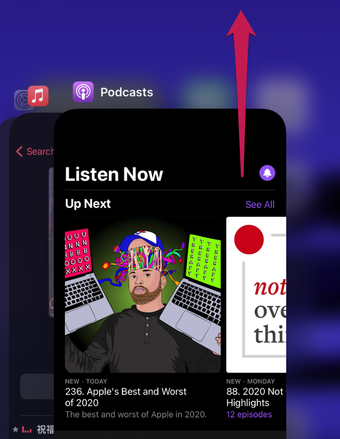
Em seguida, selecione o cartão de aplicativo Podcasts e deslize-o para cima para forçar o encerramento. Aguarde um momento e reabra o aplicativo.

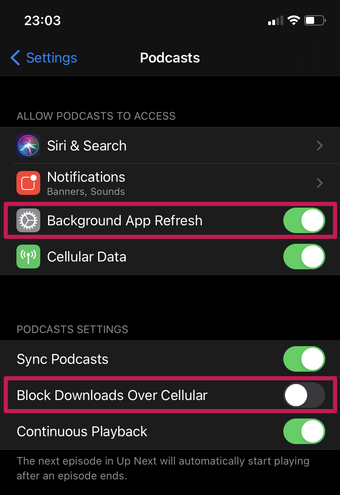
Vá para Configurações> Podcasts e certifique-se de que a chave ao lado de Dados da rede celular esteja ativada. Além disso, você deve se certificar de que a chave ao lado de Bloquear downloads no celular está desabilitada.
3. Verifique o status do sistema Apple
O aplicativo Podcasts também pode apresentar problemas de download se houver problemas no lado do servidor. Você pode verificar se é esse o caso acessando a página System Status da Apple.

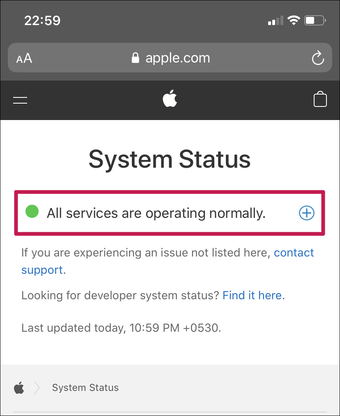
Se você vir algum problema listado próximo a vários serviços, como Apple ID, Apple Music ou App Store (não há uma lista específica para o aplicativo Podcasts), espere algum tempo até que a Apple coloque tudo online novamente.
4. Reinicie o iPhone
Reiniciar um iPhone é um método comum de solução de problemas que pode ajudar a resolver problemas temporários do iPhone em geral.
Se o seu iPhone usa ID facial, pressione e segure os botões Diminuir volume e Lateral por alguns segundos. Em seguida, deslize para a direita para desligar o dispositivo. Pressione e segure o botão lateral novamente para reiniciá-lo.

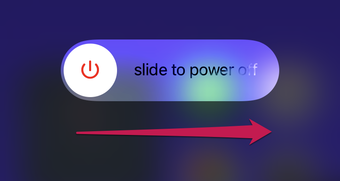
Se o seu iPhone usa Touch ID, basta manter pressionado apenas o botão lateral e deslizar para a direita para desligar o dispositivo. Pressione e segure o botão lateral novamente para reiniciá-lo.
5. Gerenciar configurações de download
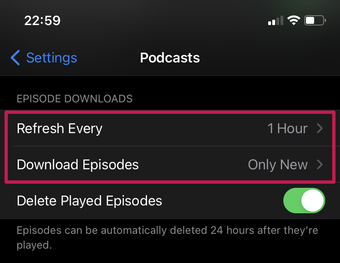
Se tiver problemas com downloads automáticos de episódios, em particular, você deve confirmar se as preferências de download do aplicativo Podcasts estão configuradas corretamente. Comece abrindo o aplicativo Configurações. Em seguida, toque em Podcasts e role para baixo até a seção chamada Downloads de Episódios.
Toque em Atualizar a cada e defina um período de tempo de download automático apropriado. Em seguida, toque em Download de episódios e escolha entre as opções Apenas novos e Todos os não reproduzidos.

Você também pode gerenciar as preferências de download automático para cada programa inscrito. Selecione um programa na seção Biblioteca do aplicativo Podcasts, toque no ícone de três pontos próximo ao topo da tela, toque em Configurações e toque em Baixar Episódios. Em seguida, ajuste as configurações de acordo com sua preferência.
Também em Tecnologia de Orientação
6. Alterar servidores DNS Wi-Fi
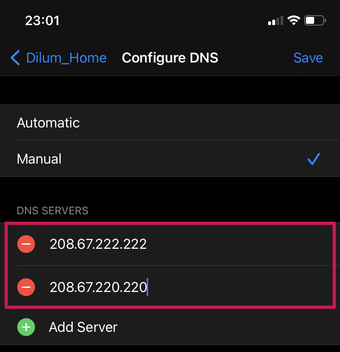
Tente alterar os servidores DNS padrão para sua conexão Wi-Fi ativa. Normalmente, um serviço DNS popular, como o OpenDNS, pode ajudar a resolver problemas de conectividade que impedem o aplicativo Podcasts de funcionar corretamente.
Vá para o aplicativo Configurações, toque em Wi-Fi, toque no ícone em forma de i próximo à conexão Wi-Fi ativa e toque em Configurar DNS. Em seguida, insira os seguintes servidores DNS nos slots abaixo e toque em Salvar.
208.67.222.222
208.67.220.220

7. Permitir atualização do aplicativo em segundo plano
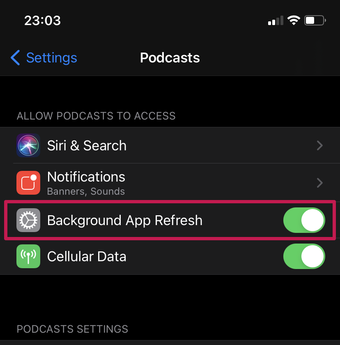
Se o aplicativo Podcasts tiver dificuldade para fazer downloads em segundo plano, confirme se ele possui as permissões necessárias para usar a funcionalidade de atualização de aplicativo em segundo plano do iPhone. Para fazer isso, acesse Configurações> Podcasts e certifique-se de que a chave ao lado de Atualização de aplicativos em segundo plano esteja ativada.

8. Descarregue / Reinstale o aplicativo
Se você continuar tendo problemas de download com o aplicativo Podcasts, tente descarregá-lo e reinstalá-lo. Vá em Ajustes> Geral> Armazenamento do iPhone> Podcasts. Em seguida, toque em Descarregar aplicativo.

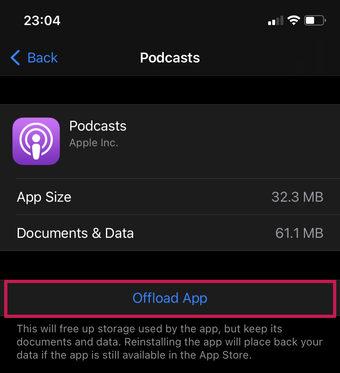
Finalmente, vá para a tela inicial e toque no ícone do aplicativo Podcasts para baixá-lo novamente para o seu iPhone.
9. Redefinir as configurações de rede
Você deve considerar redefinir as configurações de rede em seu iPhone se continuar a ter problemas persistentes de download com o aplicativo Podcasts. Você não perderá nenhum dado, mas terá que configurar suas conexões Wi-Fi do zero.

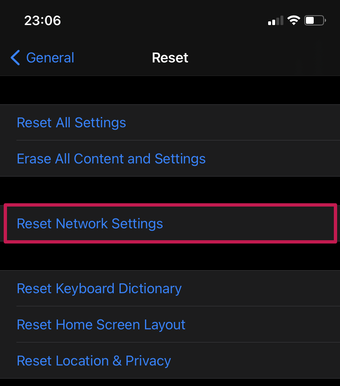
Para redefinir as configurações de rede, acesse Ajustes> Geral> Redefinir e toque em Redefinir Configurações de Rede.
Comece a baixar seus podcasts
Esperançosamente, as correções acima ajudaram a resolver os problemas de download com Apple Podcasts no seu iPhone. Se você tiver outras correções ou sugestões em mente, deixe um comentário e nos informe.
Próximo: Quer experimentar um aplicativo rico em recursos para ouvir podcasts? Confira estas cinco alternativas incríveis de Pocket Podcasts para os telefones iPhone e Android.
O artigo acima pode conter links afiliados que ajudam a apoiar a Guiding Tech. No entanto, isso não afeta nossa integridade editorial. O conteúdo permanece imparcial e autêntico.
Fonte Adicione ao Google Notícias
Neste artigo
- 1. Force-Quit e Re-Open Podcasts App
- 3. Verifique o status do sistema Apple
- 4. Reinicie o iPhone
- 5. Gerenciar configurações de download
- 6. Alterar servidores DNS Wi-Fi
- 7. Permitir atualização do aplicativo em segundo plano
- 8. Descarregue / Reinstale o aplicativo
- 9. Redefinir as configurações de rede
- Comece a baixar seus podcasts


