
A Samsung fez um trabalho incrível com uma interface do usuário One redesenhada para os dispositivos Galaxy. Você pode esperar um excelente modo de uma mão, aplicativos padrão renovados com um grande banner na parte superior e animações suaves na One UI. As melhorias não param por aqui. A Samsung também integrou inteligentemente as medidas de economia de bateria. Se você está sofrendo de um consumo de bateria abaixo da média do seu dispositivo Galaxy, é necessário ajustar algumas opções e configurações na One UI.

Para ser justo com a Samsung, a empresa oferece seus aparelhos com baterias gigantes. Especialmente o Galaxy M-series está se apaixonando por bateria de 6000 mAh / 7000 mAh.
Mesmo com um grande número de baterias, você pode terminar o dia com pouca ou nenhuma carga de bateria. Se você deseja consertar o consumo da bateria e melhorar sua vida útil, é necessário fazer algumas alterações na One UI.
Nesta postagem, falaremos sobre as nove principais maneiras de corrigir problemas de consumo de bateria do Samsung One UI. Usando os truques abaixo, você pode aumentar a vida útil da bateria do seu telefone Samsung e até mesmo melhorar os ciclos de integridade da bateria. Vamos começar.
1. Desativar Always On Display (AOD)
Always On Display é uma das melhores adições do One UI. O AOD permite que você personalize sua tela para mostrar a hora, data, status da bateria, notificações, protetores de tela, etc. Always On Display irá consumir a vida da bateria. Em média, ele consome cerca de 1% da bateria por hora.
Além disso, se você for uma foto como AOD, a bateria será descarregada mais rapidamente. Você deve desativar o modo AOD em seu dispositivo. Solte a barra de notificação e desative o botão AOD.

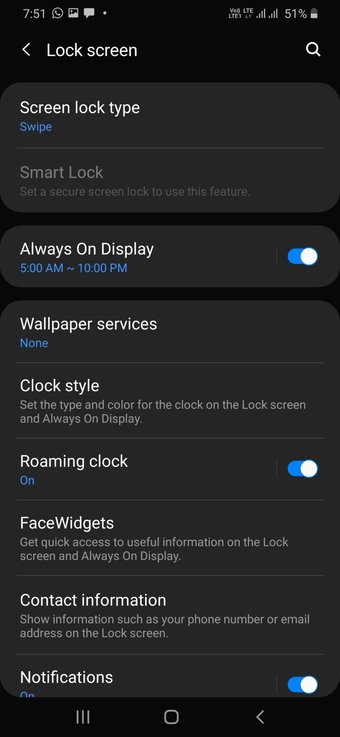
Como alternativa, você pode abrir o menu Configurações e navegar até a tela de bloqueio> Always On Display e desligar a função.
2. Ative o modo escuro
A maioria dos telefones Samsung, incluindo as séries Galaxy M, A, S e Note, agora vêm com monitores AMOLED. Os painéis AMOLED não têm bateria quando usados no modo escuro. Felizmente, a Samsung integrou um tema Preto adequado para o modo escuro.

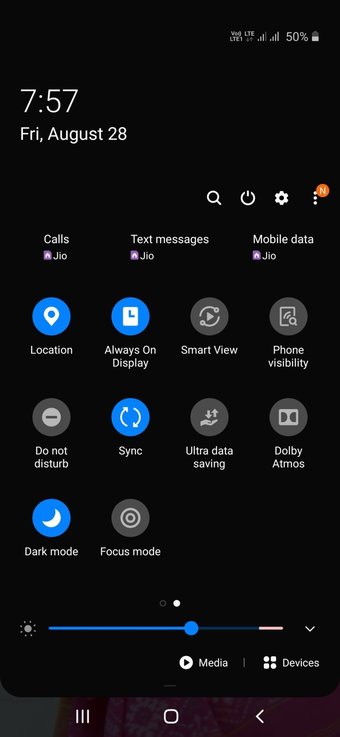
O modo escuro não requer que cada pixel ilumine a tela. Você deve habilitar o modo escuro do botão de notificação para economizar bateria. Os usuários também podem usar a função liga / desliga do modo escuro automático no menu Configurações> Tela> Modo escuro.
3. Ativar brilho adaptável
O brilho da tela desempenha um papel importante em afetar a vida útil da bateria de qualquer dispositivo. A Samsung oferece uma opção de brilho adaptável para controlar os ajustes de brilho e aplicá-los automaticamente em condições de iluminação semelhantes.

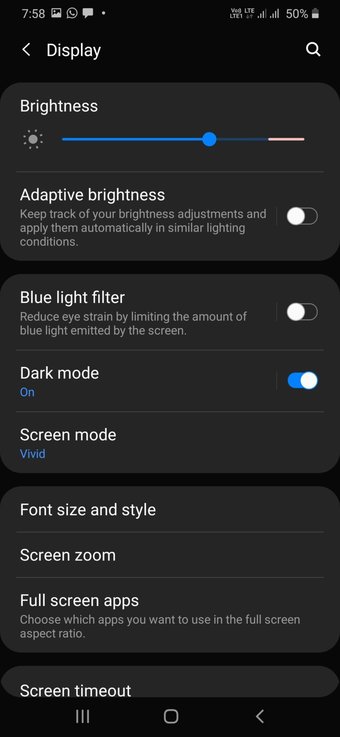
Por padrão, a opção está desabilitada. Você precisa ativar a função em Configurações> Tela> Brilho adaptável.
4. Use o modo de energia
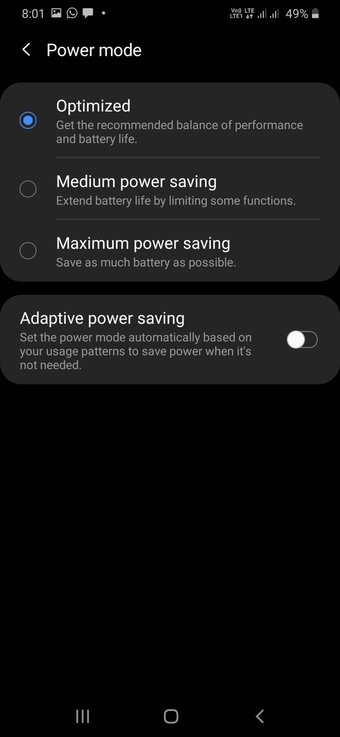
A Samsung oferece um menu elegante Modo de energia para personalizar a economia de energia com base nas suas necessidades. Por padrão, o Modo de energia está definido como Otimizado, mas se você estiver obtendo menos do que a vida útil da bateria, alterne para o modo Economia de energia média ou Economia de energia máxima.
Siga as etapas abaixo para usar o Power Mode em dispositivos Galaxy.
Passo 1: Abra o aplicativo Configurações em seu dispositivo Galaxy.
Passo 2: Navegue até Bateria> Modo de energia.

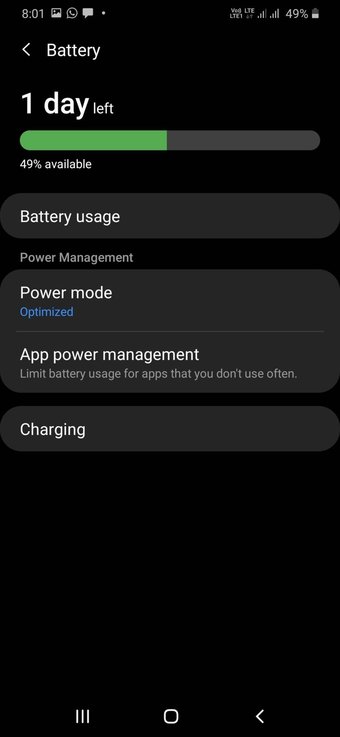
Etapa 3: Por padrão, é definido como Otimizar. Mude para economia de energia média ou máxima.

5. Mude para Adaptive Power Saving
Eu recomendo fortemente o uso do modo Adaptive Power Saving em seu telefone Samsung. É o melhor dos dois mundos. Você pode continuar usando o dispositivo no modo normal e, quando necessário, o One UI mudará automaticamente para a economia de energia média ou máxima.
O sistema aprende seu padrão de uso e muda automaticamente o modo de energia para economizar bateria.
Vá para Configurações> Bateria> Modo de energia e ative o modo de economia de energia adaptável.
6. Use a função de bateria adaptável
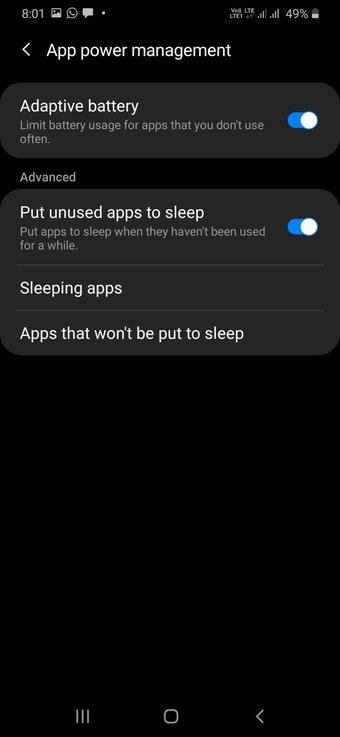
A Samsung oferece um prático modo de bateria adaptável para limitar o uso da bateria. A opção restringe o uso da bateria para aplicativos que você não usa com frequência. Você encontrará a opção em Configurações> Bateria> Gerenciamento de energia do aplicativo e ativá-la.

7. Desative o carregamento rápido
Esta opção pode ser útil se você planeja manter seu dispositivo por um período mais longo. A integridade da bateria do seu dispositivo vem com um ciclo de carga fixo e a capacidade diminui com o tempo. A opção de carregamento rápido acelera o processo de degradação da bateria.

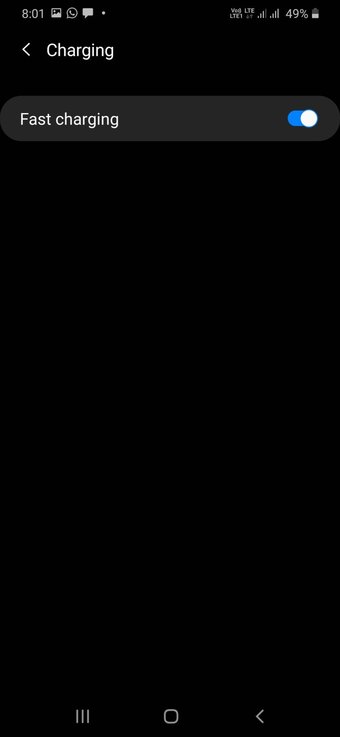
Você pode desativar o carregamento rápido no menu de configurações do dispositivo. Pode ser útil se você planeja carregar o dispositivo durante a noite.
8. Digitalizar telefone
Você não precisa de um software antivírus de terceiros em seu telefone Android. Mas se você estiver instalando aplicativos fora da Play Store ou usar o telefone Samsung com vários PCs para transferir arquivos, você deve verificar o telefone periodicamente.

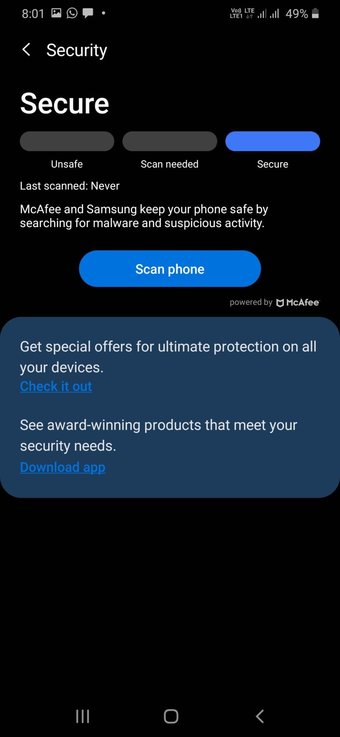
Um arquivo incompleto ou malware pode afetar a vida útil da bateria do seu telefone Galaxy. A Samsung fez parceria com a Macfee para fornecer uma solução. Você pode abrir o aplicativo Device Care e ir para a opção Segurança para verificar o telefone e remover arquivos irrelevantes.
9. Baixe a última atualização de software
Um dreno repentino de bateria em seu dispositivo Galaxy pode ser devido a uma construção recente de bug. Afinal, a Samsung não está no topo das paradas quando se trata de fornecer atualizações de qualidade. Você deve verificar se há uma nova versão de software disponível para instalação no dispositivo.


Também em Tecnologia de Orientação
Resolver problemas de drenagem de bateria em dispositivos Galaxy
A Samsung oferece várias maneiras de consertar o consumo da bateria e aumentar a vida útil da bateria do seu dispositivo. Cabe aos usuários fazer as alterações no aplicativo One UI Settings. Siga os truques acima e comece a usar seus dispositivos Galaxy por mais tempo.
Próximo: Você deve desabilitar a barra de navegação da velha escola no One UI e usar gestos. Leia a postagem abaixo para descobrir como ocultar a barra de navegação no Samsung One UI.
O artigo acima pode conter links afiliados que ajudam a apoiar a Guiding Tech. No entanto, isso não afeta nossa integridade editorial. O conteúdo permanece imparcial e autêntico.
Fonte Adicione ao Google Notícias
Neste artigo
- 1. Desativar Always On Display (AOD)
- 2. Ative o modo escuro
- 3. Ativar brilho adaptável
- 4. Use o modo de energia
- 5. Mude para Adaptive Power Saving
- 6. Use a função de bateria adaptável
- 7. Desative o carregamento rápido
- 8. Digitalizar telefone
- 9. Baixe a última atualização de software
- Resolver problemas de drenagem de bateria em dispositivos Galaxy


