
Laptops baseados em Windows da Lenovo, Dell, HP e outros oferecem aumento de energia, eficiência de bateria e design mais fino. Embora as mudanças de design sejam bem-vindas, os problemas da bateria continuam a incomodar os usuários. Às vezes, o laptop Windows falha ao carregar, apesar de estar conectado a um carregador. Se você enfrentar o mesmo, vamos solucionar o problema.


O problema é mais aparente com a linha Dell XPS. O dispositivo permanece conectado às fontes de energia, mas não carrega a célula da bateria. Enfrentamos o mesmo problema no HP Spectre x360 também.
Não importa qual laptop Windows você possui, é possível seguir as etapas de solução de problemas abaixo e corrigir o problema de carregamento do laptop Windows 10.
1. Verifique a fonte de alimentação
Isso é muito básico e você deve ter verificado, pois seu laptop não está carregando. Mas ainda vale a pena assinalar para retirá-lo da lista. Inspecione a tomada da parede para verificar se ela está fornecendo energia suficiente e funcionando corretamente ou não.

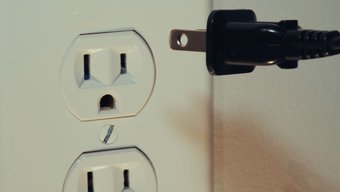
Além disso, verifique o botão liga / desliga ao qual você conectou o carregador. Se isso não funcionar, tente outra tomada de parede.
2. Verifique o adaptador de energia
Existem dois fatores a serem verificados com o adaptador de alimentação. Tente usar o mesmo adaptador de energia com outros dispositivos, se possível. Se estiver funcionando, o problema pode ser com o laptop.
Se o adaptador de energia também não funcionar com outro dispositivo, você precisará levá-lo ao centro de serviço mais próximo. Ou, você precisará comprar um novo adaptador de energia.

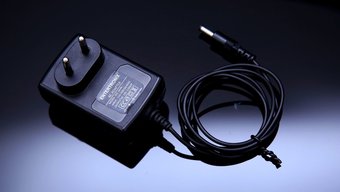
Se você já estiver usando um adaptador de energia de terceiros, verifique a saída máxima nele. Por exemplo, seu laptop com Windows 10 suporta um carregador de 65w e o adaptador de energia conectado tem uma saída máxima de 45w. Nesse caso, seu laptop não detectará e carregará.
3. Verifique o cabo
Este aconteceu conosco. Usamos o carregador HP Spectre x360 padrão com o laptop e não funcionou. Então, usamos outro cabo Type-C para Type-C e ele começou a carregar o laptop normalmente.

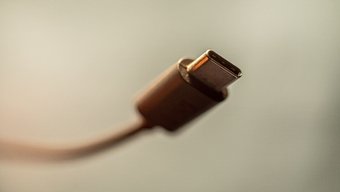
Você pode optar por um cabo de terceiros na Amazon ou em uma loja local e tentar a sorte carregando em um laptop com Windows 10.
4. Verifique a porta de carregamento em seu laptop
Se a porta de carregamento do laptop estiver danificada, será difícil carregar o laptop. Se o seu laptop tiver mais de uma porta de carregamento, você pode tentar outra porta.
Se funcionar, você deve levar seu laptop a um centro de serviço autorizado para que o problema seja diagnosticado e corrigido.
5. Desinstale os drivers de bateria
Alguns usuários consertaram com sucesso que o carregamento do laptop não funcionava usando este método. Siga as instruções passo a passo abaixo.
Passo 1: Pressione a tecla Windows e digite Gerenciador de Dispositivos.
Passo 2: Abra o menu Gerenciador de Dispositivos e encontre Baterias abaixo dele.

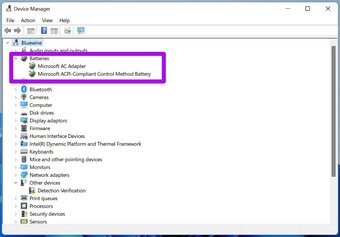
Etapa 3: Expanda o menu Baterias e clique com o botão direito em Bateria do método de controle compatível com ACPI da Microsoft.
Passo 4: Selecione Desinstalar dispositivo.

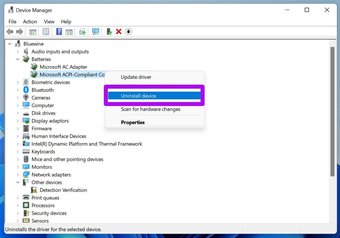
Os drivers necessários serão reinstalados automaticamente quando você reiniciar o laptop.
Reinicie seu laptop. Se o laptop tiver uma bateria removível, remova-a e separe-a por alguns minutos. Em seguida, conecte a bateria novamente e ligue o laptop. Tente conectar o carregador e ele deve encher a bateria novamente.
6. Execute o Solucionador de problemas de energia
O Windows oferece uma ferramenta útil de solução de problemas que ajuda a corrigir problemas relacionados à energia no laptop. Veja como usá-lo.
Passo 1: Abra o aplicativo Configurações em seu laptop.
Passo 2: Vá para Atualização e segurança> Solução de problemas.

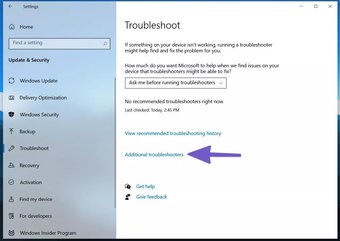
Etapa 3: Role para baixo e clique em Ligar.

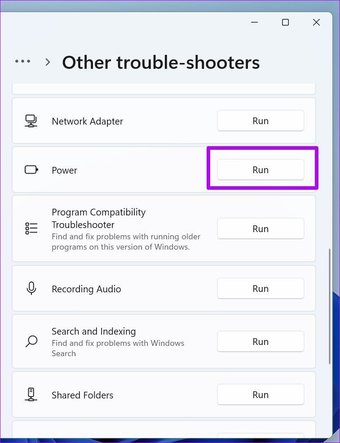
Passo 4: Clique em Executar o solucionador de problemas.
Siga as instruções na tela e conclua o solucionador de problemas em seu computador.
Reinicie o dispositivo e comece a carregar seu laptop para ver se ele corrigiu o problema ou não.
Também em Tecnologia de Orientação
7. Verifique o estado da bateria
Este se aplica principalmente a laptops antigos. Cada bateria de laptop vem com uma quantidade fixa de ciclos de carga. Afinal, eles são feitos de materiais de íon de lítio que se desgastam com o tempo.
A maioria dos OEMs de laptop, como Dell, HP, ASUS, Lenovo, etc., traz um software de diagnóstico de dispositivo para permitir que você inspecione o hardware do laptop de maneira adequada.
Na HP, é chamado de HP Support Assistant. Você pode pressionar a tecla Windows e tentar pesquisar o aplicativo digitando o nome do OEM. Portanto, o processo de verificação da integridade da bateria é bastante semelhante em outros laptops.
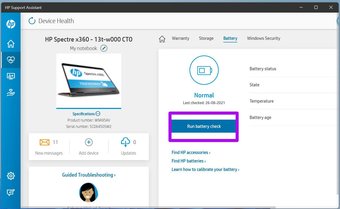
Passo 1: Abra o aplicativo de diagnóstico de dispositivo padrão em seu laptop. Por exemplo, mandamos verificar um laptop HP usando o aplicativo HP Support Assistant.
Passo 2: Selecione Bateria.

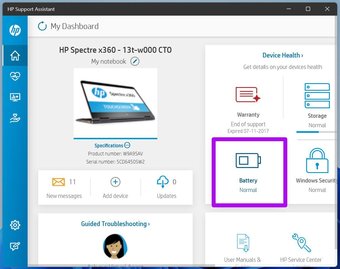
Etapa 3: Clique em Executar verificação de bateria. Mantenha o carregador conectado para que a HP também possa verificá-lo.
Passo 4: No menu Resultados, clique em Mostrar informações avançadas.

Etapa 5: Verifique a contagem do ciclo. A contagem do ciclo da maioria dos laptops modernos é definida em 1000. Se o ciclo de carga exceder esse valor, você precisará trocar a bateria do laptop em breve.

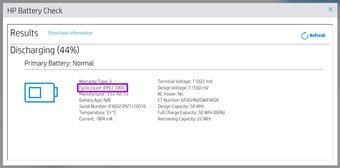
Você também pode verificar outras informações no mesmo menu, como temperatura da bateria, idade da bateria, capacidade de carga total restante e muito mais.
8. Execute a verificação de segurança do Windows
Você está experimentando uma drenagem repentina da bateria após a instalação aleatória de um aplicativo de terceiros da web? Nesse caso, mesmo se o carregador fornecido estiver carregando o seu laptop, ele não será capaz de exceder o consumo da bateria do seu laptop.
Você pode usar a ferramenta de segurança do Windows e remover softwares e arquivos prejudiciais do seu laptop. Veja como usá-lo.
Passo 1: Clique no botão Windows e pesquise Segurança do Windows.
Passo 2: Abra a Segurança do Windows e vá para Proteção contra vírus e ameaças.

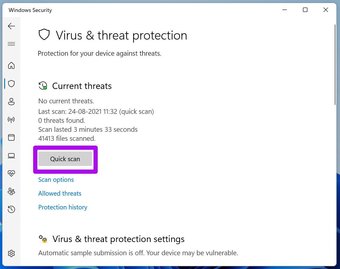
Etapa 3: Execute uma verificação rápida e deixe o Windows encontrar e remover todos os arquivos maliciosos do armazenamento.
Vai demorar um pouco para fazer uma verificação rápida no seu laptop. O tempo restante será calculado com base no número de arquivos armazenados na máquina Windows.
Você pode minimizar o aplicativo e continuar com seu trabalho normalmente. Após concluir a verificação rápida, salve seu trabalho e reinicie o computador. Em seguida, tente carregar seu laptop Windows novamente.
9. Remova os dispositivos externos do laptop com Windows
Se o seu laptop Windows estiver conectado a muitos smartphones ou dispositivos de câmera, você precisará desconectá-los do laptop.
Ao carregar seu laptop com um carregador, ele o passará para os dispositivos externos conectados e tentará carregá-los. Nesse caso, mesmo que o carregador e o laptop estejam funcionando perfeitamente, você não verá nenhuma melhora nos números de carga da bateria.
Remova os dispositivos externos conectados e tente carregar o laptop novamente.
Corrigir problemas de carregamento no laptop com Windows
O não carregamento do laptop com Windows pode afetar seu fluxo de trabalho, especialmente quando você tenta realizar algum trabalho ou no meio de uma reunião do Microsoft Teams. Os truques acima devem resolver o problema para você. Qual método funcionou para você? Compartilhe suas descobertas para nossos leitores na seção de comentários abaixo.
O artigo acima pode conter links afiliados que ajudam a apoiar a Guiding Tech. No entanto, isso não afeta nossa integridade editorial. O conteúdo permanece imparcial e autêntico.
Fonte Adicione ao Google Notícias
Neste artigo
- 1. Verifique a fonte de alimentação
- 2. Verifique o adaptador de energia
- 3. Verifique o cabo
- 4. Verifique a porta de carregamento em seu laptop
- 5. Desinstale os drivers de bateria
- 6. Execute o Solucionador de problemas de energia
- 7. Verifique o estado da bateria
- 8. Execute a verificação de segurança do Windows
- 9. Remova os dispositivos externos do laptop com Windows
- Corrigir problemas de carregamento no laptop com Windows


