
O Apple Photos é um aplicativo da Galeria com mais capacidade no iPhone desde sua introdução no iOS. Todo o conceito do aplicativo Galeria mudou com a introdução do Google Fotos no Android. Dito isto, a Apple continua a adicionar recursos e melhorias ao Fotos. É por isso que você deve se manter atualizado com as dicas e truques do Apple Photos para aproveitar ao máximo.

Nos dias de hoje, é essencial um aplicativo da Galeria com IA e suporte à nuvem. E a Apple vem adicionando isso discretamente às fotos com as atualizações recentes do iOS. Não é de surpreender que muitos prefiram o Apple Photos a todos os aplicativos de fotos de terceiros.
À primeira vista, o aplicativo Fotos pode parecer básico, mas sob o capô está cheio de surpresas. Neste post, falaremos sobre as nove principais dicas e truques da Apple Photos que você deve conhecer.
1. Toque longo para ver as fotos
Obviamente, existe uma maneira básica de visualizar e descartar fotos em um aplicativo da Galeria. Toque na foto e deslize para baixo para voltar ao menu.
Com o iOS 13, a Apple abandonou o 3D Touch em favor da função de pressão longa. Agora, todo iPhone com iOS 13 pode tirar proveito da função de toque longo em toda a interface do usuário.


O Apple Photos é um exemplo da prática. Pode-se dar um toque longo em qualquer foto para visualizar a imagem, e o menu exibirá opções como excluir, compartilhar e favorito.
É um truque bacana olhar rapidamente para uma foto em particular.
2. Use filtro de tipo de mídia
A câmera padrão da Apple é capaz de vários modos de disparo. Existem várias maneiras de capturar momentos usando a câmera do iPhone.
Felizmente, o Apple Photos fornece uma organização organizada para diferentes modos de fotografia. Os usuários podem encontrar uma imagem / vídeo com bastante facilidade em comparação com uma longa lista de itens de mídia no menu recente.
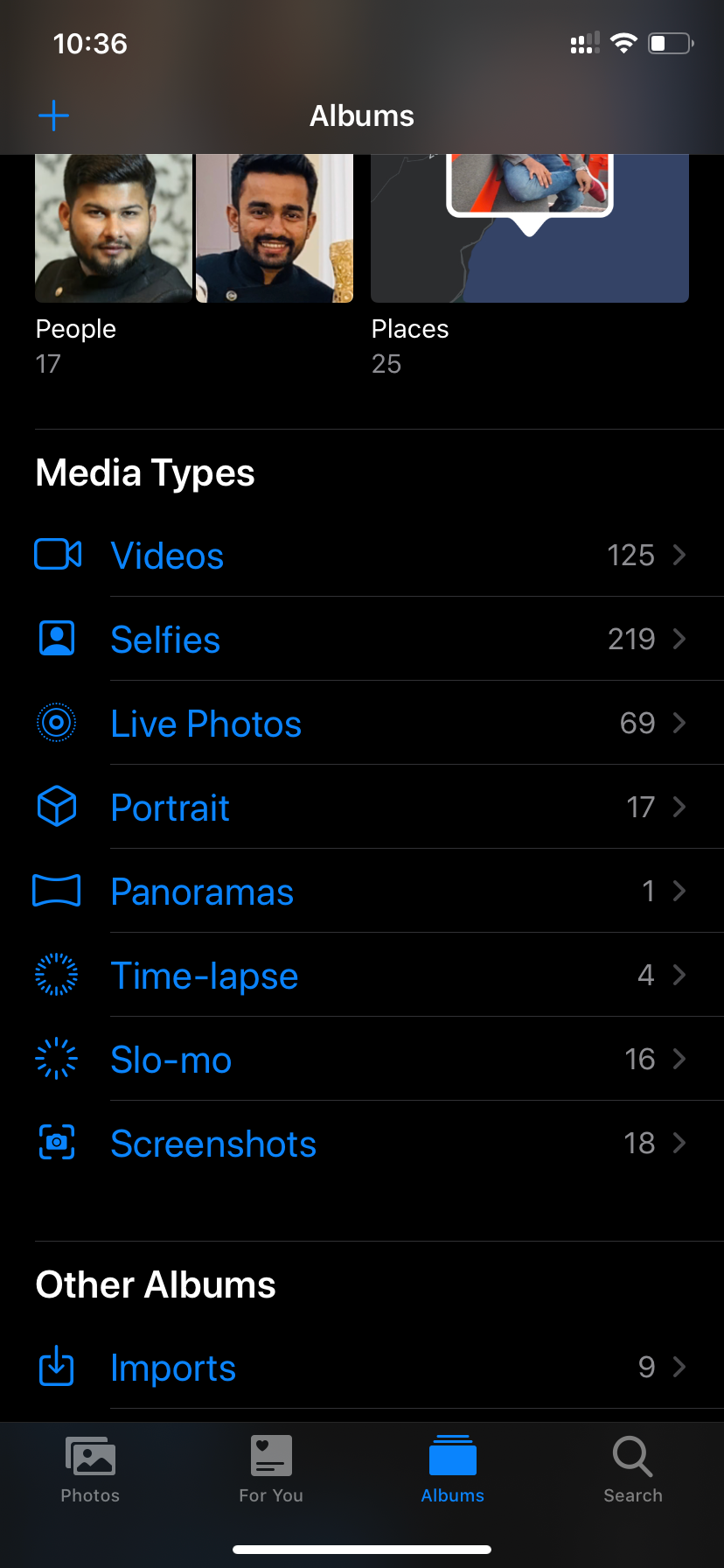
Vá para Fotos da Apple> Álbuns e role para baixo até os tipos de mídia. Aqui você pode visualizar o conteúdo com base em seus tipos, como selfies, Fotos ao vivo, Retrato, Panorama, Câmera lenta e muito mais.
3. Ocultar fotos
Assim como qualquer aplicativo de galeria, o Apple Photos permite ocultar imagens sensíveis. Abra uma imagem, toque em compartilhar e selecione a opção ocultar.
Você pode acessar as imagens ocultas no menu Fotos> Álbuns> Imagens ocultas. Tem uma grande falha. Não há autenticação extra para visualizar imagens ocultas. Isso significa que qualquer pessoa com acesso desbloqueado ao seu iPhone pode visualizar e modificar imagens ocultas.
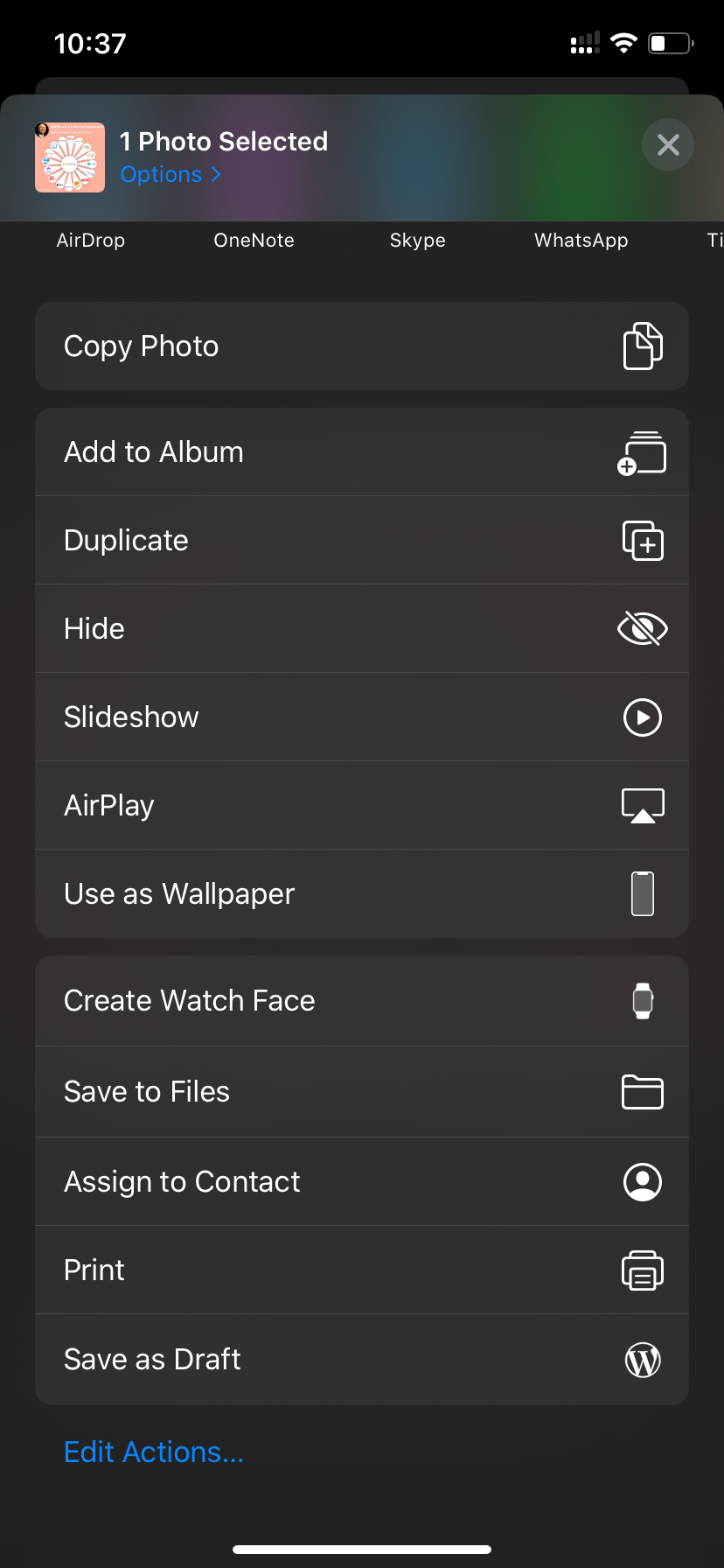
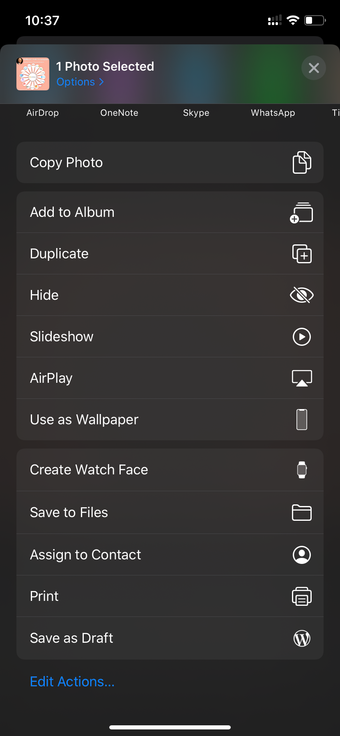
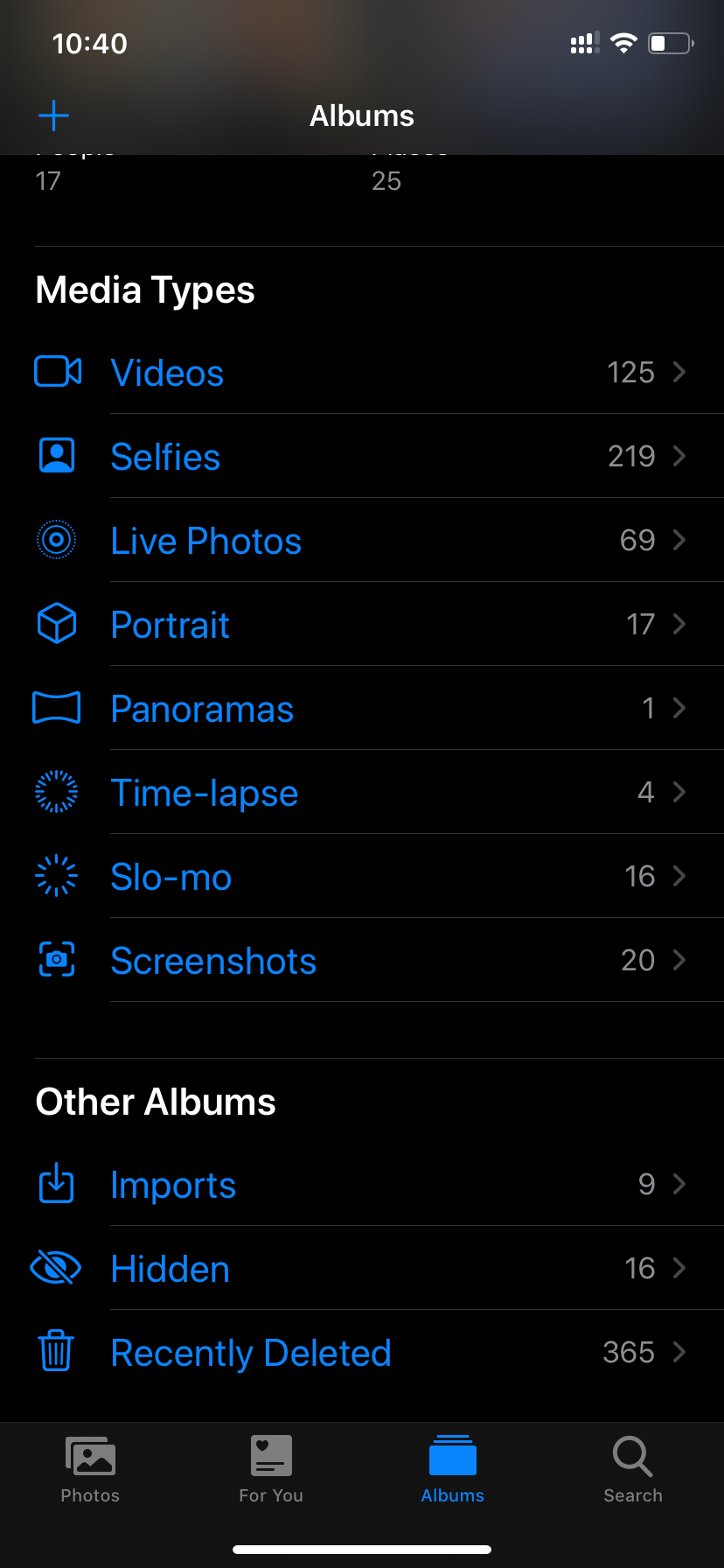
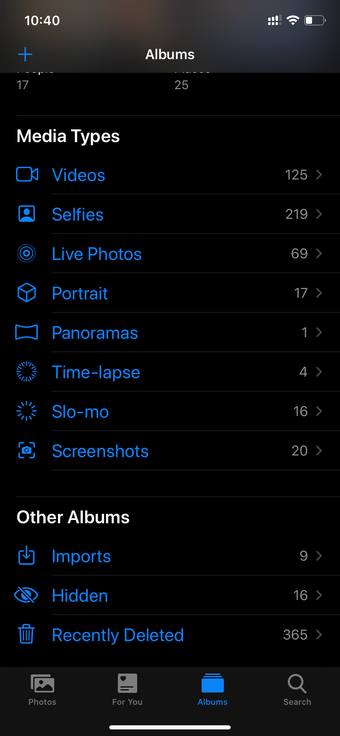
A Apple deve adicionar proteção biométrica para visualizar imagens ocultas.
4. Restaurar fotos excluídas
A Apple permite recuperar até 30 dias de fotos excluídas do aplicativo. Se você excluiu acidentalmente alguma das imagens, pode ir para Fotos> Álbuns> rolar para baixo para excluir fotos e restaurar as memórias a partir daí.
No menu, você verá quantos dias faltam para uma foto ser excluída permanentemente.


Pode-se também recuperar / excluir todas as fotos de uma só vez. Toque em selecionar e escolher entre a opção recuperar tudo ou excluir tudo para agir.
5. Pesquise usando pessoas, lugares ou categorias
Conforme mencionado na introdução, o Apple Photos inclui várias funções de IA para rivalizar com o Google Fotos. Toque no menu de pesquisa e você pode pesquisar uma imagem usando pessoas, lugares e categorias diferentes, incluindo mar, céu, comida, etc.
Semelhante ao Google Fotos, pode-se marcar pessoas pelo nome no menu de pesquisa.
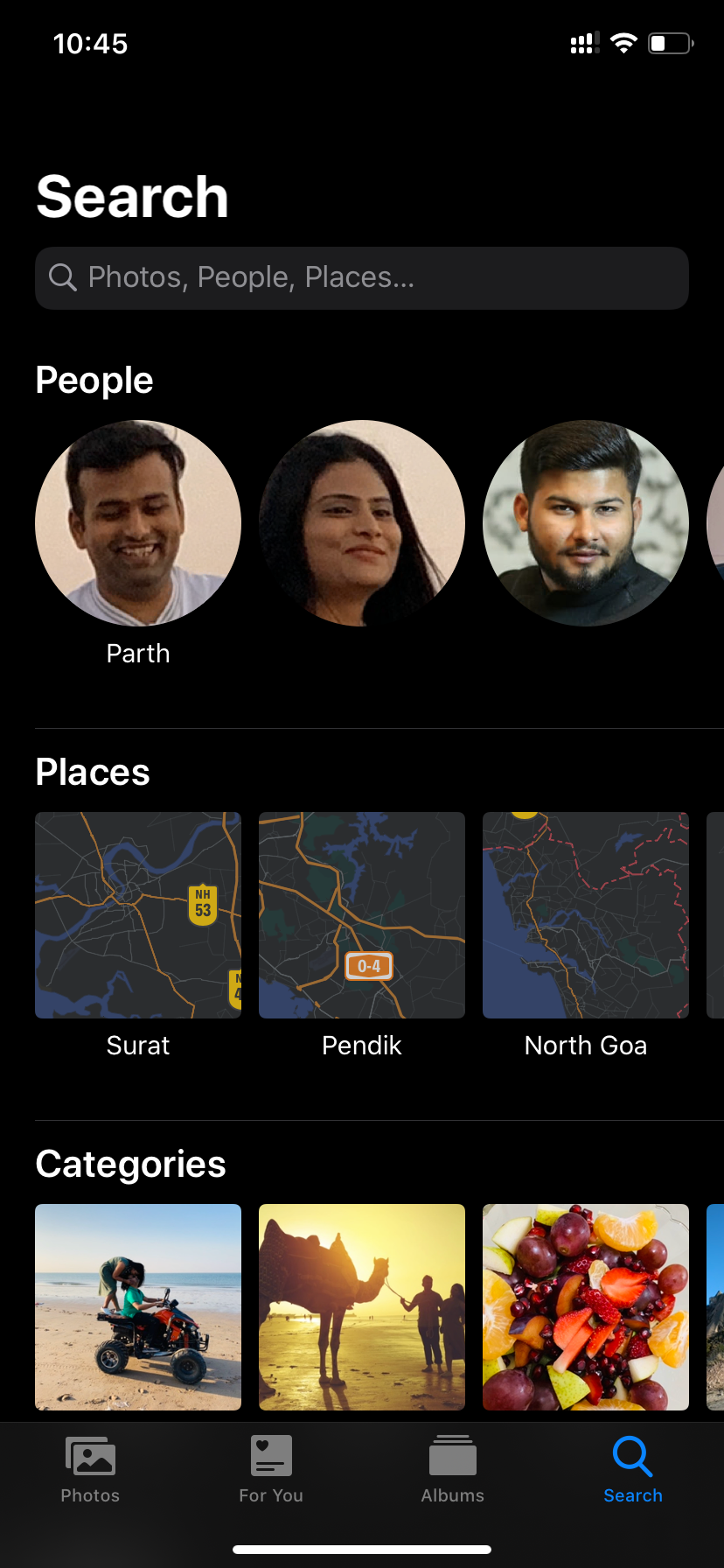
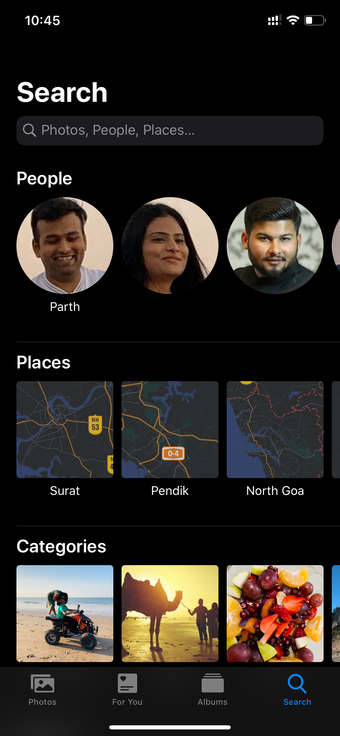
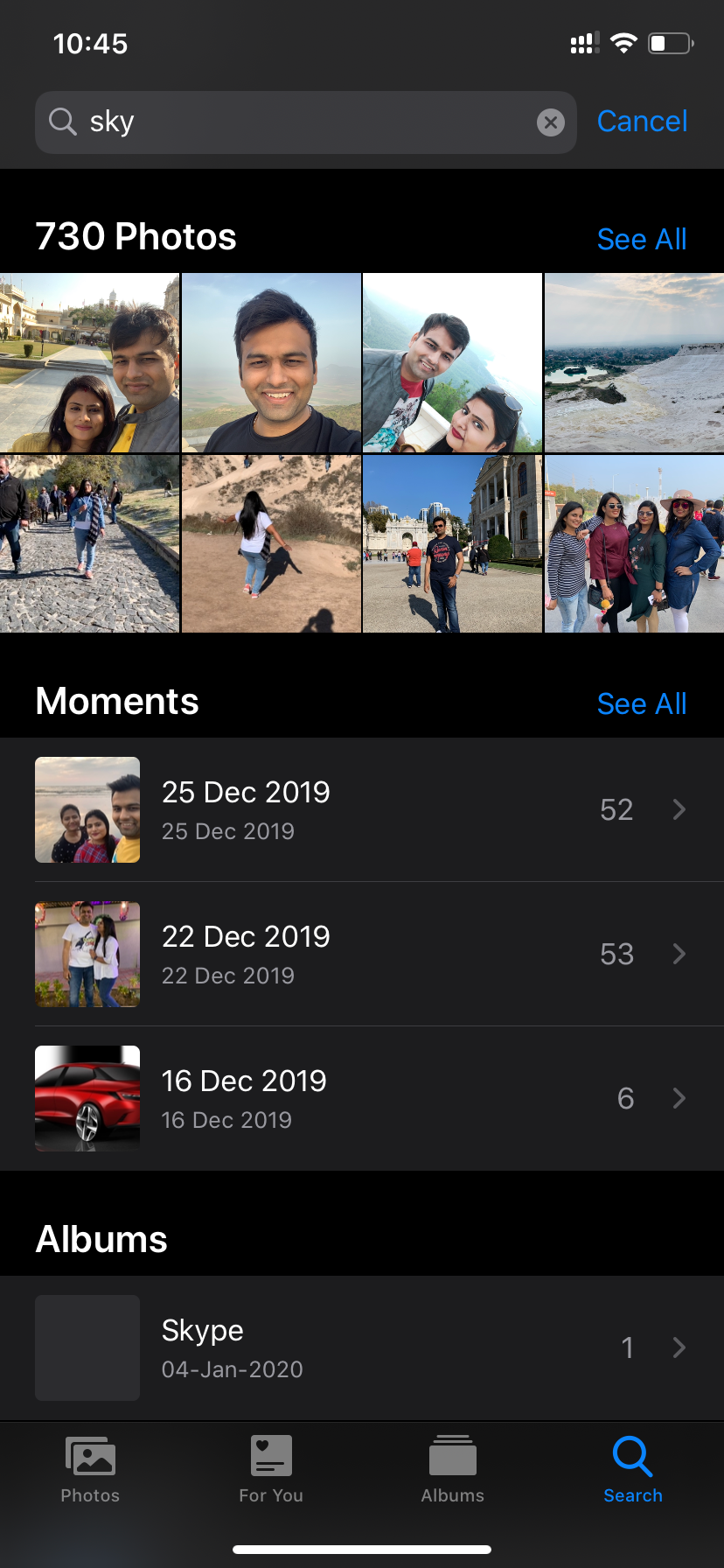
Você precisa fazer o upload das fotos para a plataforma iCloud para ativar a mágica da IA.
6. Explorar funções de edição
Com o iOS 13, a Apple pregou o editor de imagens no aplicativo Fotos. Chegou a um ponto em que a maioria não precisa de um editor de fotos de terceiros da App Store.
Toque no botão editar e explore as inúmeras funções de edição. Eles incluem filtros, cortar e girar, a capacidade de alterar realces, saturação, balanço de branco, sombras, contraste e muito mais. Você também pode jogar com a intensidade de cada opção.




Se isso for confuso, use a opção automática que faz as alterações com base na imagem.
7. Use a edição de marcação
A Apple incluiu um prático editor de marcação no aplicativo Fotos. Você pode usá-lo para adicionar formas, assinatura, rabiscar e muito mais.
Abra uma imagem, toque em editar, selecione um menu de três pontos para abrir as funções de marcação.


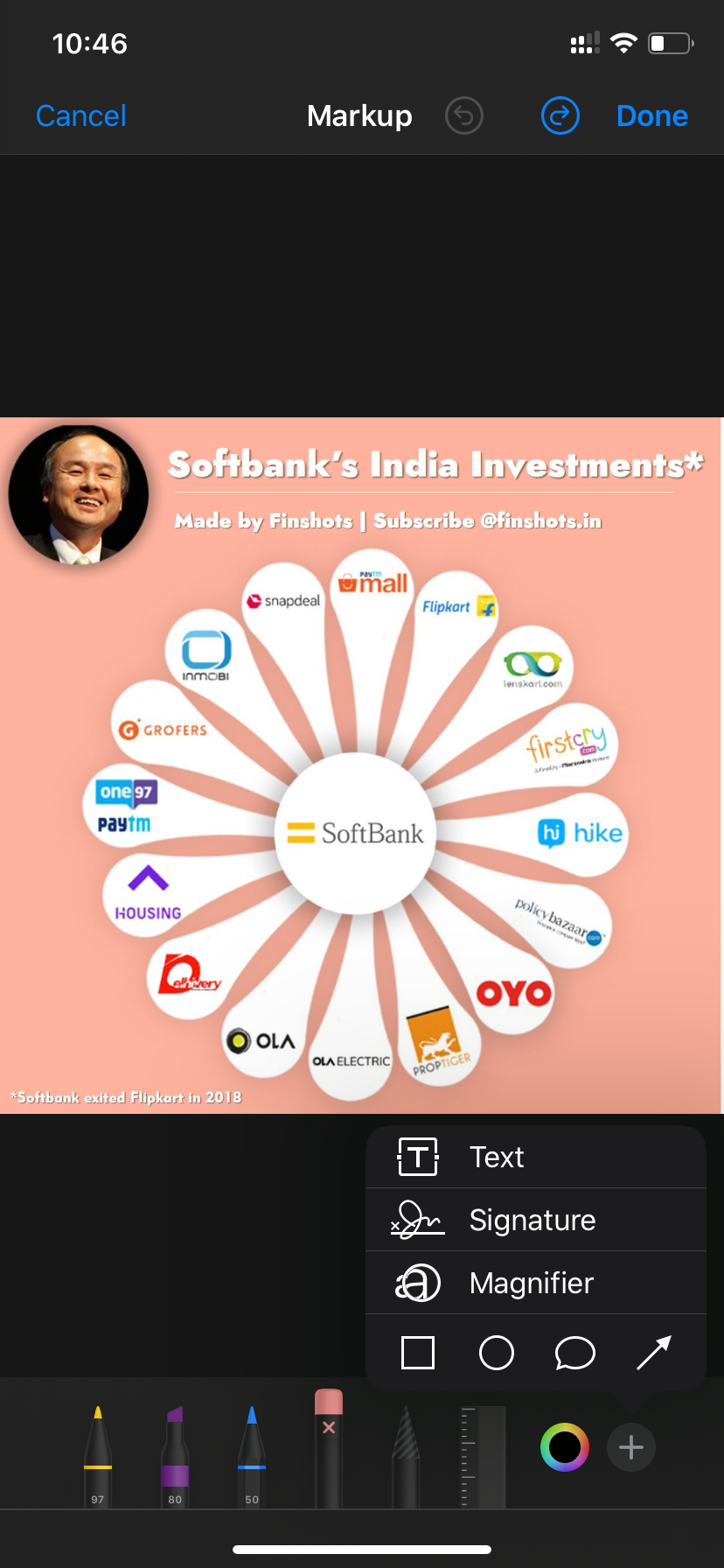
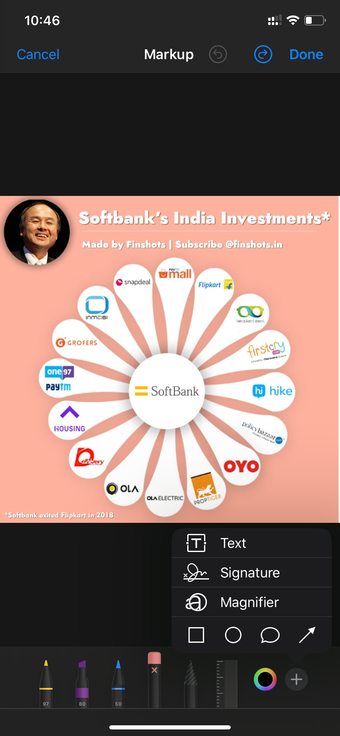
O menu padrão mostra os pincéis e ferramentas. Toque no ícone "+" para adicionar texto, setas, assinatura e comentário.
8. Desative o Backup do iCloud Photo
Por padrão, o Apple Photos integra firmemente a plataforma iCloud. Ele carrega todas as imagens e vídeos para a nuvem. Pode ser uma coisa boa ou ruim, dependendo do seu fluxo de trabalho.
Se você já investiu em outra plataforma de nuvem, desative o backup do iCloud, pois o comportamento atual pode preencher rapidamente os 5 GB de armazenamento básicos.
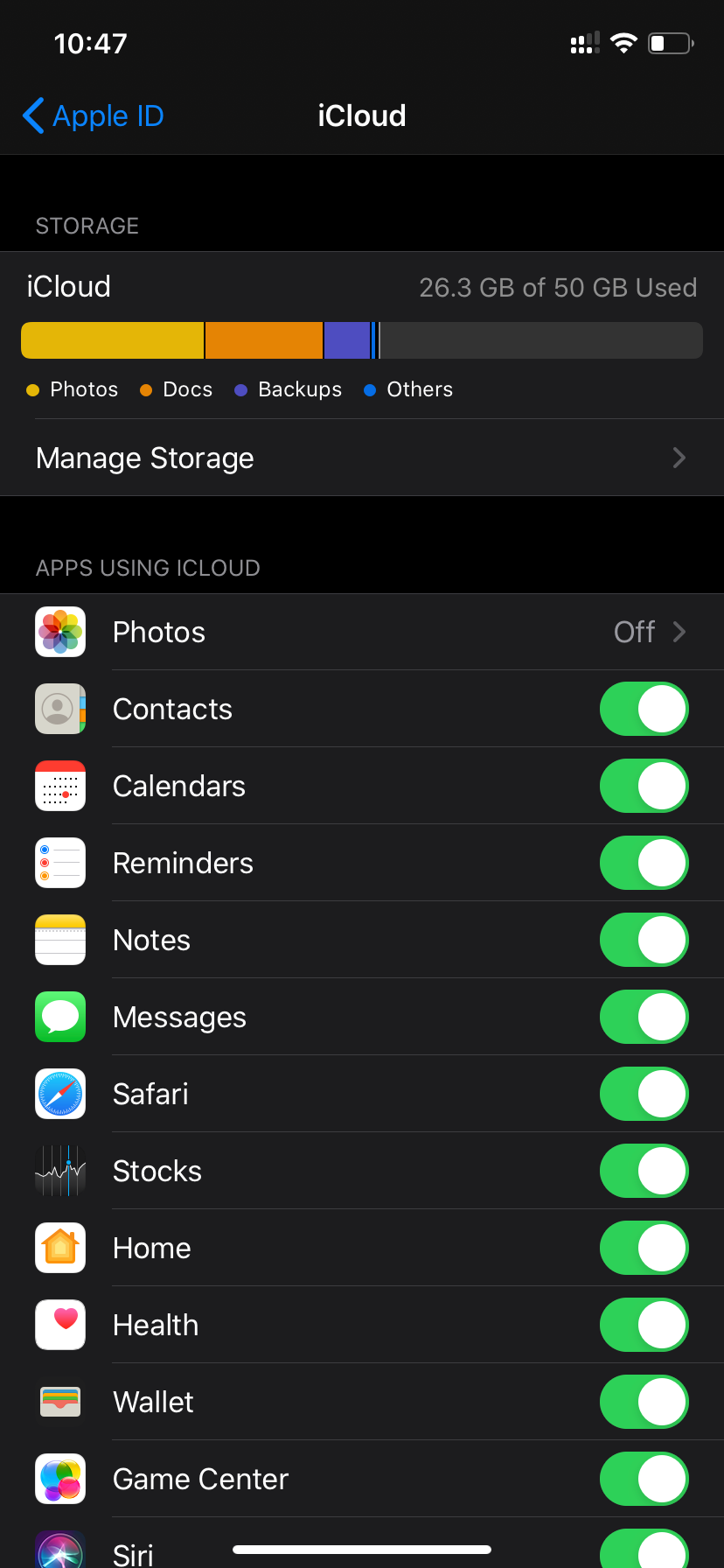


Para isso, você precisa ir para Configurações> Perfil> iCloud> Fotos e desativar a opção de backup.
9. Renomeie imagens
Embora o Apple Photos inclua vários recursos, ele também não possui noções básicas, como visualizar o nome e renomear uma imagem
Não há como visualizar o nome ou tamanho da foto. No entanto, a Apple fornece uma solução alternativa demorada.
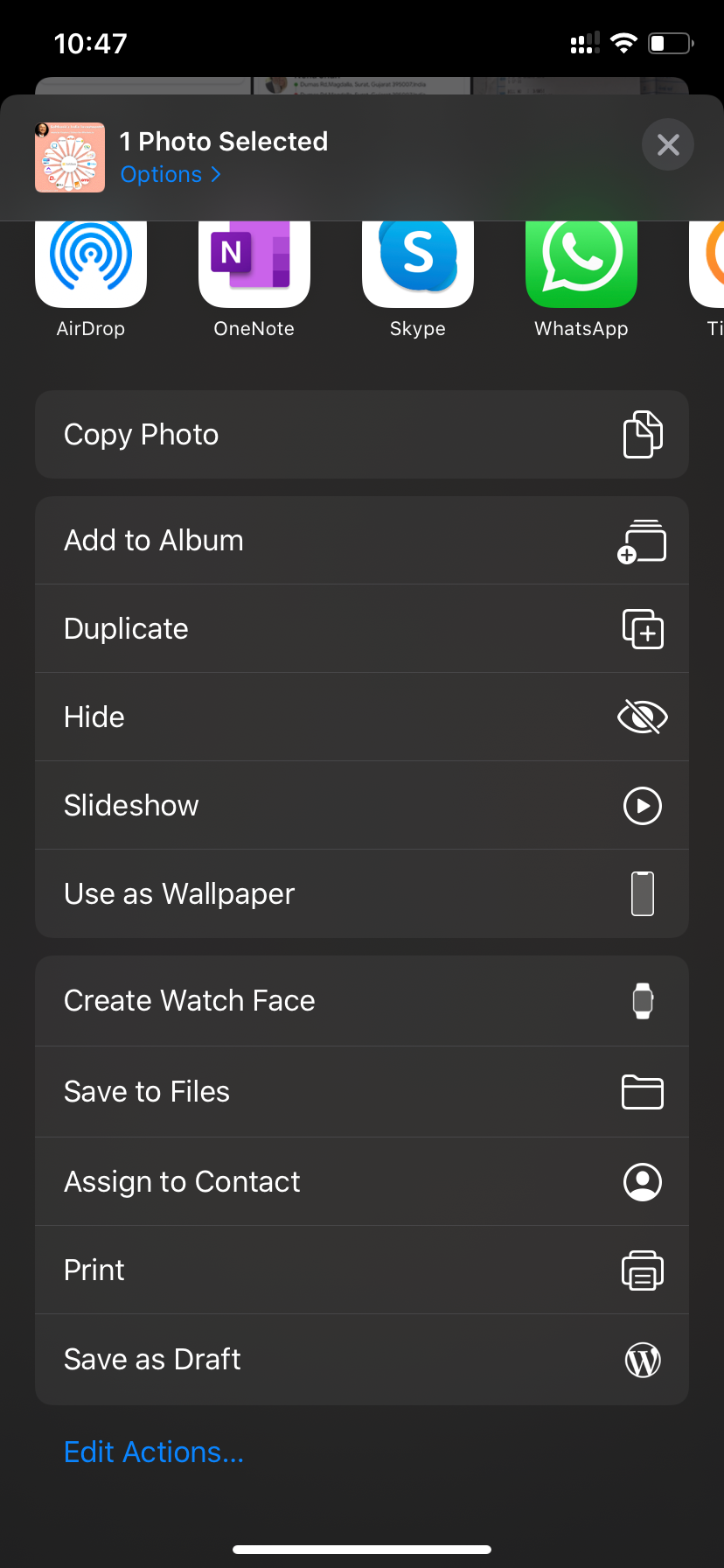
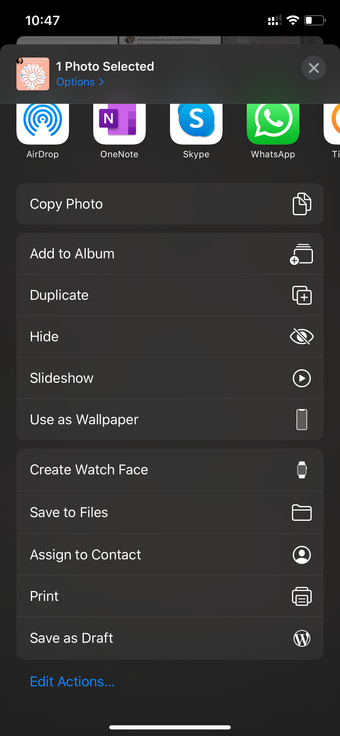
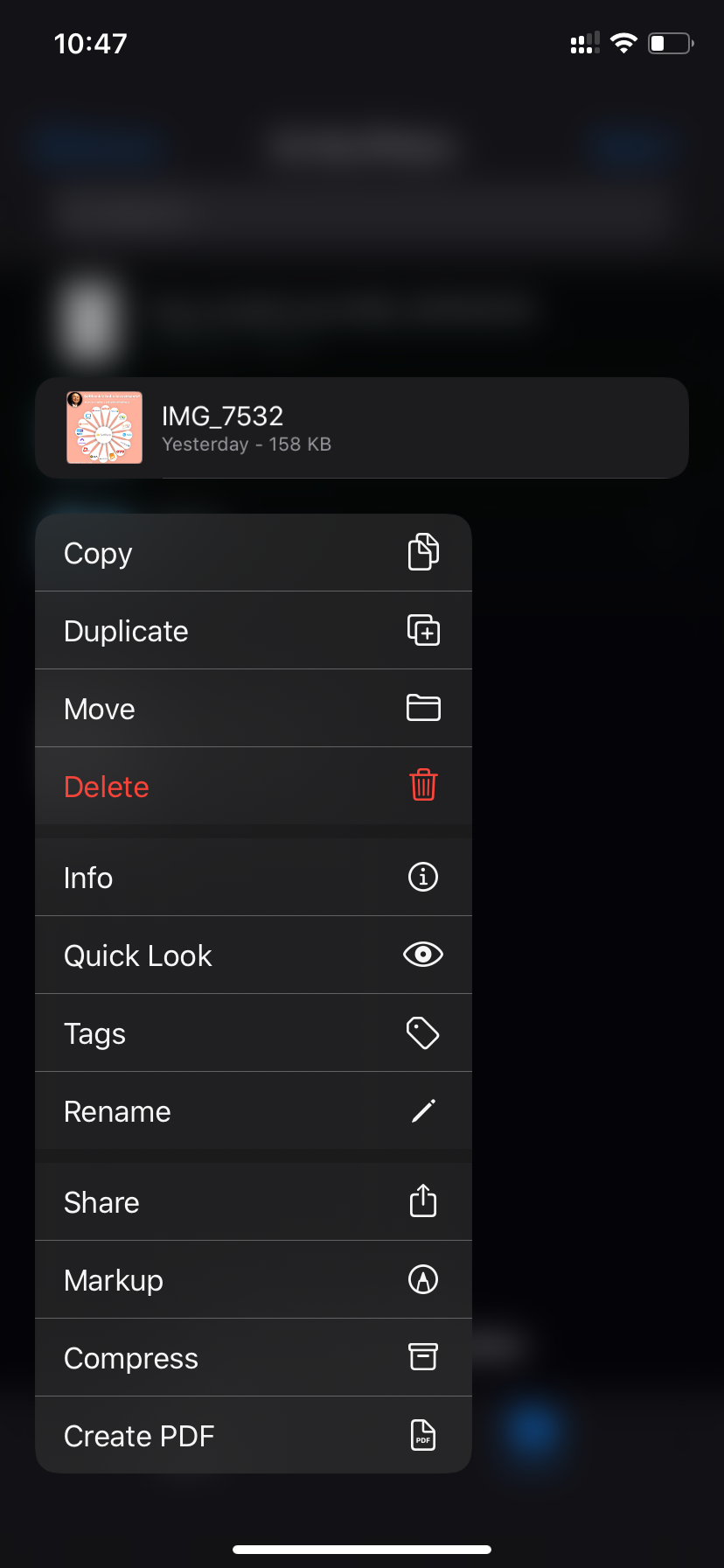
Você precisa abrir uma imagem> compartilhar e salvá-la no aplicativo Arquivos.
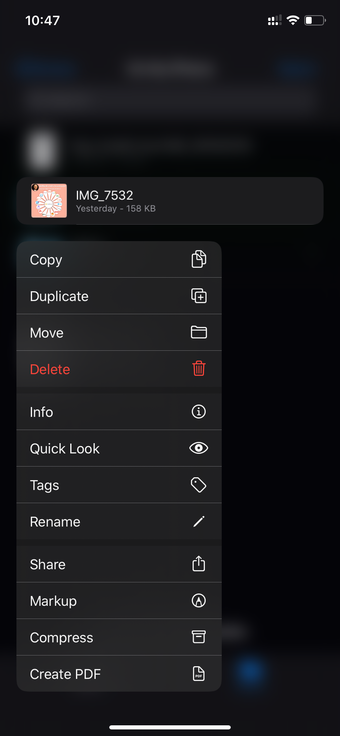
Agora, abra o aplicativo Arquivos e toque demoradamente na foto e escolha entre várias opções, como informações, renomear, marcar e muito mais.
Use as fotos da Apple como um profissional
O Apple Photos atinge um equilíbrio perfeito entre a IA e as funções básicas. Não está muito inclinado a complementos de IA, como o Goog le Fotos. Ao mesmo tempo, integra uma ampla quantidade de recursos de organização e edição ao backup na nuvem.
Próximo: Falando em aplicativos da Apple, o aplicativo Lembretes também é cheio de surpresas. Leia o post abaixo para obter mais detalhes.
Última atualização em 10 de janeiro de 2020
Fonte Adicione ao Google Notícias
Neste artigo
- 1. Toque longo para ver as fotos
- 2. Use filtro de tipo de mídia
- 3. Ocultar fotos
- 4. Restaurar fotos excluídas
- 5. Pesquise usando pessoas, lugares ou categorias
- 6. Explorar funções de edição
- 7. Use a edição de marcação
- 8. Desative o Backup do iCloud Photo
- 9. Renomeie imagens
- Use as fotos da Apple como um profissional


