
O smartwatch Galaxy Watch 3 da Samsung finalmente estreou e, desta vez, traz uma incrível variedade de novos recursos para a mesa, como monitoramento de SpO2, detecção de queda e ECG. Rodando no software proprietário da empresa Tizen, o Galaxy Watch 3 tem várias configurações de personalização empolgantes que aumentam toda a experiência.
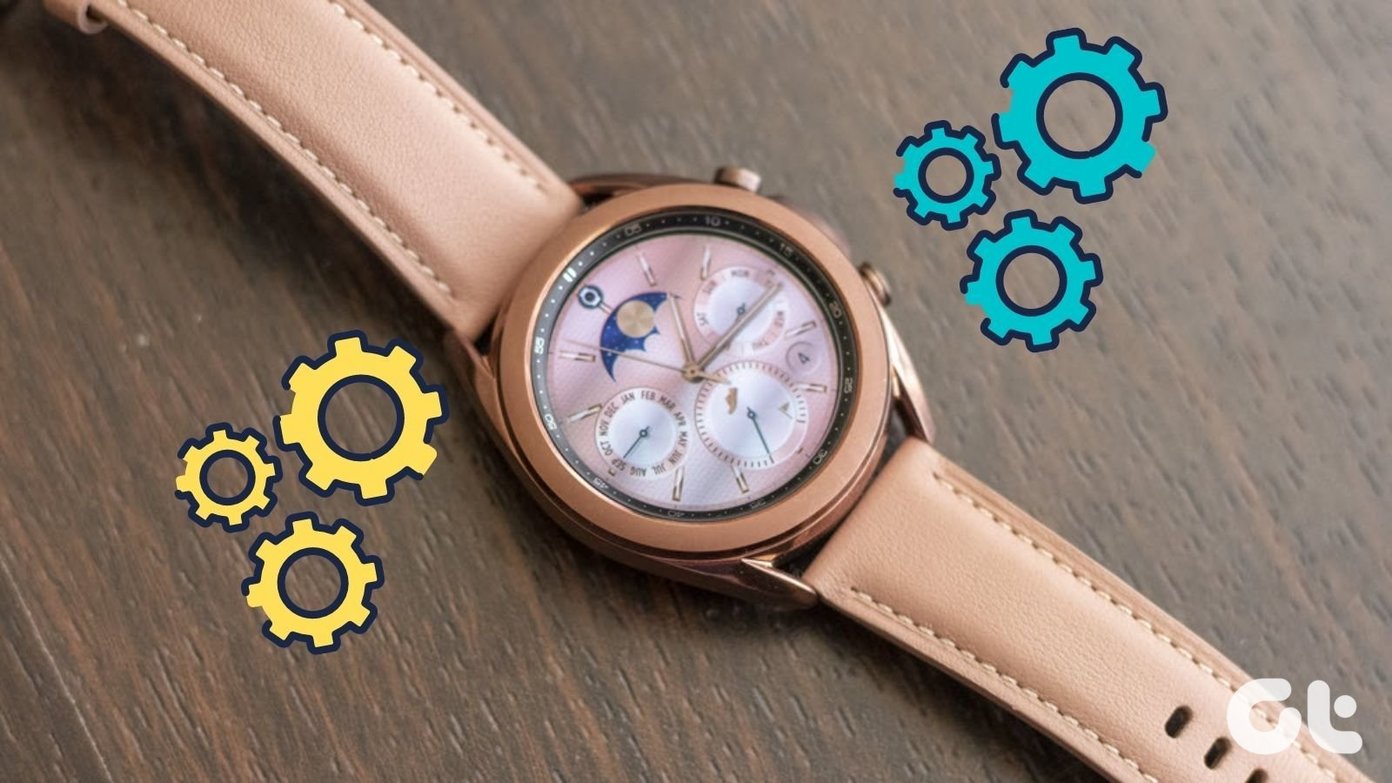
Se você deseja aprimorar ainda mais a sua experiência com o smartwatch, aqui estão algumas dicas e truques interessantes que o ajudarão a obter o máximo do seu relógio.
Então, o que estamos esperando? Vamos começar, vamos?
Confira o Samsung Galaxy Watch 3 se ainda não o fez.
1. Verifique o mostrador do relógio automático
Os relógios Galaxy são conhecidos por seu conjunto bacana de mostradores de relógio, e o Watch 3 não é exceção. Há uma horda de mostradores de relógio e tudo o que você precisa fazer é escolher entre os mostradores carregados de informações ou os simples. A maioria deles é AMOLED amigável, o que significa que os rostos escuros ajudam a economizar bateria.

Um dos novos rostos a fazer sua estreia desta vez é o novo rosto de clima animado. Aqui, o rosto muda constantemente de acordo com o clima da sua localização. Então, sim, se houver uma tempestade na sua área, você verá nuvens se movendo no mostrador do relógio. O mesmo vale para dias ensolarados e nublados também.

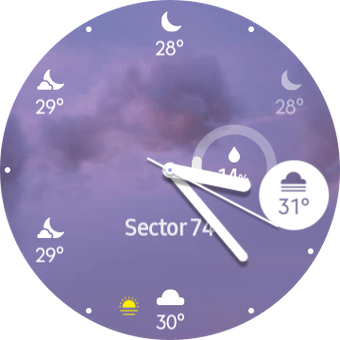

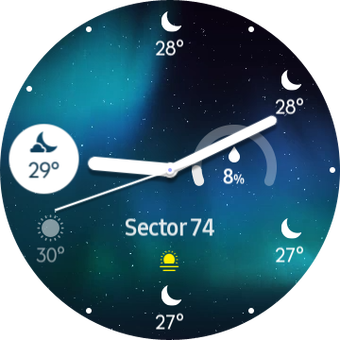
Para habilitá-lo, toque na guia Mostradores de relógio e selecione Centro de clima na lista.

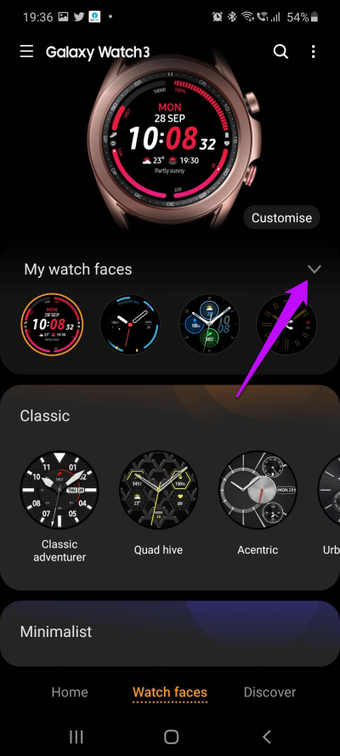

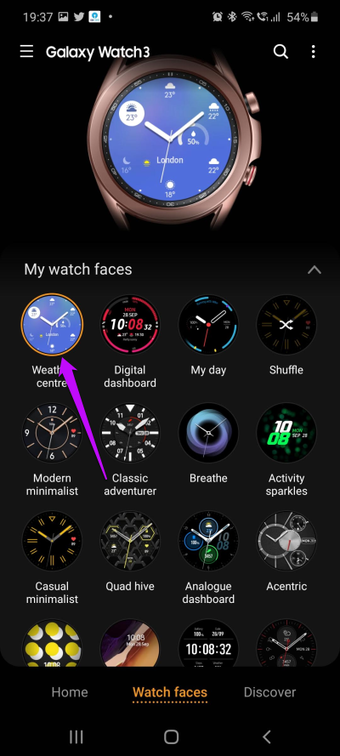
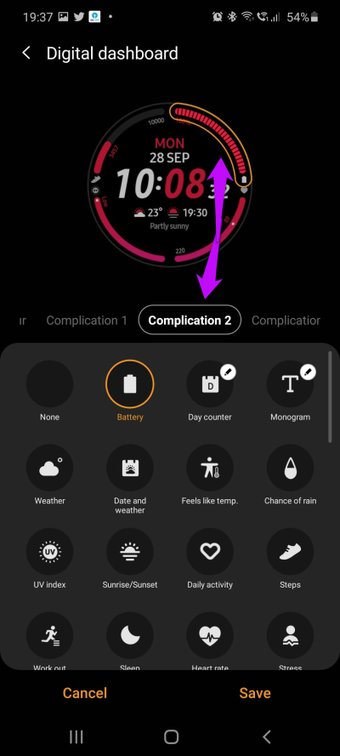
Além disso, existem vários mostradores de relógio personalizáveis legais. Meu favorito atual é o Digital Dashboard, já que posso ver todas as estatísticas, como pulsação, etapas e UV diretamente na página inicial. Além disso, ele contém um bando de recursos de personalização. Escolha as complicações de que você precisa e crie um mostrador de relógio personalizado.

Dica Profissional: Pressione a tecla Home e a tecla Recentes ao mesmo tempo para fazer capturas de tela no Samsung Galaxy Watch 3.
2. Obtenha o widget SpO2
Medir os níveis de oxigênio no sangue é um dos recursos mais recentes do Galaxy Watch 3. No entanto, algumas das unidades, como a minha, não mostram o recurso, apesar de serem atualizadas. Se o seu se enquadra no mesmo segmento, não se preocupe, a opção está aí.

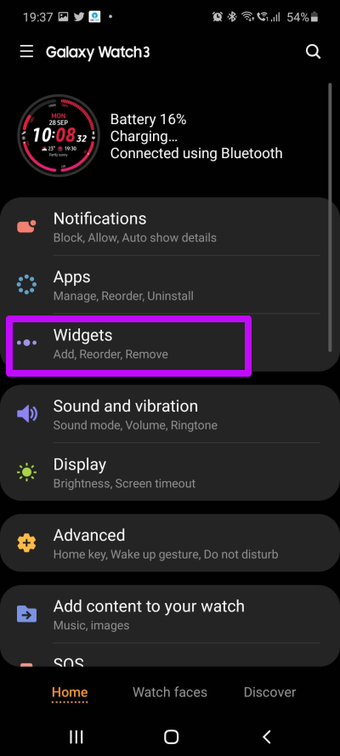

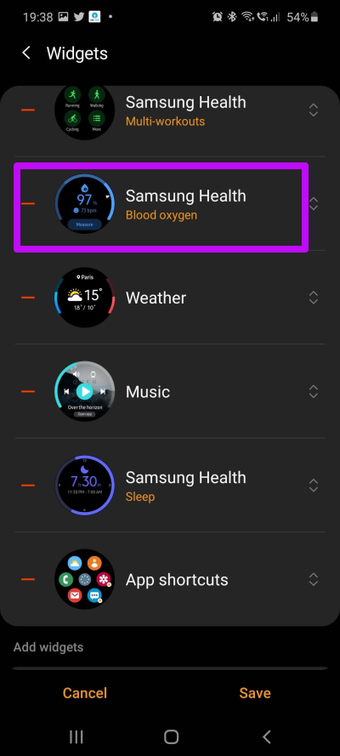
Abra o aplicativo Wearable em seu telefone e vá para a seção Widget. Ao rolar para baixo, você verá a opção de SpO2. Basta arrastá-lo para os widgets ativos e pronto. Você poderá acessar o widget do seu telefone a partir de agora.
3. Adicionar contato de emergência e ativar detecção de queda
Trip Detect é um dos outros recursos interessantes a fazer sua estreia desta vez. Semelhante ao recurso do Apple Watch, quando ativado, este recurso envia uma mensagem de emergência para o contato escolhido quando detecta uma queda.


Esperamos que você nunca use esse recurso. É melhor mantê-los ativados. Porque, por que não?
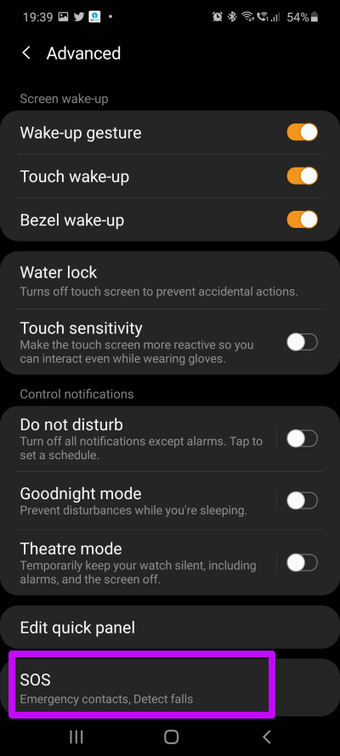
Para fazer isso, vá para Configurações avançadas no app Wearable e role para baixo até ver SOS. Primeiro, toque em Contatos de emergência e escolha um contato de sua lista telefônica. Você também pode criar um na hora.


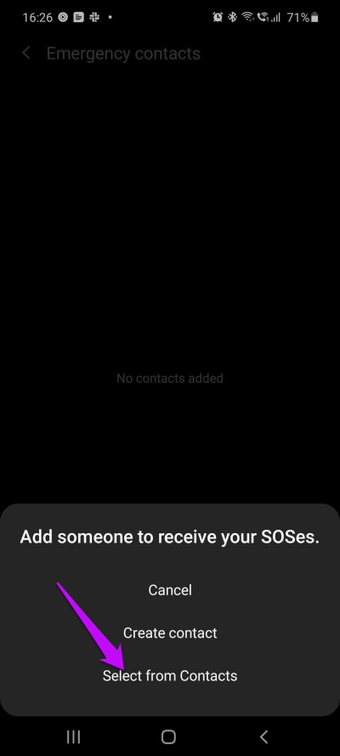
Em seguida, mude o botão para Detectar quedas.

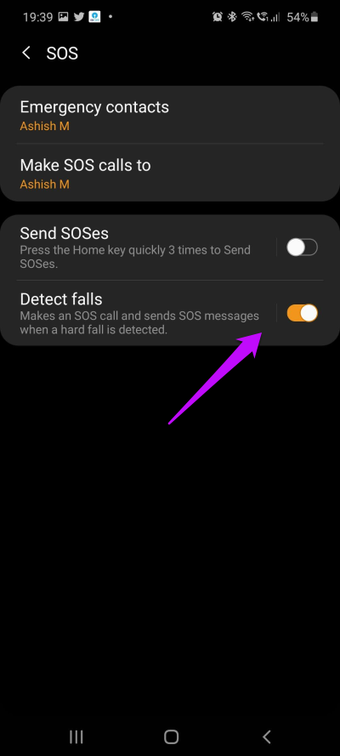

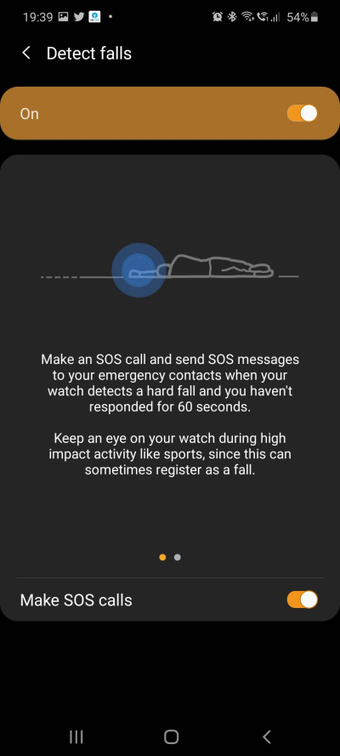
No infeliz evento de uma queda, este módulo será ativado e você verá um pop-up no seu relógio para o mesmo. Você tem 60 segundos para responder ao mesmo. Caso contrário, ele enviará um SOS para o contato escolhido.
4. Silenciar chamadas com um gesto
Gostaria de silenciar as chamadas recebidas com um movimento do pulso? Ou atender chamadas com o punho cerrado?
Se o que foi dito acima parece empolgante, a boa notícia é que o Galaxy Watch 3 permite que você faça tudo isso. Dê uma olhada na seção experimental Labs do app Wearable.

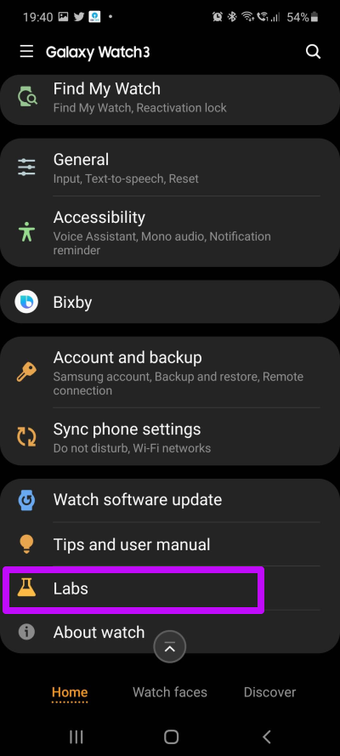

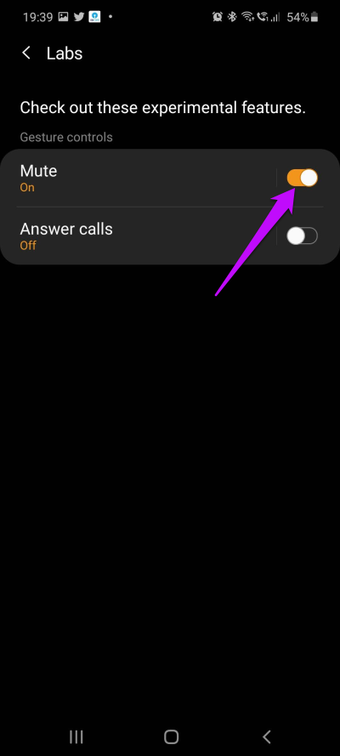
Esses são recursos experimentais e as chances são de que às vezes não funcionem como pretendido.
Aqui, o mantra é executar alguns testes para ver qual gesto funciona melhor para você e então habilitá-lo. Não encontrei nenhum problema com o gesto Mudo. Sempre que recebo uma chamada, eu agito meu pulso, e o relógio e o aplicativo cuidam do resto. Legal, eu diria.
Dica Profissional: Você pode definir seu relógio para tocar de hora em hora. Para habilitá-lo, vá para Som e vibração> Sons e vibração do sistema e mude o botão para Carrilhão de hora em hora.
5. Responda a mensagens como um profissional
O software interno Tizen é muito bom no tratamento de mensagens. Enquanto as iterações anteriores mostravam apenas as mensagens recentes, a nova versão permite que você veja os threads de mensagens. Além disso, você pode responder as mensagens digitando ou enviar uma mensagem de voz. O relógio também mostra algumas respostas bacanas.

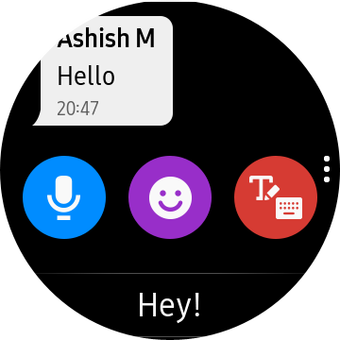

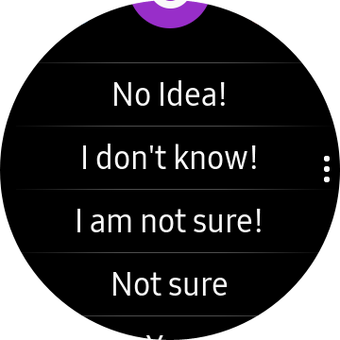
A melhor parte é que o sistema é inteligente o suficiente para mostrar respostas relevantes. Por exemplo, você verá respostas como Hi e Hey para um simples Hello. Considerando que, mensagens como What's up irão gerar respostas como Nothing much e Not Sure, entre outras. Interessante, eu diria.
Portanto, da próxima vez que você receber uma mensagem de texto, toque em e role para baixo até encontrar as opções para responder e escolha uma de acordo com sua escolha.
Além disso, você também pode editar as Respostas rápidas para atender às suas necessidades. Role para baixo no menu Notificações do app Wearable e toque em Respostas rápidas.

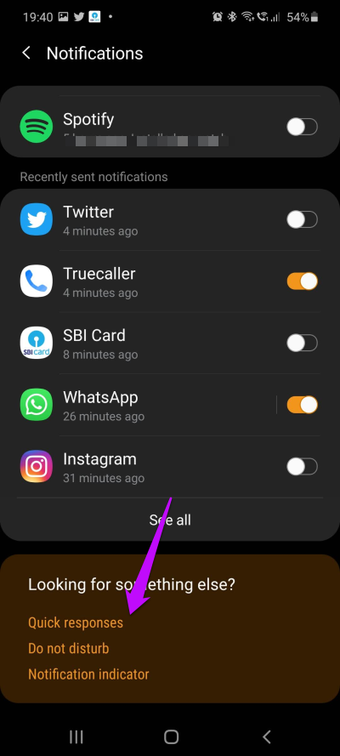

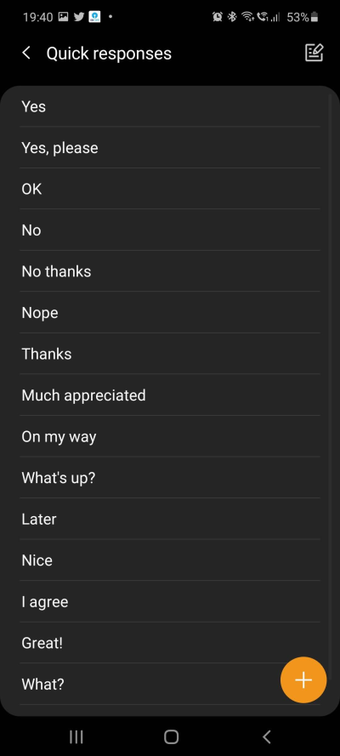
Agora, toque em um e edite as mensagens de acordo com sua necessidade. Assim que você clicar em Salvar, o mesmo será refletido no seu relógio.
6. Notificações de ajuste fino
Você deseja ser incomodado sempre que seu telefone receber uma notificação? Tenho certeza que não.
Felizmente, o Galaxy Watch 3 permite que você ajuste as configurações de notificação e selecione os aplicativos dos quais deseja receber notificações. E isso não é tudo. Você também pode selecionar o tom para alguns dos aplicativos de mensagens. Isso ajuda você a saber qual notificação merece sua atenção.
Vá para Notificações e alterne o botão para os aplicativos. Por padrão, o aplicativo mostrará os aplicativos que enviam notificações com frequência. Para ver todos os aplicativos, basta tocar na opção Ver todos na parte inferior.

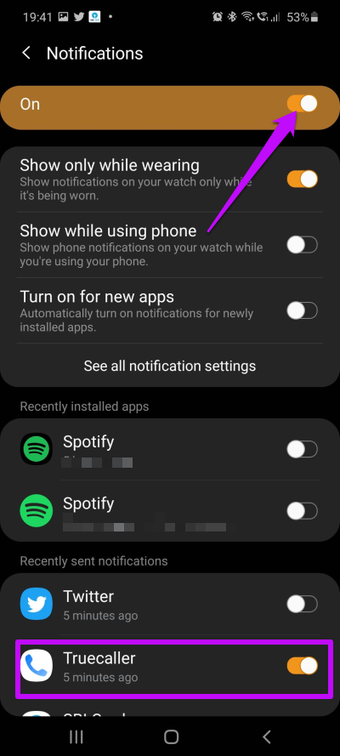

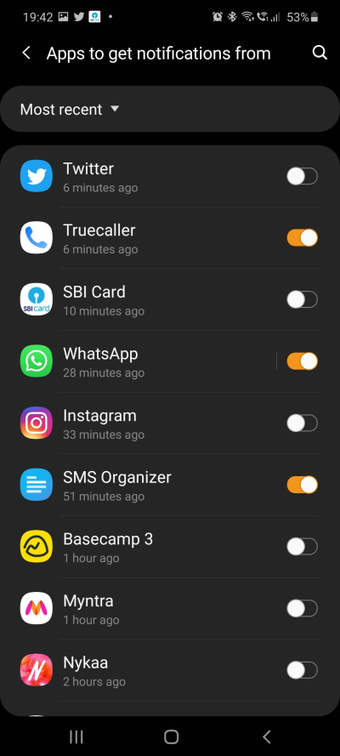
Para definir tons de mensagem individuais para aplicativos de mensagens, toque no nome do aplicativo e alterne a chave que diz 'Definir estilo de notificação ...', e você sabe o resto.
7. Explore o novo treinador de corrida
O Watch 3 contém vários recursos relacionados ao condicionamento físico, e o Running Coach é um deles. Como seu nome sugere, este permite que você alcance sua meta de condicionamento físico, guiando-o durante o processo.
Para acessar o Running Coach, vá para o widget Exercício, selecione Mais e toque no ícone Cog próximo a Running coach.

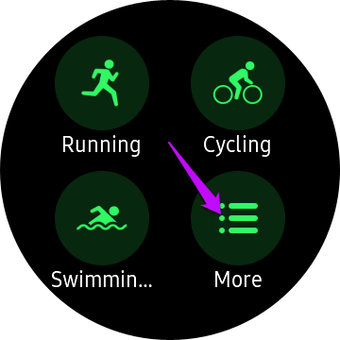

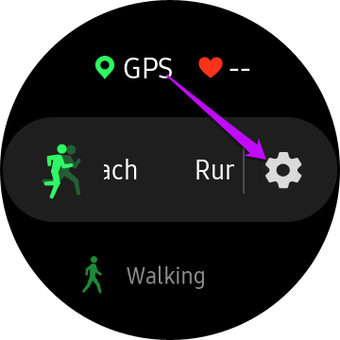
Você pode escolher entre corrida leve, queima de calorias, corrida de resistência, treinador de aumento de velocidade, etc.
8. Pressione duas vezes a tecla Home
Por padrão, a tecla home do Galaxy Watch 3 abre o menu Apps recentes. Mas se você não usa muito esse menu, a opção eficiente é alterá-lo para um atalho ou aplicativo que você usa com frequência. Talvez você use o aplicativo Música com mais frequência ou o Cronômetro?
Não se preocupe. Você pode ter qualquer um deles com um toque (ops, toque duplo) de um botão.
Para alterá-lo, vá para Configurações Avançadas, selecione a opção Pressione duas vezes a tecla Home e escolha o atalho de sua preferência.

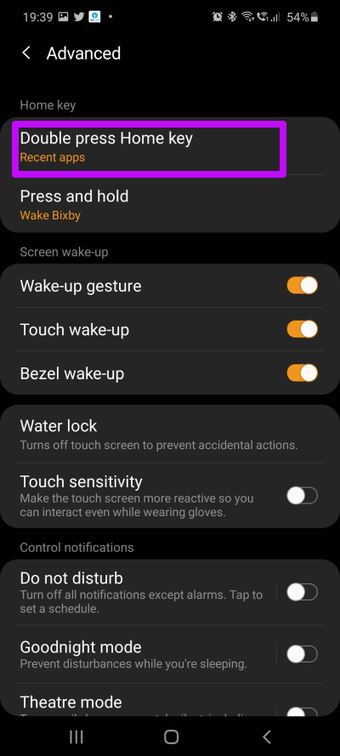

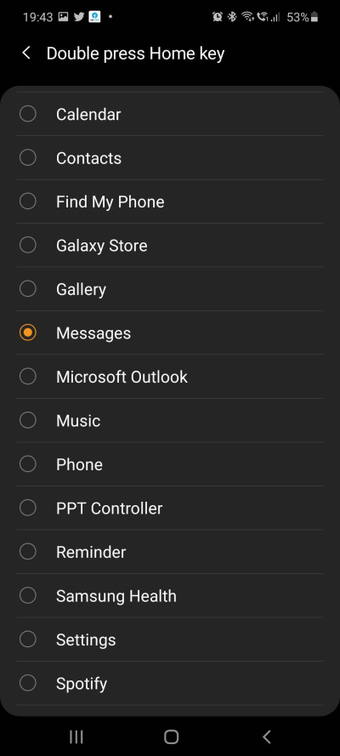
A ação Pressionar e segurar também pode ser alterada a partir da ação padrão Wake Bixby. Porque vamos aceitar, Bixby não é o assistente digital mais inteligente que existe. Infelizmente, por enquanto, você só pode escolher entre o menu Desligar e Bixby.
9. Edite o Painel Rápido
O painel rápido será uma das coisas que você usará com mais frequência no relógio - seja desligando o Wi-Fi ou ajustando as configurações de brilho. Portanto, você deve acessar os atalhos usados com frequência sem rolar para os lados.
Felizmente, há uma maneira bacana de editar os atalhos no painel Rápido. Para fazer isso, abra o aplicativo Wearable em seu telefone e vá para Configurações> Avançado> Editar painel rápido. Agora, tudo que você precisa fazer é arrastar e soltar os atalhos de acordo com sua preferência.

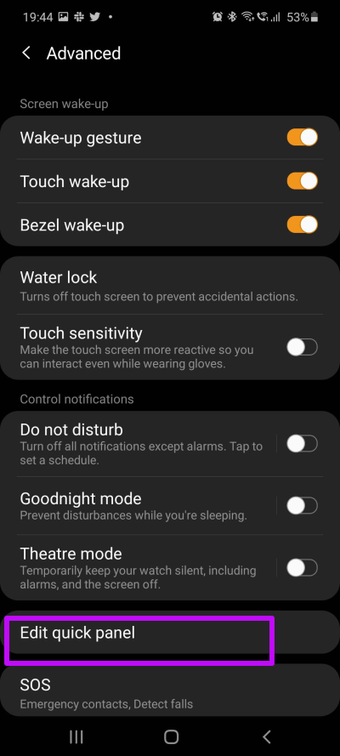

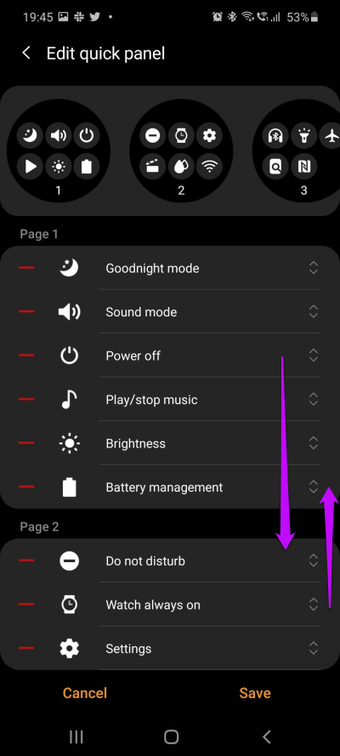
Por exemplo, você pode arrastar o brilho da segunda página para a primeira e arrastar a reprodução / interrupção da música para a primeira página. E ei, não se esqueça de salvar as configurações quando terminar.
Cuidado
Além do acima, o Galaxy Watch 3 oferece uma infinidade de configurações diferentes e opções de personalização. Desde o modo de economia de bateria até a opção de adicionar música ao relógio ou definir o estilo de fundo do relógio, isso certamente permite que você faça muito.
No momento em que este artigo foi escrito, o recurso ECG e EKG ainda estava faltando no Galaxy Watch 3. Eu só queria que a Samsung preste atenção à integração dos aplicativos para que os aplicativos do relógio estejam prontamente disponíveis e, quando o fizerem, sejam fáceis de usar.
Próximo: Então, qual fone de ouvido sem fio você deve emparelhar com o Samsung Galaxy Watch 3? Consulte o próximo artigo para descobrir quais fones de ouvido são os melhores para suas necessidades.
O artigo acima pode conter links afiliados que ajudam a apoiar a Guiding Tech. No entanto, isso não afeta nossa integridade editorial. O conteúdo permanece imparcial e autêntico.
Fonte Adicione ao Google Notícias
Neste artigo
- 1. Verifique o mostrador do relógio automático
- 2. Obtenha o widget SpO2
- 3. Adicionar contato de emergência e ativar detecção de queda
- 4. Silenciar chamadas com um gesto
- 5. Responda a mensagens como um profissional
- 6. Notificações de ajuste fino
- 7. Explore o novo treinador de corrida
- 8. Pressione duas vezes a tecla Home
- 9. Edite o Painel Rápido
- Cuidado


