
Samsung Galaxy Note 20 é um dos mais novos carros-chefe premium com um processador poderoso e uma câmera igualmente valiosa. Para complementar isso, a nova One UI deve funcionar perfeitamente. O software também desempenha um papel vital em definir sua experiência geral e usá-la ao máximo. E por sorte, o Galaxy Note 20 tem sua cota de configurações incríveis e opções de personalização que realmente o ajudariam a usá-lo em todo o seu potencial.

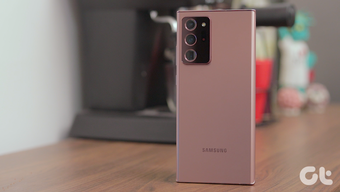
Portanto, se você deseja obter o máximo do seu novo telefone, aqui estão algumas dicas e truques incríveis para ajudá-lo a personalizá-lo de acordo com sua preferência.
Como vai ser longo, vamos começar, vamos?
Confira o Galaxy Note 20 se você ainda não o comprou.
1. Desbloquear com S Pen
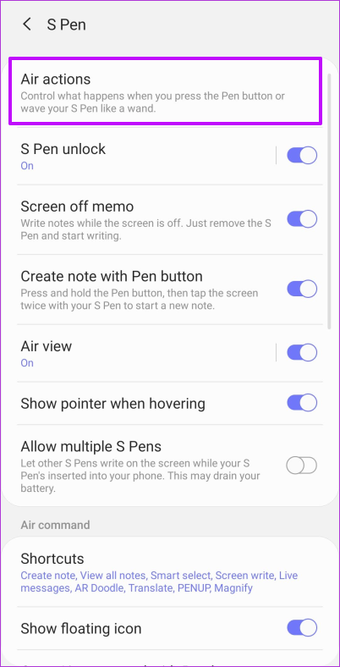
Você sabia que pode desbloquear seu telefone com a S Pen? Sim, você leu certo! Se você estiver trabalhando com a S Pen e o telefone bloquear, você pode desbloqueá-lo simplesmente pressionando o botão Pen. Legal certo?

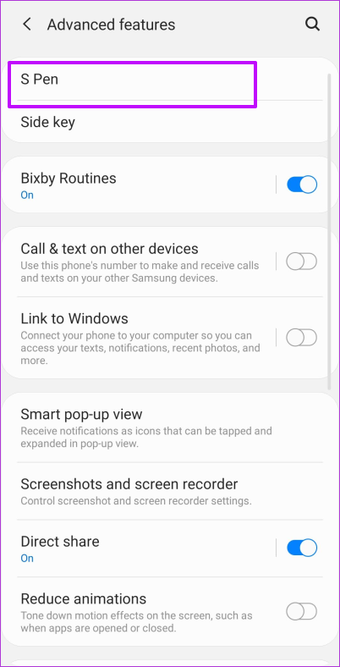

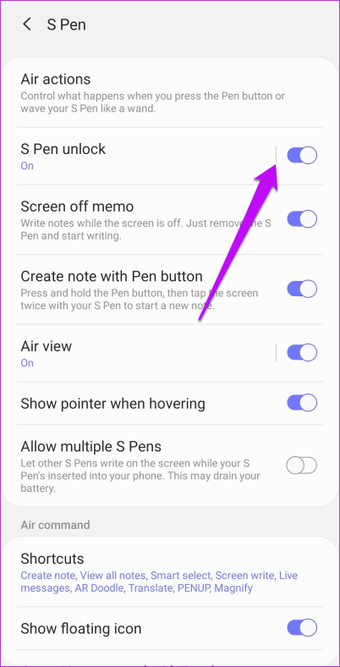
Para habilitá-lo, acesse Configurações> Recursos avançados> S Pen e alterne o botão para desbloquear S Pen. Da próxima vez, seu telefone será bloqueado sozinho, basta pressionar o botão e o telefone será desbloqueado em segundos.
Nota: Este recurso não funciona se você bloquear o telefone manualmente ou se a S Pen estiver dentro do telefone.
2. Ative o Adaptive Display
O Galaxy Note 20 possui o recurso Adaptive Display, graças ao display VRR OLED. Usando-o, você pode optar por uma taxa de atualização variável em seu telefone.
Quando ativado, a tela do seu telefone pode chegar a 10 Hz quando você não está rolando na tela e enquanto lê uma postagem longa, como nossos explicadores detalhados. E quando você liga um jogo, a taxa de atualização dispara novamente.
Para habilitar a Tela Adaptável, vá para Configurações> Tela> Suavidade de movimento e selecione a opção Adaptável. Esse recurso também é compatível com a bateria. A Samsung afirma que economiza bateria em 22%.

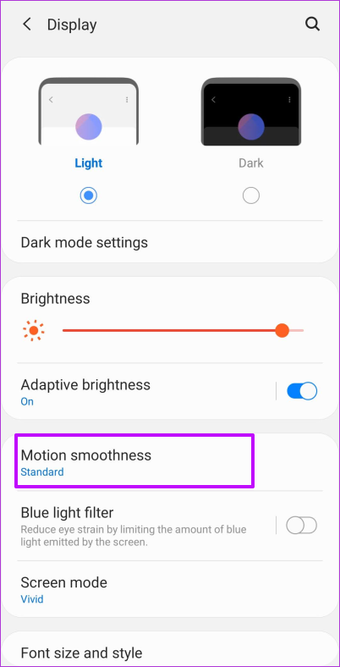

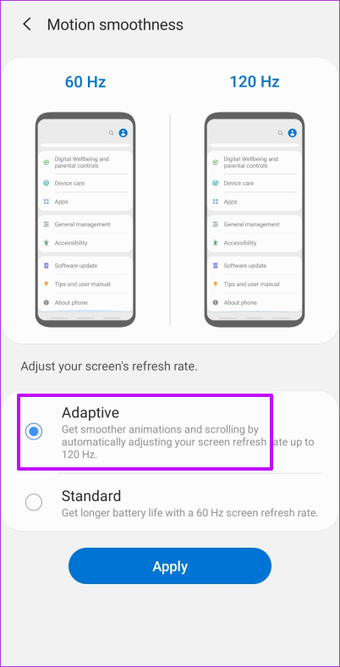
No entanto, há um pequeno problema. Não está disponível na resolução WQHD + superior. Para alterar a resolução de volta para FHD +, vá para Display> Resolução da tela.
3. Ative o Video Enhancer
A tela do Galaxy Note 20 e Galaxy Note 20 Ultra é uma das melhores entre a safra atual de smartphones. É nítido e vibrante.
E bem, é um encanto assistir a vídeos e filmes nele. Mas e se eu te disser, você pode melhorar ainda mais? Diga olá para o Video Enhancer.
Como seu nome sugere, esse recurso bacana torna os vídeos mais vívidos. E a melhor parte é que, uma vez habilitado, funciona em todos os tipos de vídeos, seja um vídeo offline que você está reproduzindo em aplicativos de vídeo offline ou transmitindo um filme no Netflix ou assistindo a uma série da web no YouTube. Legal certo?

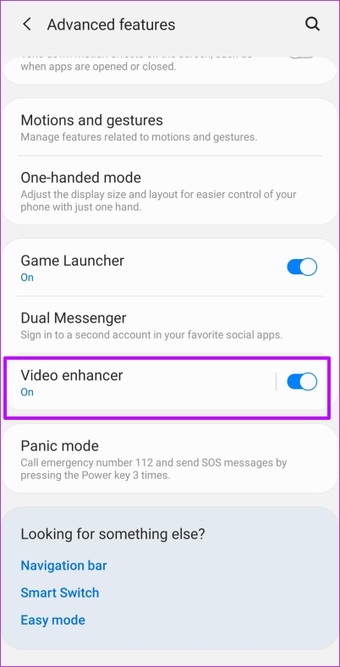

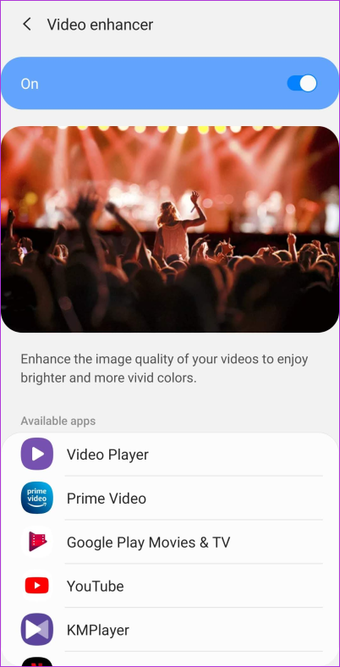
Este recurso está disponível em Recursos avançados.
4. Personalize a função da tecla lateral
Você quer a boa e velha Chave de Força de volta? Por padrão, quando você pressiona longamente a tecla lateral em seu dispositivo Note 20, Bixby ganha vida. Às vezes, pode ser um pouco irritante.
Embora você sempre possa desligar o telefone com o botão Liga / desliga no menu Configurações rápidas, isso não é viável. Chame isso de memória muscular, mas meu polegar vai automaticamente para a tecla liga / desliga sempre que desejo reiniciar meu telefone ou desligá-lo.
Felizmente, há uma maneira de trazer o menu de energia de volta. Para fazer isso, navegue até Recursos avançados> Tecla lateral e selecione o menu Desligar na lista 'Manter pressionado' e pronto. O menu Desligar voltará a funcionar.

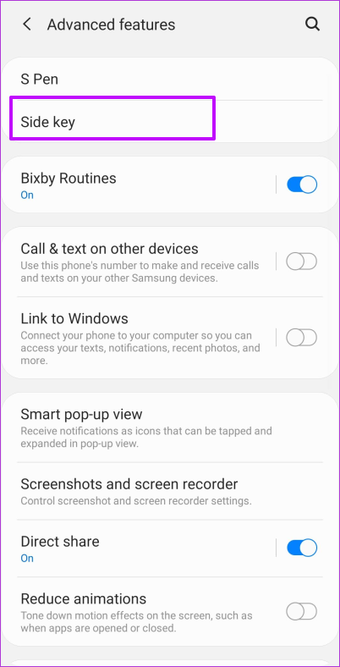

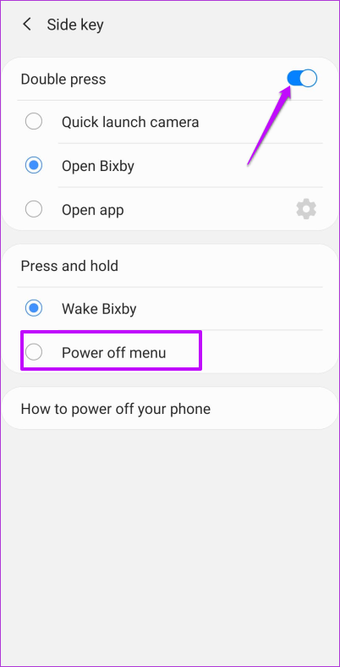
Não se preocupe, Bixby não vai a lugar nenhum. Se você tiver que acordar Bixby, você pode optar pela segunda opção na opção Pressione duas vezes. Ou você pode simplesmente manter pressionado o botão home para abrir o assistente de voz. Certifique-se de ter escolhido o seu assistente de voz no menu Assistência do dispositivo.
5. Sempre em exibição
O recurso Always On Display (AOD) tem sido um dos recursos de assinatura de todos os telefones Samsung com visores AMOLED. Este recurso bacana permite que você verifique o tempo, notificação e porcentagem da bateria sem acordar o telefone.
A boa notícia é que agora você também pode exibir as informações sobre a música que está tocando. E não termina aí. Você também pode reproduzir / pausar a música ou pular para a próxima - tudo sem acordar o telefone. Legal certo?
Para habilitá-lo, acesse as configurações de tela de bloqueio> Sempre em exibição e alterne o botão para Mostrar informações da música.

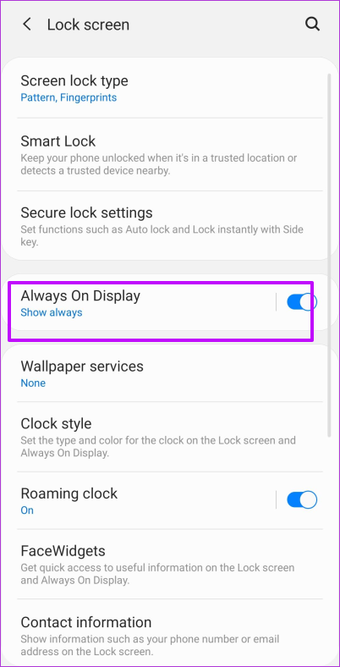

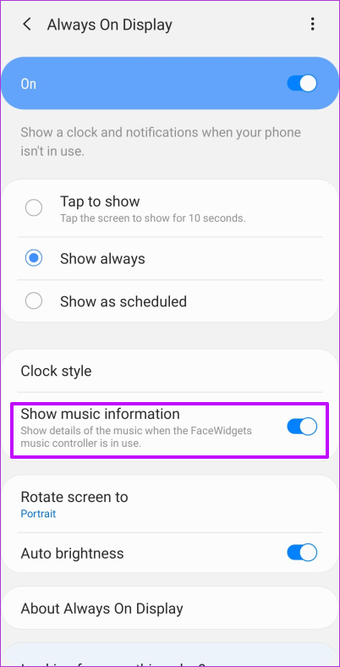
Da próxima vez que você ouvir sua música favorita, as informações da música aparecerão no AOD. Para alterar as músicas ou reproduzir / pausar, toque duas vezes suavemente nas informações da música e o widget de música será exibido.
6. Personalize os Gestos da S Pen
Desta vez, a S Pen vem com ainda mais recursos e opções. Antes, esta pequena varinha mágica permitia clicar em imagens com o toque de um botão ou rolar por longas páginas, mas agora está armada com pequenos gestos engenhosos.

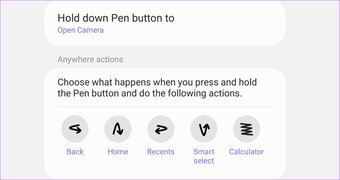
Por exemplo, se você deseja rabiscar uma nota rapidamente, tudo o que você precisa fazer é fazer um gesto de rabisco (circulado abaixo) após pressionar o botão Caneta. A S Pen suporta cinco gestos no total, e você descobrirá que usá-los com mais frequência do que o previsto.
Para verificar a opção, navegue até Recursos avançados em Configurações e selecione S Pen> Ações aéreas e verifique no cartão 'Em qualquer lugar'.


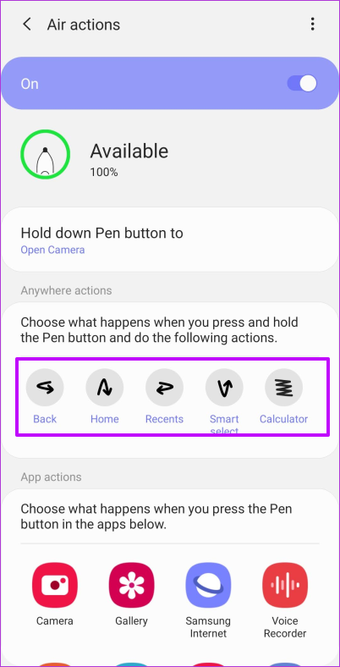
A melhor parte é que as ações não são codificadas e você pode desistir das ações. Portanto, se você deseja atribuir a ação Shake para abrir o Instagram, clique na ação e escolha o aplicativo da lista.
Para testar, vá até a tela inicial e pressione o botão e faça o gesto e pronto!
Dica Profissional: Você também pode definir ações para o botão da caneta para os aplicativos Samsung.
7. Converta sua escrita à mão em texto
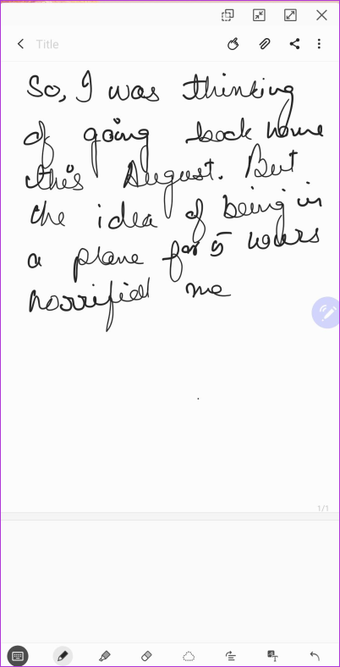
Falando na S Pen e seus recursos, você sabia que pode converter sua escrita à mão em texto? Com o tempo, o reconhecimento de escrita manual dos telefones Samsung melhorou muito. Agora, sua escrita não precisa ser perfeita para ser reconhecida corretamente.
Depois de escrever uma nota usando a S Pen, dê um toque longo na parte do texto e você verá a opção Converter em texto. Toque nele e o texto convertido será exibido imediatamente. Se estiver correto, clique no botão Converter. Simples, veja.


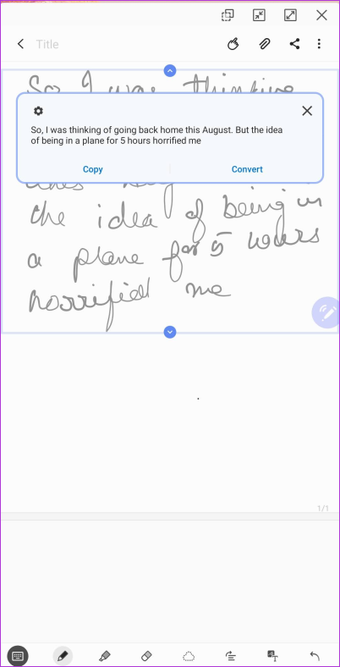
E esse não é o fim da história. Você pode até salvar essas notas como arquivos PDF ou arquivos do MS Word. Para fazer isso, clique no menu de três botões, selecione Salvar como arquivo e escolha a opção apropriada.
8. Explore o compartilhamento nas proximidades
O Galaxy Note 20 é um dos primeiros telefones a vir com o Nearby Share do Android. Assim como o AirDrop da Apple, esse recurso é uma plataforma unificada para os usuários do Android compartilharem arquivos com seus contatos. Ele usa Bluetooth, Bluetooth de baixa energia, WiFi ponto a ponto ou local para encontrar e estabelecer a conexão, e a transferência ocorre assim que a outra pessoa aceita a transferência.
Para compartilhar um arquivo ou imagem, toque no ícone Compartilhar e você verá a opção Compartilhamento próximo. Depois de conceder as permissões necessárias, você verá o prompt 'Procurando dispositivos próximos'. Se o Compartilhamento de proximidade tiver sido ativado no telefone do receptor, seu ID do Google será exibido.

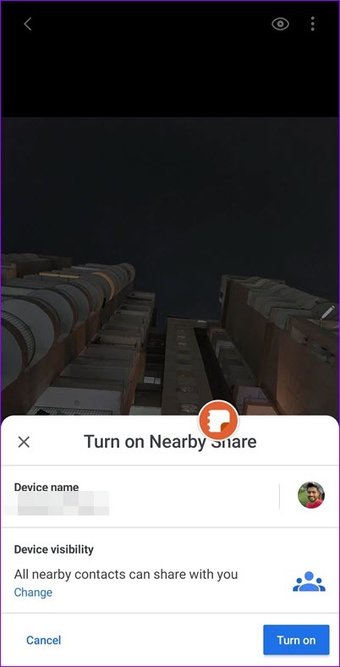

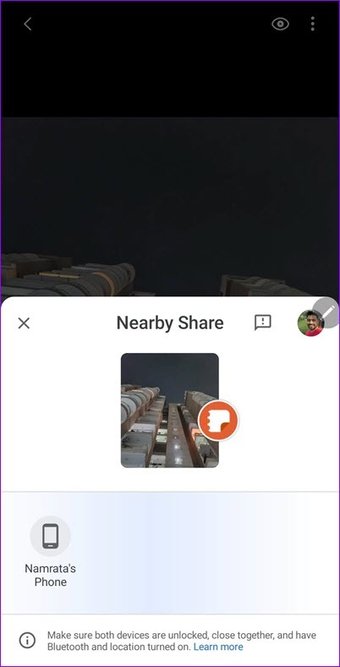
A transferência será iniciada assim que você tocar no ID e a outra pessoa aceitar a solicitação. O processo é rápido e rápido. Compartilhamos um vídeo de 127 MB 8K do Note 20 para o S10 Lite, e a transferência foi concluída em segundos. O mesmo aconteceu com cerca de 32
O único problema é que o outro telefone precisa permanecer desbloqueado e nas proximidades do seu telefone.
Dica profissional: Existem também algumas opções de privacidade. Se você não quiser que seu dispositivo fique visível para todos, vá para as configurações de Compartilhamento de proximidade (toque longo no ícone Configurações de proximidade no menu Configurações rápidas) e selecione Visibilidade do dispositivo. Ao mesmo tempo, você também pode alterar o nome do dispositivo.
9. Amplie os detalhes com a S Pen
Outra peculiaridade da S Pen é que ela permite ampliar e ampliar objetos na tela. Suponha que você queira verificar os detalhes intrincados em um novo pedaço de brincos ou uma bicicleta, você precisa apontar a caneta na tela para que seja ampliada.
No entanto, o aplicativo Magnify não está no menu Air Actions por padrão. Para adicioná-lo, abra Ações Aéreas> Atalhos e clique no botão Editar no canto inferior esquerdo.

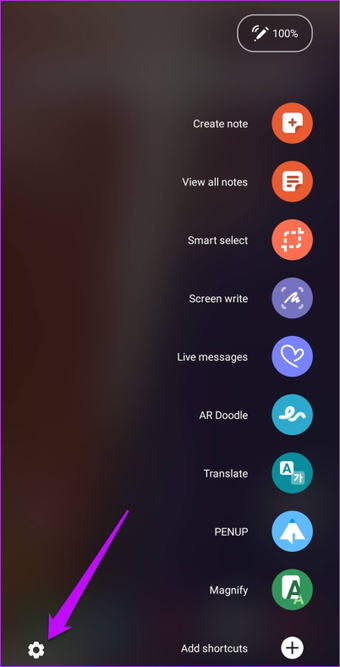

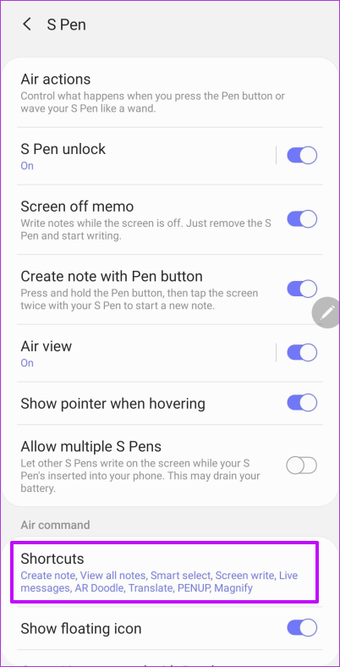
Toque no aplicativo Magnify para adicioná-lo à lista.

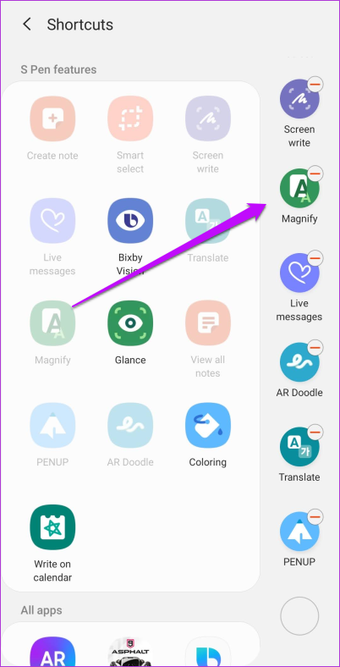
Quando você estiver navegando por um artigo interessante sobre um novo gadget, escolha o aplicativo Magnify e role sobre a imagem. Sim, você pode me agradecer depois.
Dica profissional: Você também pode arrastar os aplicativos para alterar as posições dos aplicativos.
Também em Tecnologia de Orientação
Faça anotações na nota
Estas foram algumas das alterações que você fez no Samsung Galaxy Note 20 e no Galaxy Note 20 Ultra para aproveitá-lo ao máximo. Essas não são as únicas opções do telefone.
Se você for um usuário do Windows, poderá ativar o recurso Link para o Windows para obter acesso a imagens e mensagens armazenadas em seu telefone em sua máquina com Windows 10. E se você for um audiófilo, não se esqueça de ajustar as configurações do Dolby Atmos.
Próximo: Você ainda deve comprar o Galaxy Buds Plus? Confira a comparação entre o Galaxy Buds Plus e o Jabra Elite 75t.
O artigo acima pode conter links de afiliados que ajudam a apoiar a Guiding Tech. No entanto, isso não afeta nossa integridade editorial. O conteúdo permanece imparcial e autêntico.
Fonte Adicione ao Google Notícias
Neste artigo
- 1. Desbloquear com S Pen
- 2. Ative o Adaptive Display
- 3. Ative o Video Enhancer
- 4. Personalize a função da tecla lateral
- 5. Sempre em exibição
- 6. Personalize os Gestos da S Pen
- 7. Converta sua escrita à mão em texto
- 8. Explore o compartilhamento nas proximidades
- 9. Amplie os detalhes com a S Pen
- Faça anotações na nota


