
O Google Meet é outro aplicativo de videoconferência que está tentando aproveitar o sucesso do Zoom. É sempre emocionante explorar um novo produto e fazer com que todos se perguntem o que ele tem a oferecer. Esta postagem abordará as melhores dicas e truques do Google Meet para quem está começando.


Vale ressaltar que o Google Meet foi chamado de Hangouts Meet, mas o Google o renomeou para Meet. O Google decidiu encerrar o Hangouts (clássico) e mover os clientes do G Suite para o Google Chat (anteriormente, Hangouts Chat) e Meet. O Hangouts será desativado. Observe que o Google continuará a oferecer suporte ao Hangouts clássico para consumidores. E agora, de volta ao Google Meet.
Vamos começar.
1. Como participar de uma reunião no Google Meet
O organizador da reunião enviará um código de convite que você digitará na página inicial do aplicativo da Web ou móvel do Meet.

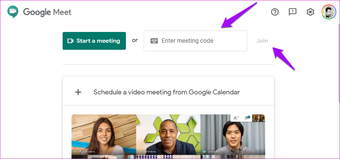
Clique no botão Ingressar, que deve estar visível agora para iniciar a reunião. A melhor parte é que você não precisa se inscrever para apresentar ou participar de uma reunião por meio da interface da web.
2. Como ver todos no Google Meet
Você pode ligar para 100 participantes (será aumentado para 250), mas apenas visualizar 16 por vez na tela.
Participe de uma reunião, clique no menu de três pontos e selecione a opção Alterar layout.

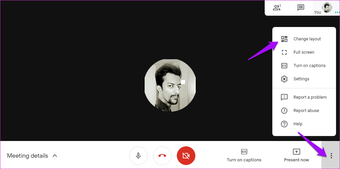
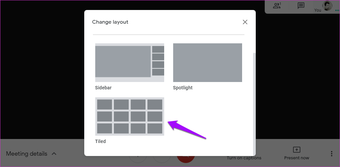
O número de participantes que você pode visualizar dependerá do layout que você escolher. Selecione Mosaico aqui para visualizar 16 participantes.

3. Como o Google Meet é diferente dos Hangouts
Cobrimos o Google Meet em detalhes e como ele se compara ao Hangouts. Isso deve lhe dar uma boa idéia de como funciona e o que esperar do serviço.
7. Como silenciar tudo no Google Meet
Silenciar alguém em uma chamada em conferência ao vivo pode parecer rude. Eu acho que você deve ter cuidado ao usar esse recurso. Aguarde, o recurso ainda não está disponível, mas um representante do Google diz que está pensando em não priorizá-lo. Por enquanto, a única opção que você tem é remover os fones de ouvido ou pressionar o botão mudo no teclado.
8. Como silenciar alguém no Google Meet
Você pode silenciar os participantes individualmente, um de cada vez. Clique no ícone Participantes no canto superior direito da tela para visualizar uma lista de todos os membros ativos.

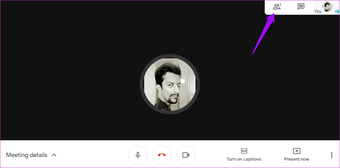
Selecione um participante que você deseja silenciar e você verá três opções.

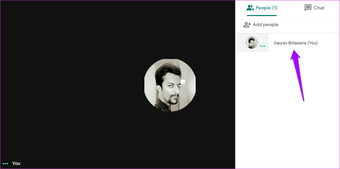
Um deles terá um ícone de microfone. Toque nele para silenciá-lo. No entanto, isso notificará todos os outros participantes de que você desativou um determinado participante. Além disso, esse participante emudecido pode silenciar-se a qualquer momento.
O organizador só pode silenciar um participante, mas não silenciar uma pessoa silenciada por motivos de privacidade. Imagine que você se silencia para evitar constrangimentos e alguém o muda. Assim. todo mundo está rindo por causa do que ouviram. Felizmente, o Meet do Google evita esse tipo de aborrecimento ou possível embaraço.
9. Como desativar o vídeo / áudio no Google Meet
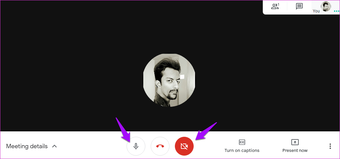
Você pode optar por desativar o áudio / vídeo antes de ingressar ou criar uma reunião no Google Meet. Antes do início da reunião, clique no ícone do microfone ou da câmera, respectivamente. Deve ser transparente quando Ligado e vermelho quando Desligado.

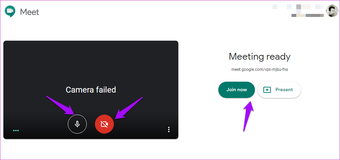
Os mesmos botões estarão visíveis quando você realmente ingressar na reunião e na mesma posição. Bem na parte inferior da tela.

Conhecer e cumprimentar
O Google Meet é um produto sofisticado. Sim, eu concordo que isso está criando uma confusão com toda a decisão de nomeação do Hangouts. As coisas ficarão mais claras quando o Hangouts (para usuários do G Suite) for descontinuado. O Google ainda terá mais aplicativos de videochamada em grupo do que precisa, como Duo, Hangouts (para consumidores) e Meet. Por que precisamos do Hangouts e do Duo? Talvez, porque o Hangouts se integra ao Gmail? Mas, novamente, o Meet também.
O Google Meet é um aplicativo sólido de videoconferência e que está ganhando força rapidamente. Essas dicas e truques do Google Meet devem começar rapidamente. O aplicativo é intuitivo e a interface do usuário é bastante fácil para os olhos.
Próximo: Confiando demais em chamadas de videoconferência ultimamente? Aqui estão algumas das melhores webcams para chamadas em conferência que você precisa considerar comprar.
O artigo acima pode conter links afiliados que ajudam a apoiar a Guiding Tech. No entanto, isso não afeta nossa integridade editorial. O conteúdo permanece imparcial e autêntico.
Fonte Adicione ao Google Notícias


