

Vários aplicativos de videochamada como o Zoom estão ajudando as pessoas enquanto trabalham em casa em meio a uma pandemia. Embora existam muitos outros aplicativos de videoconferência disponíveis para todas as plataformas, o Zoom parece estar liderando a corrida. Este guia é dedicado às dicas e truques de zoom, o que deve facilitar a conferência para iniciantes.

O zoom permite que os usuários participem de uma reunião sem criar uma conta primeiro. Esse processo fácil de integração ajudou o aplicativo. Vamos ver o que mais ele tem a oferecer e como você pode tirar mais proveito disso.
Vamos começar.
1. Como usar o zoom
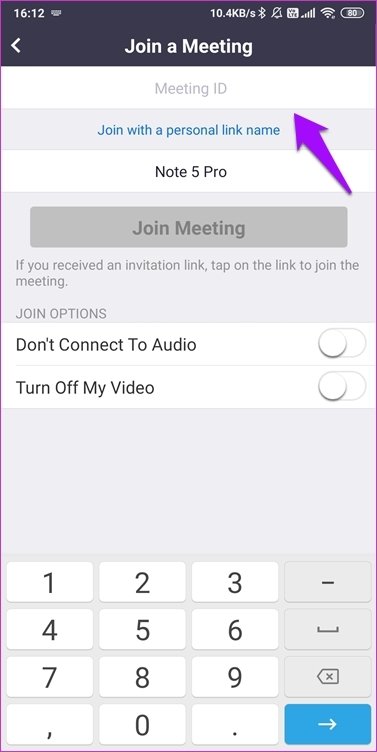
É fácil e rápido. Basta tocar em Participar de uma reunião e digite o ID da reunião para ingressar em uma sala. Você deve ver imediatamente todos os participantes. As etapas são as mesmas para as versões da Web e da área de trabalho. A versão gratuita do zoom permite até 100 participantes, chamadas de áudio e vídeo, compartilhamento de arquivos e compartilhamento de tela. Há um prazo de 40 minutos para reuniões com três ou mais participantes.
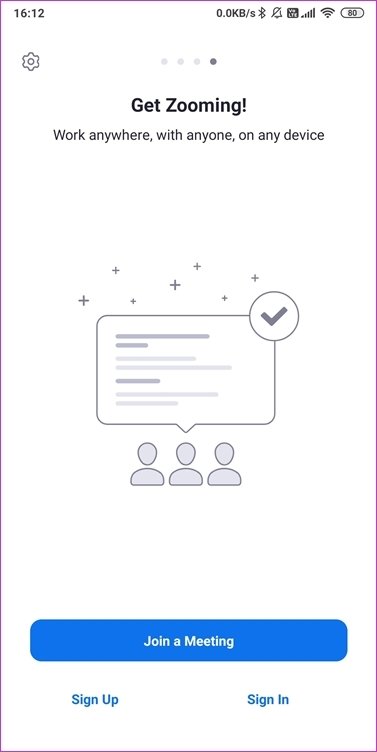
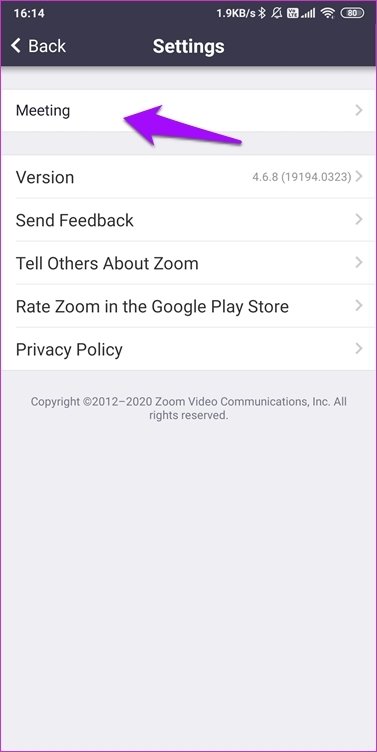
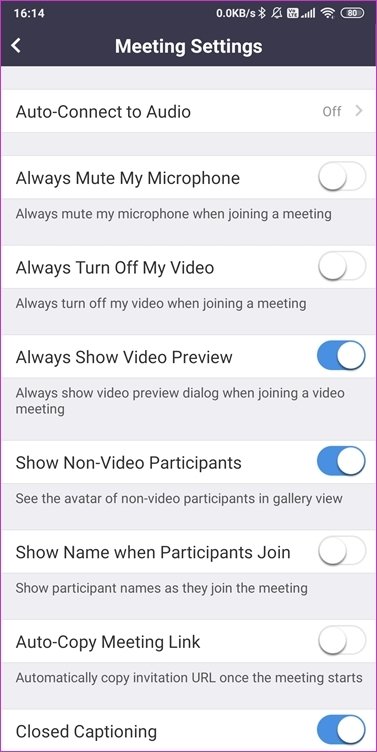
Você pode tocar no ícone Configurações para fazer algumas alterações, como microfone, visualizações de vídeo, legendas e muito mais.
Clique no botão de login para criar instantaneamente uma conta usando seu Google, Facebook ou SSO ID.
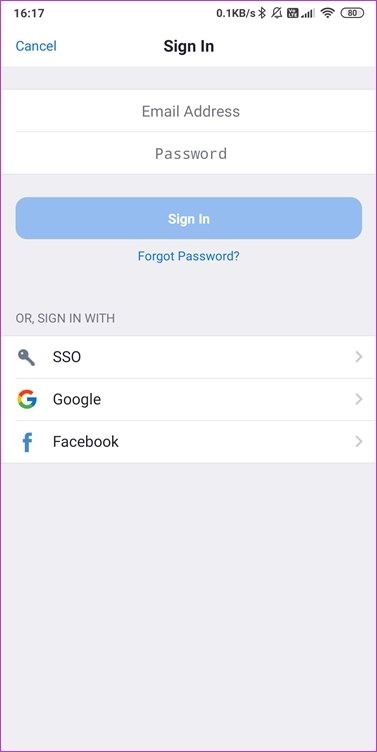
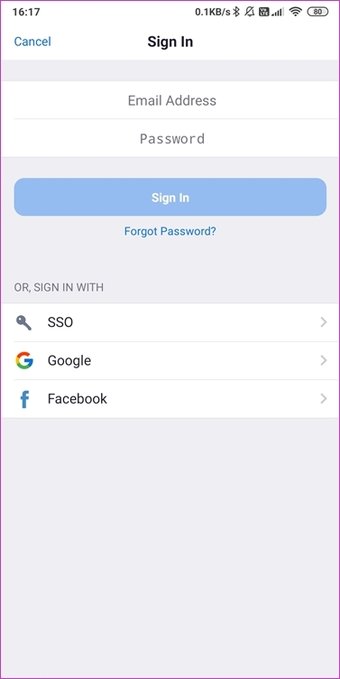
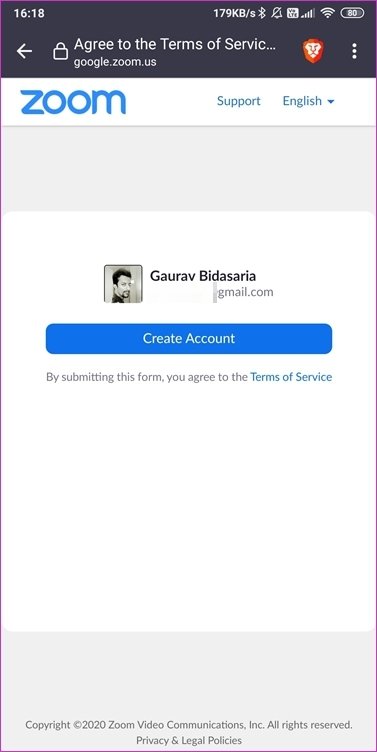
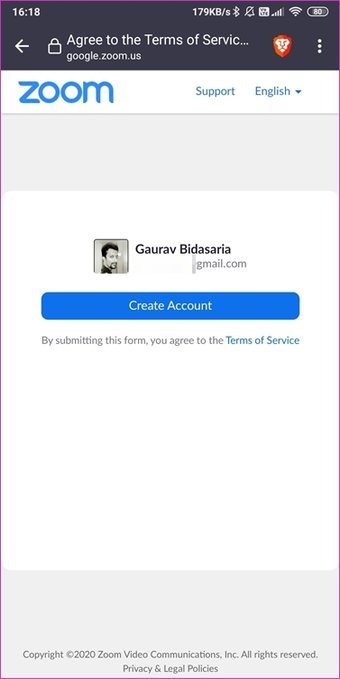
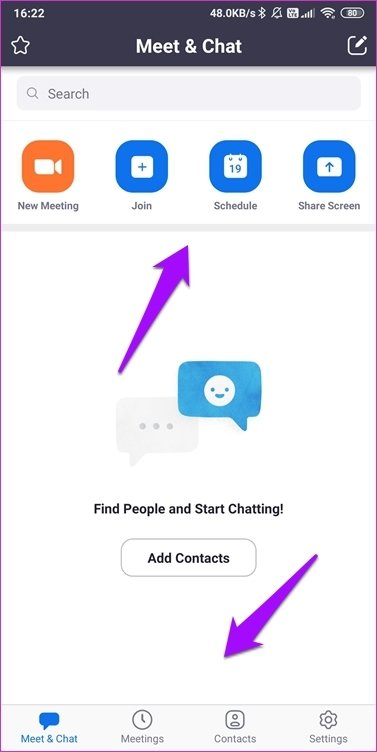
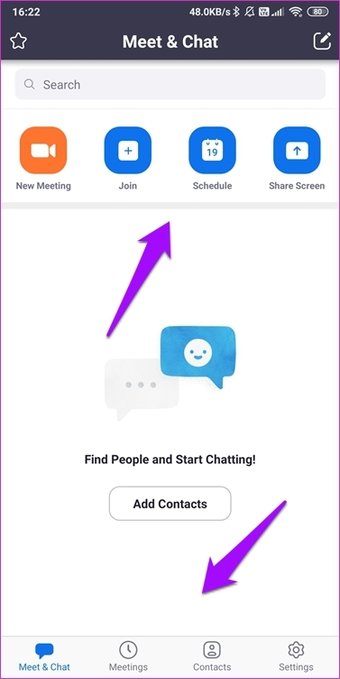
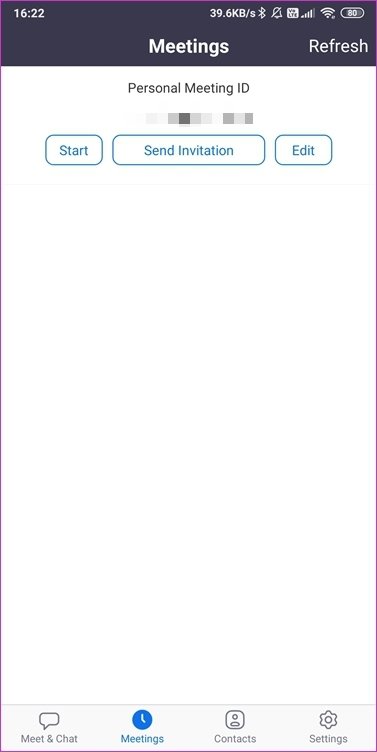
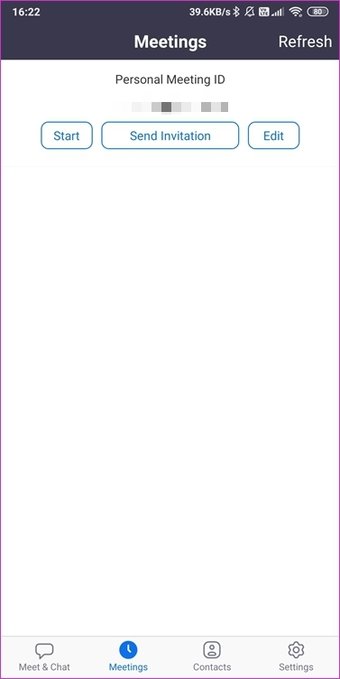
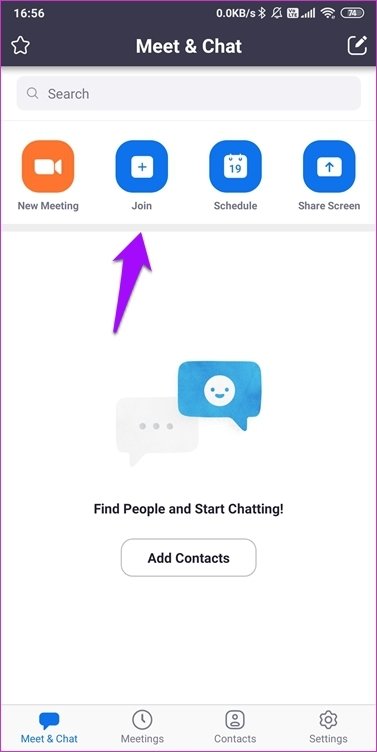
Aqui está o que eu gosto sobre o Zoom. Uma interface de usuário desorganizada com opções para iniciar / participar de reuniões o mais rápido possível. Meet & Chat é onde você pode criar / participar / agendar reuniões (mais sobre isso mais tarde). Você encontrará seu ID de reunião em Reuniões. Depois, há contatos e configurações.
2. Como participar de uma reunião
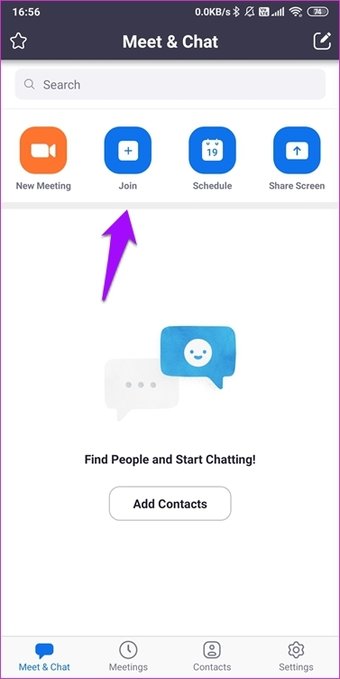
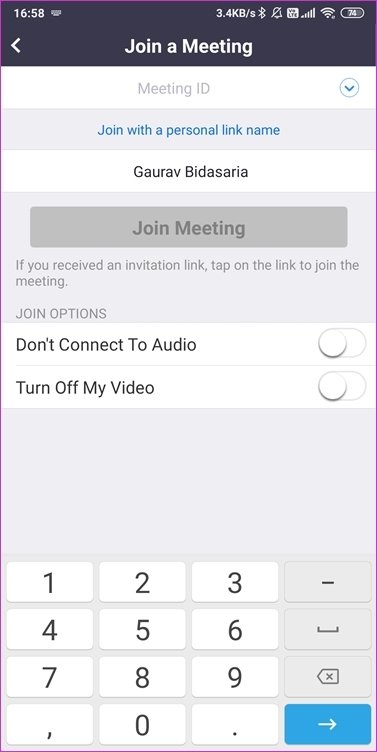
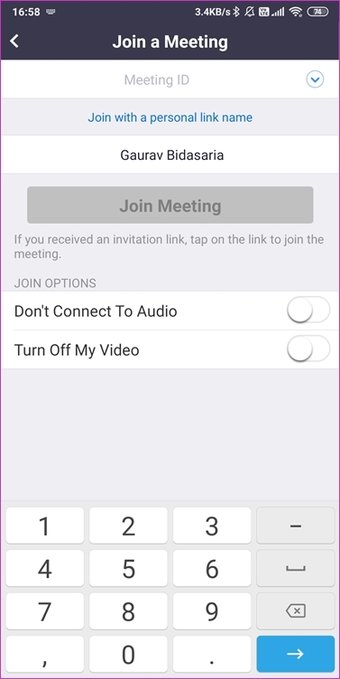
Toque no botão Participar na guia Meet & Chat para iniciar o processo. Você será solicitado a inserir o ID da reunião, que você deveria ter recebido do host.
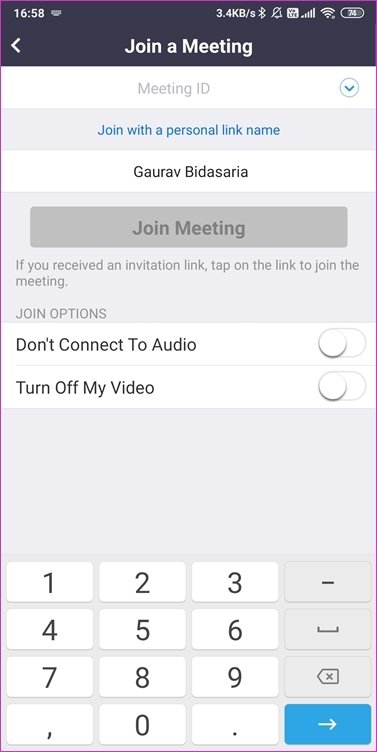
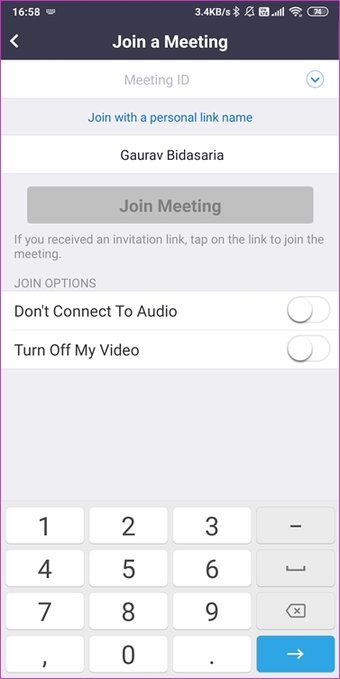
O host pode ter enviado um convite por email; nesse caso, o ID ou link da reunião seria anexado lá. Você pode optar por ingressar em uma reunião com ou sem áudio ou vídeo.
3. Como marcar uma reunião
Vamos tentar o aplicativo de desktop neste momento. Novamente, a experiência da interface do usuário é constante, portanto não há muita diferença aqui. Clique no botão Nova reunião para iniciar uma reunião. Notou a pequena flecha ao lado?
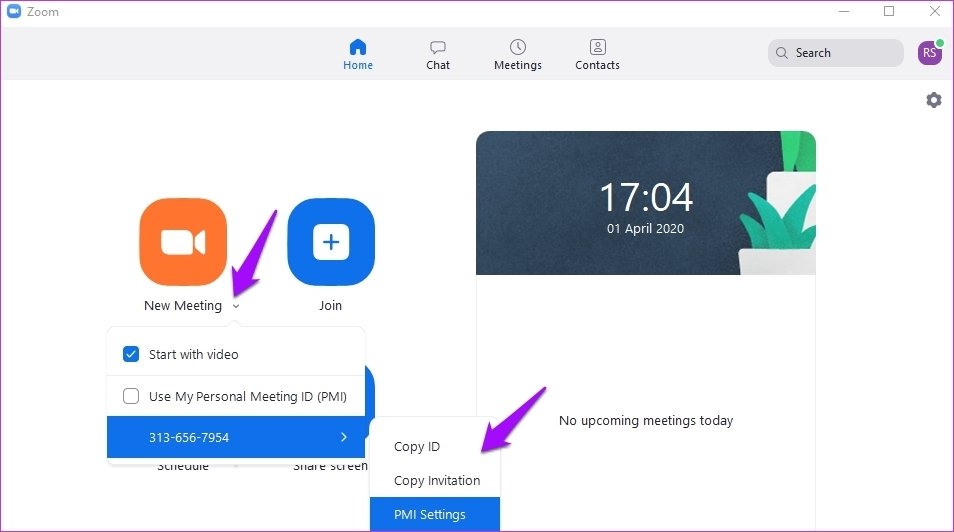
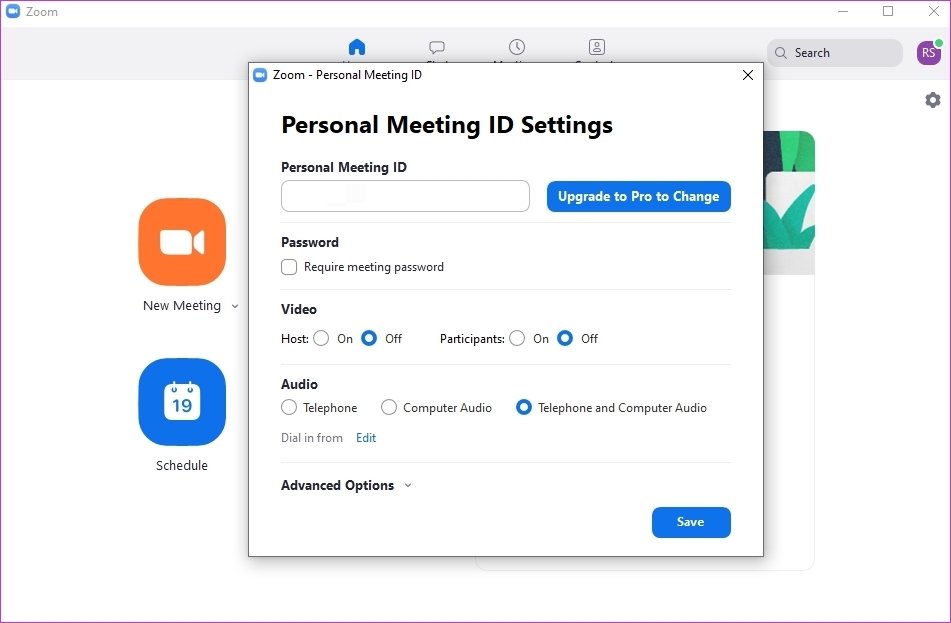
É aí que você pode acessar as configurações do PMI. Todo usuário tem uma sala de reunião pessoal associada a um ID ou PMI de reunião pessoal. Este quarto é permanente e é acessível o tempo todo. Compartilhe-o apenas com pessoas com quem você se conecta regularmente. Com salas de reunião regulares, é necessário enviar um convite, mas com o PMI, eles podem participar diretamente e a qualquer momento. Eu penso nisso como conveniência sobre privacidade.
4. Como agendar uma reunião
Clique no botão Agendar e você será recebido com um pop-up Configurações.
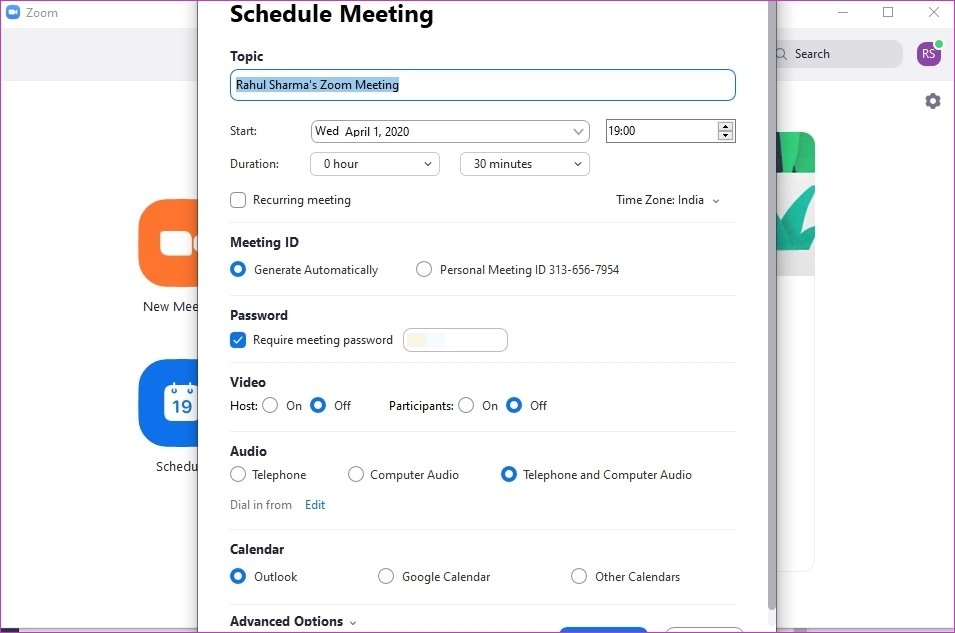
Você pode definir a data, hora e fuso horário da reunião aqui. Escolha uma senha para que apenas membros convidados possam participar. Escolha criar uma entrada na agenda e se a reunião será apenas em vídeo ou em áudio. Clique em Opções avançadas na parte inferior para gravar a reunião em um computador local para referência / registro futuro.
5. Como convidar participantes
Existem muitas maneiras de convidar os participantes para uma reunião do Zoom. Você pode iniciar uma nova reunião e clicar no botão Convidar para enviar convites.
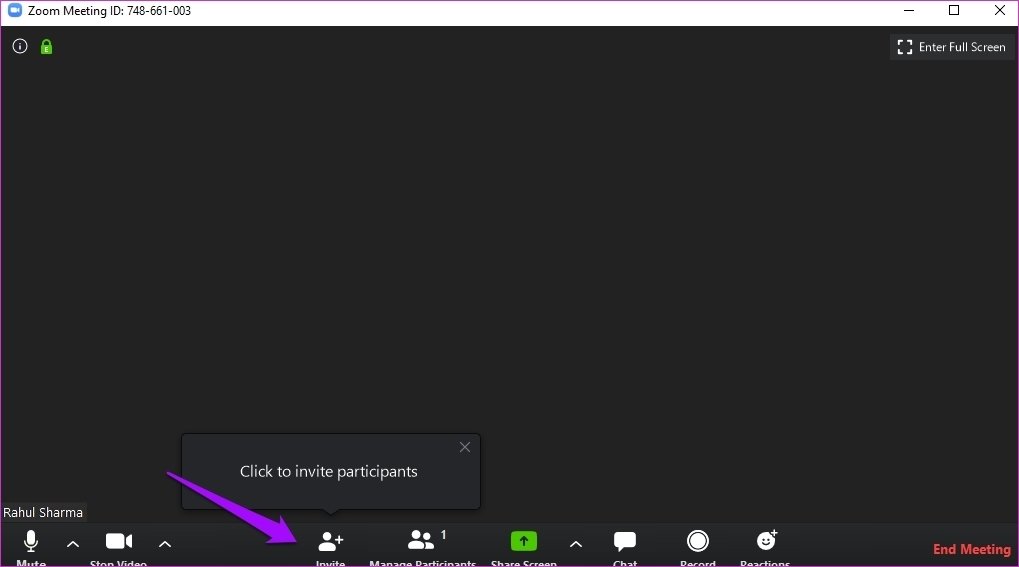
Você pode selecionar os contatos que você adicionou ou enviar convites por email usando seu provedor de email favorito.
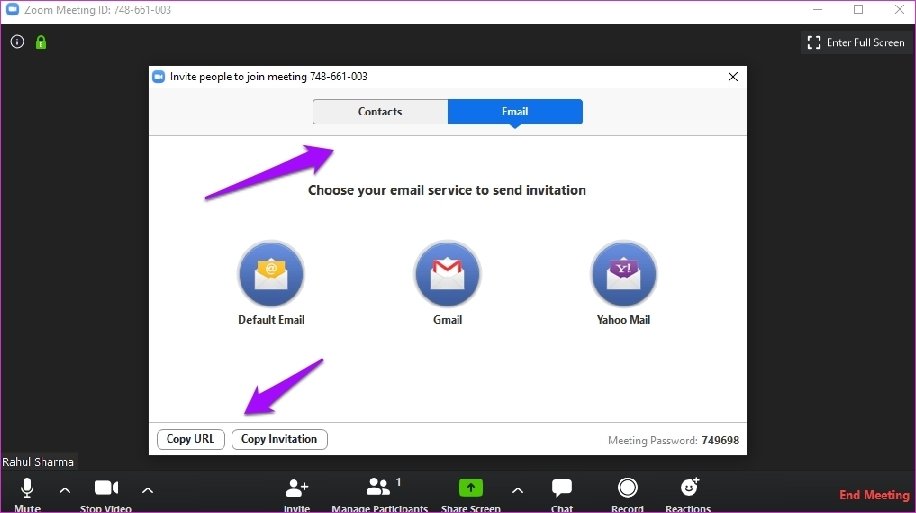
Você também pode copiar um URL da reunião aqui e compartilhá-lo em um aplicativo de mensagens, juntamente com a senha.
6. Como gravar uma reunião
Existem duas maneiras principais de gravar uma reunião de Zoom. Você pode fazer isso localmente ou na nuvem. Clique no ícone Configurações no canto superior direito da tela para gravar localmente.
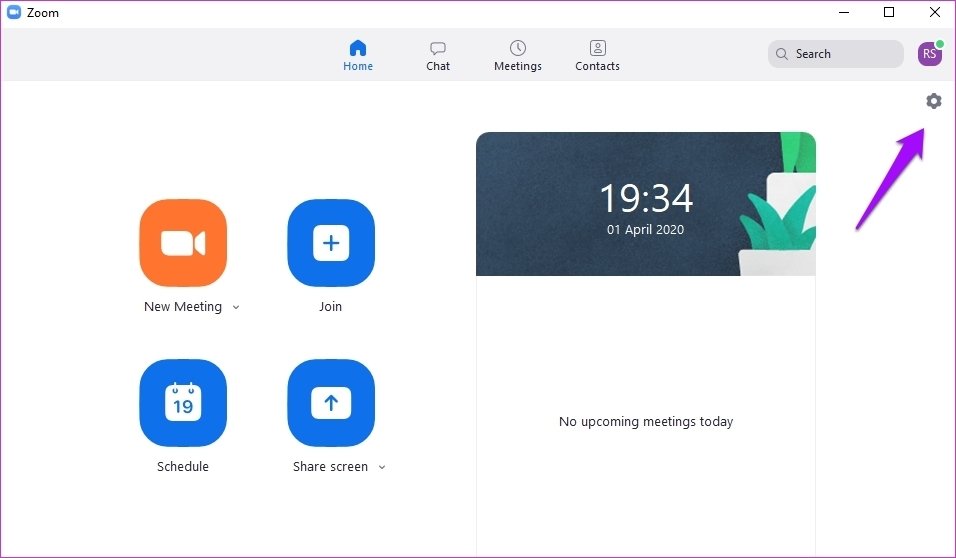
Na guia Gravação, você pode escolher uma pasta local no seu computador para salvar as reuniões de Zoom gravadas.
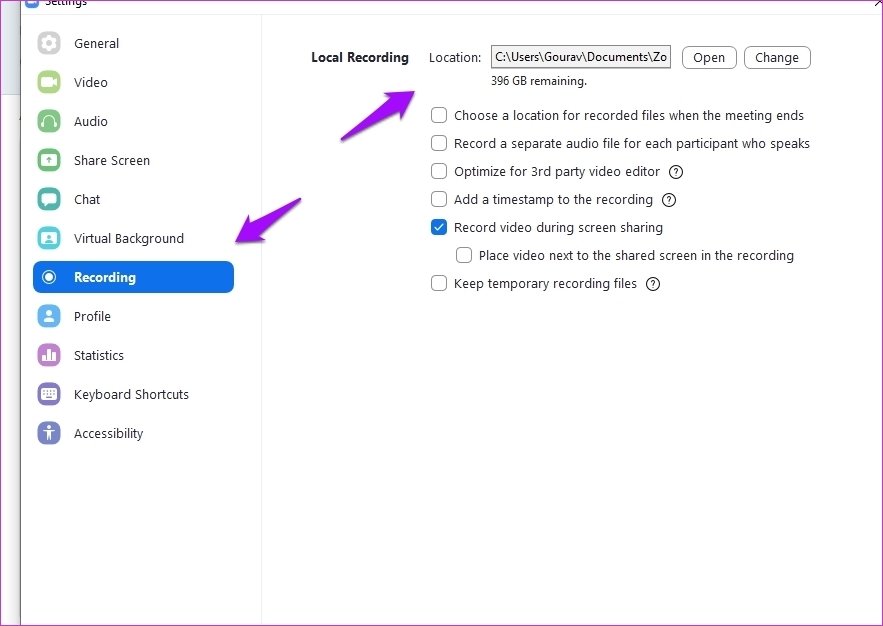
Existem algumas opções úteis aqui, como a capacidade de adicionar um carimbo de data / hora, para facilitar a localização de conteúdo, salvar arquivos de áudio separadamente para cada participante e muito mais. Vê-los.
Eu recomendo fazer uma vídeo chamada de teste para garantir que tudo esteja funcionando conforme o necessário antes de ir ao ar. Além disso, observe que as configurações de gravação da reunião são diferentes para administradores e grupos.
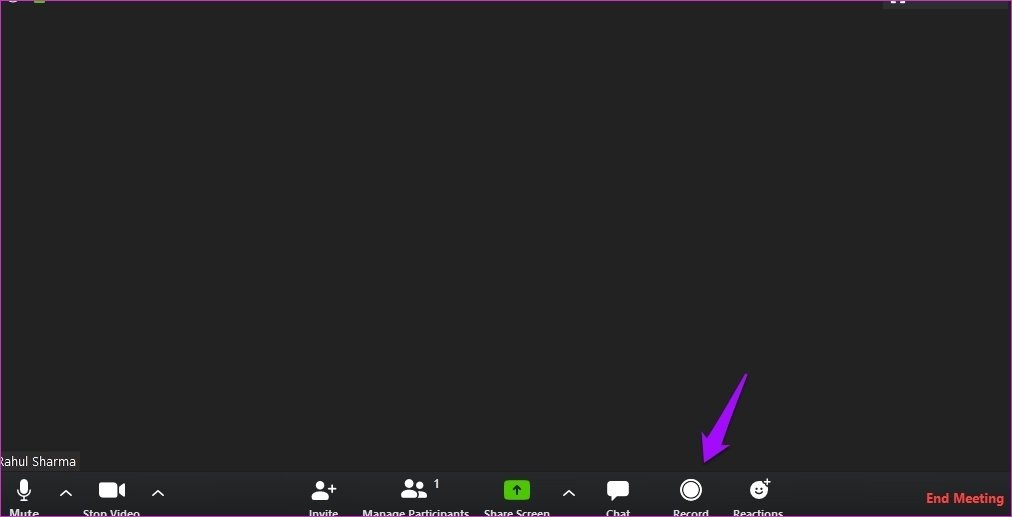
Quando a reunião estiver em ação, clique no botão Gravar para começar a gravar. Você deverá ver uma opção para pausar ou parar a gravação no canto superior esquerdo da tela.
A gravação na nuvem é ativada por padrão para todos os assinantes pagos. Os recursos e as limitações variam de acordo com o plano assinado.
7. Como usar salas de descanso no zoom
As salas de sessão de grupo permitem que o host crie várias sessões em uma reunião e agrupe os participantes em sessões diferentes. Ele / ela pode alternar entre essas sessões e se comunicar com o respectivo grupo de acordo. Destinado ao chefe ocupado. Observe que você precisa habilitar as salas de sessão de grupo antes de criar e gerenciar uma. As etapas estão detalhadas nos links acima e são ligeiramente diferentes com base na sua conta de usuário e nas permissões concedidas.
8. Como levantar a mão
O recurso Levantar a mão no Zoom permite que os participantes de uma chamada de videoconferência mostrem que têm algo a contribuir ou se manifestam, sem interromper todos abruptamente. Vamos tentar este no aplicativo móvel para variar.
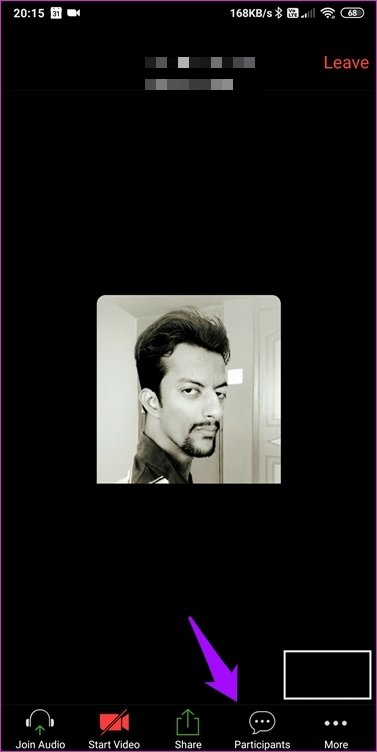
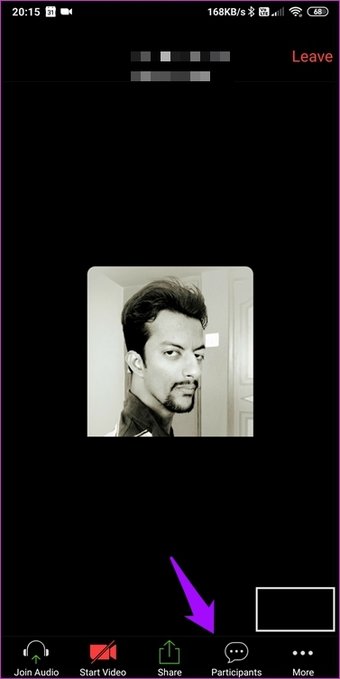
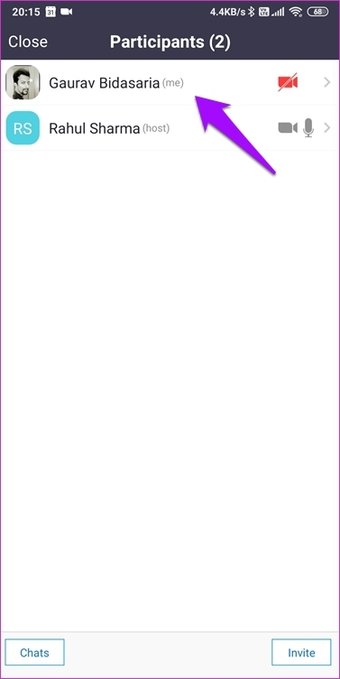
Conecte-se a uma reunião e toque no botão Participantes para selecionar seu nome de usuário.
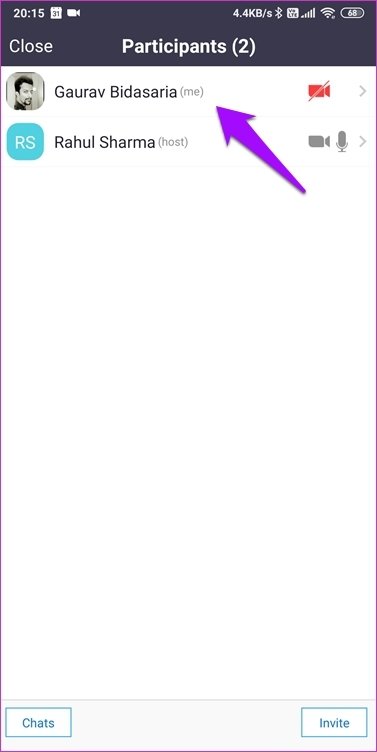
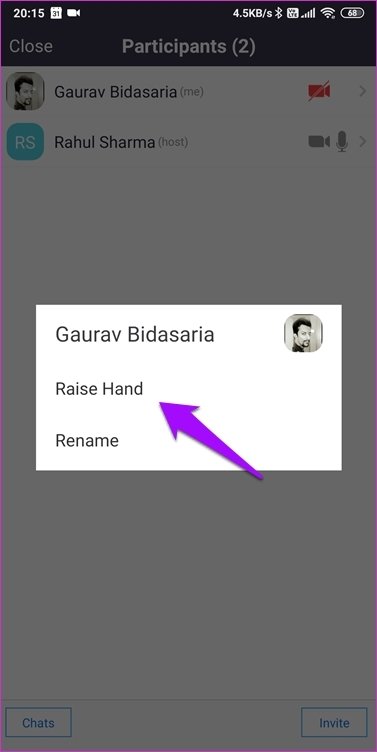
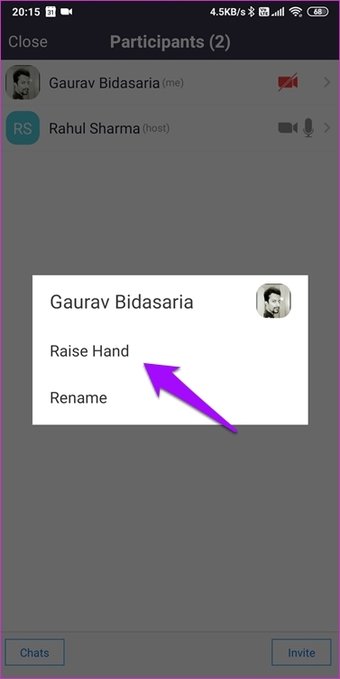
Agora você deve ver uma opção chamada Aumentar mão. Pressione, volte para a tela principal e você verá um ícone de mão. Todos os outros, incluindo o host, também estão vendo um com o seu nome ao lado.
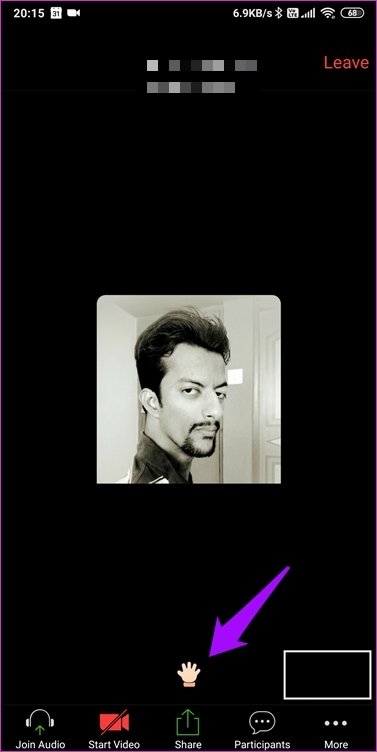
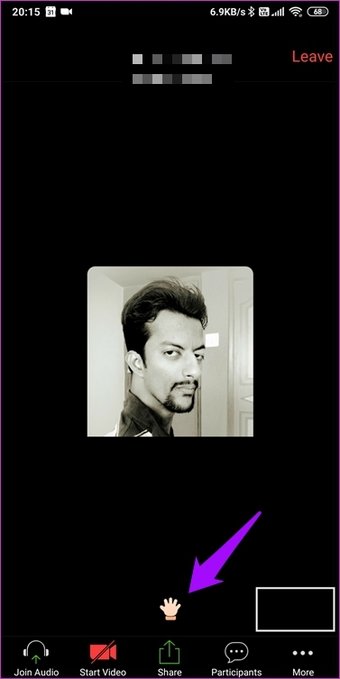
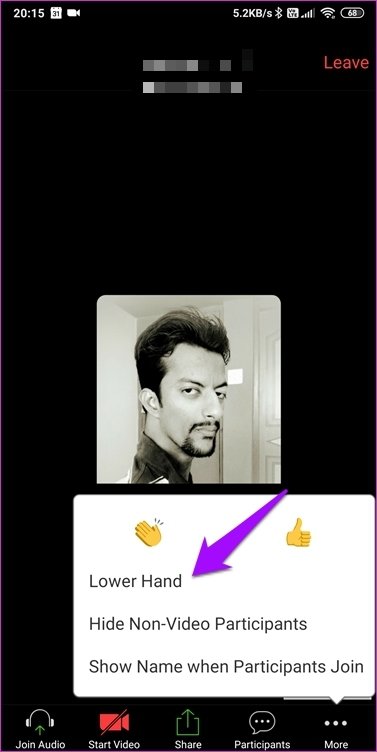
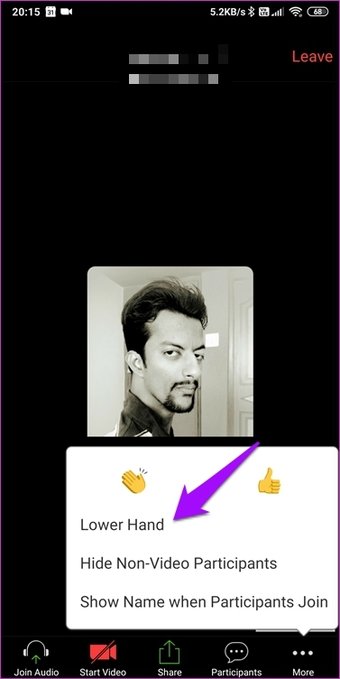
Você pode tocar no botão Mais para baixar a mão quando sentir que foi ouvido ou não sentir mais a necessidade de manter a mão no ar. Você não quer uma dor muscular, não é?
9. Como ver todos
O zoom vem com um recurso chamado Galeria, que você pode ativar na área Configurações. Não é visível para todos porque existem certos pré-requisitos, como um processador Intel Core i7. Eu recomendo o cliente de desktop para isso e, mesmo com isso, você não pode ver mais de 49 participantes. Você também precisará de uma conexão de Internet de alta velocidade para que isso funcione perfeitamente.
Reduzir o zoom
Muita coisa está acontecendo no mundo e, embora a maior parte do foco esteja no COVID-19, outras coisas são igualmente importantes. Sugiro que você diminua o zoom e veja a foto maior. Ou seja, os efeitos colaterais e não apenas em termos de economia também. Há mais para descobrir se você se aprofundar.
Enquanto isso, quais outros aplicativos WFH você está usando para sobreviver? Compartilhe conosco seus aplicativos favoritos na seção de comentários abaixo. É uma ótima maneira de descobrir novos aplicativos incríveis. Vamos.
Próximo: Usando o computador com Windows 10? Veja esses 4 aplicativos de videochamada que você pode usar enquanto trabalha em casa.
Última atualização em 6 de abril de 2020
Fonte Adicione ao Google Notícias


