
O iMessage permite que você compartilhe fotos, vídeos e mensagens de voz com seus contatos. Você também pode editar e cancelar o envio de mensagens no iMessage no seu iPhone se houver um erro de digitação ou se você enviar a mensagem errada para o contato errado. Esse erro pode se tornar repetitivo se os nomes dos contatos pararem de aparecer no aplicativo Mensagens.
Isso é o que alguns usuários supostamente enfrentam ao tentar enviar o iMessage em seus iPhones. Se o iMessage não estiver mostrando os nomes dos contatos no seu iPhone ou mostrar números de telefone em vez dos nomes dos contatos, aqui estão as melhores soluções para ajudá-lo a corrigir esse problema.
Primeiro, você precisará verificar se seu contato vinculou o número de telefone ao ID Apple. Este é o maior pré-requisito para usar o iMessage no iPhone. Embora você possa simplesmente perguntar ao contato, veja como você pode verificar isso no seu iPhone.
Passo 1: Abra o aplicativo Configurações no seu iPhone.
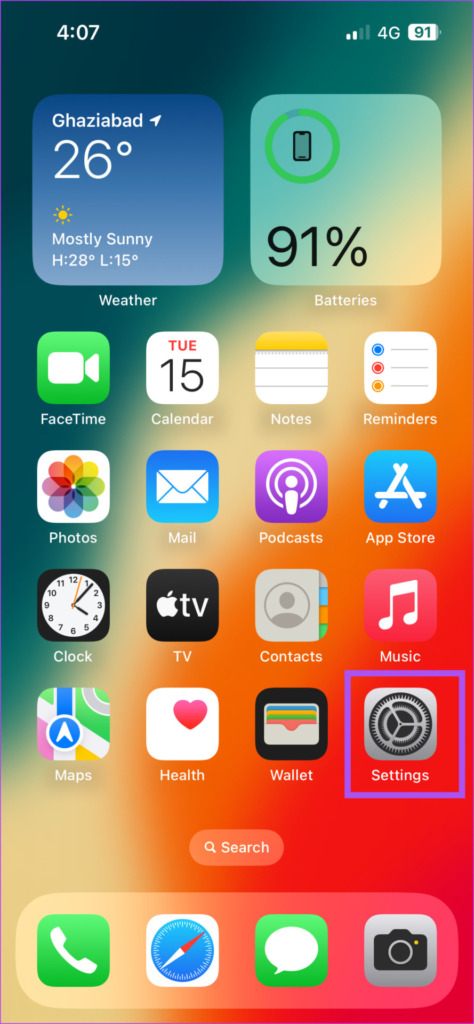
Passo 2: Toque no nome do perfil na parte superior.
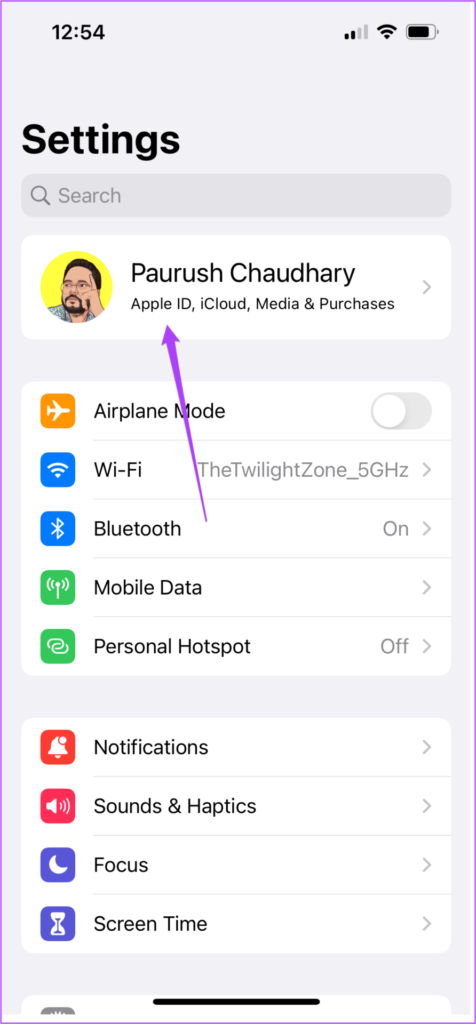
Etapa 3: Selecione Nome, Números de telefone, E-mail.
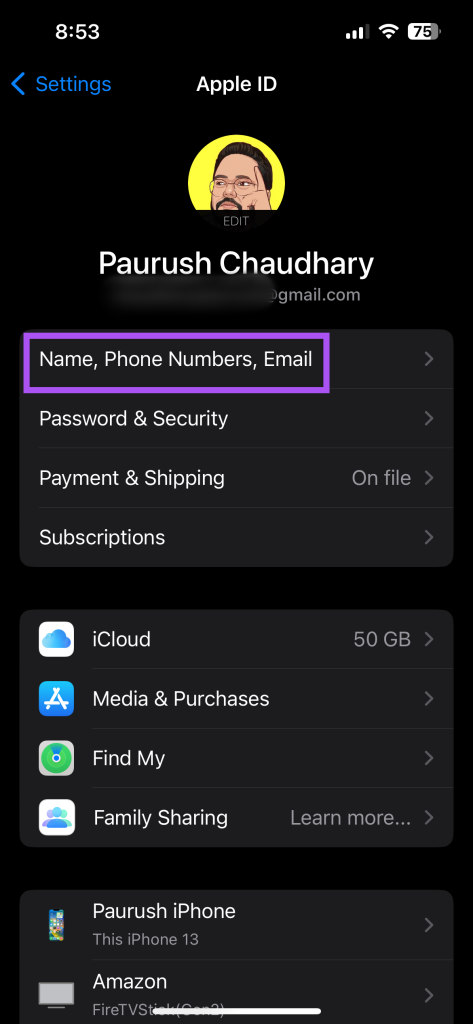
Passo 4: Verifique o número de telefone vinculado ao ID Apple.
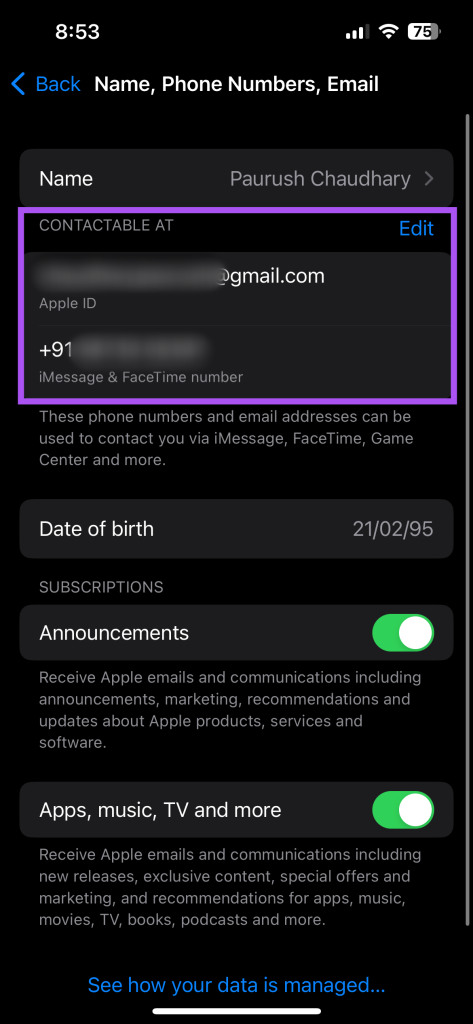
Também existe a opção de editar o número de telefone associado ao ID Apple.
2. Verifique a velocidade da sua Internet
Em seguida, verifique a força da sua conexão com a Internet. Depois de adicionar um contato ao seu iPhone, leva algum tempo para sincronizá-lo com sua conta do iCloud. Após a sincronização, seu nome de contato do iMessage ficará visível em todos os seus dispositivos Apple usando a mesma conta do iCloud. Você precisará de uma conexão de internet estável e forte para acelerar a sincronização. Se você tiver um roteador de banda dupla, conecte seu iPhone a uma banda de frequência de 5 GHz.
Se você ainda enfrentar o problema, verifique se seus contatos foram sincronizados com sua conta do iCloud.
Passo 1: Abra o aplicativo Configurações no seu iPhone.
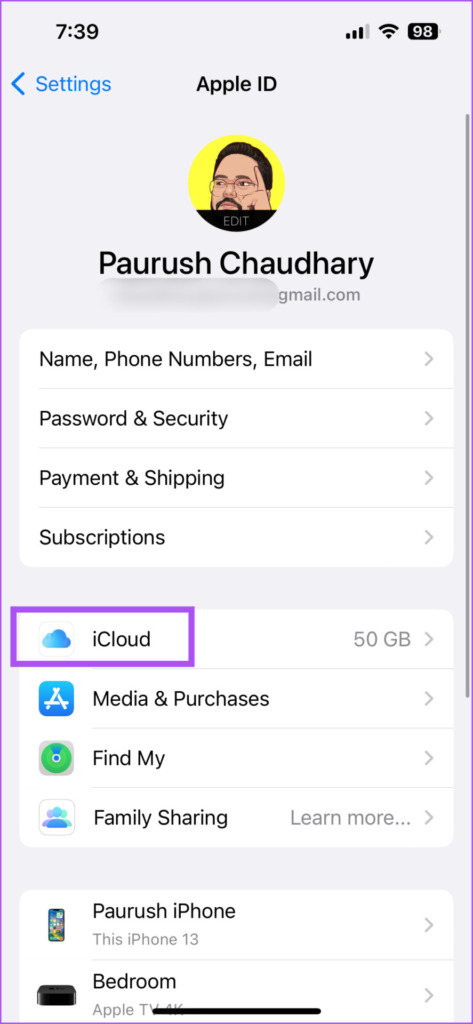
Passo 2: Toque no nome da sua conta do iCloud na parte superior.
Etapa 3: Selecione iCloud.
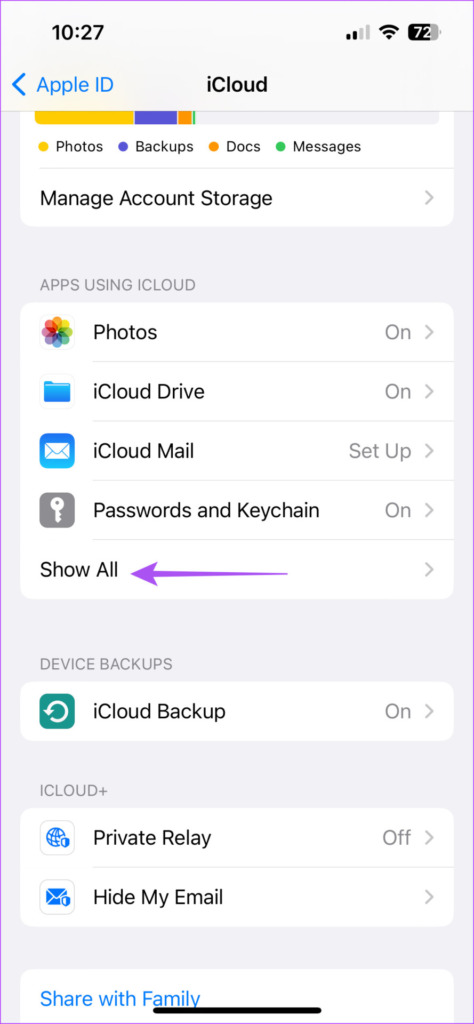
Passo 4: Toque em Mostrar tudo.
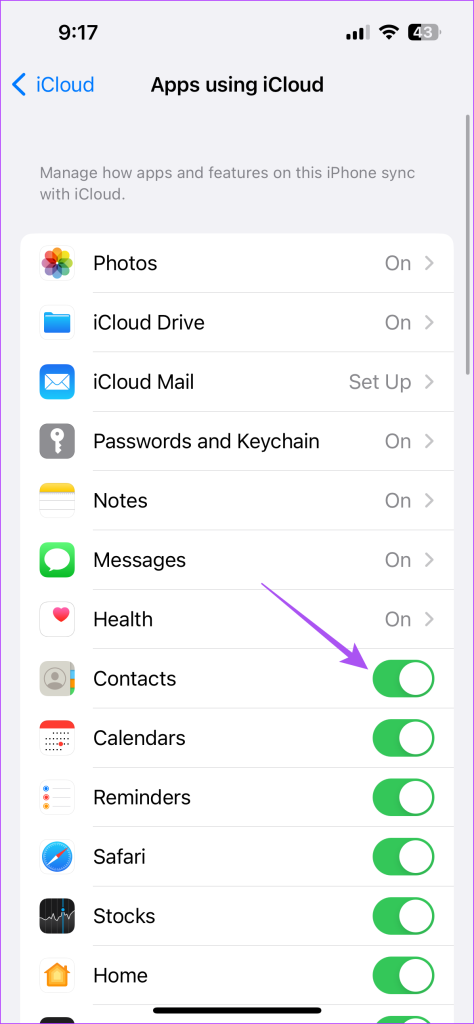
Passo 5: Role para baixo e toque no botão ao lado de Contatos para ativar a sincronização.
Passo 6: Feche as Configurações e abra as Mensagens para verificar se o problema foi resolvido.
4. Adicione o código do país
Se você tiver contatos internacionais em sua lista, verifique se seus respectivos códigos de país foram adicionados aos seus números. O aplicativo Mensagens pode não reconhecer seus contatos sem um código de país. Veja como verificar e adicionar o mesmo.
Passo 1: Abra Contatos no seu iPhone.
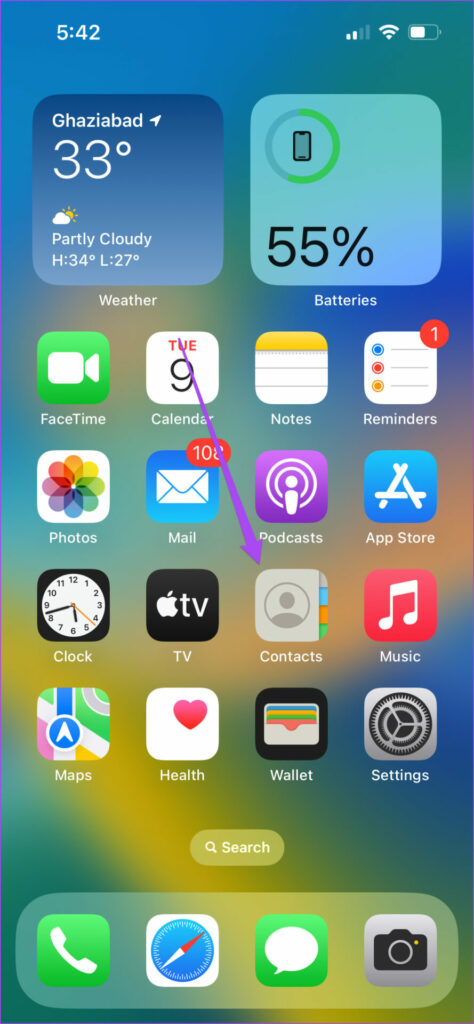
Passo 2: Selecione seu contato internacional na lista.
Etapa 3: Toque em Editar no canto superior direito.
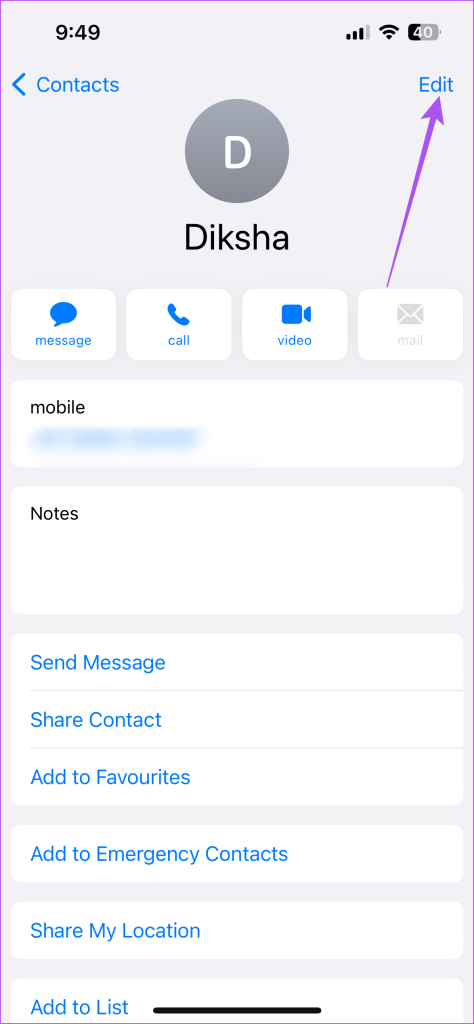
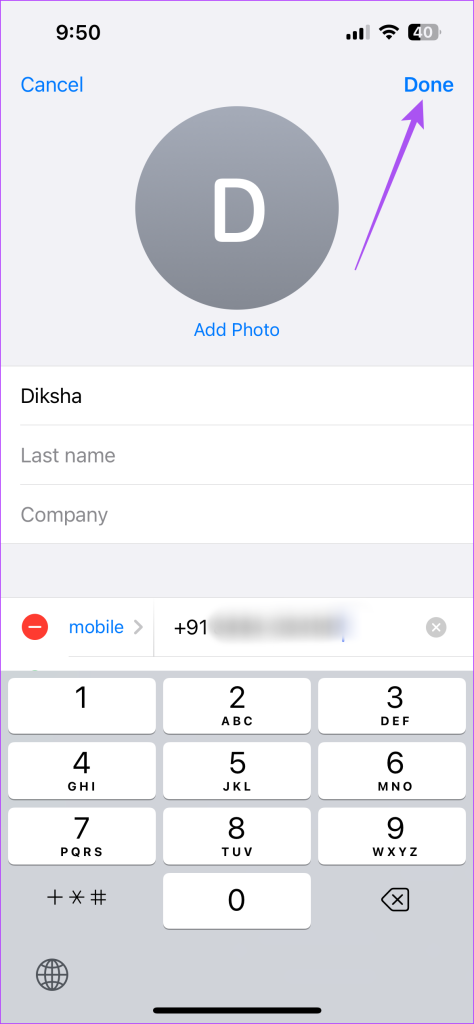
Passo 4: Adicione o código do país ao lado do número no formato completo (00) ou no formato curto (+).
Passo 5: Toque em Concluído no canto superior direito para salvar as alterações.
Passo 6: Feche os Contatos e abra as Mensagens para verificar se o problema foi resolvido.
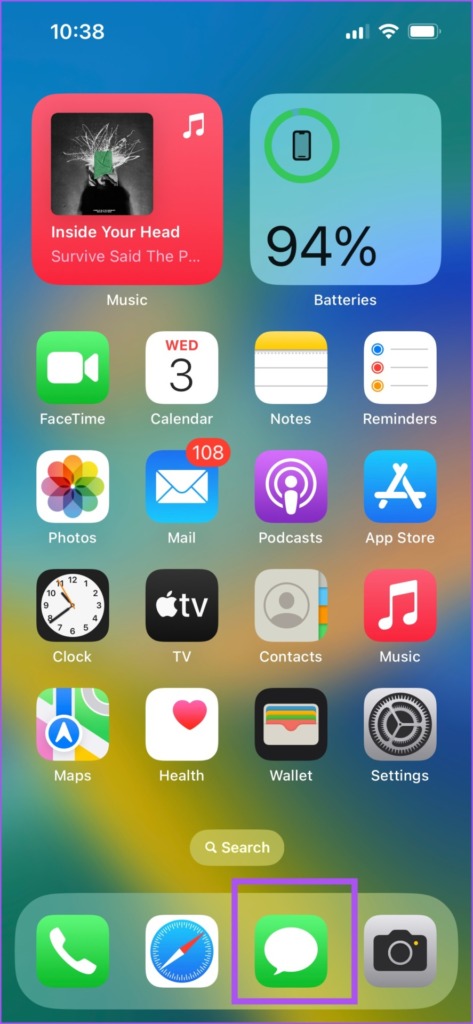
5. Forçar encerramento e reiniciar o aplicativo de mensagens
Se as alterações não foram aplicadas aos seus contatos do iMessage, sugerimos forçar o encerramento e reiniciar o aplicativo Mensagens. Isso dará ao aplicativo um novo começo no seu iPhone.
Passo 1: Na tela inicial do seu iPhone, deslize para cima e segure para revelar as janelas do aplicativo em segundo plano.
Passo 2: Deslize para a direita para procurar o aplicativo Mensagens. Em seguida, deslize para cima para remover o aplicativo Mensagens.
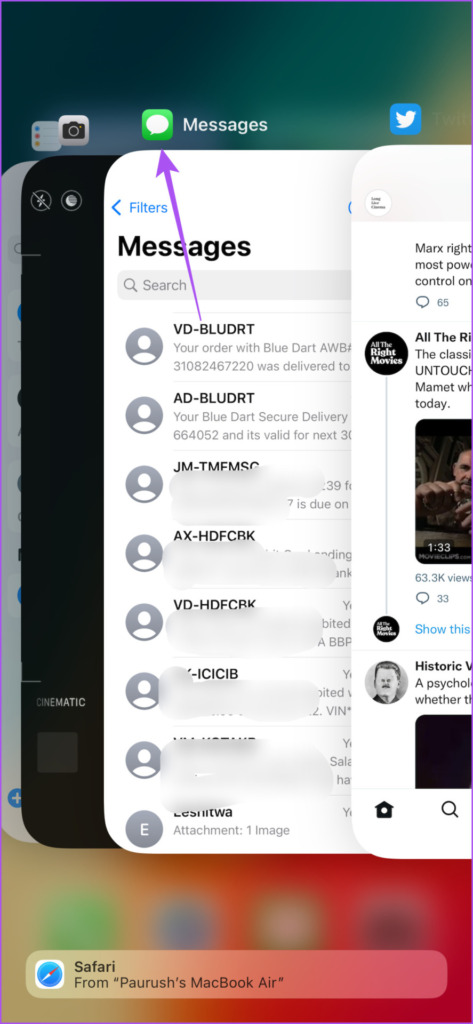
Etapa 3: Reinicie o Mensagens e verifique se o problema foi resolvido.
6. Ative o iMessage novamente no seu iPhone
Você pode tentar habilitar o serviço iMessage novamente no seu iPhone. Isso fará o download e restaurará todos os seus bate-papos e dados novamente.
Passo 1: Abra o aplicativo Configurações no seu iPhone.
Passo 2: Selecione Mensagens.
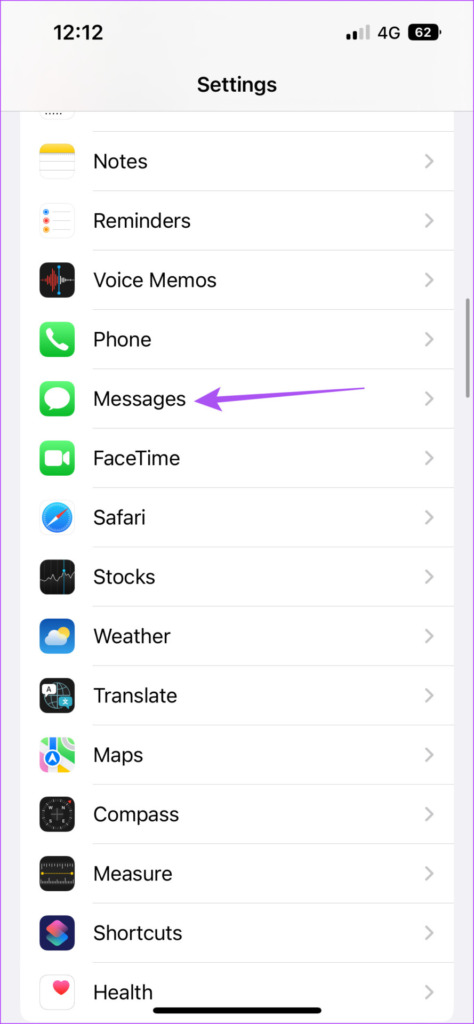
Etapa 3: Toque no botão ao lado de iMessage para desativá-lo.
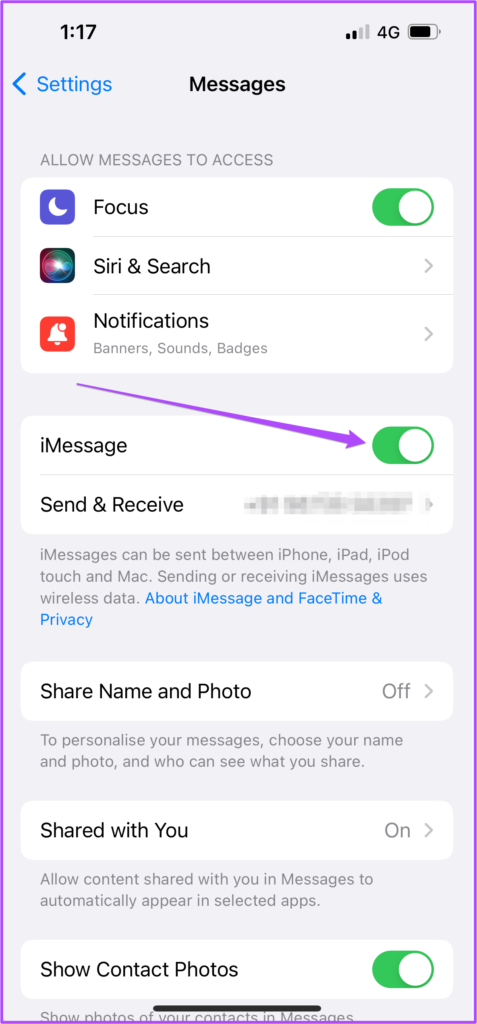
Passo 4: Aguarde algum tempo e toque no botão novamente para ativar o iMessage.
Passo 5: Feche o aplicativo Configurações e abra o aplicativo Mensagem após algum tempo para verificar se o problema foi resolvido.
7. Redefinir configurações de rede
Esta é uma solução avançada que redefinirá todas as suas configurações relacionadas à rede, como Wi-Fi, Bluetooth e conexões de celular para seus valores padrão. Se o iMessage ainda não estiver mostrando seus nomes de contato, sugerimos seguir esta solução e ver se o problema foi resolvido. Você pode ler nosso post sobre as etapas para redefinir as configurações de rede no seu iPhone.
8. Atualizar aplicativo de mensagens
Por fim, se nada funcionar, atualize a versão do aplicativo Mensagens no seu iPhone. Para isso, você precisa instalar uma nova atualização do iOS caso não tenha instalado a mais recente no seu iPhone.
Passo 1: Abra o aplicativo Configurações no seu iPhone.
Passo 2: Role para baixo e selecione Geral.
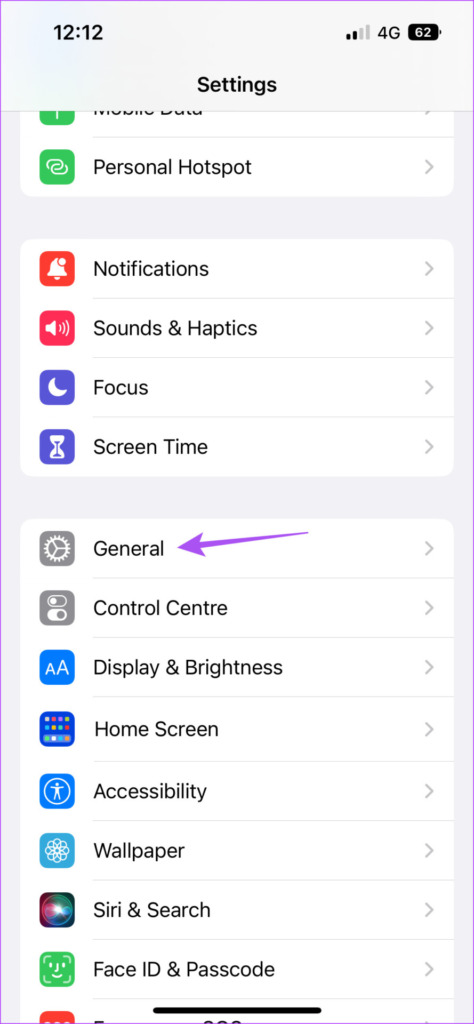
Etapa 3: Toque em Atualização de software.
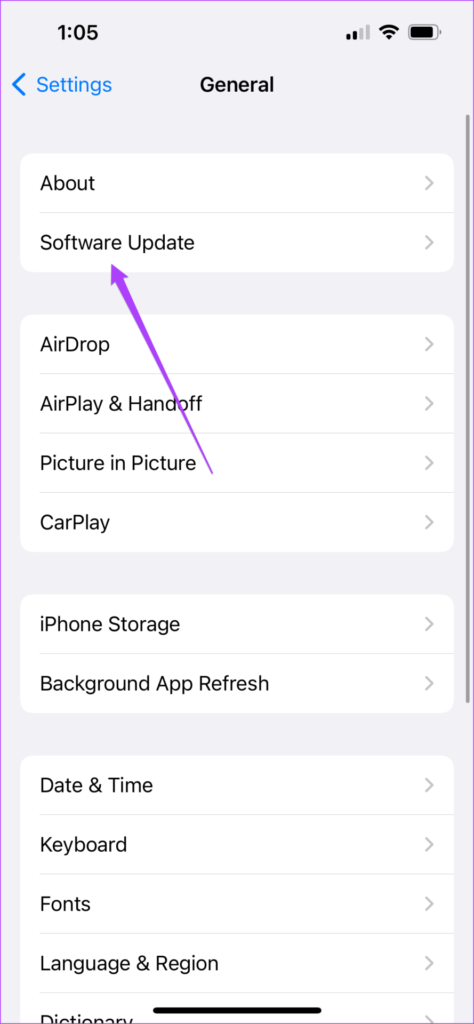
Passo 4: Se uma atualização estiver disponível, baixe-a e instale-a.
Passo 5: Depois disso, reinicie o Mensagens e verifique se o problema foi resolvido.
O que há em um nome
Neste caso, tudo! E essas soluções ajudarão você a ver os nomes de seus contatos antes de conversar com eles por meio do iMessage. Você também pode ler nossa postagem se o iMessage não estiver baixando fotos no seu iPhone.


