
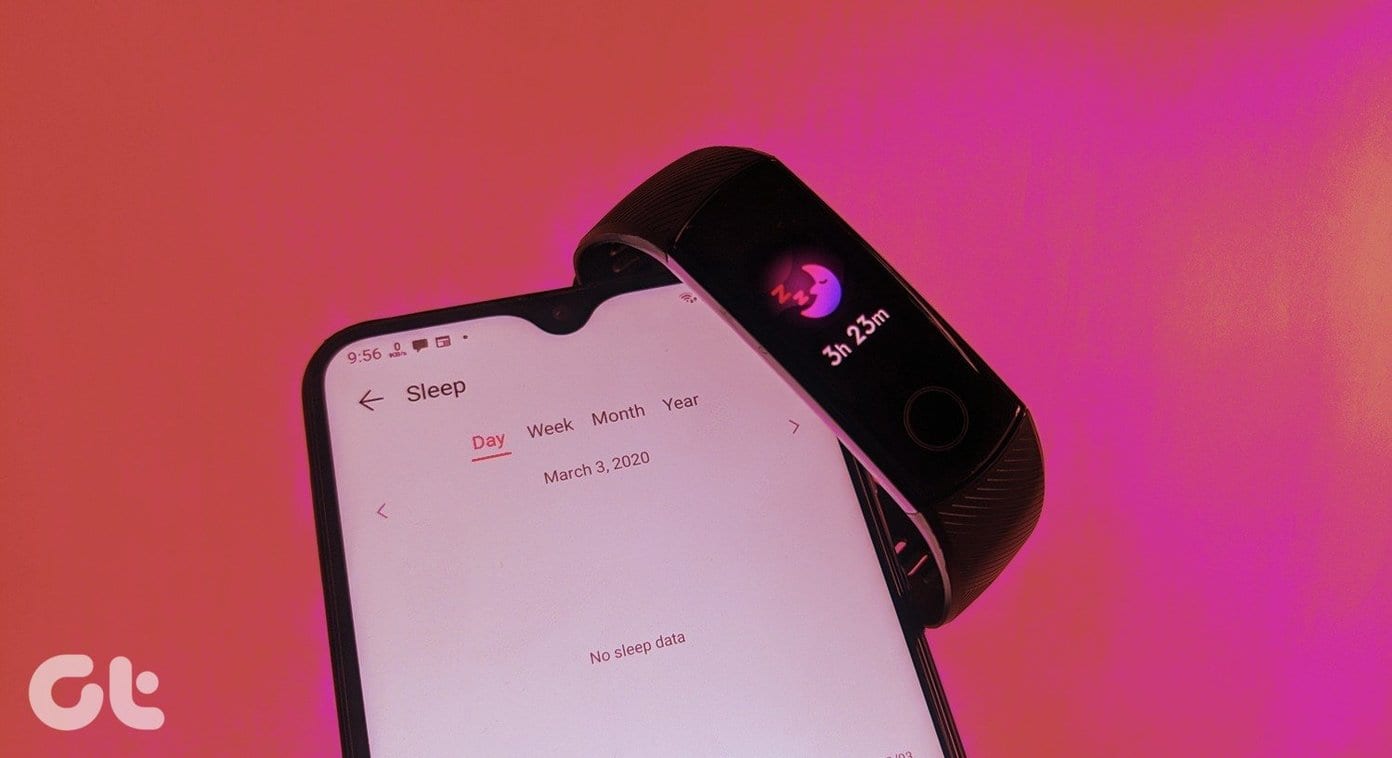
Além de acompanhar suas etapas e calorias, as faixas de fitness também podem acompanhar seu padrão de sono. E eles fazem um trabalho incrível nisso. O padrão de sono é gravado automaticamente. Você só precisa manter a banda presa ao pulso durante a noite. Então, no dia seguinte, você poderá ver os dados no seu telefone. No entanto, para alguns usuários da Honor Band, o rastreamento do sono não funciona.
Estranhamente, os dados do sono são gravados na banda, mas não são transferidos para o aplicativo, mesmo que tudo funcione bem. Se você estiver enfrentando o mesmo problema para qualquer uma das suas bandas de honra, como as bandas 3, 4 ou 5, tente as soluções mencionadas abaixo.
Vamos verificar várias maneiras de corrigir os dados de suspensão do Honor Band que não estão sendo sincronizados.
1. Reinicie
Seu processo de solução de problemas deve começar com uma simples reinicialização. Você precisa reiniciar o telefone e a banda. Para reiniciar o telefone, simplesmente desligue-o e ligue-o novamente.
Para reiniciar sua banda de honra, siga estas etapas:
Passo 1: Toque na banda para acender.
Passo 2: Deslize para cima para percorrer várias opções. Toque em Mais.
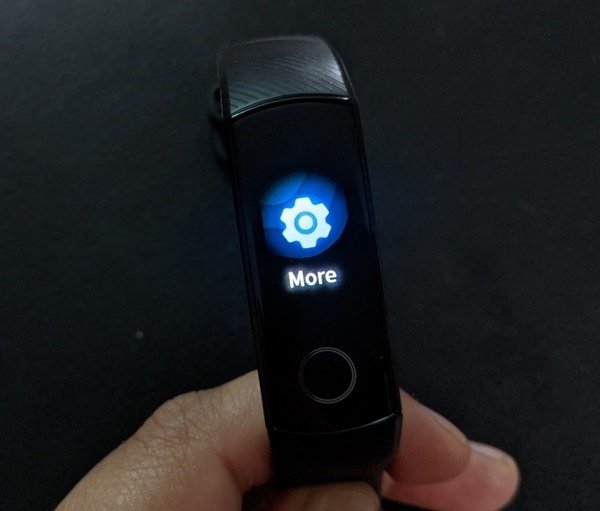
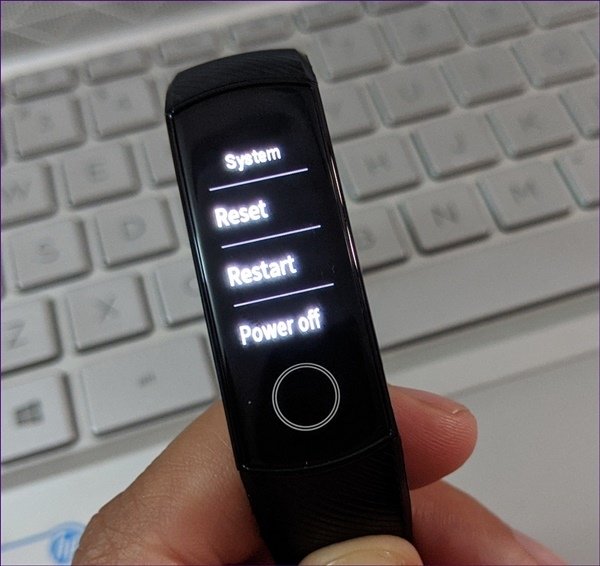
Etapa 3: Mais uma vez, deslize para cima. Toque no sistema.
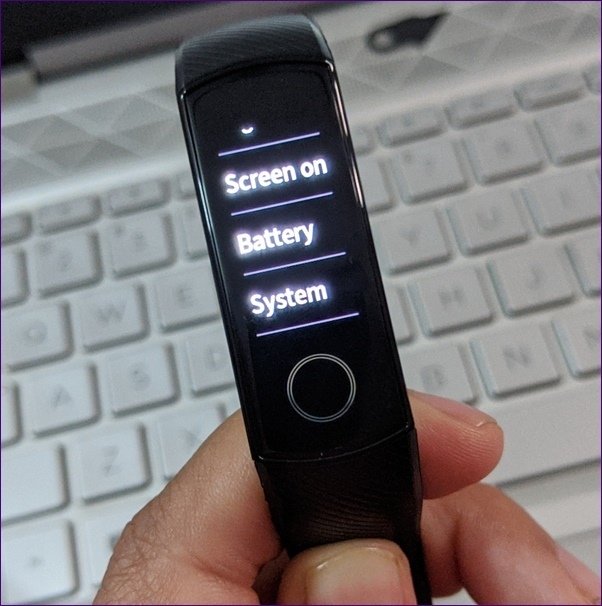
Passo 4: Toque em Reiniciar.
2. Verifique as condições necessárias
Se você estiver tentando verificar os dados do sono da noite atual antes das 6 da manhã, não os verá. Isso ocorre porque os dados do sono serão sincronizados somente após as seis da manhã. Da mesma forma, verifique se você tem carga suficiente na sua banda. Se a bateria estiver fraca, carregue-a.
3. Desligue o Bluetooth
Como o Bluetooth é necessário para a sincronização correta dos dados da banda para o seu telefone, você deve desligá-lo para corrigir qualquer problema. Em seguida, habilite-o novamente.
4. Ative o TruSleep
A banda de honra 3, 4 ou 5 fornece informações abrangentes sobre o sono. Se apenas isso estiver faltando, você deverá alternar para o TruSleep. No entanto, a ativação da função TruSleep consome mais energia no Honor Band 3.
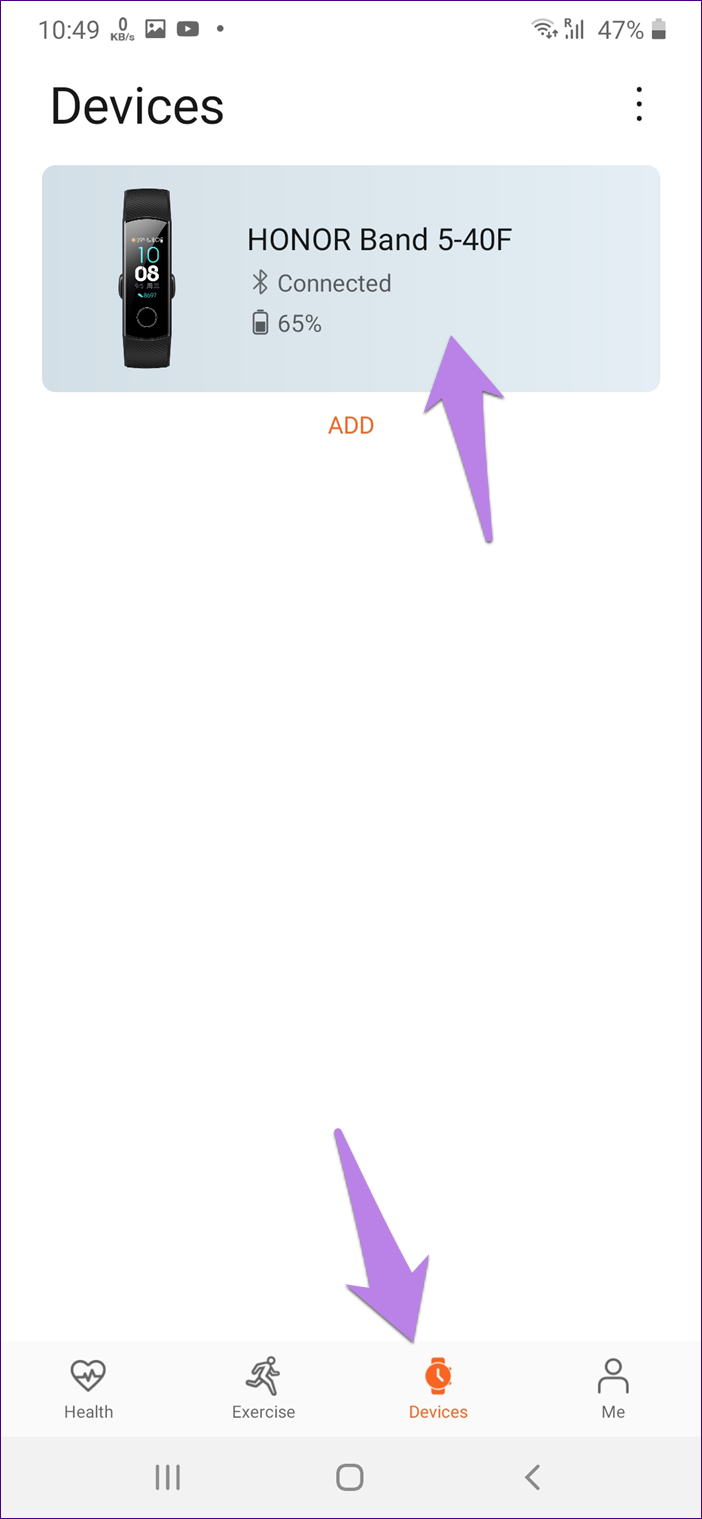
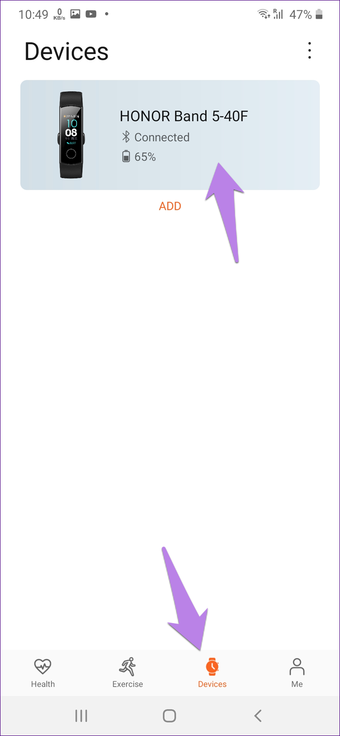
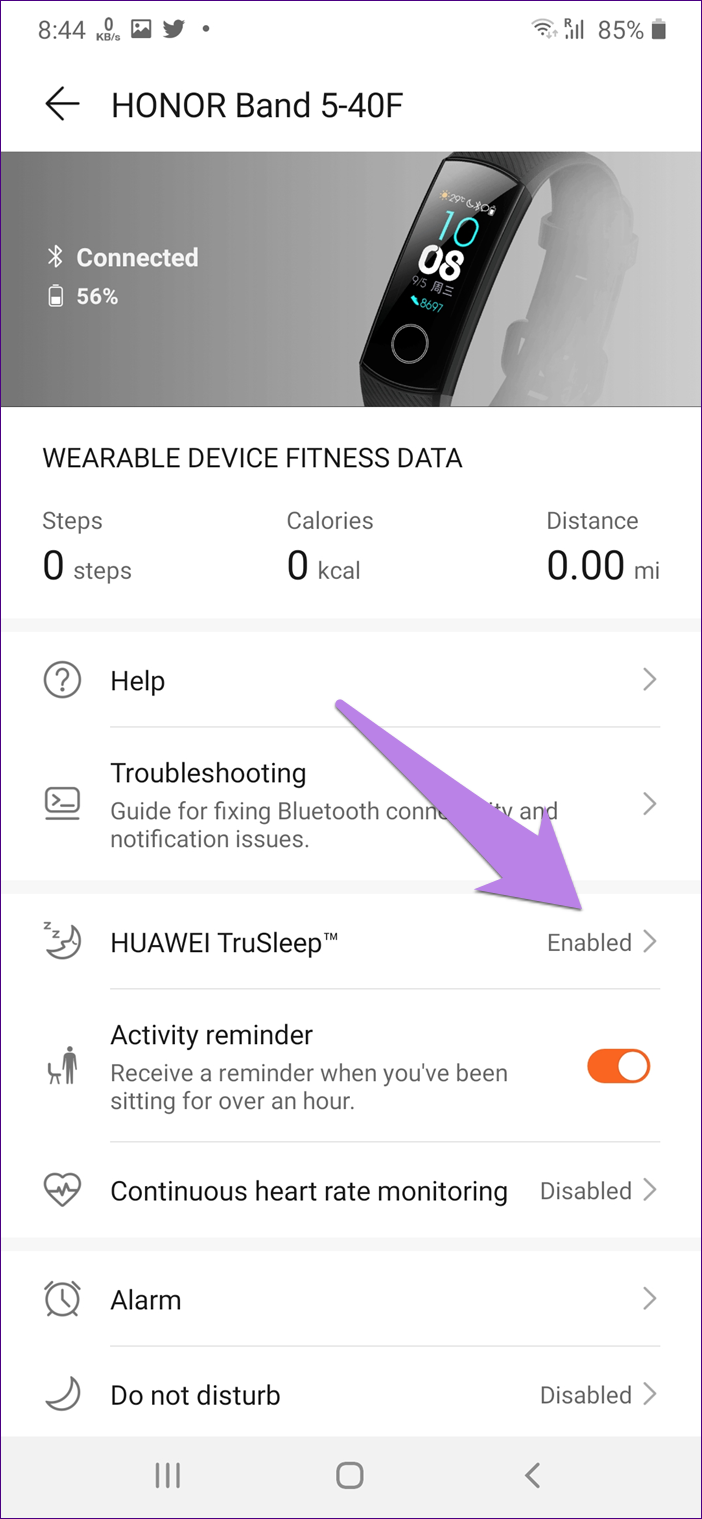
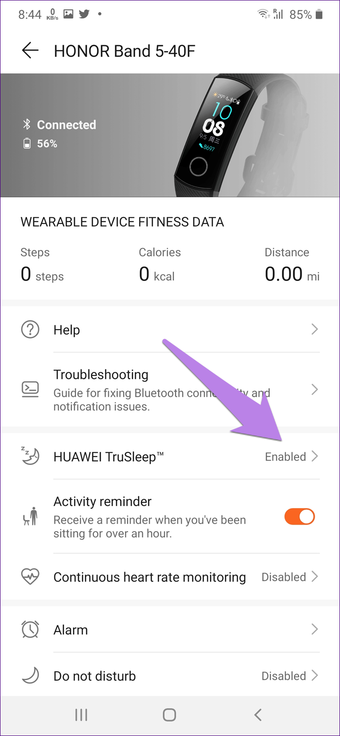
Para fazer isso, inicie o aplicativo Huawei Health no seu telefone. Toque em Dispositivos na parte inferior e selecione sua banda. Em seguida, toque em Huawei TruSleep. Se estiver desativado, ligue-o. Caso esteja ligado, desligue-o e ative-o novamente.
5. Atualizar aplicativo
Muitas vezes, o problema ocorre devido a um erro no aplicativo Huawei Health. Para corrigir isso, você precisará atualizar o aplicativo. Para isso, abra o Google Play Store (Android) e App Store (iPhone). Procure o aplicativo Huawei Health. Toque em Atualizar, se disponível. Depois de atualizado, reinicie o telefone e a banda. Os dados do sono começarão a ser sincronizados.
Dica profissional: Os desenvolvedores continuam pressionando novas atualizações com frequência. Saiba como descobrir se uma atualização está disponível para seus aplicativos instalados no Android e iPhone.
6. Desinstalar aplicativo
Se nenhuma atualização estiver disponível ou a atualização não a corrigir, você deve excluir o aplicativo do seu telefone. Fazer isso não removerá os dados sincronizados existentes do aplicativo. Você só precisará fazer login novamente com a mesma conta para ver os dados anteriores.
Você pode excluir o aplicativo no Android de várias maneiras. Um dos métodos mais simples que funciona em todos os telefones é abrir a Play Store. Procure a Huawei Health. Toque em Desinstalar.
Gorjeta: Confira três maneiras de remover aplicativos não utilizados no Android.
No iPhone, pressione e segure o ícone do aplicativo Huawei Health na tela inicial até que ele comece a mexer. Em seguida, toque no símbolo da cruz no aplicativo. Confira outras maneiras de excluir aplicativos no iPhone e iPad.
7. Atualizar aplicativo usando o APK (Android)
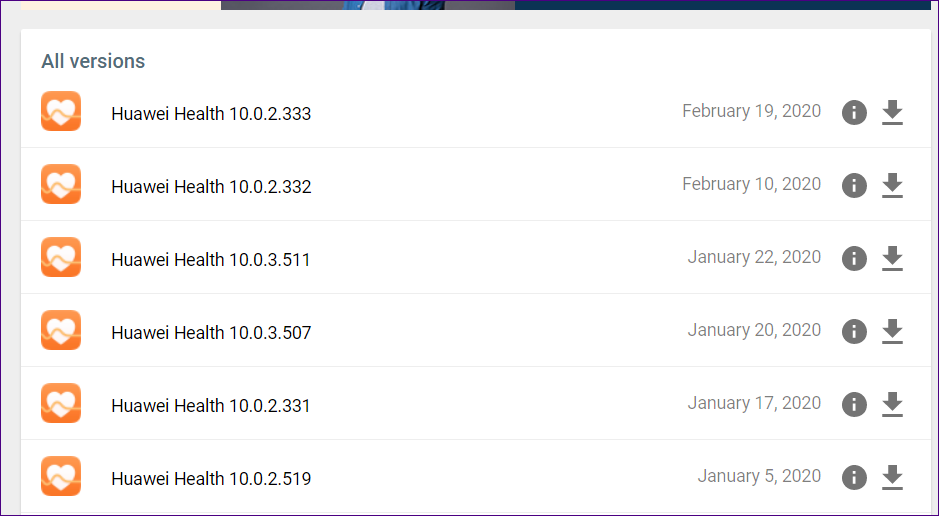
Depois de seguir as soluções acima, se os dados de suspensão ainda não forem sincronizados, você poderá instalar o aplicativo usando o arquivo APK. Você precisa fazer o downgrade ou atualizar o aplicativo Huawei Health da versão atual. Para isso, primeiro desinstale a versão atual do aplicativo Huawei Health.
Em seguida, instale um APK adequado (uma versão mais antiga ou mais recente) de uma fonte confiável, como APKMirror.com. Você precisará conceder permissão de segurança para instalar o arquivo APK enquanto o instala fora da Play Store. Uma vez instalado, reinicie o telefone e a banda para sincronizar as alterações.
8. Limpar cache e dados (Android)
Você também pode tentar limpar o cache e os dados do aplicativo Huawei Health no seu telefone Android. Para isso, abra as Configurações no seu telefone e vá para Aplicativos> Huawei Health. Toque em Armazenamento. Em seguida, toque em Limpar cache seguido de Limpar dados ou armazenamento.
9. Redefinir banda
Por fim, se nada funcionar, você deve redefinir sua banda. No entanto, isso removerá as personalizações que você fez na sua banda. E, se os dados não foram sincronizados, eles também serão removidos.
Existem duas maneiras de redefinir sua banda de honra. Você pode fazer isso da banda ou do seu telefone. Aqui estão as etapas para os dois métodos.
Redefinir banda de honra sem telefone
Passo 1: Toque uma vez na banda para ativá-lo.
Passo 2: Deslize várias vezes para baixo. Toque em Mais.
Etapa 3: Deslize para baixo para acessar o Sistema. Toque nele.
Passo 4: Toque em Redefinir. Confirme na próxima tela.
Redefinir banda de honra usando o telefone
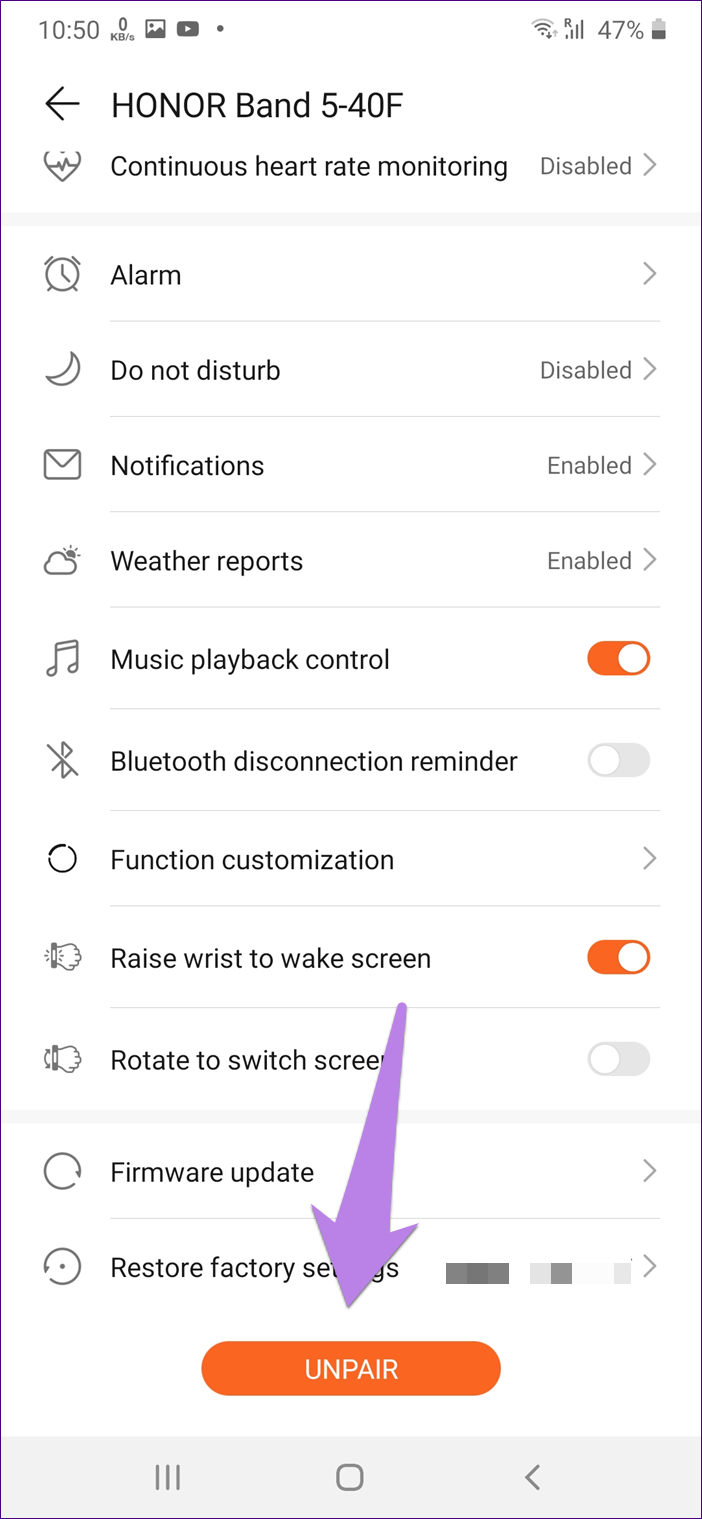
Para isso, inicie o aplicativo Huawei Health no seu telefone. Toque em Dispositivos na parte inferior e escolha sua banda.
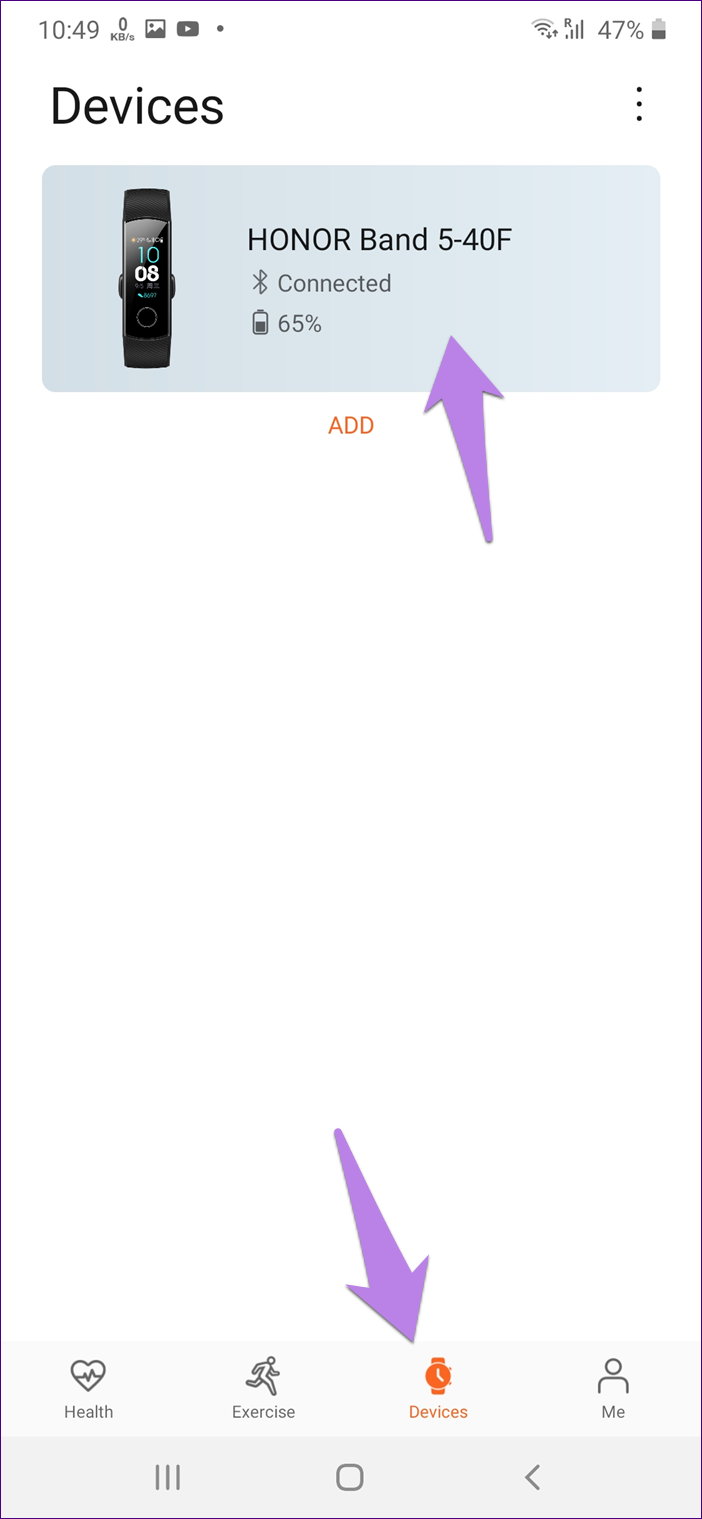
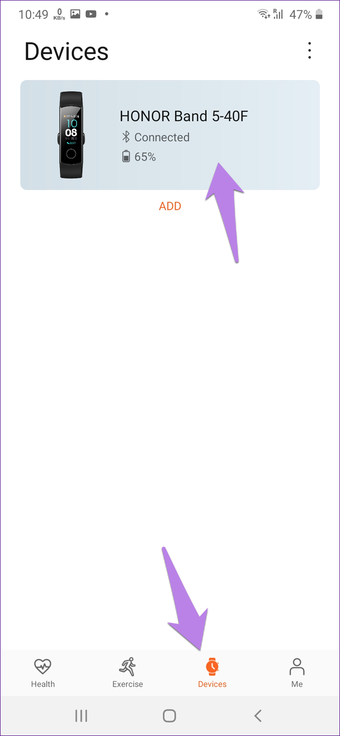
Role para baixo e toque em Desemparelhar.
Dicas para obter melhores resultados
Você também pode tentar desativar o modo de otimização ou economia de bateria do aplicativo Huawei Health para que ele funcione sem interrupções. Nos telefones que executam o MIUI, você deve conceder ao aplicativo permissões de inicialização automática em Configurações> Permissões. Como alternativa, abra a tela Aplicativos recentes e toque no ícone Bloquear para impedir o fechamento do aplicativo.
Próximo: Quer comprar outra banda de fitness? Descubra como o Honor Band 5 difere do Mi Band 4 em nosso post de comparação detalhada no próximo link.
Última atualização em 18 mar, 2020
Fonte Adicione ao Google Notícias


