
Você pode gravar memorandos de voz em seu iPhone para fazer anotações, adicionar uma narração rápida à sua apresentação ou enviar qualquer instrução ao seu contato. A melhor parte é que você pode obter os mesmos memorandos de voz no seu Mac. Em seguida, você pode editar esses memorandos de voz para reduzir ruídos e silêncios. Mas e se as memórias de voz do seu iPhone não aparecerem no seu Mac?
Mas é isso que alguns usuários reclamam que seus memorandos de voz não sincronizam entre o iPhone e o Mac. Existem vários fatores em jogo aqui. Se você enfrentar esse problema, apresentamos algumas soluções funcionais para corrigir memos de voz que não sincronizam entre o iPhone e o Mac.
1. Verifique o acesso ao iCloud para memos de voz
Para sincronizar dados de aplicativos em seus dispositivos Apple, você precisará permitir que o aplicativo acesse sua conta do iCloud. O mesmo se aplica ao aplicativo Voice Memos no seu iPhone e Mac. Portanto, você precisará começar verificando se o aplicativo Voice Memos recebeu acesso ao iCloud.
No iPhone
Passo 1: Abra o aplicativo Configurações no seu iPhone.
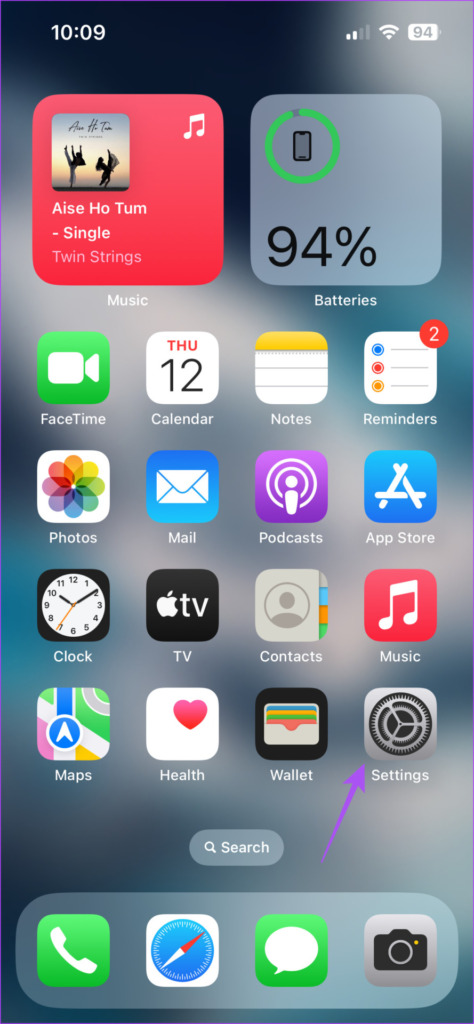
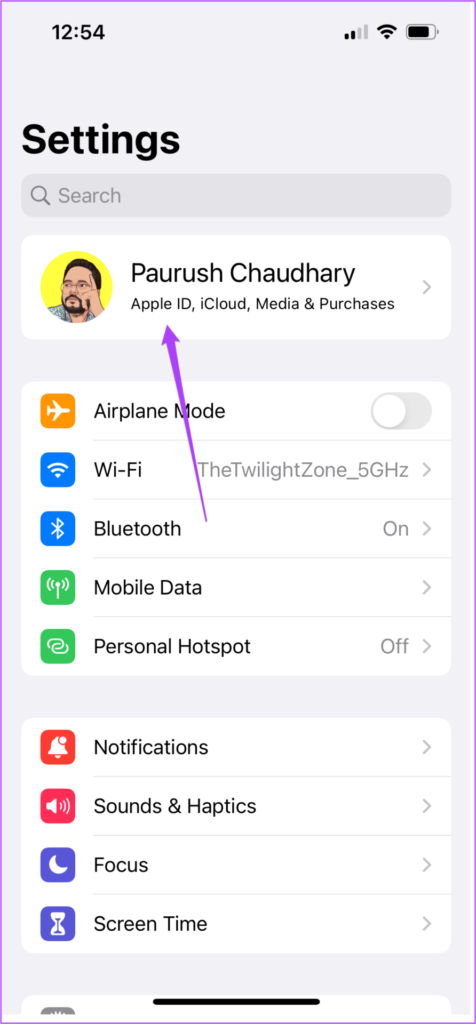
Passo 2: Toque no nome do seu perfil na parte superior.
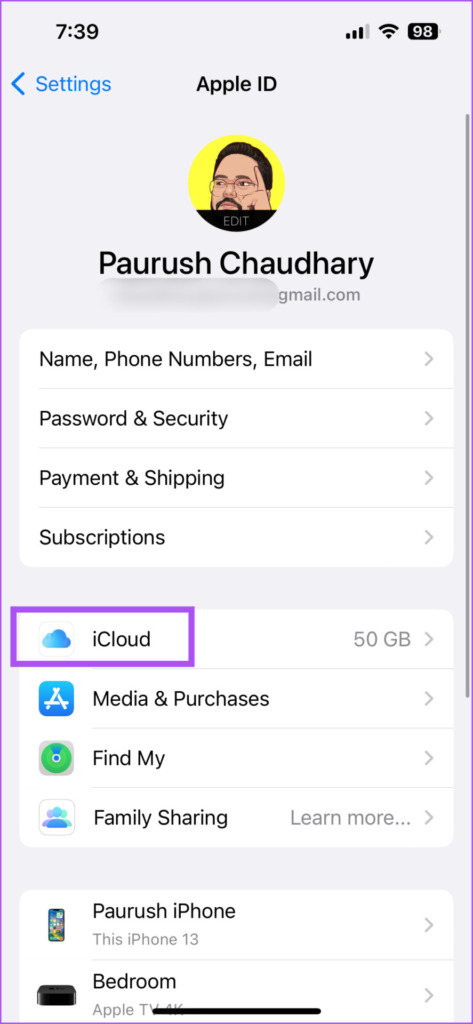
Etapa 3: Toque em iCloud.
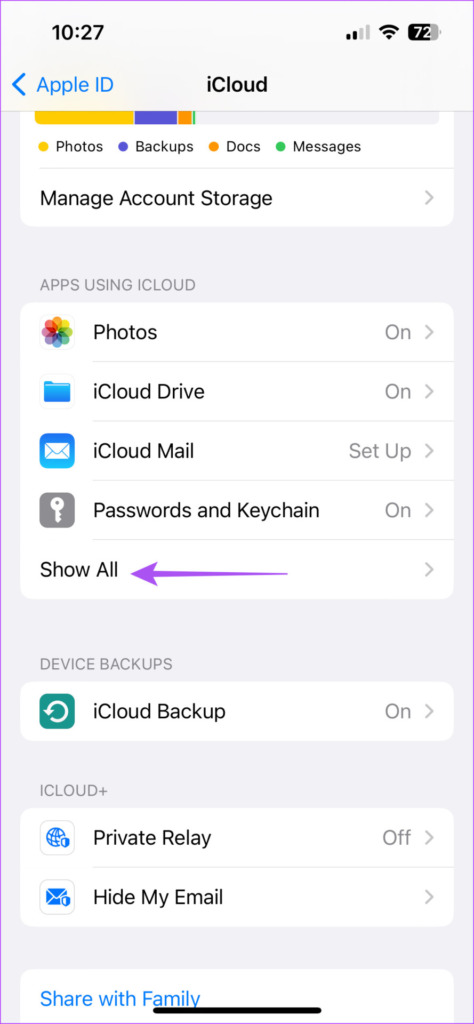
Passo 4: Toque em Mostrar tudo para abrir a lista 'Aplicativos usando iCloud'.
Passo 5: Role para baixo e verifique se o Voice Memos foi autorizado a acessar o iCloud.
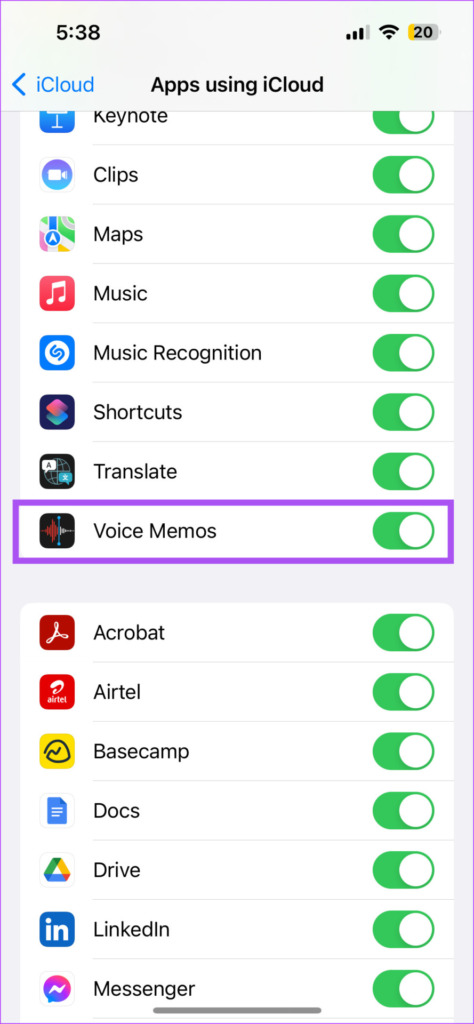
Caso contrário, ative o botão para ativá-lo.
No Mac
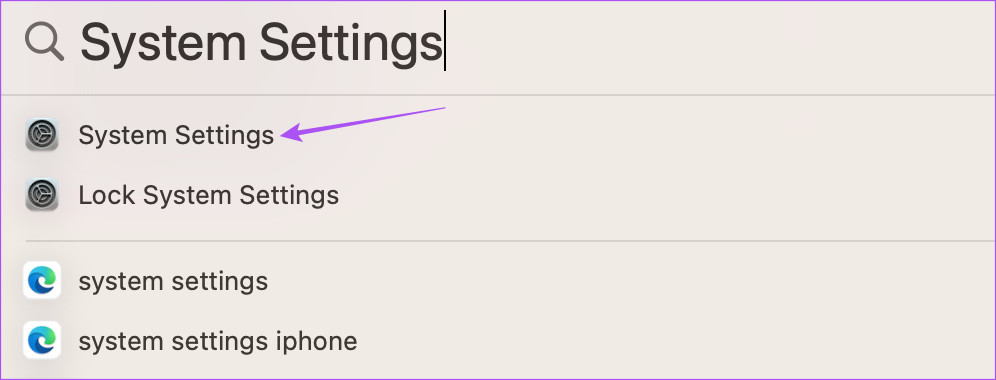
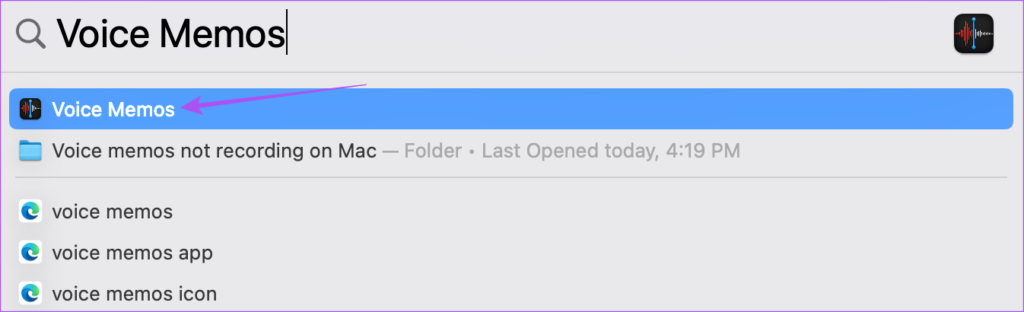
Passo 1: No Mac, pressione Command + barra de espaço para abrir a Pesquisa do Spotlight, digite Configurações de sistema, e pressione Retorno.
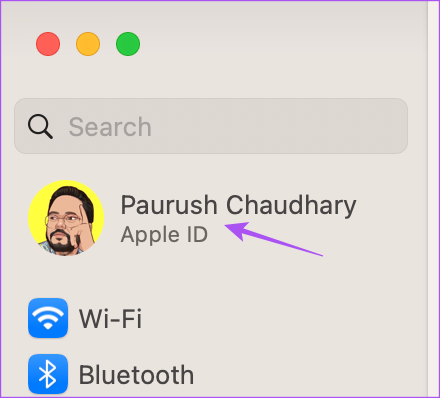
Passo 2: Quando a janela Configurações do sistema for aberta, clique no nome do seu perfil no canto superior esquerdo.
Etapa 3: Clique em iCloud.
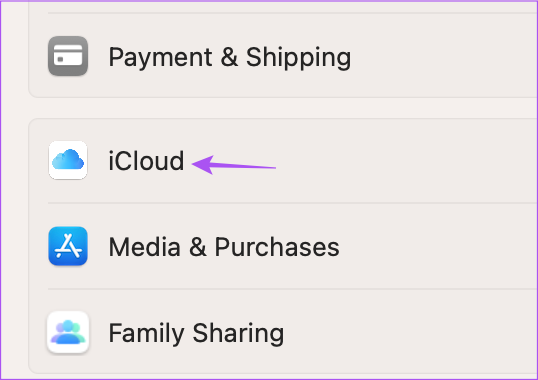
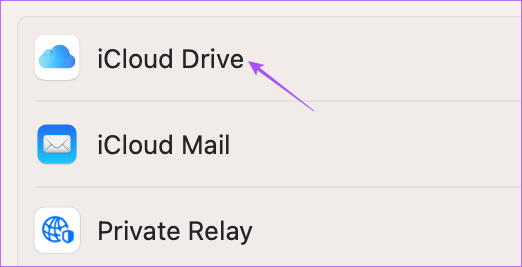
Passo 4: Clique em iCloud Drive.
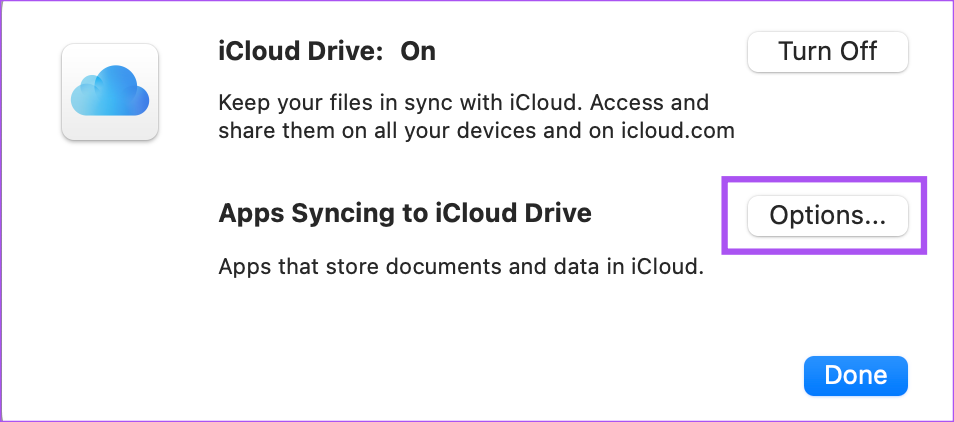
Passo 5: Clique no botão Opções ao lado de 'Aplicativos sincronizados com o iCloud Drive'.
Passo 6: Em Documentos e dados, role para baixo e verifique se o aplicativo Voice Memos está ativado.
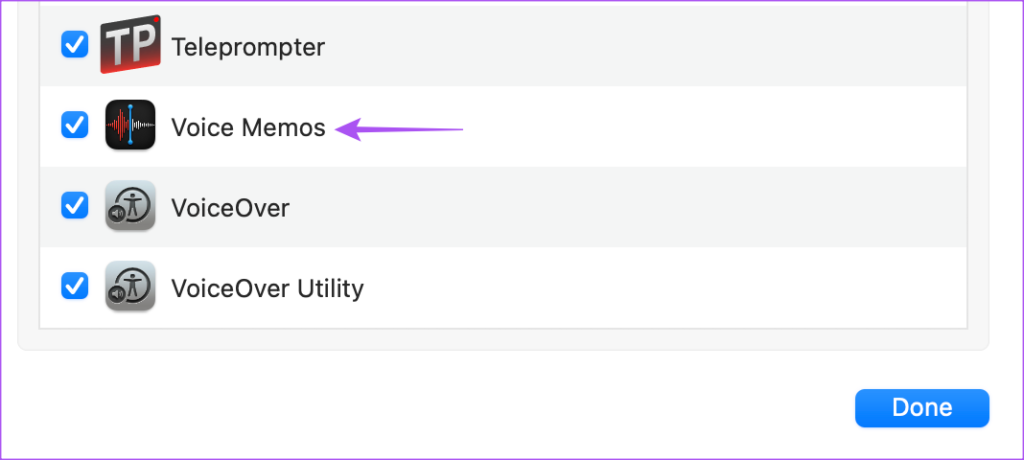
Passo 7: Feche a janela e abra o Voice Memos para verificar se o problema foi resolvido.
2. Verifique seu ID Apple
Você precisará verificar se está usando o mesmo ID Apple no iPhone e no Mac. É importante usar o mesmo ID Apple para sincronizar suas memórias de voz entre seus dispositivos Apple. Veja como verificar o mesmo.
No iPhone
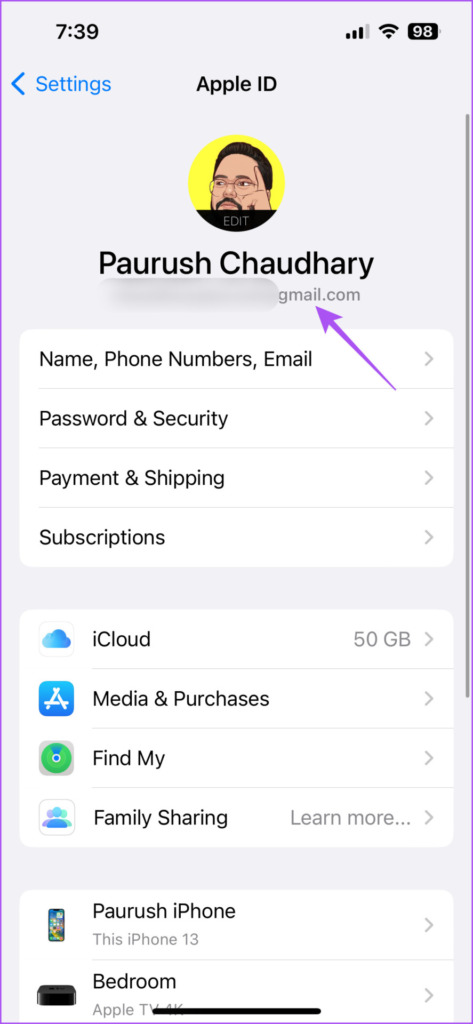
Passo 1: Abra o aplicativo Configurações no seu iPhone.
Passo 2: Toque no nome do seu perfil na parte superior.
Seu ID Apple ficará visível abaixo do seu nome de perfil.
No Mac
Passo 1: No Mac, pressione Command + barra de espaço para abrir a Pesquisa do Spotlight, digite Configurações de sistema, e pressione Retorno.
Passo 2: Clique no nome do perfil no canto superior esquerdo.
Seu ID Apple ficará visível abaixo do seu nome de perfil.

3. Mude de dados móveis para Wi-Fi
No seu iPhone, você pode tentar mudar de dados móveis para Wi-Fi. Você pode não obter boas velocidades de internet em sua localização atual. Depois de trocar, verifique se suas notas de voz estão sincronizadas entre o iPhone e o Mac.
4. Mude para uma banda de frequência de 5 GHz
Se você tiver um roteador de banda dupla, considere mudar seu iPhone para a banda de 5 GHz. Isso ajuda se os arquivos de gravação forem grandes. Você pode verificar a velocidade da sua internet e ter certeza de não enfrentar nenhum tempo de inatividade do seu provedor de serviços de Internet. Também recomendamos sentar mais perto do roteador para evitar uma queda na conectividade com a Internet.
5. Desative o modo de baixo consumo de energia
Quando você ativa o Modo de baixo consumo no Mac ou iPhone, seu dispositivo para de executar tarefas pesadas em segundo plano para evitar o esgotamento da bateria. Isso inclui a sincronização de dados entre seus dispositivos Apple. Portanto, sugerimos desativar o Modo de baixo consumo no seu iPhone e Mac.
Para iPhone
Passo 1: Abra o aplicativo Configurações no seu iPhone.
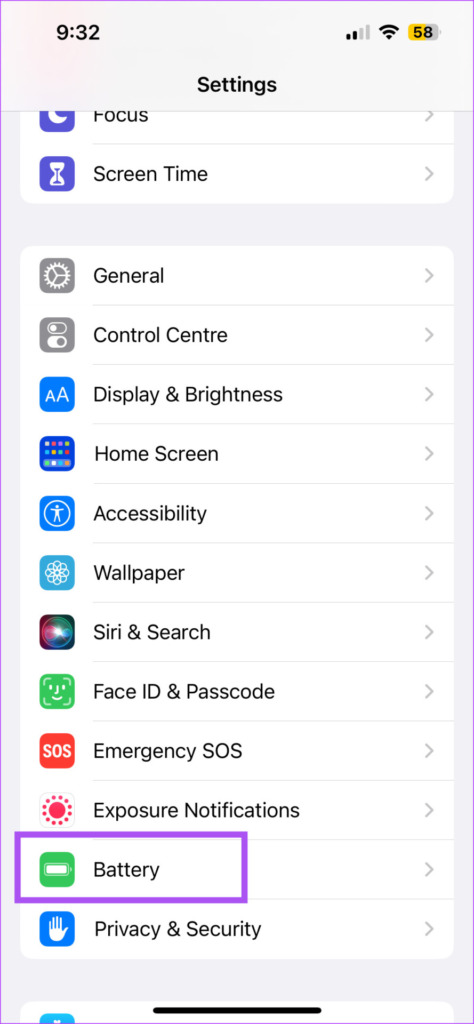
Passo 2: Role para baixo e toque em Bateria.
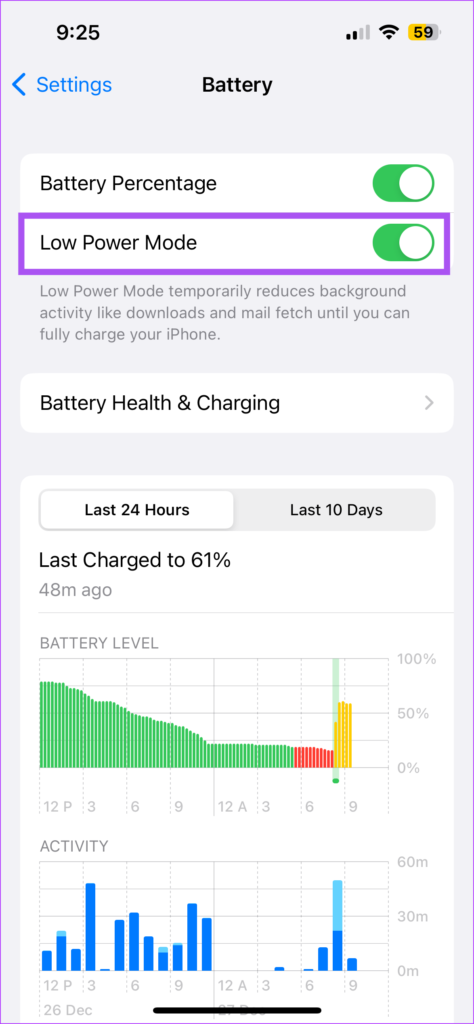
Etapa 3: Desative a alternância ao lado de Modo de baixo consumo para desativar o recurso.
Para Mac
Passo 1: Pressione Command + barra de espaço para abrir a pesquisa do Spotlight, digite Configurações de sistema, e pressione Retorno.
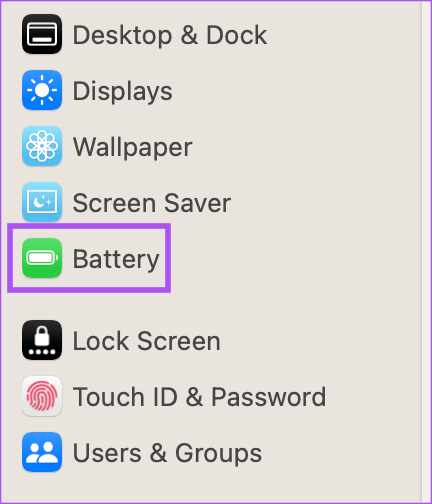
Passo 2: Role para baixo no menu à esquerda e clique em Bateria.
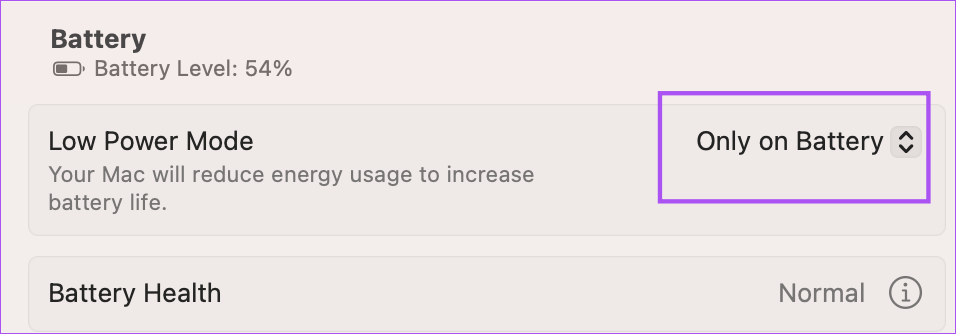
Etapa 3: Clique no menu suspenso ao lado de Modo de baixo consumo.
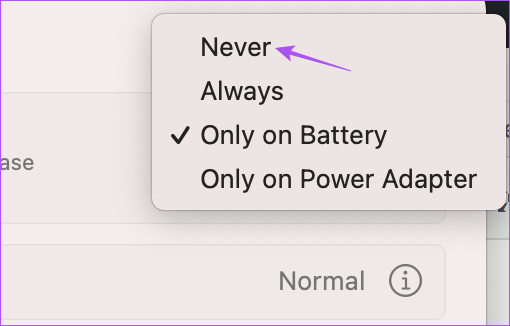
Passo 4: Selecione Nunca.
Passo 5: Feche a janela e abra o Voice Memos para verificar se o problema foi resolvido.
6. Verifique o espaço de armazenamento do iCloud
Além de fazer backup de suas gravações de voz e sincronizá-las do iPhone para o Mac, verifique se você tem espaço de armazenamento suficiente no seu iCloud Drive. Veja como verificar o mesmo usando seu iPhone.
Passo 1: Abra as Configurações no seu iPhone.
Passo 2: Toque no nome do seu perfil na parte superior.
Etapa 3: Toque em iCloud.
Passo 4: Toque em Gerenciar armazenamento de conta.
Você pode verificar o espaço de armazenamento disponível em seu iCloud Drive.
Para liberar espaço de armazenamento, toque no nome de um aplicativo e selecione Excluir para removê-lo.
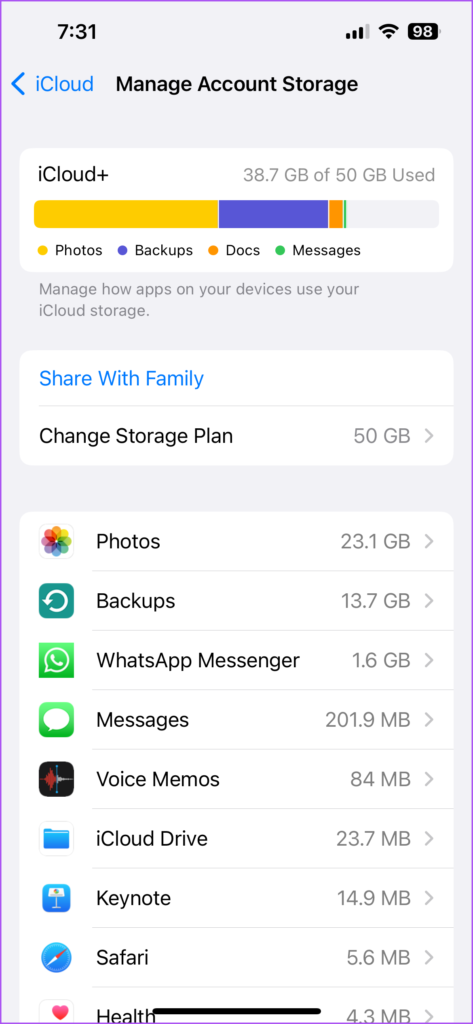
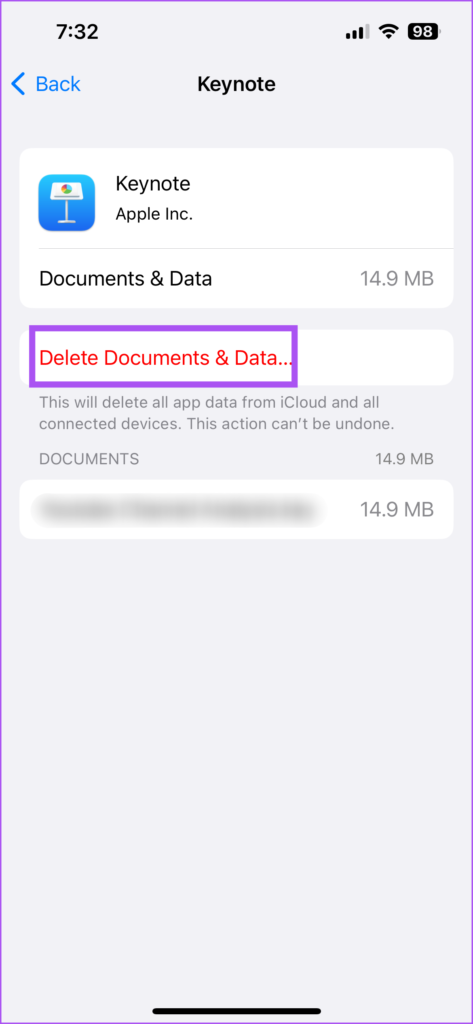
Passo 5: Depois disso, feche as configurações e abra o Voice Memos no seu Mac para verificar se o problema foi resolvido.
Você pode ler mais sobre como excluir o armazenamento do iCloud do iPhone e Mac.
7. Force o encerramento e reinicie o aplicativo Voice Memos
Depois de verificar e limpar o espaço de armazenamento do iCloud, você pode tentar forçar o encerramento e reiniciar o aplicativo Voice Memos no seu Mac para verificar se o problema foi resolvido.
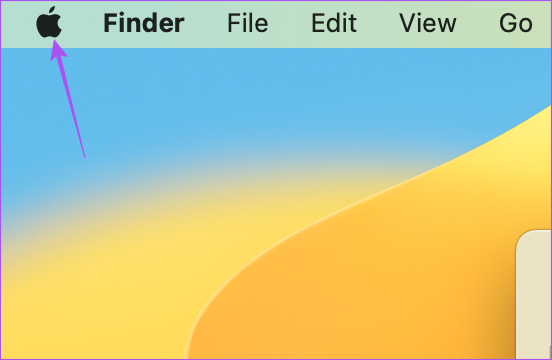
Passo 1: Clique no logotipo da Apple no canto superior esquerdo.
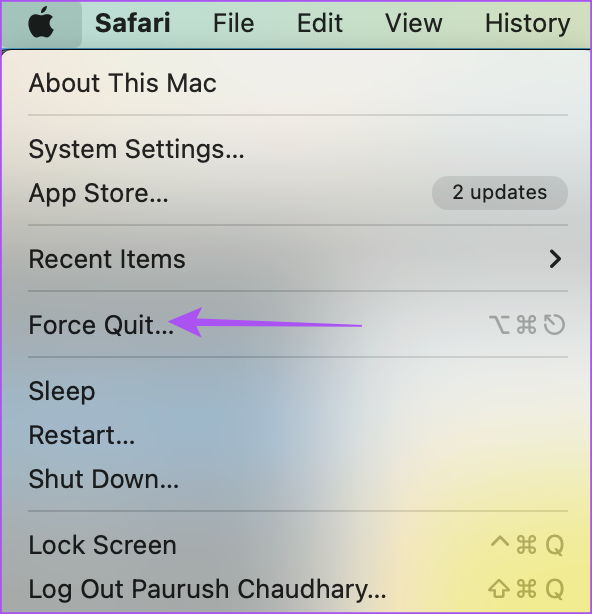
Passo 2: Selecione Forçar Encerramento.
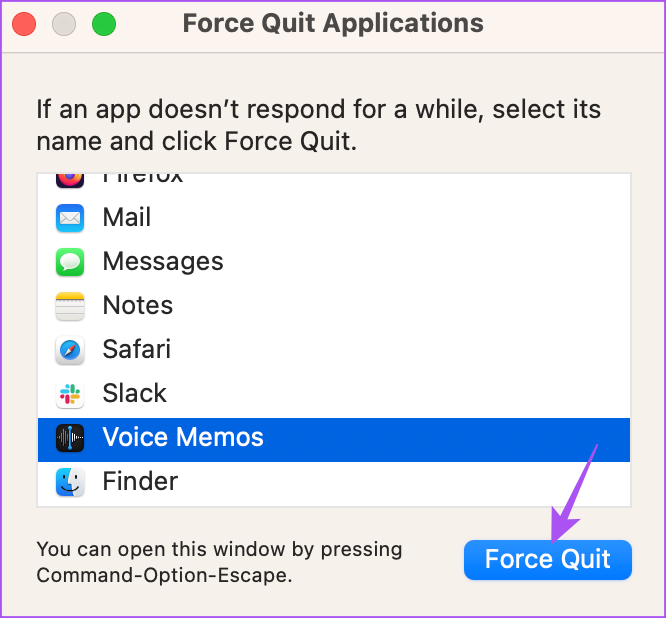
Etapa 3: Selecione Memos de voz na lista de aplicativos e clique em Forçar encerramento no canto inferior direito.
Passo 4: Abra o Voice Memos novamente no seu Mac.
8. Atualize o aplicativo Voice Memos
Você pode tentar atualizar para a versão mais recente do aplicativo Voice Memos no seu iPhone e Mac para remover quaisquer bugs ou falhas na versão atual. Para isso, você precisa atualizar os sistemas operacionais de seus respectivos dispositivos.
Atualizar iOS
Passo 1: Abra o aplicativo Configurações no seu iPhone.
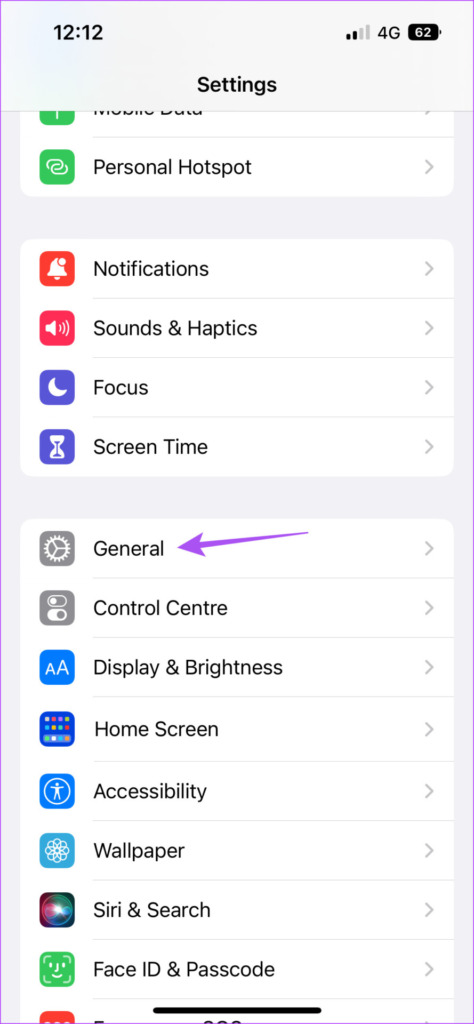
Passo 2: Role para baixo e toque em Geral.
Etapa 3: Toque em Atualização de software.
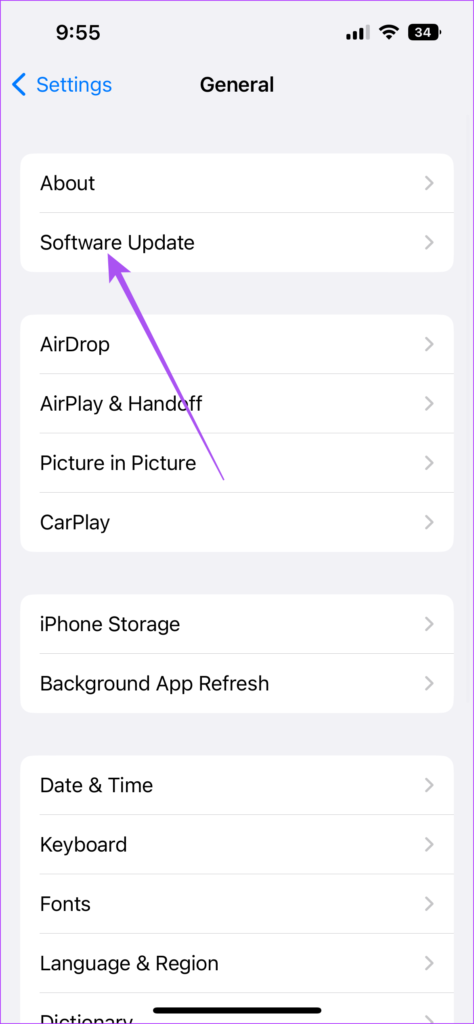
Passo 4: Se uma atualização estiver disponível, baixe-a e instale-a.
Atualizar o macOS
Passo 1: Pressione Command + barra de espaço no teclado do Mac para abrir a pesquisa do Spotlight, digite Verifique se há atualização de software, e pressione Retorno.
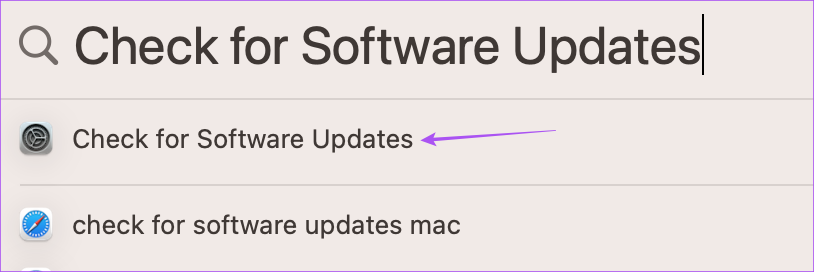
Passo 2: Se uma atualização estiver disponível, baixe-a e instale-a.
Etapa 3: Abra o aplicativo Voice Memos e verifique se o problema foi resolvido.
9. Transfira memorandos de voz via AirDrop
Se nenhuma das soluções funcionar, a última opção é transferir suas gravações de voz via AirDrop do iPhone para o Mac. Veja como.
Passo 1: Abra o aplicativo Voice Memos no seu iPhone.
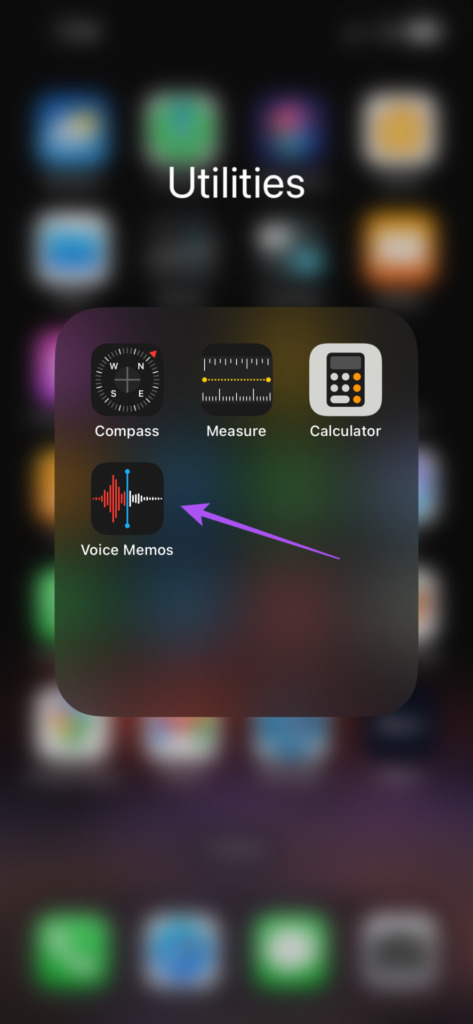
Passo 2: Toque na gravação de voz que você deseja transferir.
Etapa 3: Toque nos três pontos horizontais no lado direito.
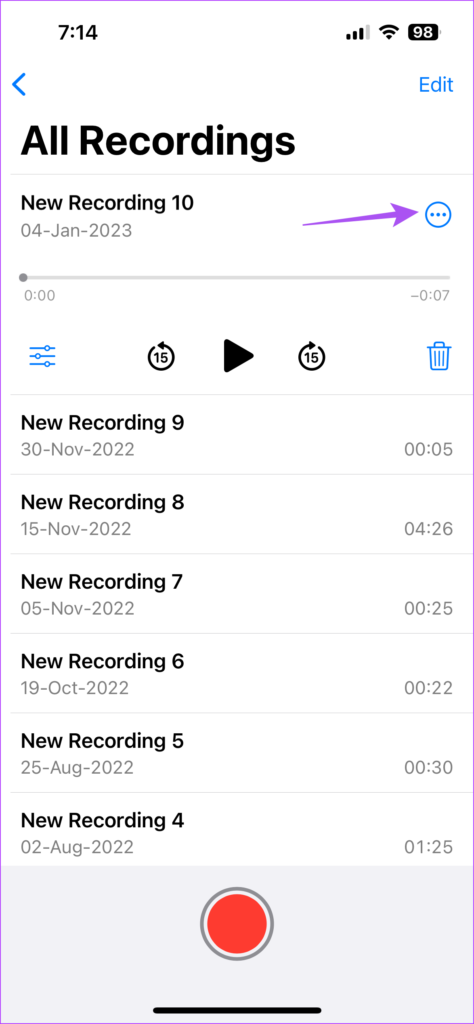
Passo 4: Selecione Compartilhar.
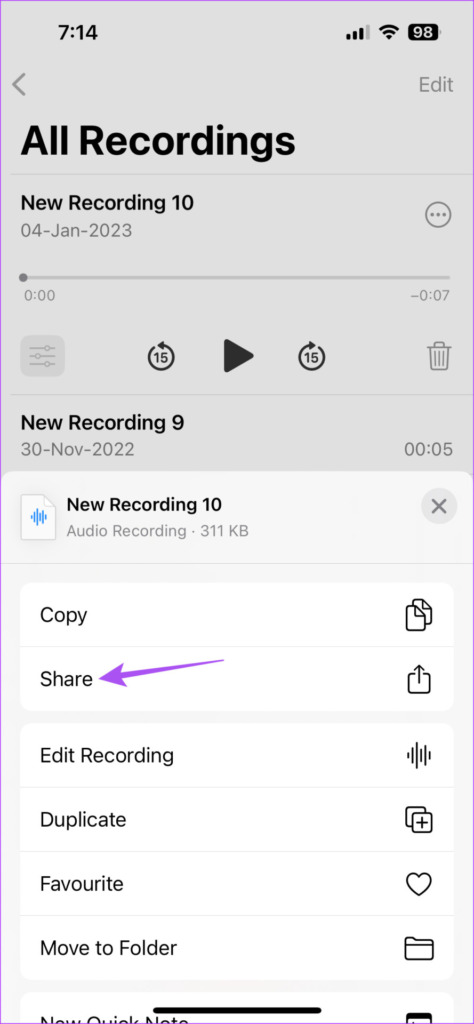
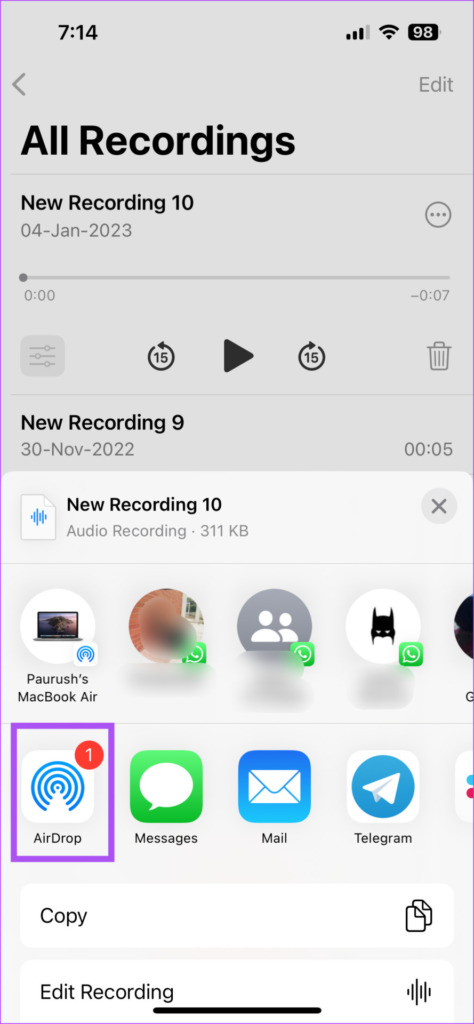
Passo 5: Toque em AirDrop.
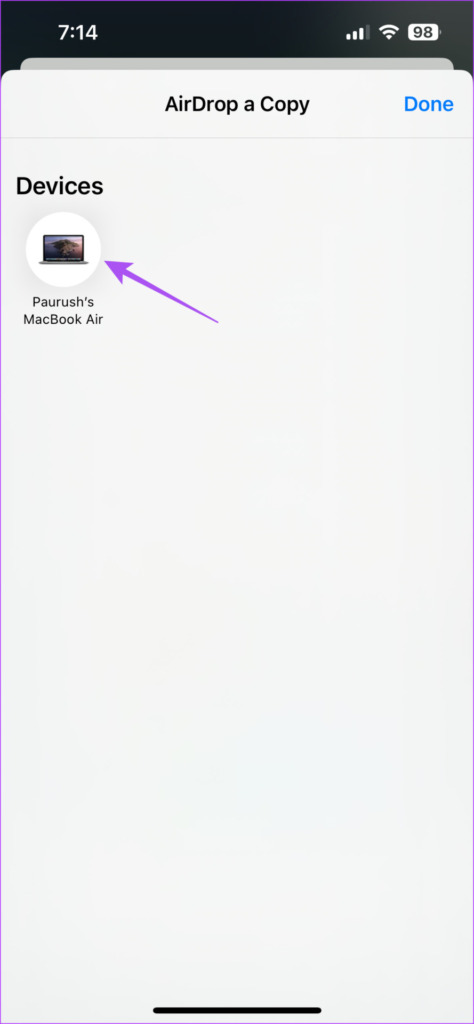
Passo 6: Toque no nome do seu MacBook para transferir o arquivo.
Você pode ler nossa postagem se o seu MacBook não estiver aparecendo no AirDrop.
Sincronize suas gravações de voz
Essas soluções ajudarão você a sincronizar suas gravações de voz entre o iPhone e o Mac. Depois de receber suas gravações, você pode editá-las e compartilhá-las conforme sua escolha.
Neste artigo
- 1. Verifique o acesso ao iCloud para memos de voz
- 2. Verifique seu ID Apple
- 3. Mude de dados móveis para Wi-Fi
- 4. Mude para uma banda de frequência de 5 GHz
- 5. Desative o modo de baixo consumo de energia
- 6. Verifique o espaço de armazenamento do iCloud
- 7. Force o encerramento e reinicie o aplicativo Voice Memos
- 8. Atualize o aplicativo Voice Memos
- 9. Transfira memorandos de voz via AirDrop
- Sincronize suas gravações de voz


