
Como a maioria das plataformas de mídia social, o Facebook também permite visualizar e compartilhar histórias que desaparecem após 24 horas. No entanto, se você foi privado desse recurso porque o Facebook não está mostrando histórias, convém corrigi-lo imediatamente.

Neste guia, preparamos uma lista de 9 soluções de trabalho que devem ajudá-lo a corrigir as histórias do Facebook que não mostram problemas no celular e no PC. Então vamos começar.
1. Reinicie o aplicativo ou navegador
Se for apenas uma pequena falha impedindo o Facebook de carregar histórias em seu telefone ou PC, uma simples reinicialização deve resolver o problema. Vá em frente e reinicie o aplicativo do Facebook no seu Android ou iPhone para ver se isso ajuda. Da mesma forma, se você estiver usando o Facebook no seu PC, reinicie o navegador para ver se funciona.
2. Desative a Economia de dados no aplicativo do Facebook
É provável que você use a opção Economia de dados no Facebook se tiver um plano de dados limitado. No entanto, isso pode impedir o Facebook de carregar conteúdo às vezes e, como resultado, o Facebook pode falhar ao carregar histórias para você. Assim, para uma experiência ideal, você deve considerar desabilitar a opção de economia de dados no aplicativo do Facebook.
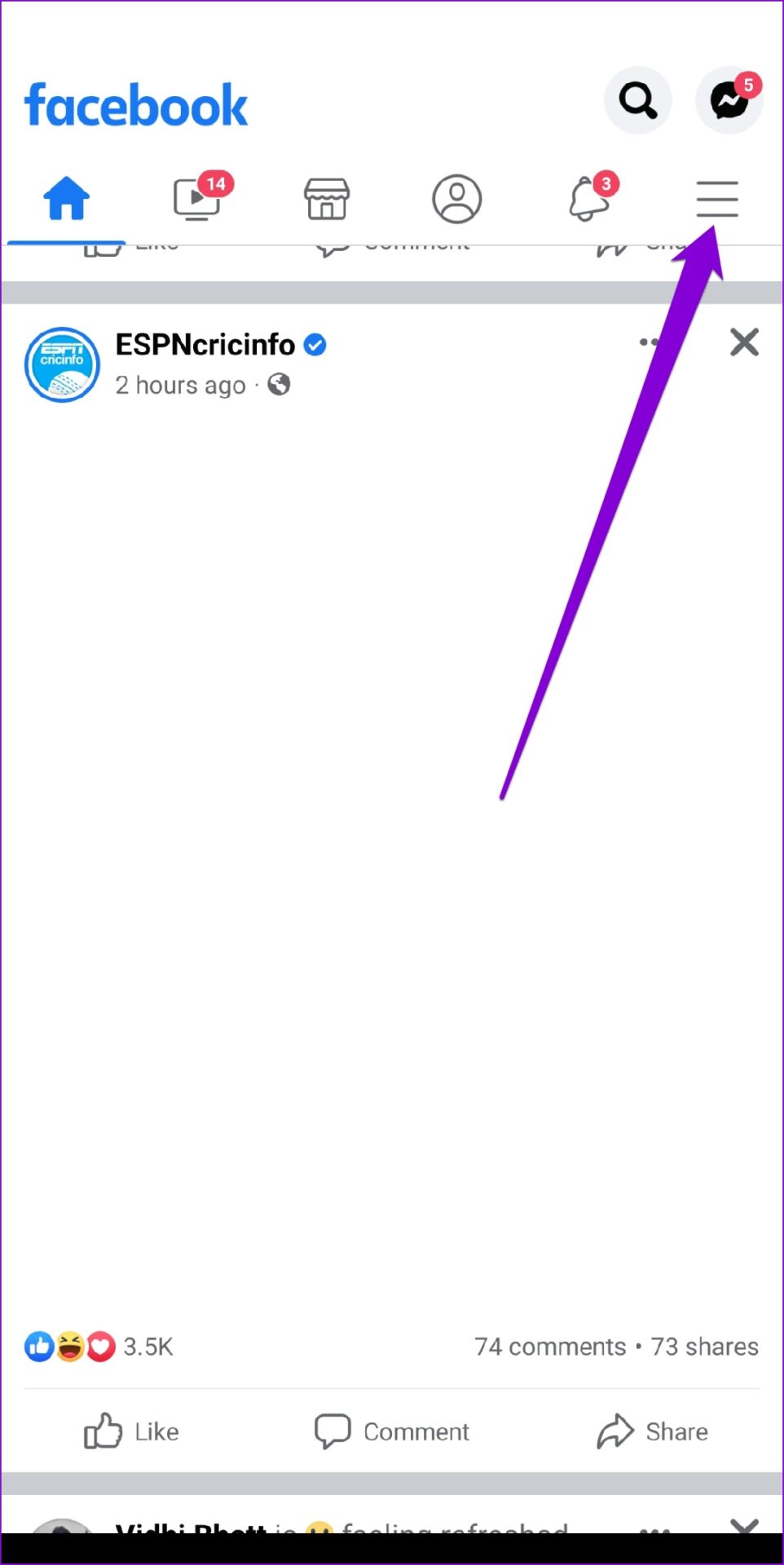
Passo 1: Inicie o Facebook no seu Android ou iPhone. Toque nas três linhas horizontais no canto superior direito para visitar o menu do aplicativo.
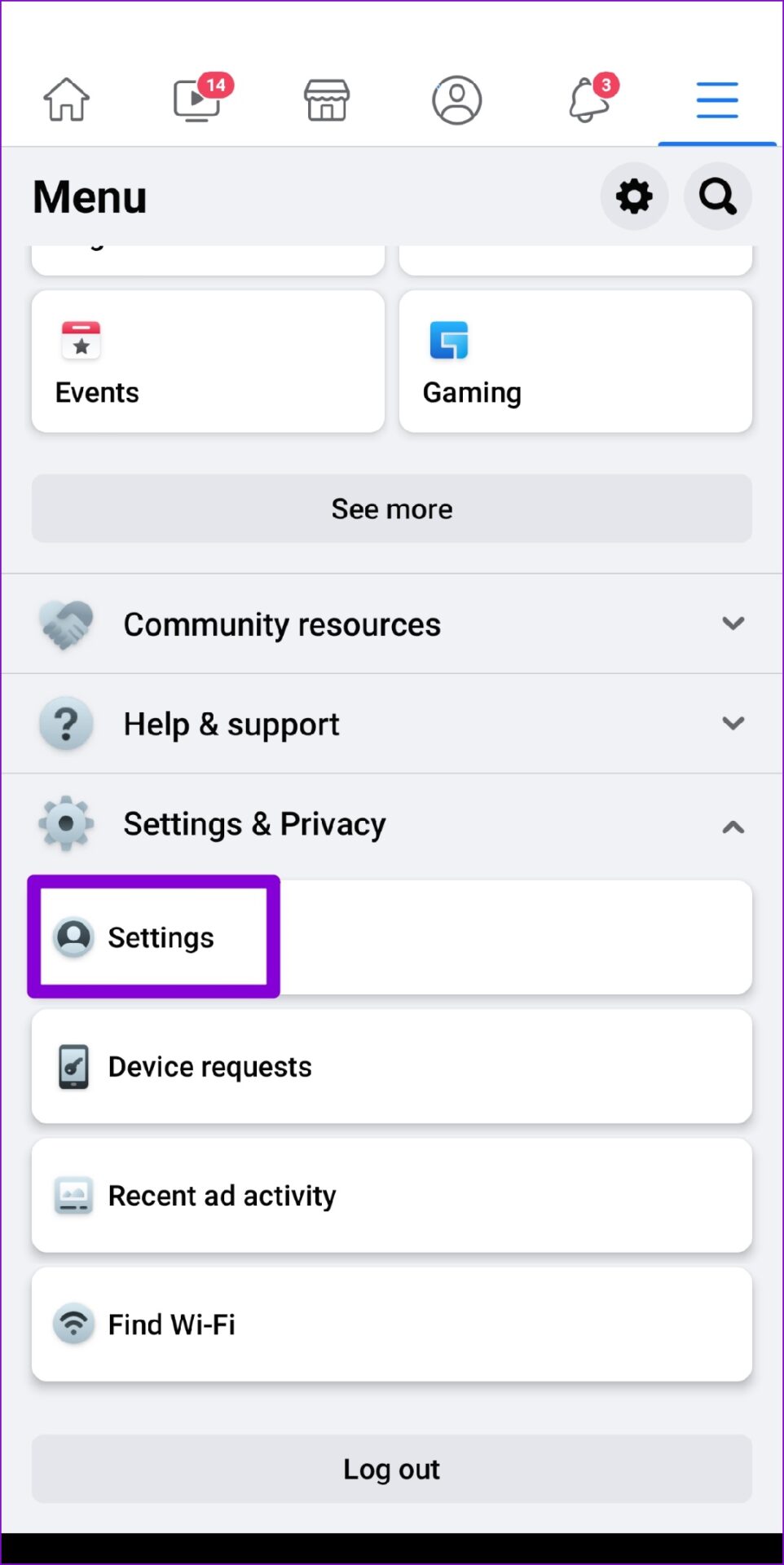
Passo 2: Toque em Configurações e privacidade na parte inferior da tela. Em seguida, selecione Configurações.

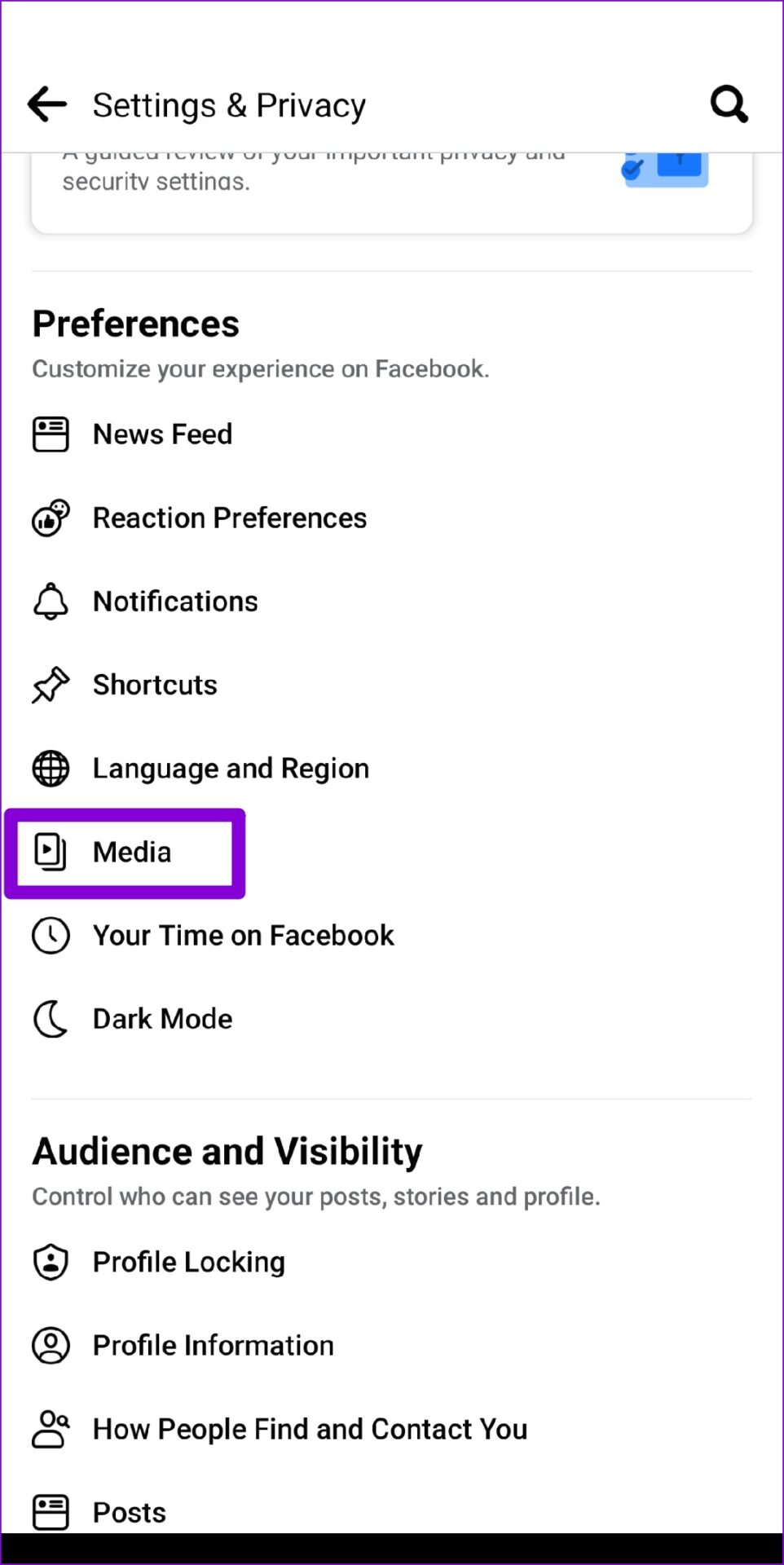
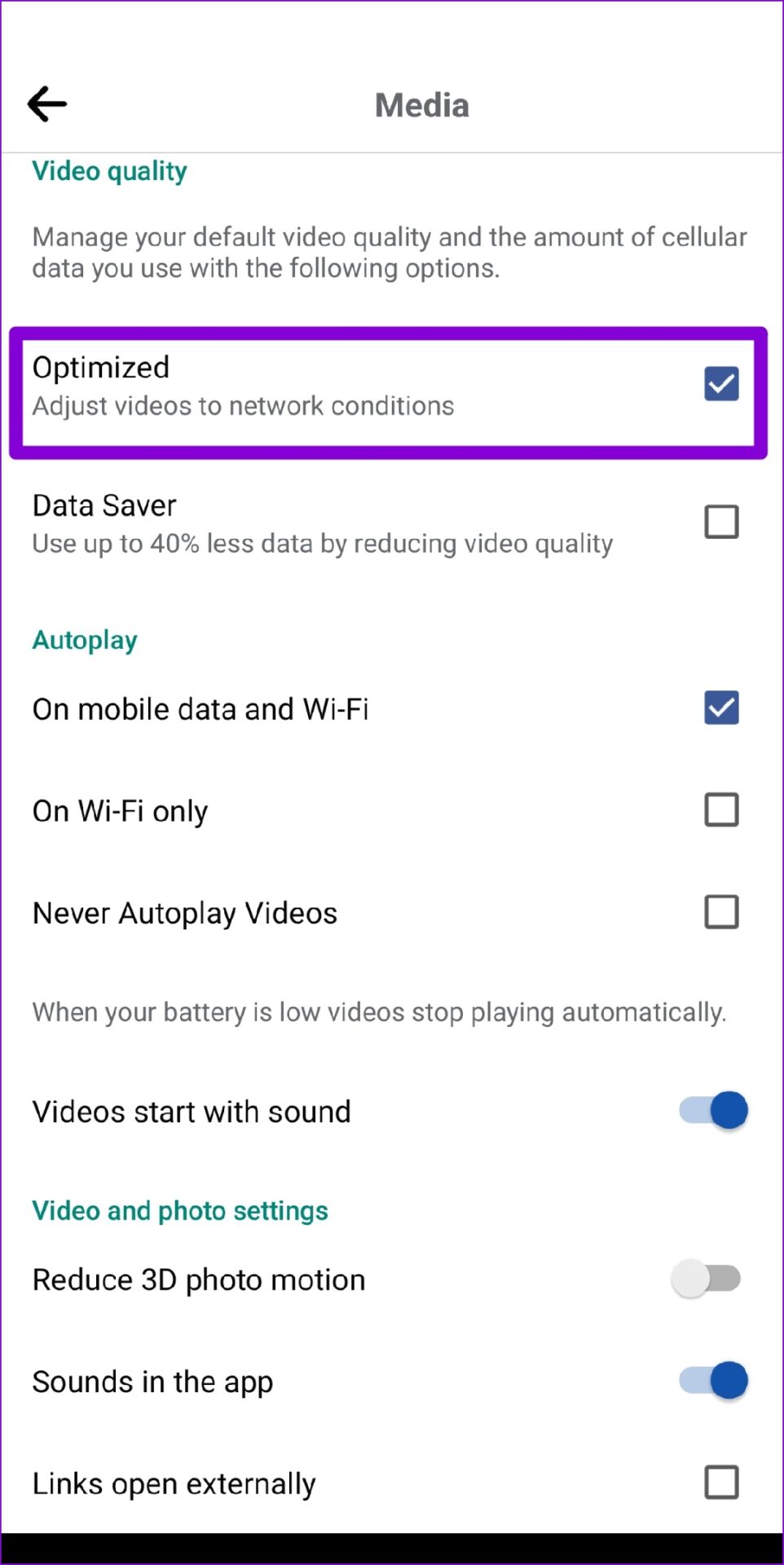
Etapa 3: Em Preferências, toque em Mídia. Selecione a opção Otimizado no menu a seguir.
3. Verifique as histórias silenciadas
Se o Facebook não estiver mostrando histórias de amigos específicos, há uma chance de você ter acidentalmente silenciado suas histórias. Nesse caso, você precisará seguir as etapas abaixo para desativá-los.
Passo 1: Abra o aplicativo do Facebook e toque nas três linhas horizontais no canto superior direito para acessar o menu do aplicativo.
Passo 2: Toque em Configurações e privacidade e selecione Configurações.
Etapa 3: Role para baixo até a seção Audiência e visibilidade e selecione Histórias.
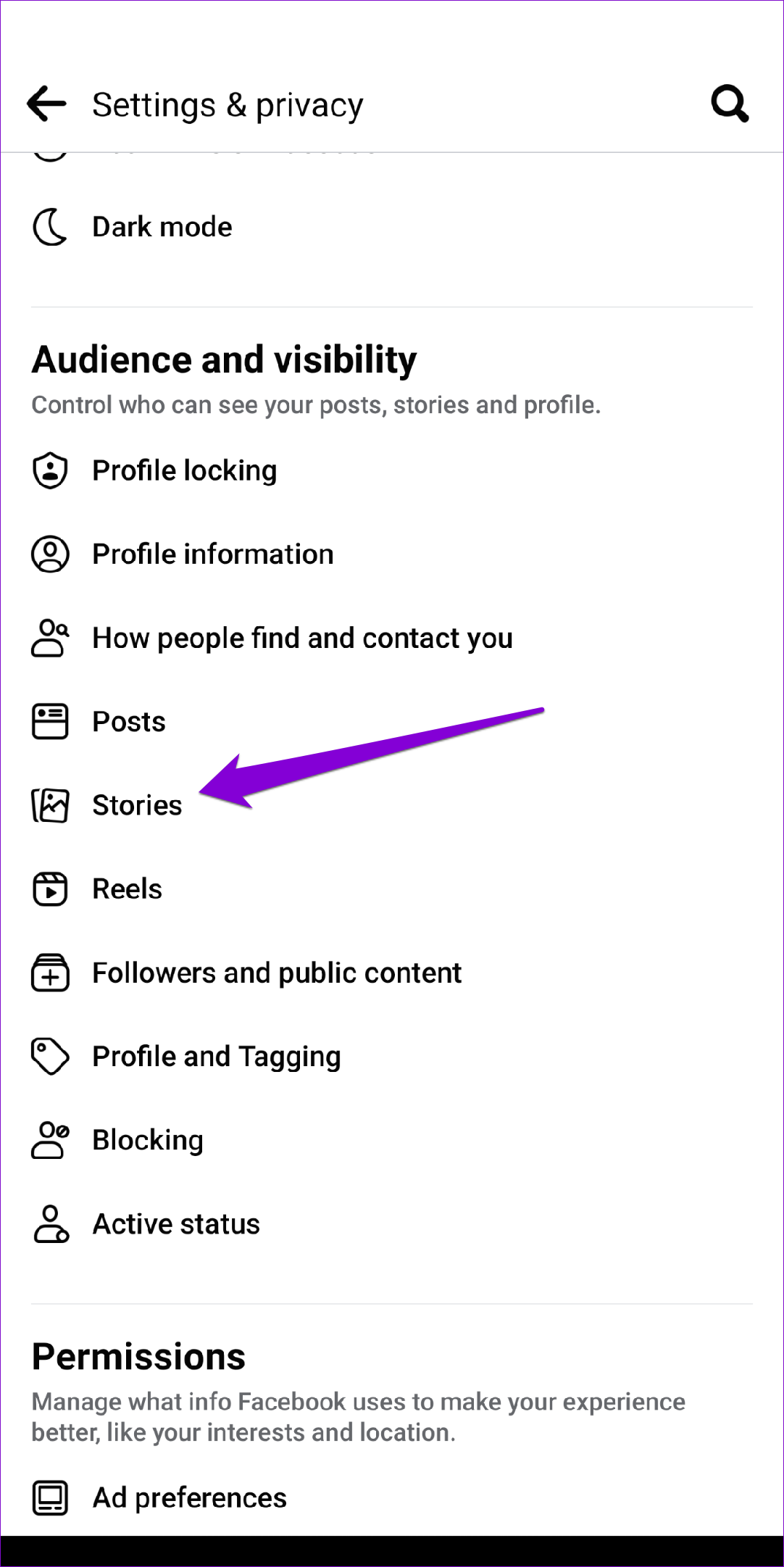
Passo 4: Toque nas Histórias que você silenciou.

Etapa 5: Você verá uma lista de amigos que você silenciou. Toque no botão Unmute ao lado do nome do seu amigo para ver as histórias dessa pessoa.

4. Gerencie quem pode ver sua história
Se seus amigos não puderem ver as histórias que você publica no Facebook, é uma boa ideia verificar as configurações de privacidade do aplicativo para ver se você escondeu histórias de algum deles.
Passo 1: No aplicativo do Facebook, toque nas três linhas horizontais no canto superior direito para visitar o menu do aplicativo.
Passo 2: Toque em Configurações e privacidade na parte inferior. Na tela a seguir, selecione Configurações.
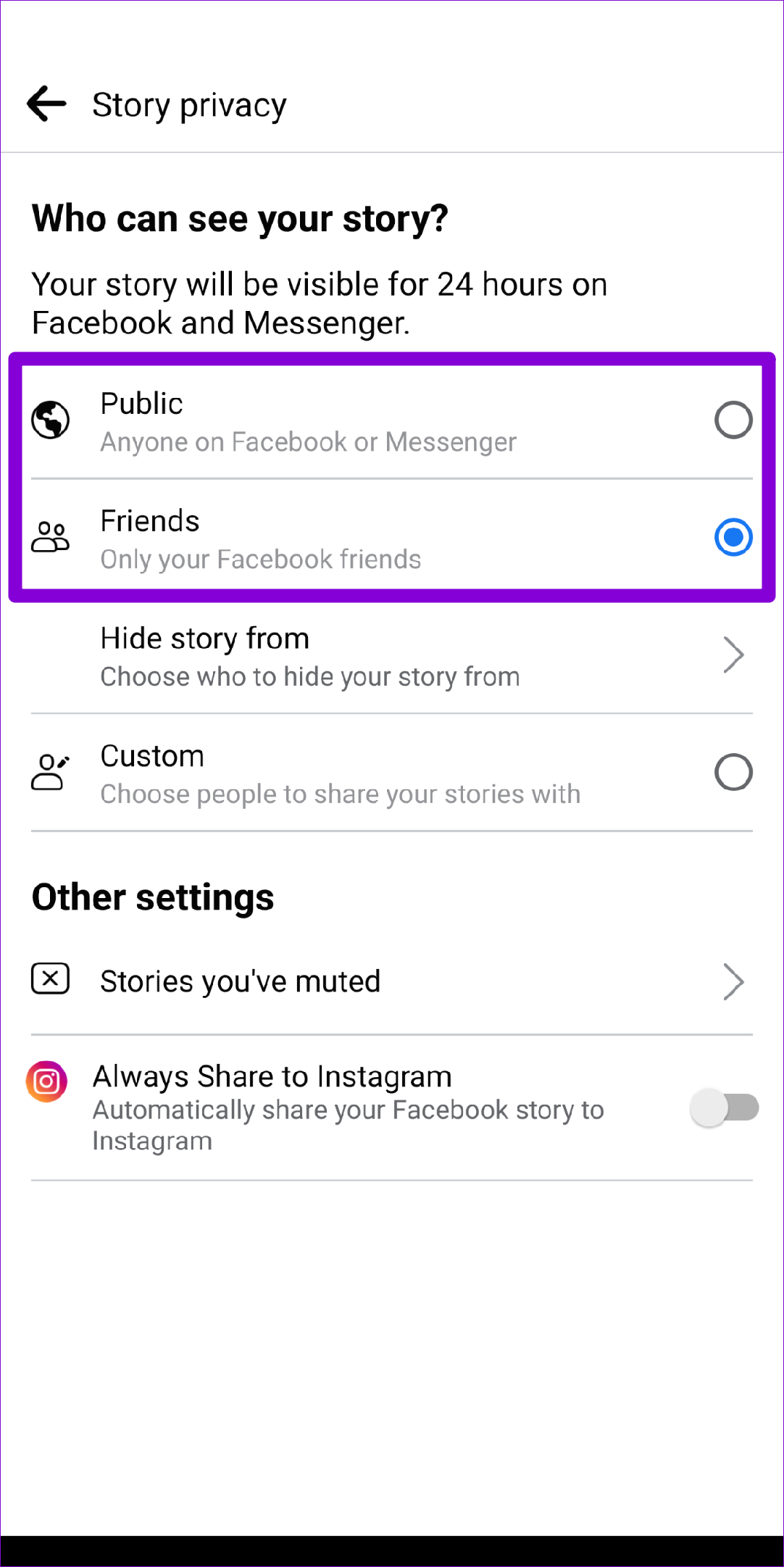
Etapa 3: Em Público e visibilidade, toque em Histórias.
Passo 4: Selecione Privacidade da história. Na próxima tela, selecione a opção Público ou Amigos.

5. Limpe o cache do aplicativo
Os dados temporários armazenados pelo aplicativo do Facebook também podem afetar seu desempenho quando ficam desatualizados ou corrompidos. Nesse caso, você pode tentar limpar o cache do aplicativo do Facebook para ver se isso melhora a situação.
Android
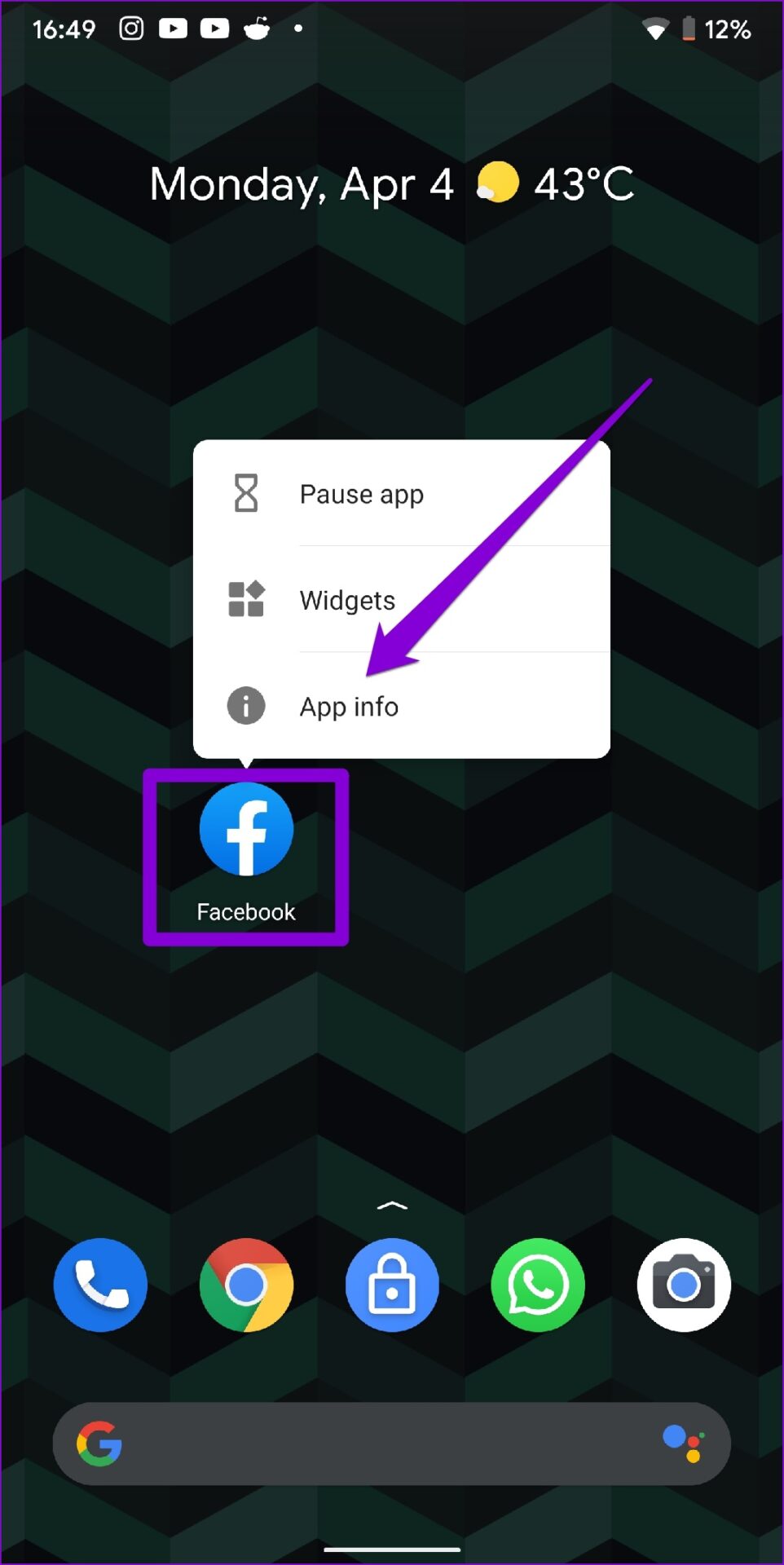
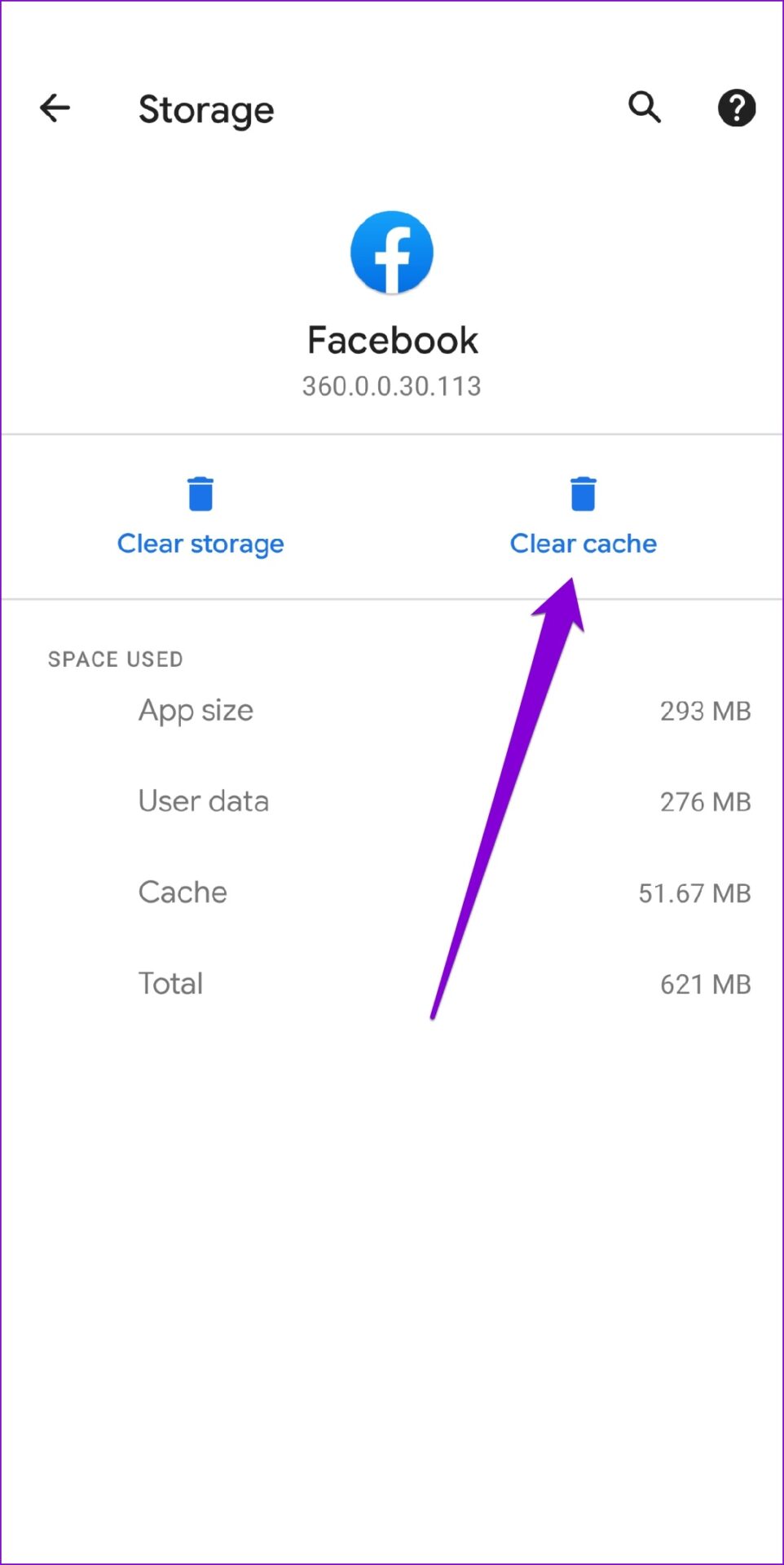
Passo 1: Pressione e segure o ícone do aplicativo do Facebook e selecione Informações do aplicativo no menu que aparece.
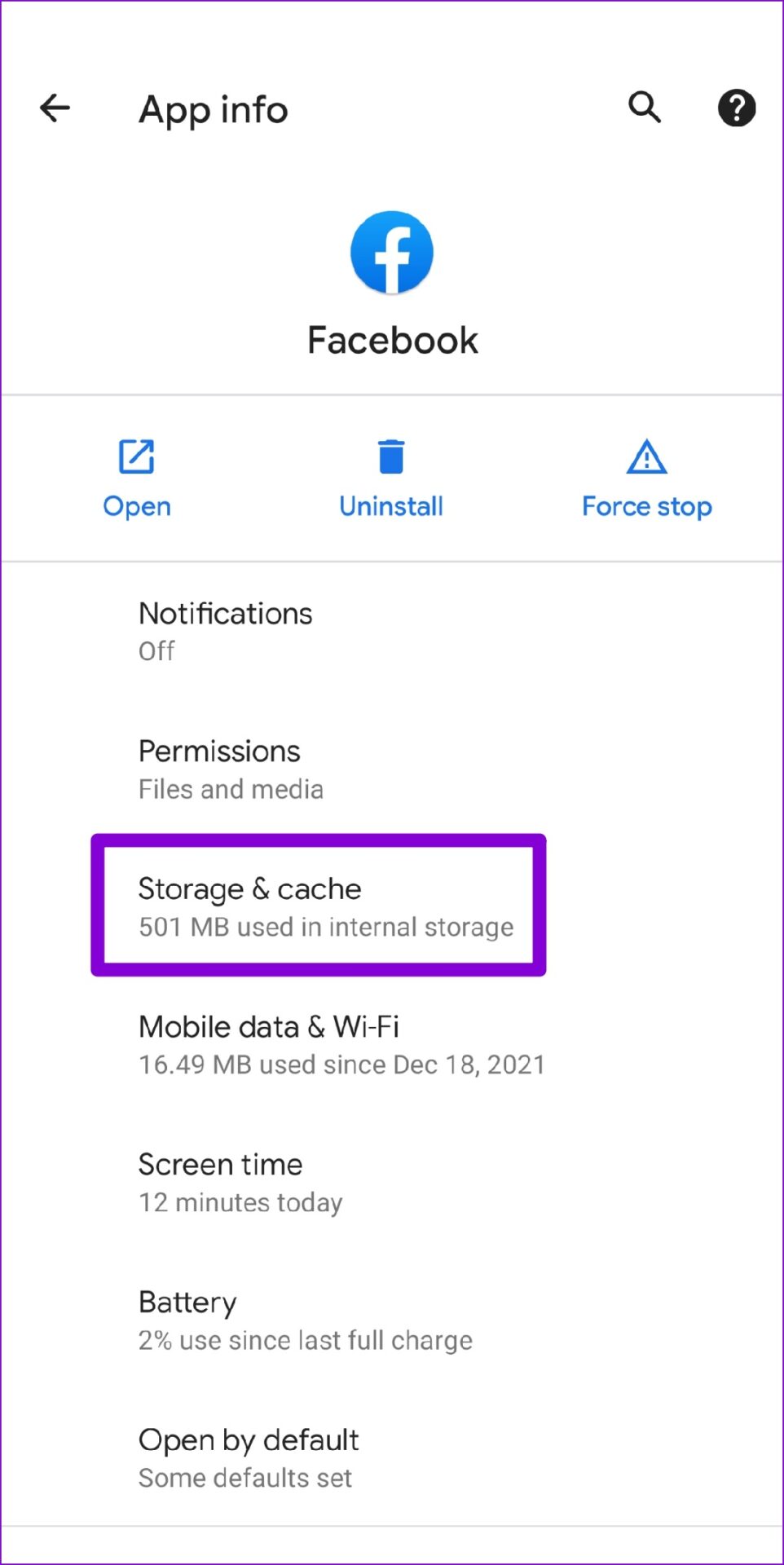
Passo 2: Vá para Armazenamento e cache e toque na opção Limpar cache.
Iphone
Embora o iOS não permita que você limpe o cache do aplicativo, você pode limpar o cache e os cookies coletados pelo navegador móvel do Facebook. Siga os passos abaixo.
Passo 1: Inicie o aplicativo do Facebook no seu iPhone. Toque no ícone Menu no canto inferior direito.
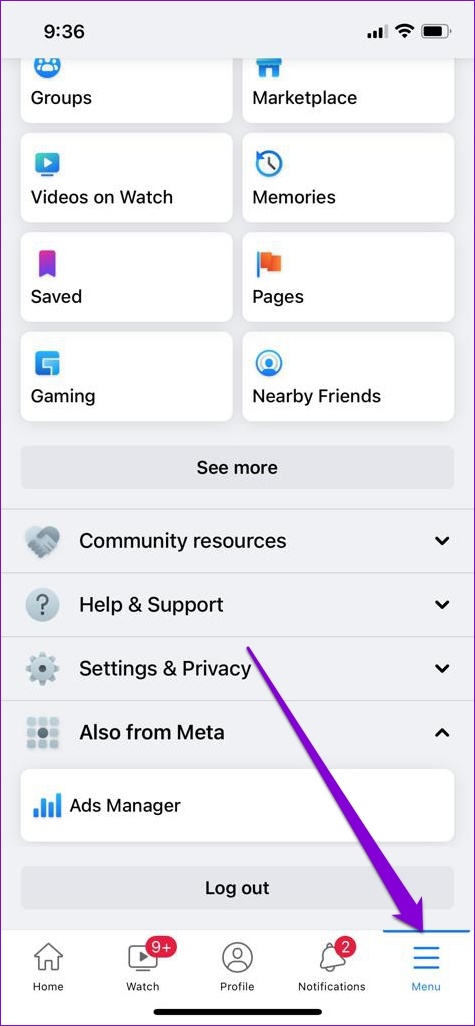
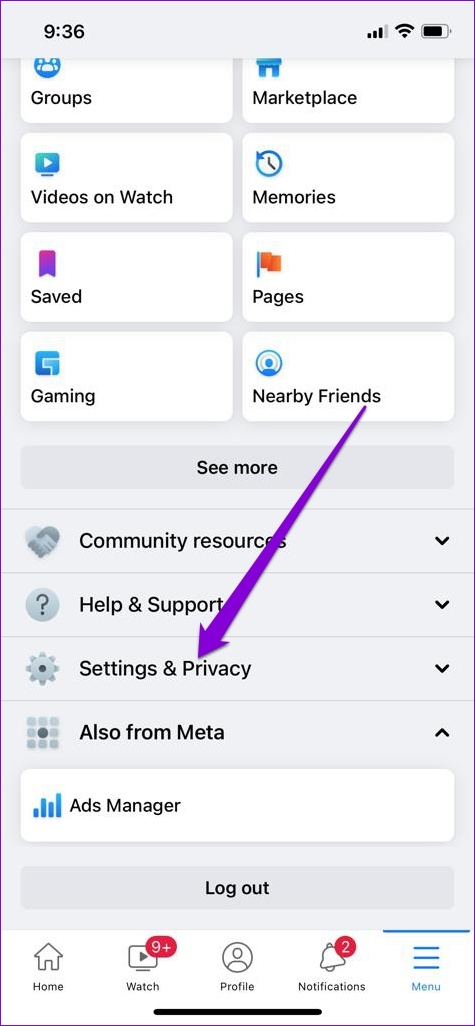
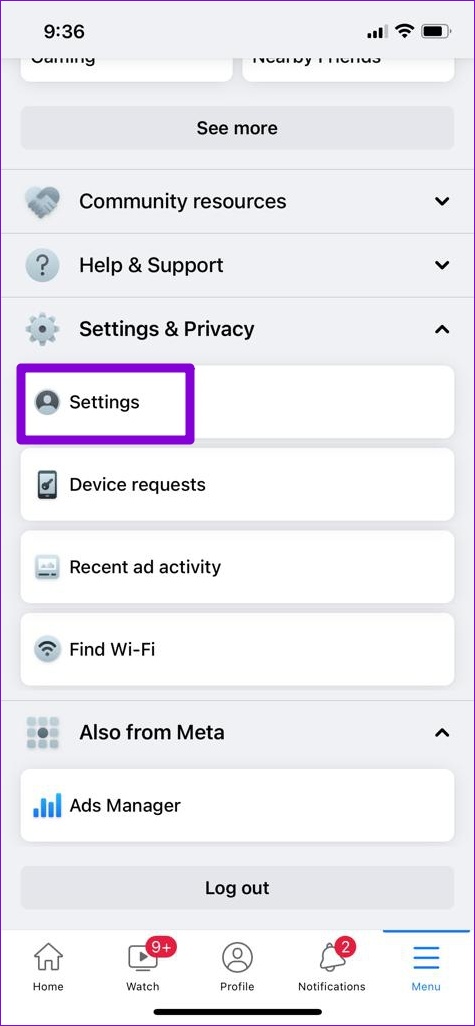
Passo 2: Expanda Configurações e Privacidade e selecione Configurações.
Etapa 3: Role para baixo até Permissões e toque em Navegador.
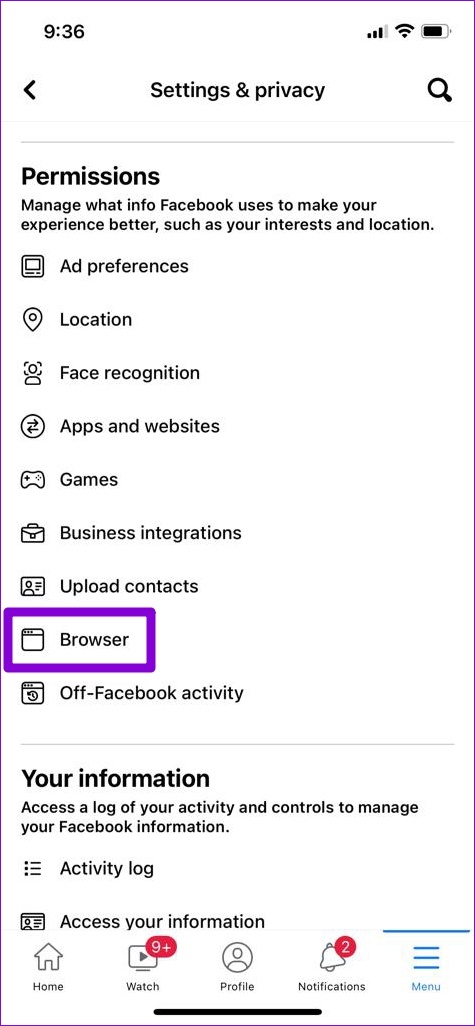
Passo 4: Toque no botão Limpar em Dados de navegação para limpar os dados coletados pelo navegador móvel do Facebook.

6. Limpar dados de navegação (Windows e macOS)
Da mesma forma, se você estiver usando o Facebook em um navegador da Web, limpar o cache do navegador existente deve ajudar.
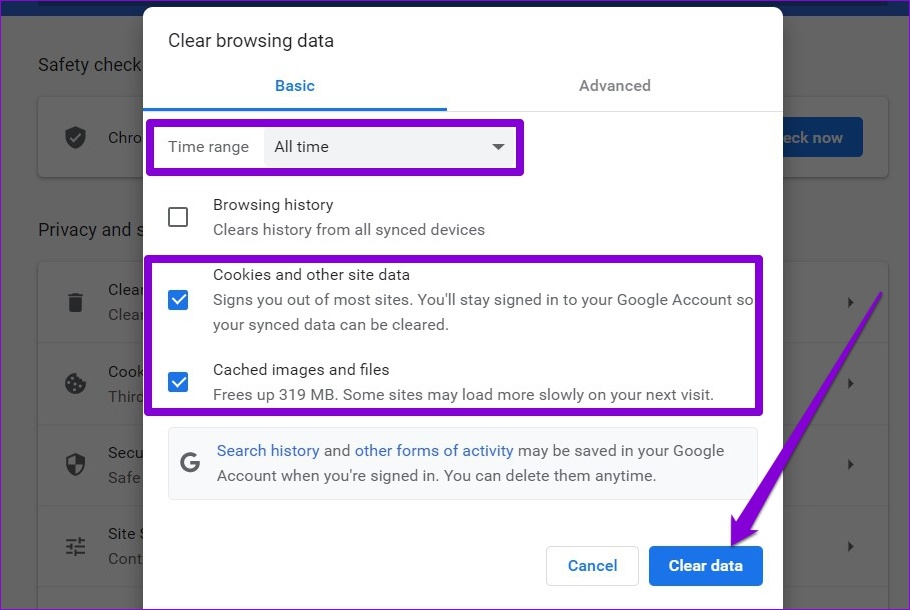
Para limpar o cache do navegador no Chrome ou Edge, pressione Ctrl + Shift + Delete (Windows) ou Command + Shift + Delete (macOS) no teclado para iniciar o painel Limpar dados de navegação. Selecione Todo o tempo na seção Intervalo de tempo e marque as caixas que dizem 'Cookies e outros dados do site' e 'Imagens e arquivos em cache'.
Por fim, clique em Limpar dados.
7. Desative as extensões (Windows e macOS)
Se você estiver usando extensões de terceiros para bloquear anúncios, aplicar temas ou aprimorar sua experiência no Facebook de qualquer outra forma, esses problemas podem surgir. É possível que uma dessas extensões esteja interferindo no script do Facebook e impedindo que ele mostre histórias.
Para verificar isso, você deve desabilitar todas as extensões do seu navegador e tentar carregar o Facebook novamente.
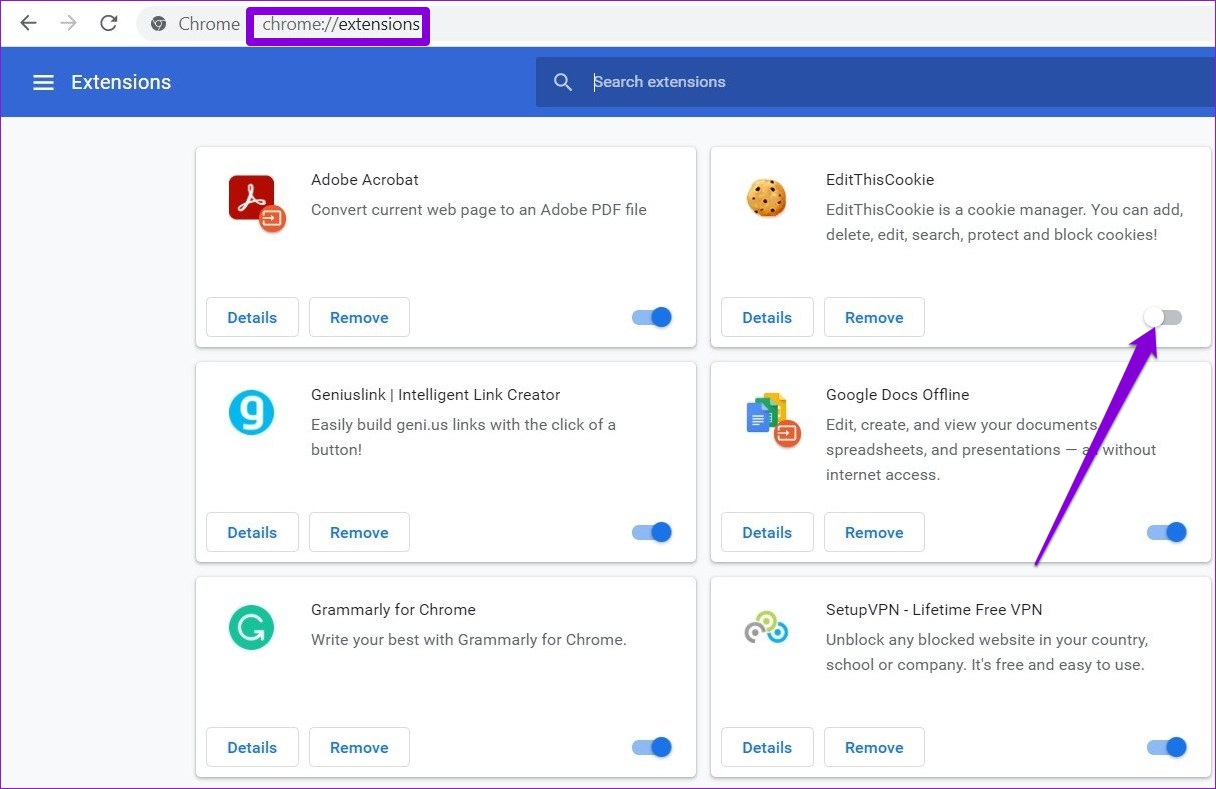
No Google Chrome, digite chrome://extensions na barra de endereço e pressione Enter. Desligue todas as extensões.
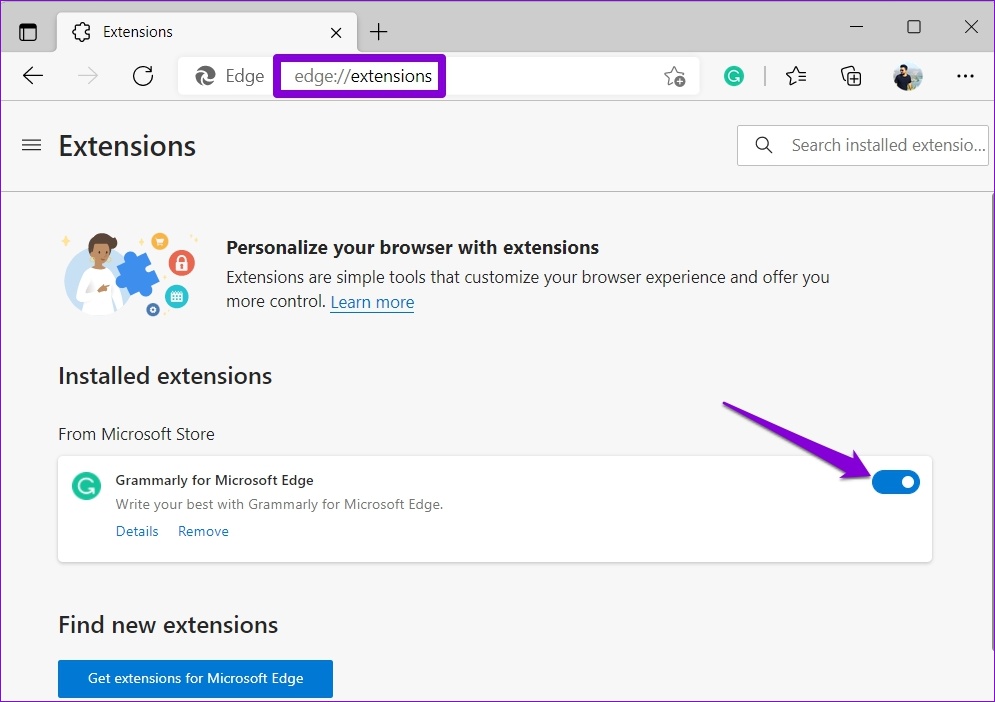
Da mesma forma, se você estiver usando o Facebook no Microsoft Edge, digite edge://extensions na barra de endereço e pressione Enter. Use as alternâncias ao lado das extensões para desativá-las.
Uma vez desativado, tente carregar histórias no Facebook. Se isso ajudar, você pode habilitar todas as extensões uma a uma para isolar o culpado.
8. Atualize o aplicativo do Facebook
O Facebook lança regularmente atualizações de aplicativos para adicionar novos recursos, corrigir bugs e melhorar o desempenho do aplicativo. É provável que você esteja usando uma versão mais antiga do aplicativo e as histórias que não mostram o problema estão ocorrendo apenas por causa disso. Atualize para a versão mais recente do aplicativo do Facebook na Play Store ou na App Store para ver se isso funciona.
9. Verifique as histórias no Messenger
As histórias que você compartilha no Facebook também aparecem no aplicativo Facebook Messenger, a menos que o usuário tenha modificado as configurações de privacidade. Portanto, se nada funcionar, vá para a guia Pessoas no aplicativo Facebook Messenger para ver as histórias de seus amigos.

Toda imagem conta uma história
As histórias do Facebook se tornaram uma ferramenta popular para compartilhar conteúdo relevante a curto prazo. Ocasionalmente, o Facebook pode deixar de mostrar histórias por um motivo. Espero que as correções mencionadas acima tenham ajudado você a corrigir o problema para sempre.
Fonte Adicione ao Google Notícias
Neste artigo
- 1. Reinicie o aplicativo ou navegador
- 2. Desative a Economia de dados no aplicativo do Facebook
- 3. Verifique as histórias silenciadas
- 4. Gerencie quem pode ver sua história
- 5. Limpe o cache do aplicativo
- 6. Limpar dados de navegação (Windows e macOS)
- 7. Desative as extensões (Windows e macOS)
- 8. Atualize o aplicativo do Facebook
- 9. Verifique as histórias no Messenger
- Toda imagem conta uma história


