
O Skype é o favorito de todos para fazer chamadas de vídeo há muito tempo. Outros aplicativos de mensagens como WhatsApp e Facebook Messenger estão dando uma dura concorrência a ele. Infelizmente, muitos usuários não conseguem usar o recurso de chamada de vídeo do Facebook Messenger em seus computadores. Se você também estiver enfrentando o mesmo problema, leia a postagem para saber como corrigir os problemas de chamada de vídeo do Facebook Messenger no seu computador com Windows.

Os usuários do Facebook obtêm um erro de acesso ao hardware ao tentar fazer uma chamada de vídeo ou as chamadas recebidas não tocam para eles. Enquanto para alguns usuários, o vídeo não funciona, outros têm problemas com os laptops com Windows que não detectam o microfone.
Qualquer que seja o problema, vamos ver como corrigir as videochamadas do Facebook Messenger que não funcionam nos laptops com Windows 10.
1. Reinicie
Você deve começar a corrigir o problema de chamada de vídeo no Facebook usando o método tradicional de reinicialização. Então, reinicie seu navegador primeiro. Para isso, feche o navegador. Você deve até matá-lo no Gerenciador de tarefas. Em seguida, abra-o novamente. Se isso não resolver o problema, reinicie o computador também.
2. Verifique a disponibilidade
O recurso de videochamada do Facebook Messenger é limitado a apenas alguns navegadores, conforme mencionado na página de suporte do Facebook. Esses são o Google Chrome, Opera e Microsoft Edge. Embora você possa usá-lo em outros navegadores também, os três acima são recomendados para melhor uso. No entanto, as chamadas em grupo não estão disponíveis no Mozilla Firefox e Microsoft Edge.
3. Sair
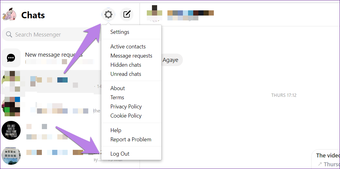
Você também deve tentar sair do Facebook Messenger para corrigir problemas de chamadas de vídeo. Para isso, abra o messenger.com. Em seguida, clique no ícone de configurações na parte superior e escolha Logout. Reinicie o PC. Em seguida, faça login novamente no Facebook.

4. Verifique o dispositivo Bluetooth conectado
Você usa um alto-falante ou fone de ouvido Bluetooth com o seu PC? Verifique se ele está desconectado quando você está tentando fazer uma vídeo chamada se não ouvir um som. Às vezes, um dispositivo Bluetooth está conectado ao nosso PC e é para lá que o som sai das chamadas do Facebook.
5. Conceder permissão no Windows
Você precisa conceder permissão de câmera e microfone ao seu navegador nas configurações do Windows para usá-los em uma vídeo chamada do Messenger. Para fazer isso, execute as seguintes etapas:
Passo 1: Abra Configurações no seu PC.
Dica: Use o atalho do Windows + I para abrir Configurações.
Passo 2: Vá para Privacidade.
Etapa 3: Role para baixo na barra lateral esquerda e clique em Câmera. Em seguida, clique em Alterar em Todo o acesso da câmera a este dispositivo. Ative a alternância. Além disso, toque na opção Permitir que aplicativos acessem sua câmera.

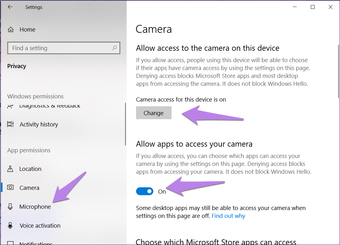
Role para baixo e ative Câmera na lista de aplicativos da Microsoft.


Role para baixo e você poderá ativar ou desativar os aplicativos que têm acesso à sua câmera. Primeiro, ative a opção em Permitir que aplicativos da área de trabalho acessem sua câmera. Em seguida, verifique se o seu navegador está listado no aplicativo. Caso você esteja usando o aplicativo Messenger, ele deve ser adicionado aqui.

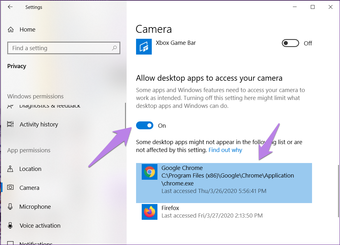
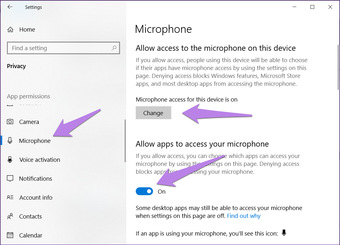
Passo 4: Da mesma forma, você precisa conceder permissão para usar o microfone. Para isso, clique em Microfone no menu esquerdo em Privacidade. Em seguida, conceda acesso em Permitir acesso ao microfone neste dispositivo e Permitir que aplicativos acessem seu microfone.

Role para baixo e verifique se o navegador está listado nos aplicativos que podem acessar o microfone.

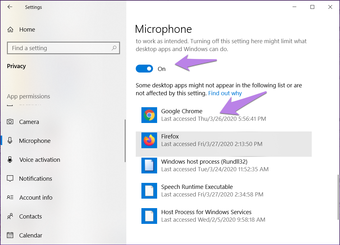
Etapa 5: Reinicie o seu computador.
6. Conceda as permissões necessárias ao site do Facebook
Além de conceder permissão ao seu navegador, você precisa permitir separadamente cada site que precisa acessar o microfone e a câmera. Normalmente, quando você abre esse site pela primeira vez, você será solicitado a conceder permissão. Clique em Permitir microfone e câmera.

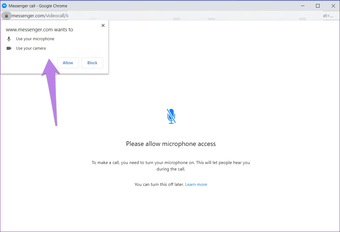
Caso você tenha deixado de fazer isso, não se preocupe. Existem duas maneiras de conceder permissão.
Método 1: Alterar configurações de privacidade diretamente
Abra o messenger.com no seu navegador. Em seguida, clique no ícone de cadeado no lado esquerdo superior da barra de endereço. Escolha Permitir ao lado de Câmera e microfone. Reiniciar navegador. Em seguida, tente fazer uma chamada de vídeo no Facebook Messenger. Felizmente, você será capaz de fazê-lo.

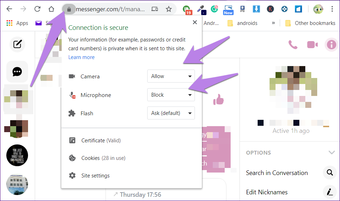
Método 2: Remover o Facebook da lista de bloqueios
Nota: As etapas a seguir são mencionadas no Google Chrome. Outros navegadores também terão etapas semelhantes.
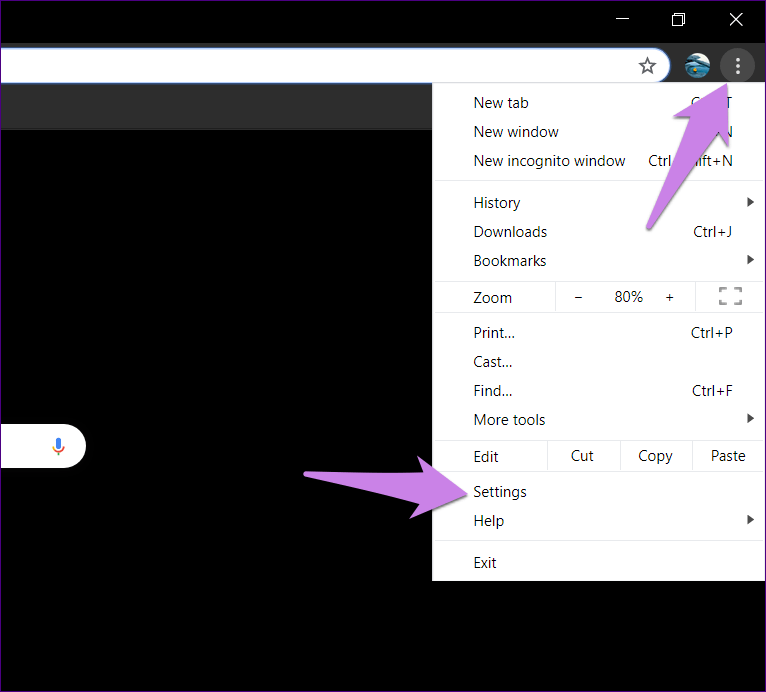
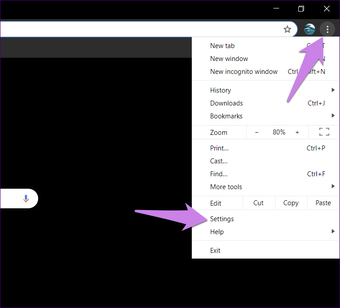
Passo 1: Inicie o Chrome e clique no ícone de três pontos na parte superior. Selecione Configurações no menu.
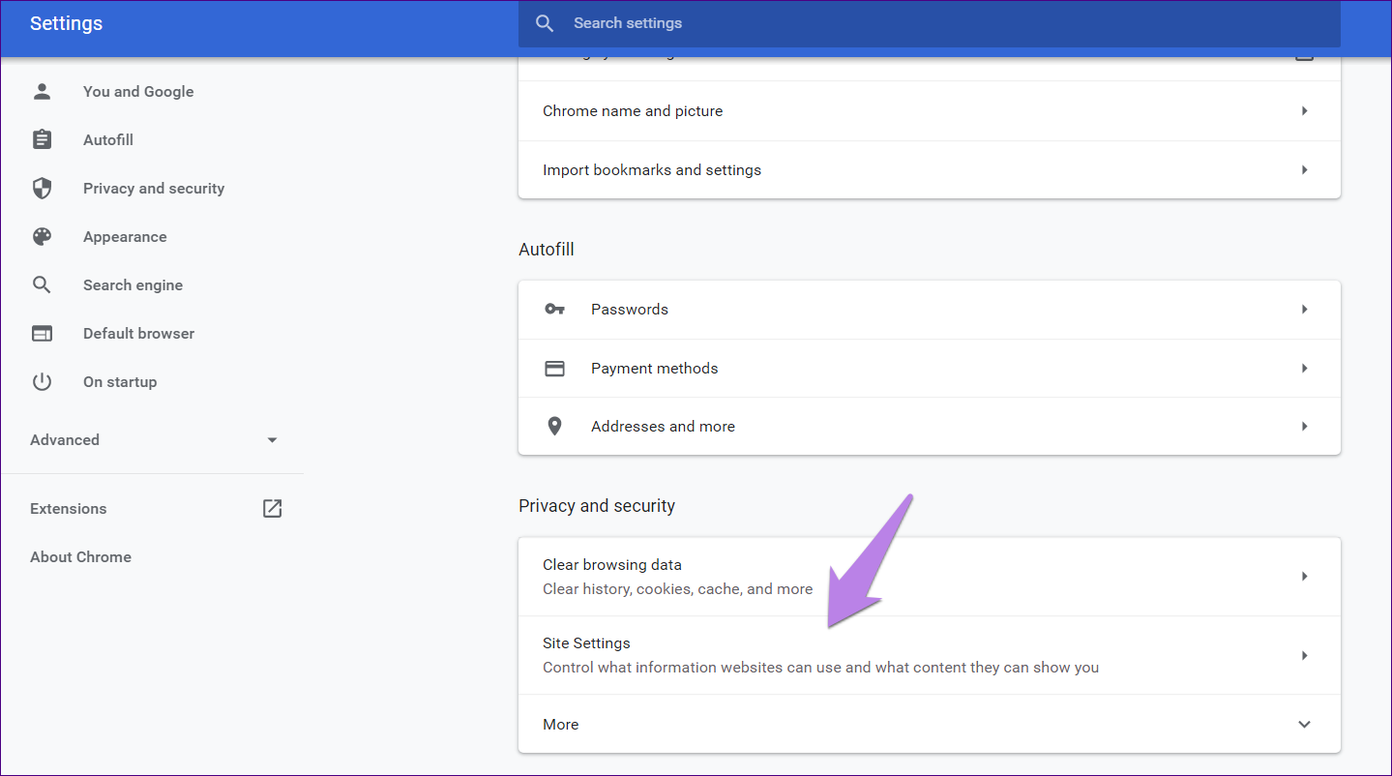
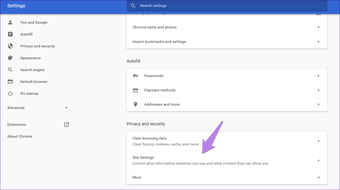
Passo 2: Role para baixo e clique em Configurações do site em Privacidade e segurança. Você pode abrir isso diretamente usando chrome: // settings / content.
etapa 3: Clique na câmera.
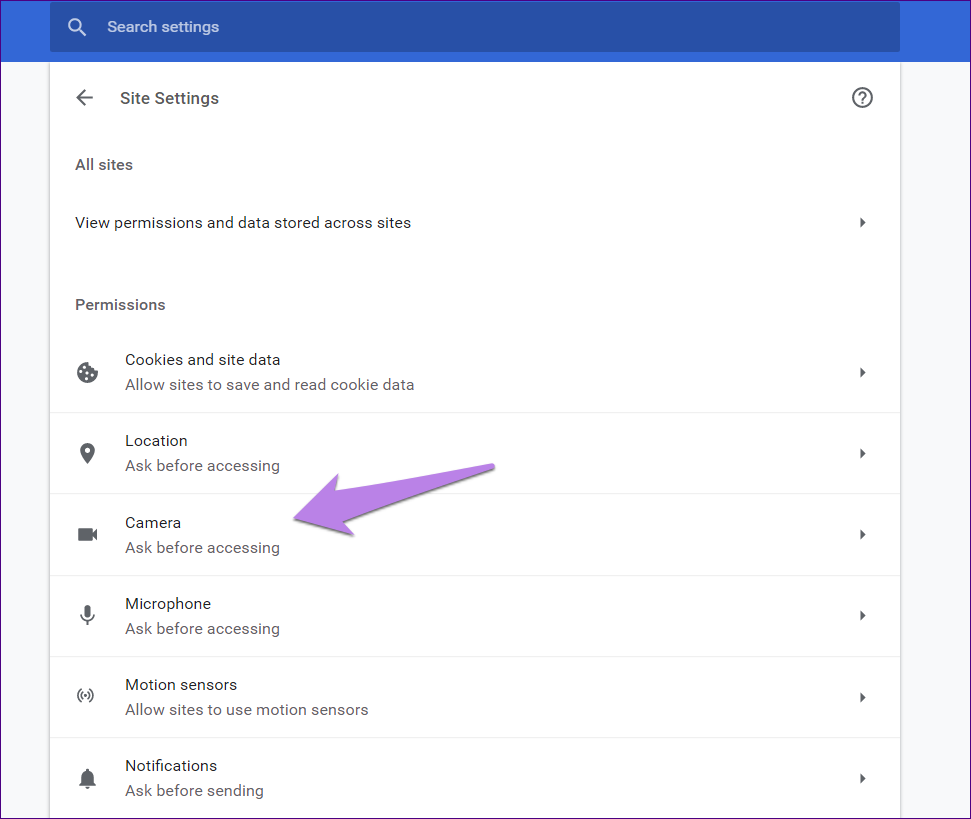
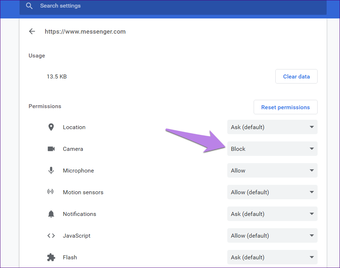
Agora, você precisa remover o Facebook.com ou o Messenger.com da lista de Bloqueios. Para isso, clique no ícone remover ao lado. Como alternativa, clique na seta ao lado do site e escolha Permitir câmera na próxima tela.
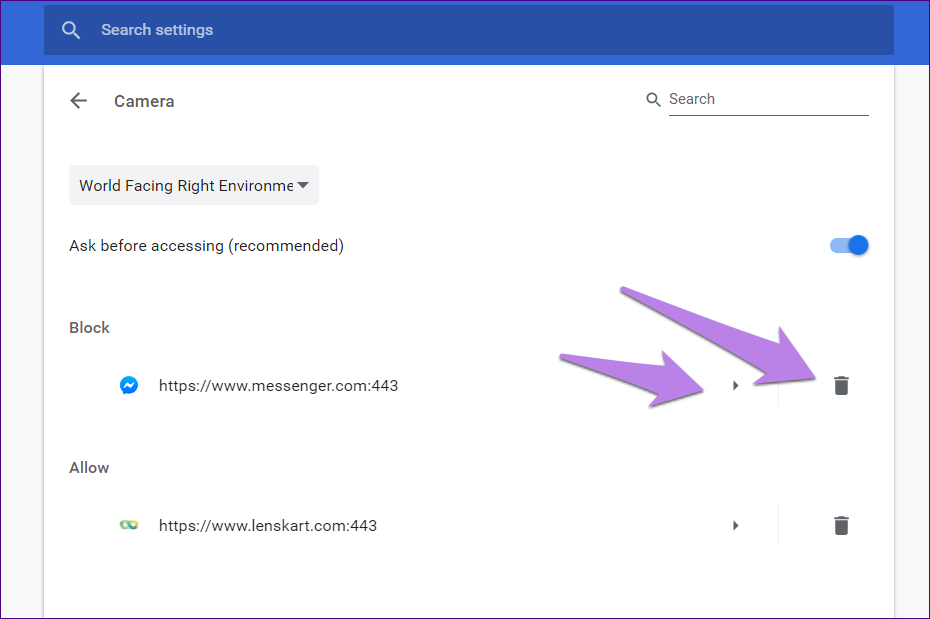

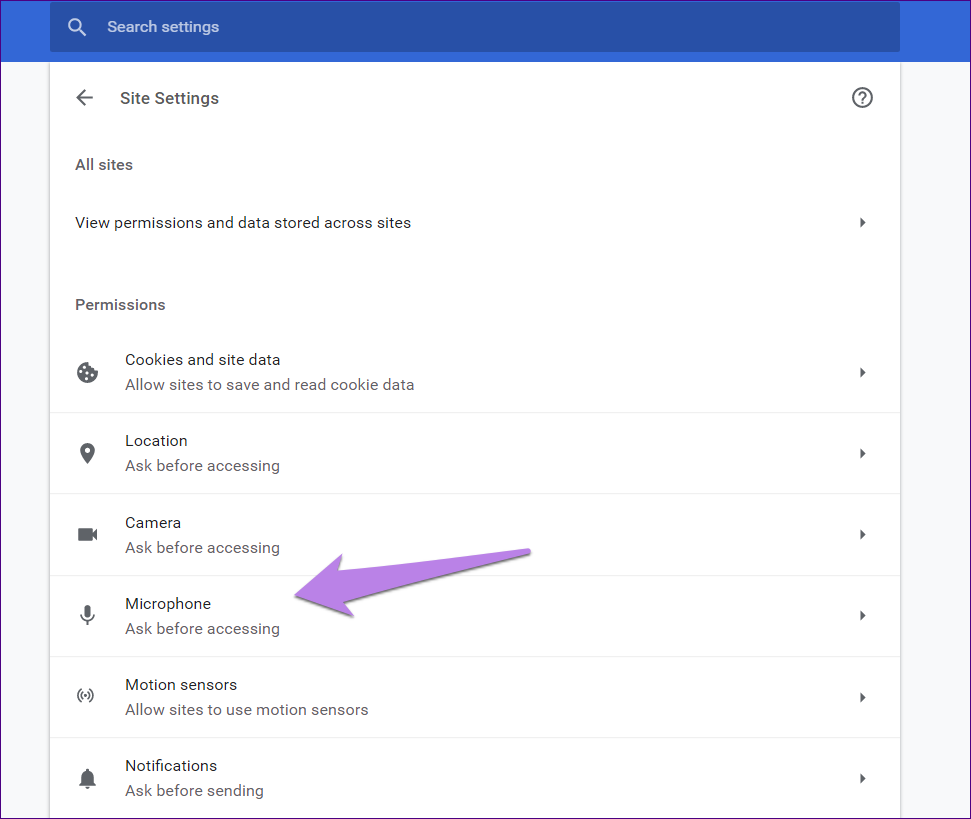
Passo 4: Volte e clique em Microfone.
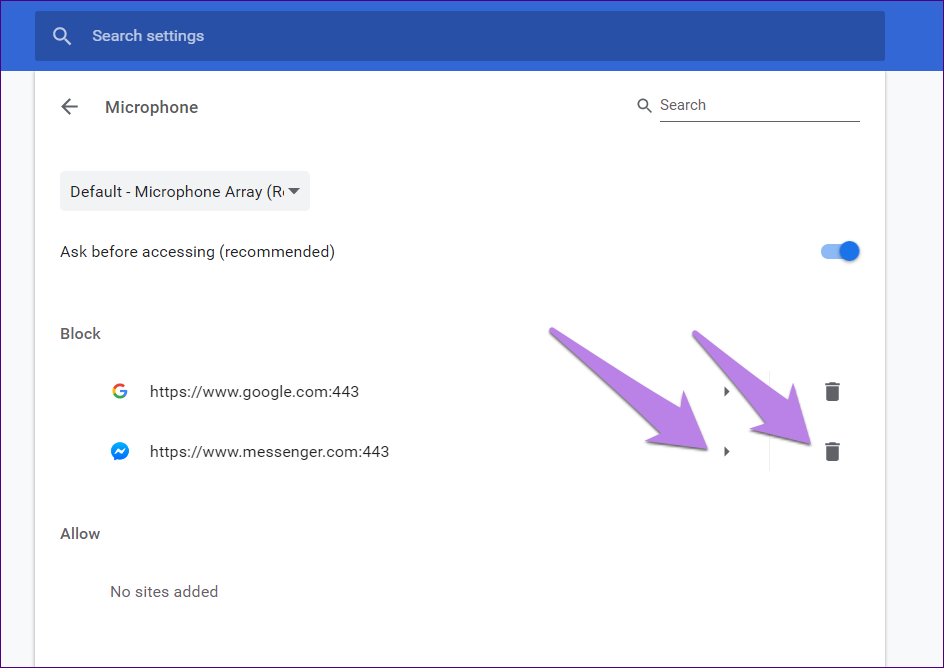
Remova o Facebook.com ou o Messenger.com da lista de bloqueios. Ou clique na seta e conceda permissão ao microfone.
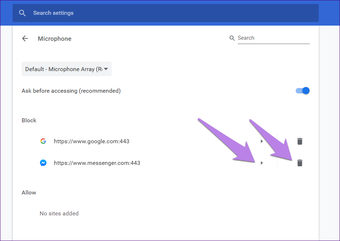
Etapa 5: Reinicie seu computador.
7. Altere a câmera e o microfone padrão
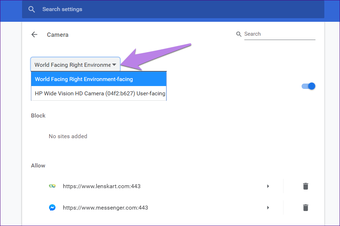
Atualmente, muitos laptops possuem mais de uma câmera e alguns usuários até conectam uma câmera externa. Seu navegador deve suportar sua câmera padrão. Só então você pode usá-lo em sites como o Facebook.
Portanto, você precisa alterar a câmera padrão para corrigir o problema de chamada de vídeo no Facebook Messenger. Para isso, repita as etapas 1 a 3 para remover o Facebook da lista de bloqueios, conforme mencionado acima. Ou seja, vá para Configurações do Chrome> Configurações do site> Câmera. Você verá uma caixa suspensa listando a câmera padrão. Mude para uma câmera diferente se a atual não estiver funcionando. Repita as mesmas etapas e escolha um novo microfone padrão. Reinicialização do computador.

8. Desative a segunda câmera
Se a câmera continuar alternando para a câmera problemática no método acima, tente desativá-la. Para isso, siga estas etapas:
Nota: Depois de desativá-lo, você não poderá usá-lo em outros aplicativos também.
Passo 1: Clique com o botão direito do mouse no menu Iniciar e selecione Gerenciador de dispositivos.
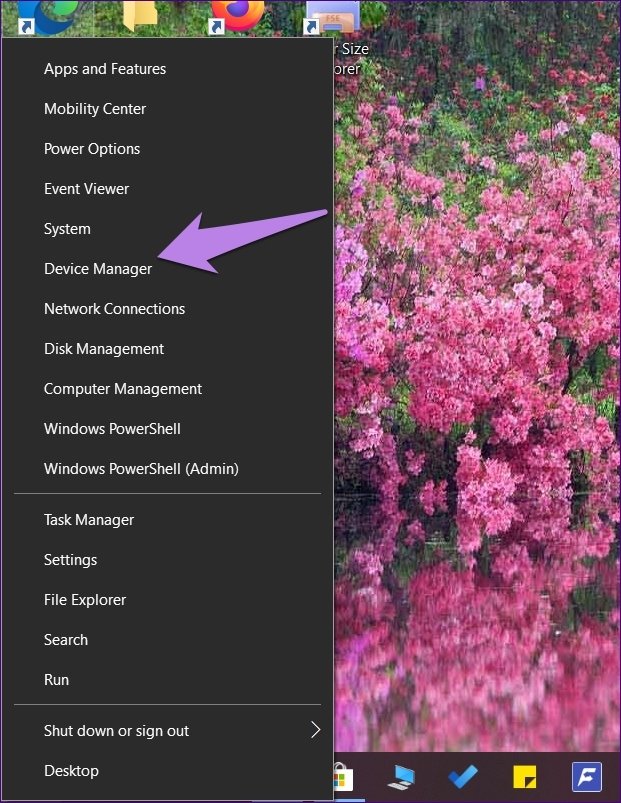
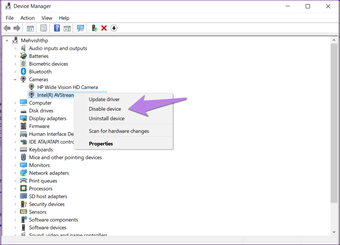
Passo 2: Expanda Câmeras. Em seguida, clique com o botão direito na segunda câmera que você deseja desativar. Selecione Desativar. Não clique em Excluir, se solicitado.
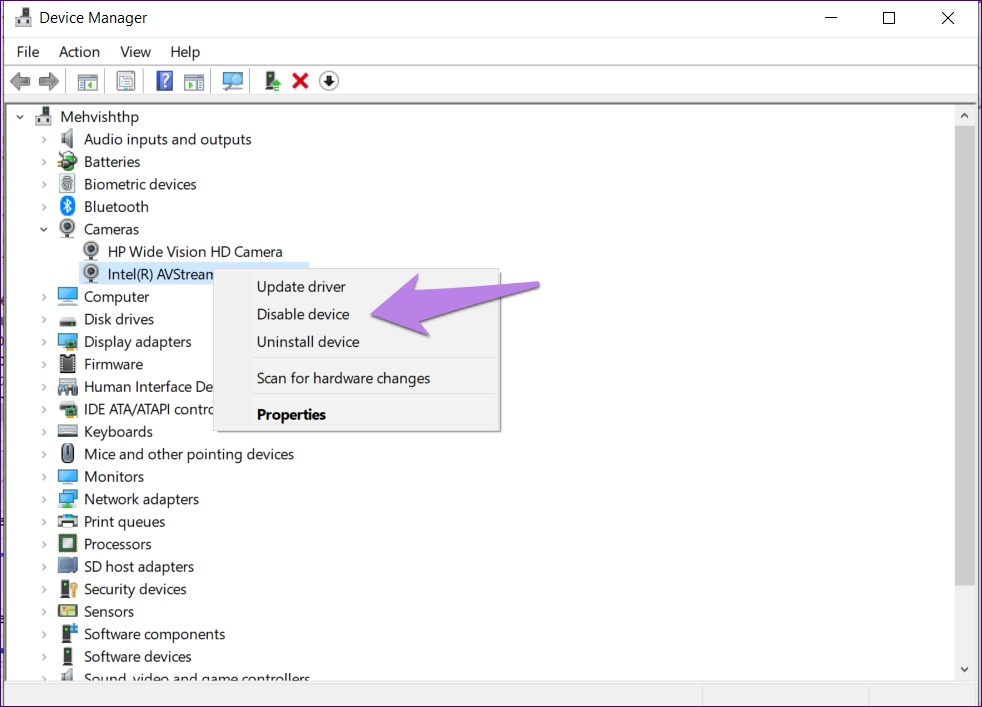
Dica profissional: Você também deve tentar atualizar e desinstalar o driver da câmera para corrigir os erros. Depois de desinstalar, clique em Ação na parte superior do Gerenciador de dispositivos e escolha Verificar alterações de hardware ou reinicie o computador para instalá-lo novamente.
9. Redefina as configurações do Chrome
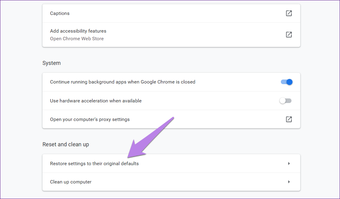
Você também deve tentar redefinir as configurações do Chrome para corrigir problemas. Para isso, acesse Configurações do Chrome> Avançado> Restaurar configurações para seus valores originais. Abordamos detalhadamente o que acontece quando você redefine o Chrome e como fazê-lo.

Esperança final: usar o registro
Esse método deve ser seu último recurso se nada mais resolver o problema em navegadores compatíveis como Chrome, Edge e Opera.
Para adicionar um novo valor usando a Edição do Registro, siga estas etapas:
Passo 1: Pressione as teclas Windows + R para abrir Executar. Tipo regedit e pressione Enter.
Passo 2: Em seguida, navegue para a seguinte pasta:
HKEY_LOCAL_MACHINE / Software / WOW6432Node / Microsoft / WindowsMediaFoundation
etapa 3: Clique na plataforma para expandi-la. Em seguida, mude para o painel no lado direito. Clique com o botão direito do mouse na área vazia e selecione Novo. Escolha o valor DWORD (32 bits). Diga EnableFrameServerMode.
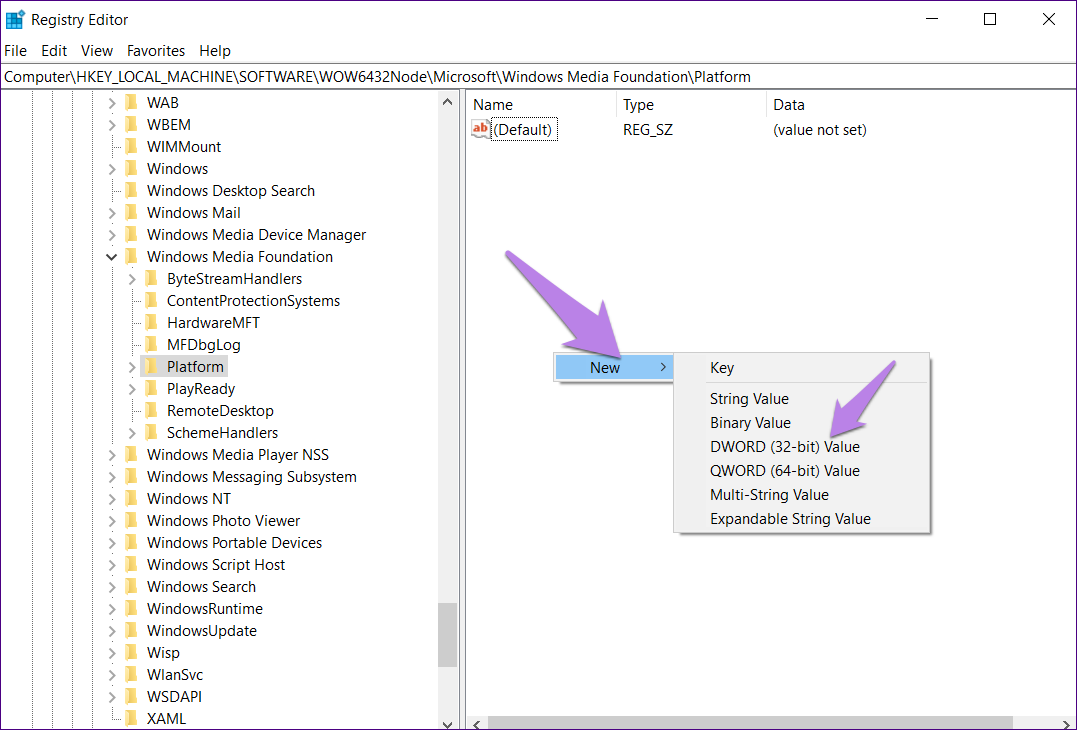
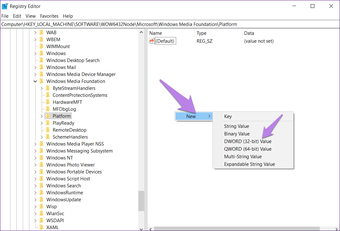
Passo 4: Após adicionar, clique duas vezes nele. Altere o valor para 0. Clique em Ok.
Etapa 5: Reinicie seu computador.
Experimente métodos alternativos
Esperamos que um dos métodos mencionados acima restaure a funcionalidade de chamada de vídeo do Facebook no seu PC com Windows. Como mencionado anteriormente, as chamadas de vídeo no Facebook funcionam apenas em um número limitado de navegadores. Se você estiver usando um navegador diferente, mude para o navegador suportado. Caso nada funcione e você queira usar as chamadas de vídeo de qualquer maneira, tente usar os aplicativos do Messenger em seus dispositivos móveis.
Próximo: Não se preocupe se as videochamadas do Facebook Messenger continuarem causando problemas. Confira esses 4 aplicativos incríveis de videochamada para o seu computador com Windows 10.
Última atualização em 2 de abril de 2020
Fonte Adicione ao Google Notícias
Neste artigo
- 1. Reinicie
- 2. Verifique a disponibilidade
- 3. Sair
- 4. Verifique o dispositivo Bluetooth conectado
- 5. Conceder permissão no Windows
- 6. Conceda as permissões necessárias ao site do Facebook
- 7. Altere a câmera e o microfone padrão
- 8. Desative a segunda câmera
- 9. Redefina as configurações do Chrome
- Esperança final: usar o registro
- Experimente métodos alternativos


