
O aplicativo Google Home permite que você controle todos os seus dispositivos domésticos inteligentes simultaneamente. Com comandos de voz, você pode controlar todos os seus dispositivos, incluindo sua Android TV. Se o controle remoto da Android TV não estiver funcionando, você pode usar o aplicativo Google Home como controle remoto inteligente para controlar a Android TV.
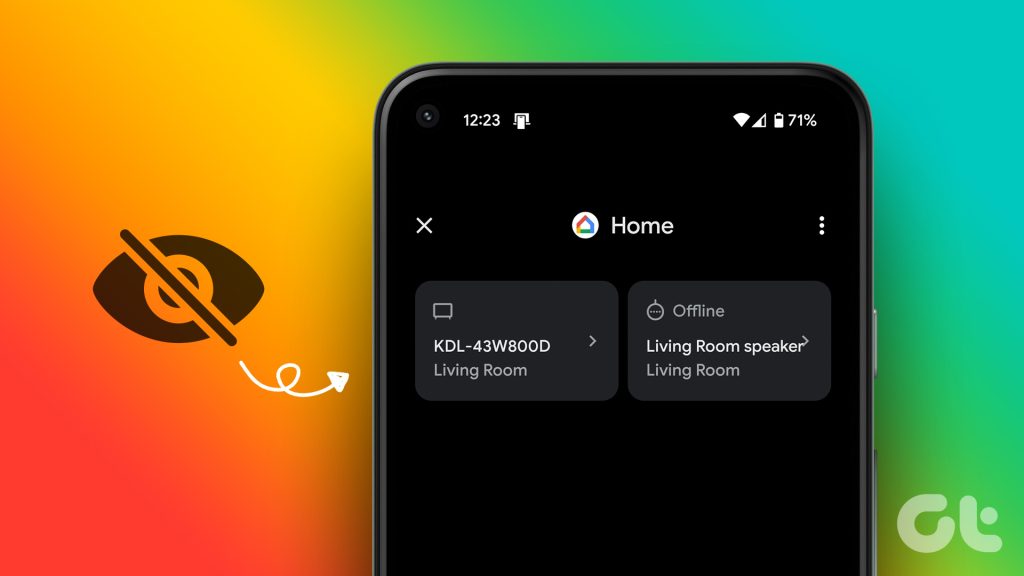
Mas se a sua Android TV não estiver aparecendo no aplicativo Google Home, aqui estão algumas soluções úteis para iPhone e Android para ajudá-lo a corrigir esse problema.
1. Verifique se o Chromecast está funcionando
O Chromecast conecta sua Android TV ao aplicativo Google Home para permitir que você transmita suas fotos, vídeos e músicas de seu iPhone ou Android. Portanto, se sua Android TV não puder ser descoberta no aplicativo Google Home, você deve começar a verificar se o Chromecast está funcionando ou não.
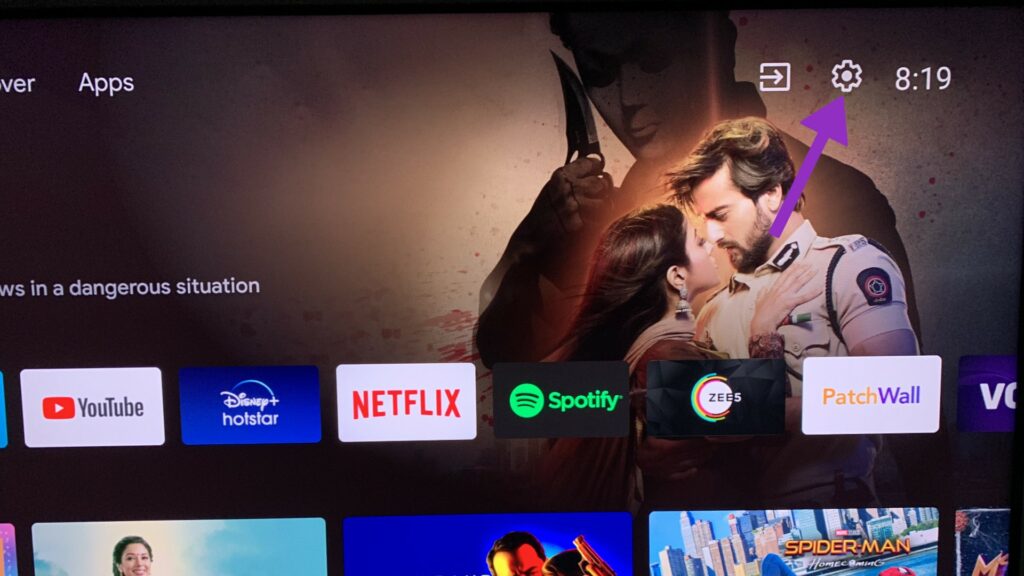
Passo 1: Na sua Android TV, clique no ícone de roda dentada para Configurações no canto superior direito.
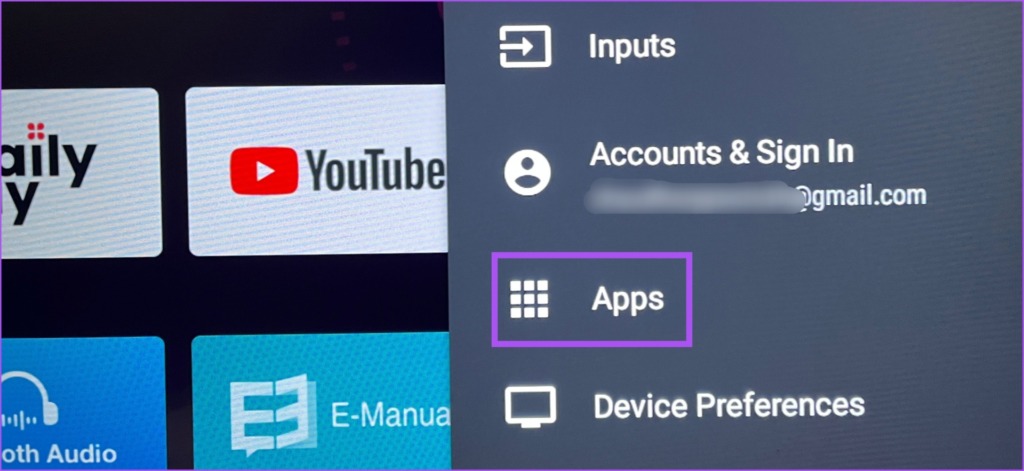
Passo 2: Role para baixo e selecione Aplicativos.
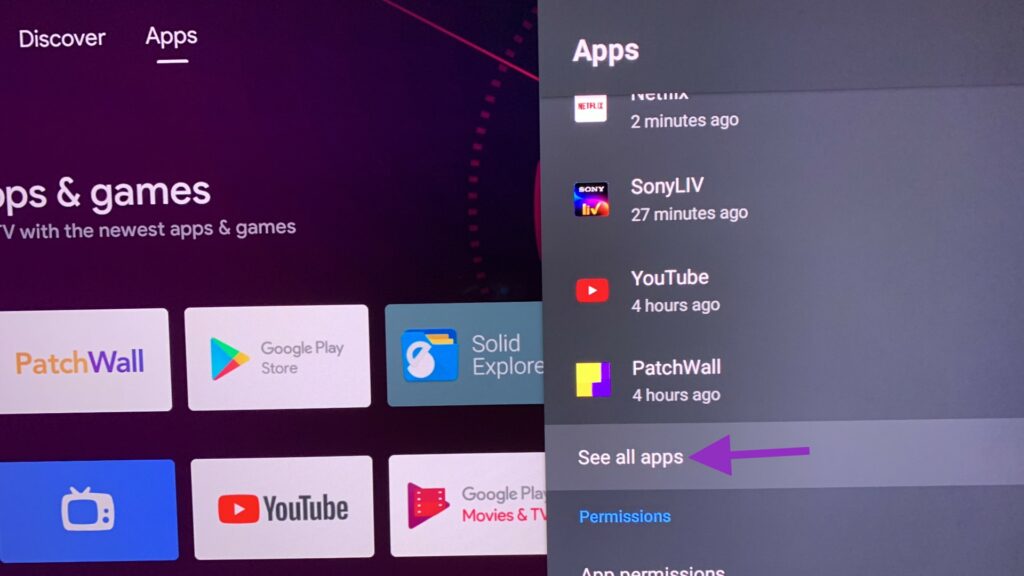
Etapa 3: Selecione Ver todos os aplicativos.
Passo 4: Role para baixo e selecione Mostrar aplicativos do sistema.
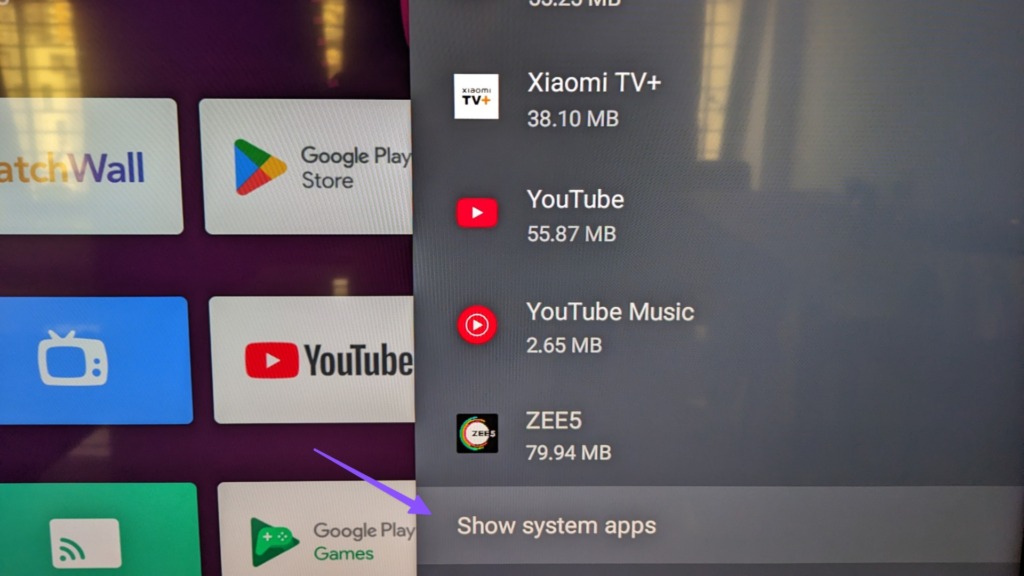
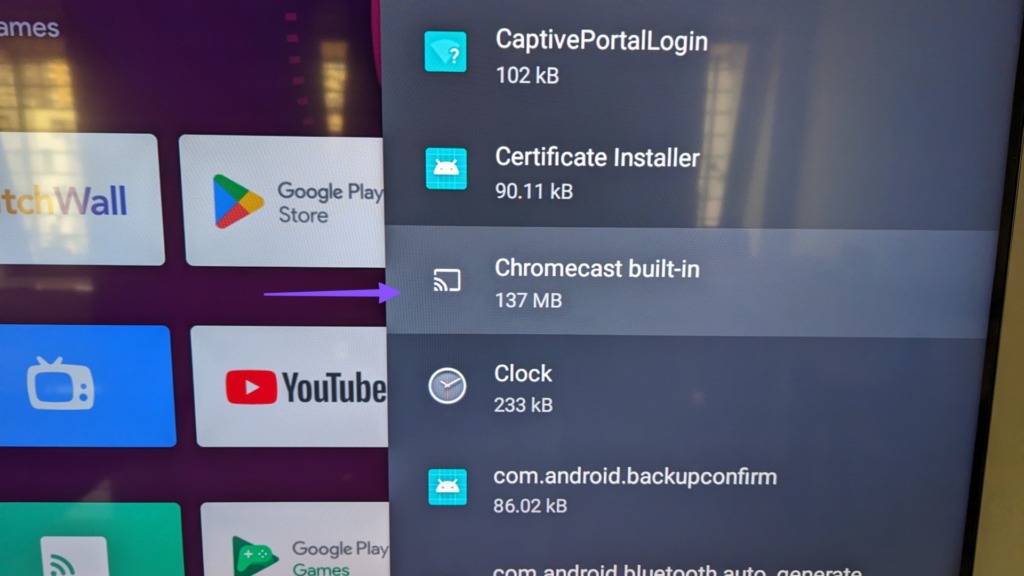
Passo 5: Abra o Chromecast integrado.
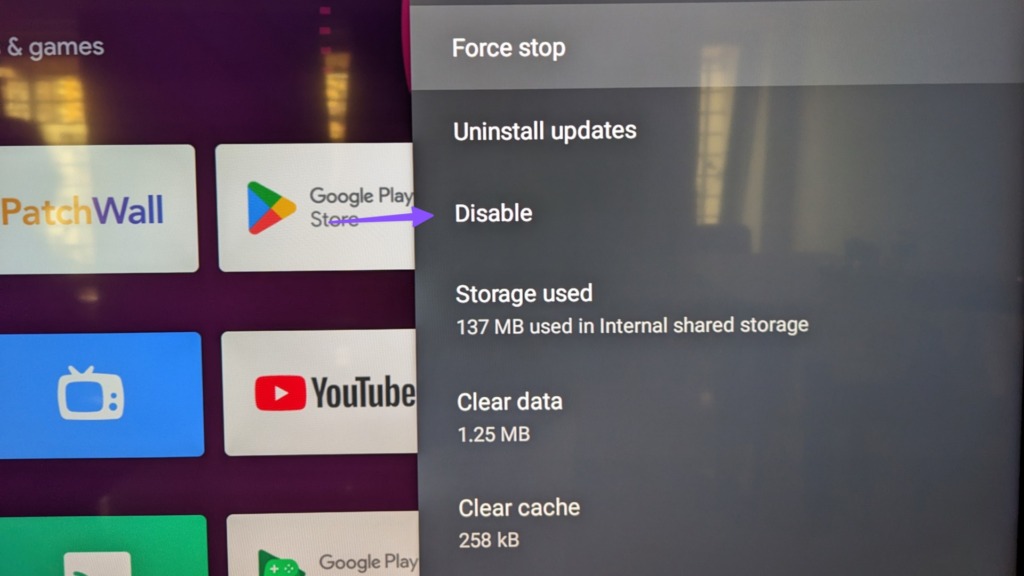
Passo 6: Verifique se está habilitado. Caso contrário, toque em Desativado para ativá-lo.
Se você tiver um dispositivo Chromecast USB físico, verifique se ele está conectado corretamente à sua Android TV.
2. Verifique sua conexão com a Internet
Você precisa de uma forte conexão com a Internet para conectar todos os seus dispositivos inteligentes e usar diferentes recursos do app Google Home. Portanto, recomendamos verificar a velocidade da sua internet. Se você possui um roteador de banda dupla, pode mudar para uma banda de frequência de 5 GHz para obter melhores velocidades de Internet. Mas isso oferecerá melhores velocidades e menor cobertura - significa que você terá que ficar mais perto do roteador.
3. Verifique se você está usando a mesma conta do Google
Você pode conectar o Google Home a vários dispositivos somente se todos eles estiverem usando a mesma conta do Google. Portanto, se o aplicativo Google Home ainda não conseguir se conectar à sua Android TV, você precisará verificar qual conta do Google sua Android TV usa. Veja como.
Passo 1: abra Configurações na sua TV Android.
Passo 2: Selecione Conta e Entrar.

Verifique qual conta do Google você está usando na sua Android TV. Em seguida, verifique se você fez login usando a mesma conta no aplicativo Google Home.
4. Adicione sua Android TV novamente
Se você usa a mesma conta do Google, mas sua Android TV ainda não está aparecendo, você pode removê-la e adicioná-la novamente no app Google Home. As etapas permanecem as mesmas para Android e iPhone.
Passo 1: Abra o app Google Home no seu Android ou iPhone.
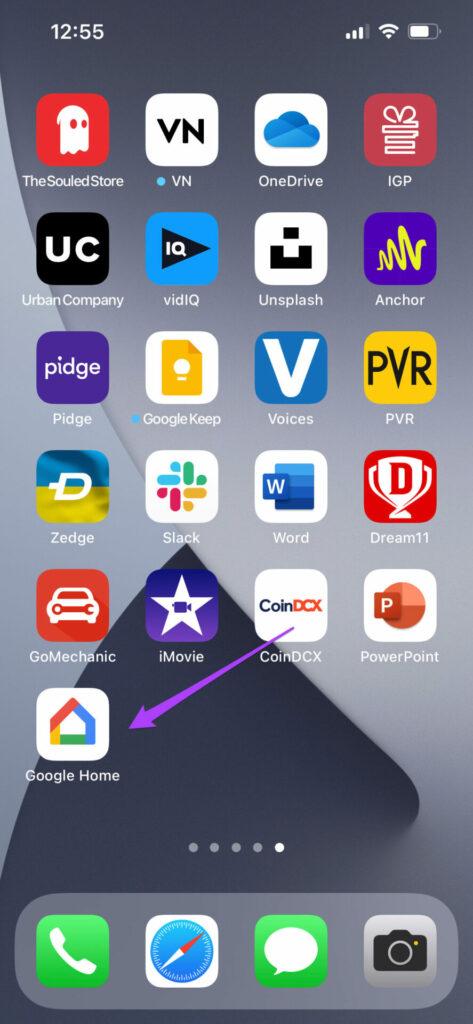
Passo 2: Toque no ícone da sua TV Android.
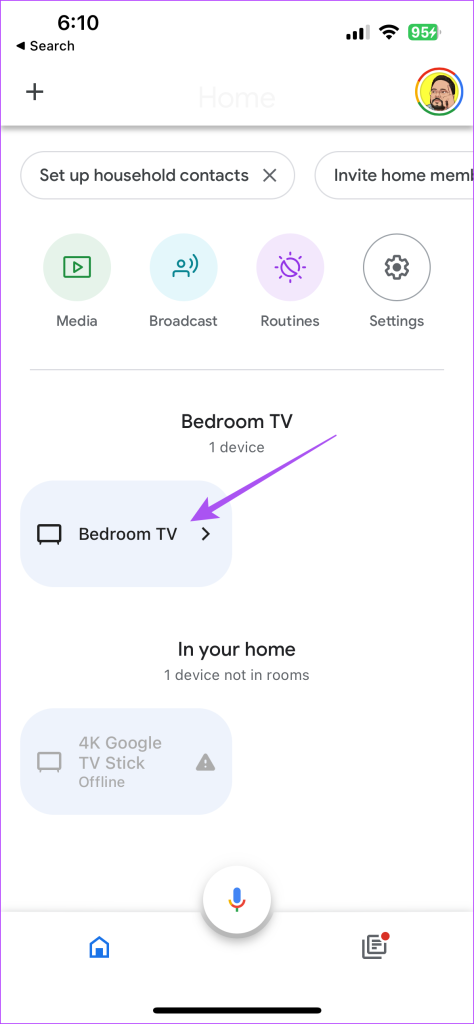
Etapa 3: Toque no ícone Configurações no canto superior direito.
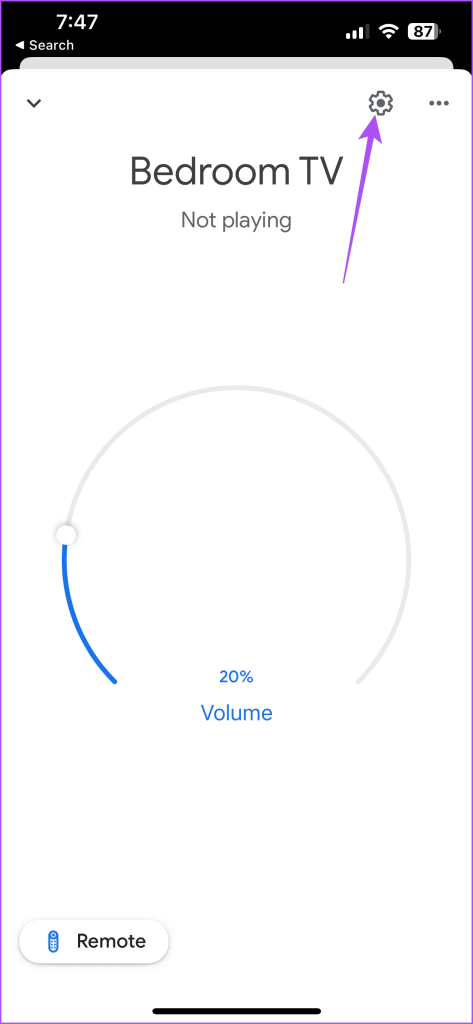
Passo 4: Selecione Remover dispositivo.
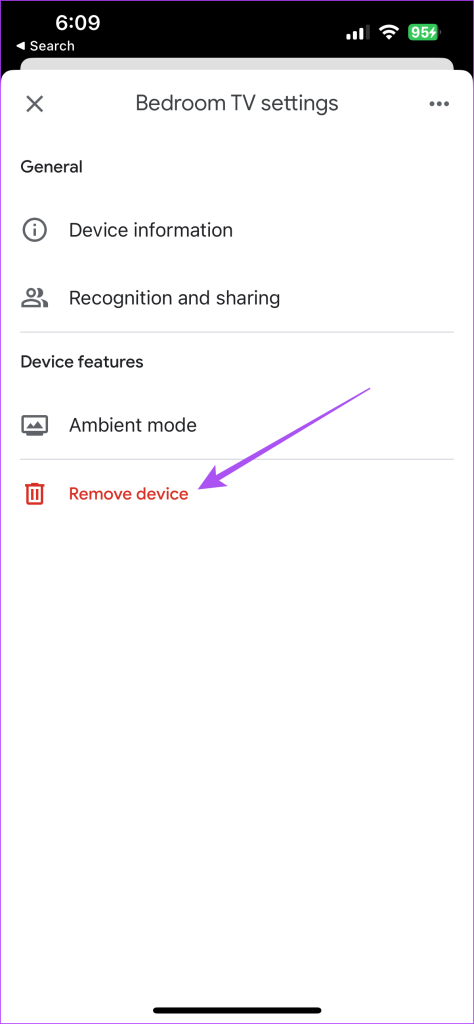
Passo 5: Toque em Remover novamente para confirmar.
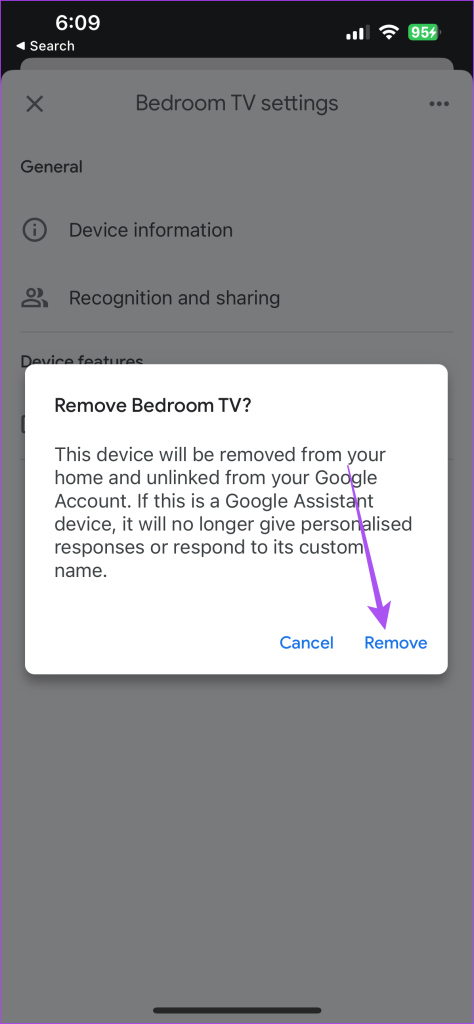
Passo 6: Toque no ícone Mais no canto superior esquerdo.
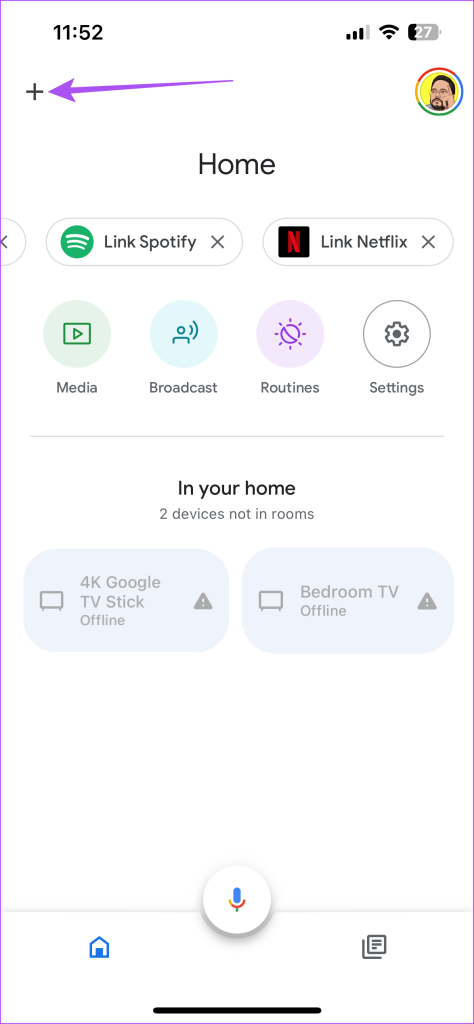
Passo 7: Selecione Adicionar novo dispositivo.
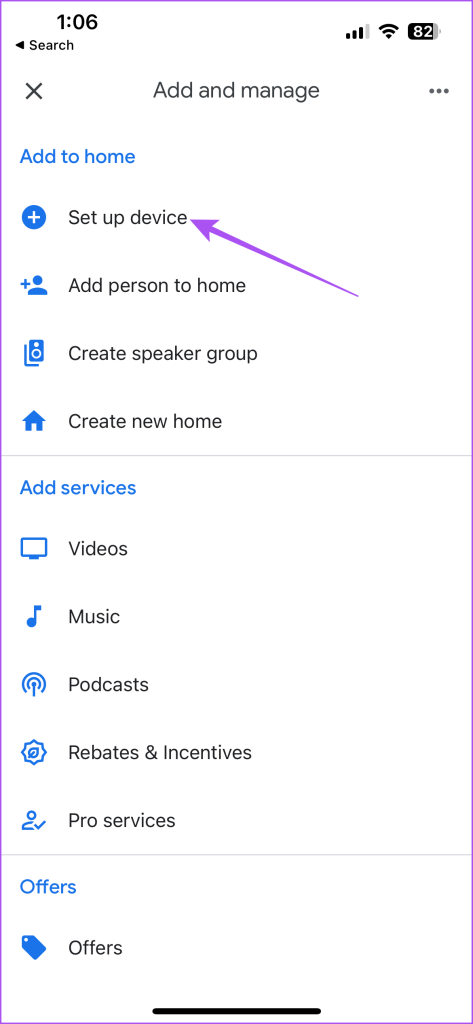
Siga as etapas na tela para adicionar sua Android TV novamente. Depois disso, verifique se o problema foi resolvido.
5. Ative a permissão de localização para o Google Home
O aplicativo Google Home precisa do seu acesso à localização para detectar e conectar-se a dispositivos domésticos inteligentes. Veja como verificar e ativar a permissão de localização para o app Google Home.
No Android
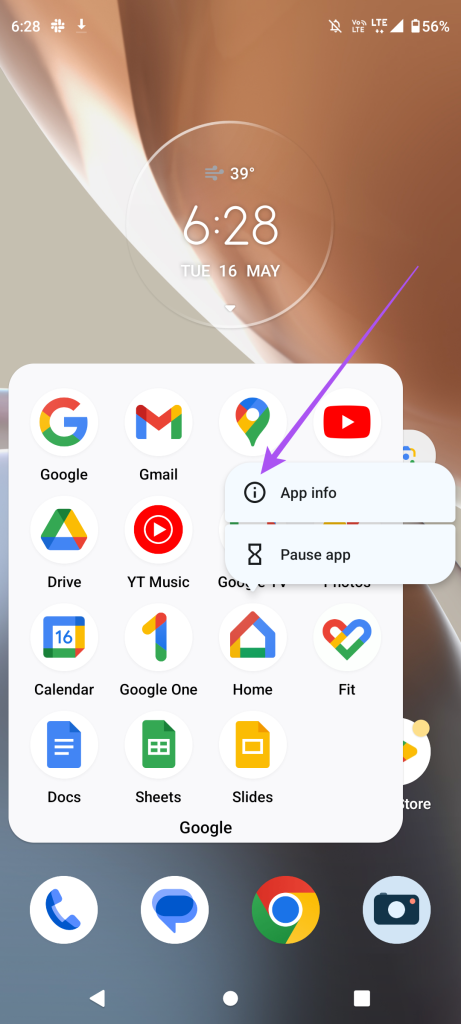
Passo 1: Pressione e segure o ícone do aplicativo Google Home e toque em Informações do aplicativo.
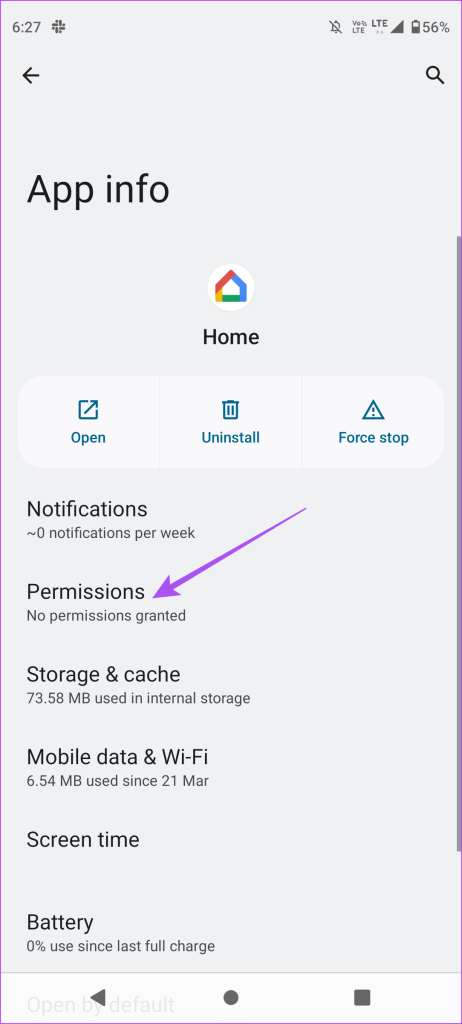
Passo 2: Selecione Permissões.
Etapa 3: Toque em Localização.
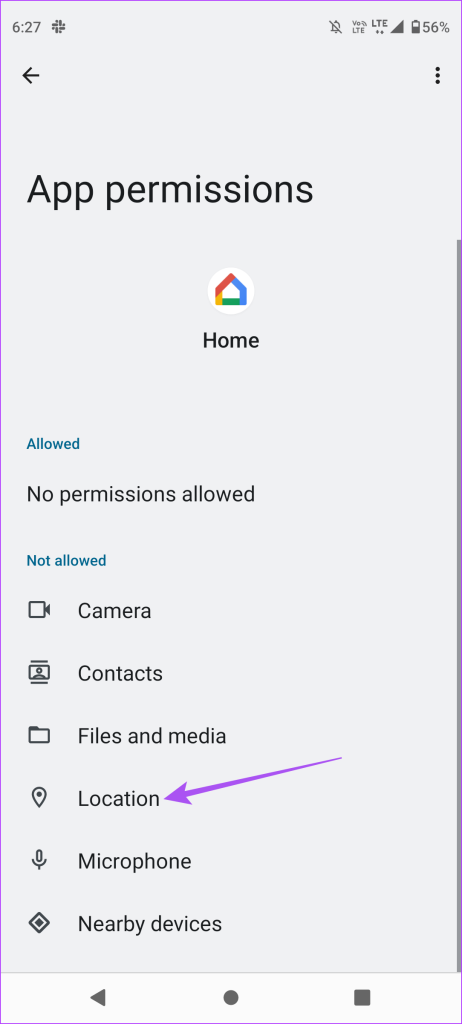
Passo 4: Ative o acesso ao local para o aplicativo.
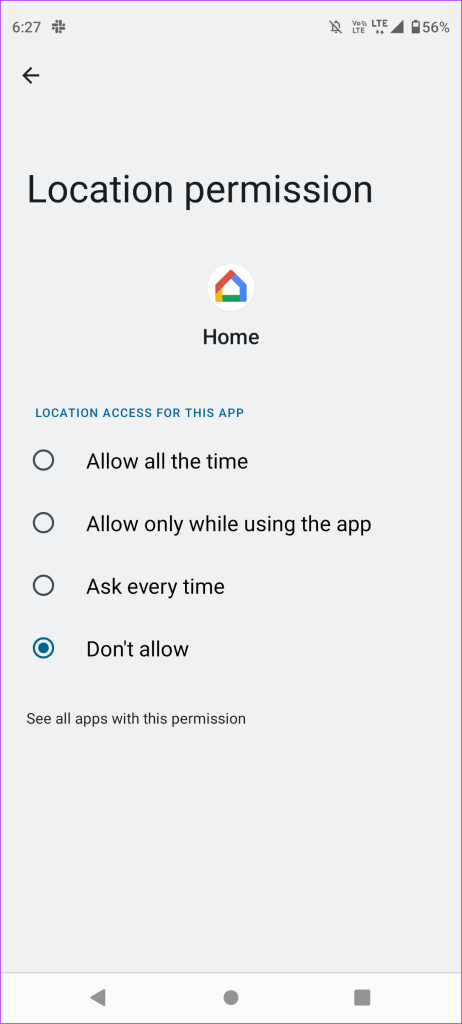
Passo 5: Feche as informações do aplicativo e verifique se o problema foi resolvido.
No iPhone
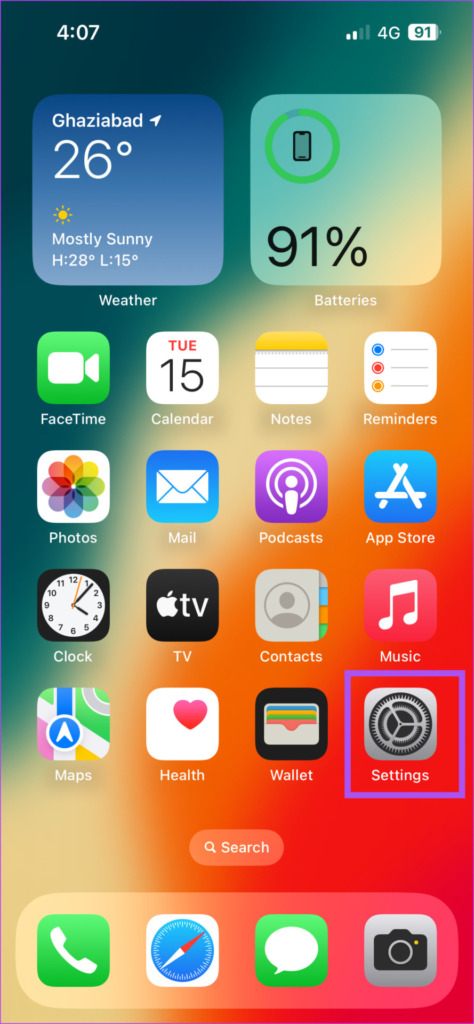
Passo 1: Abra as Configurações no seu iPhone.
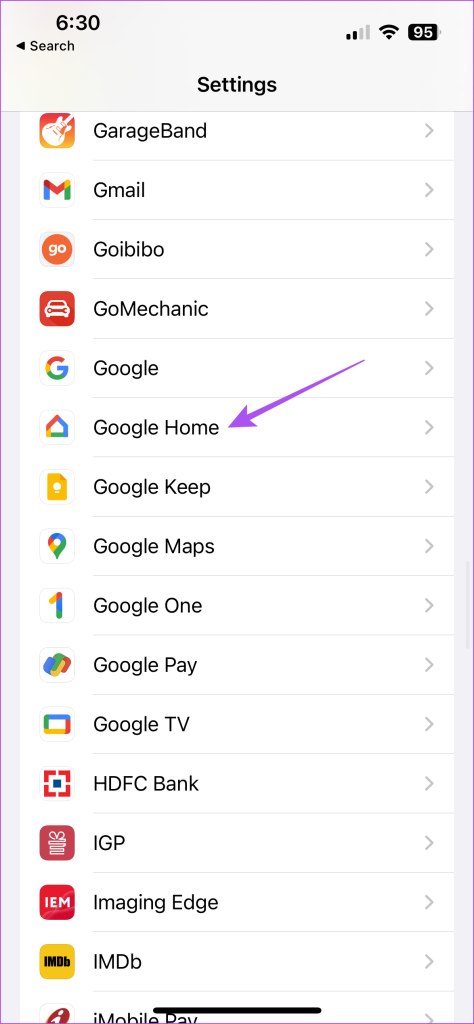
Passo 2: Role para baixo e toque em Página inicial do Google.
Etapa 3: Toque em Localização.
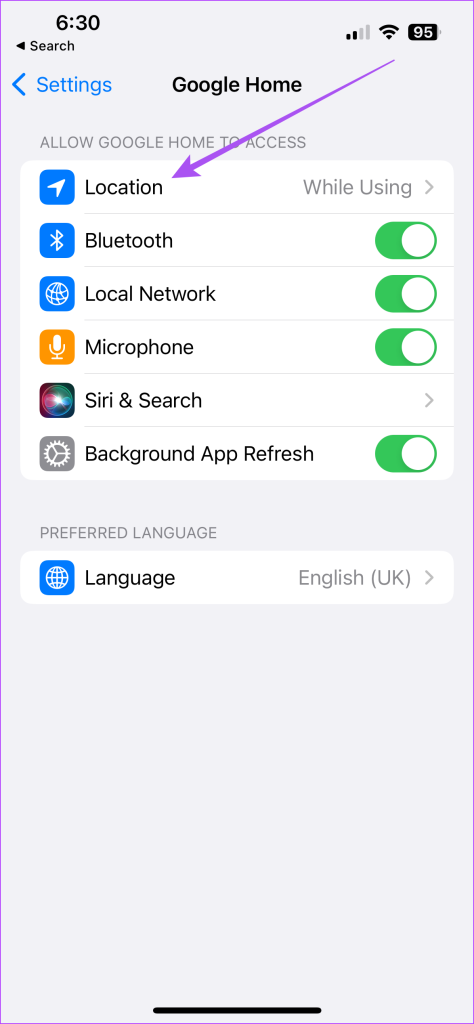
Passo 4: Ativar acesso ao local.
Além disso, toque no botão ao lado de Localização precisa para ativá-lo.
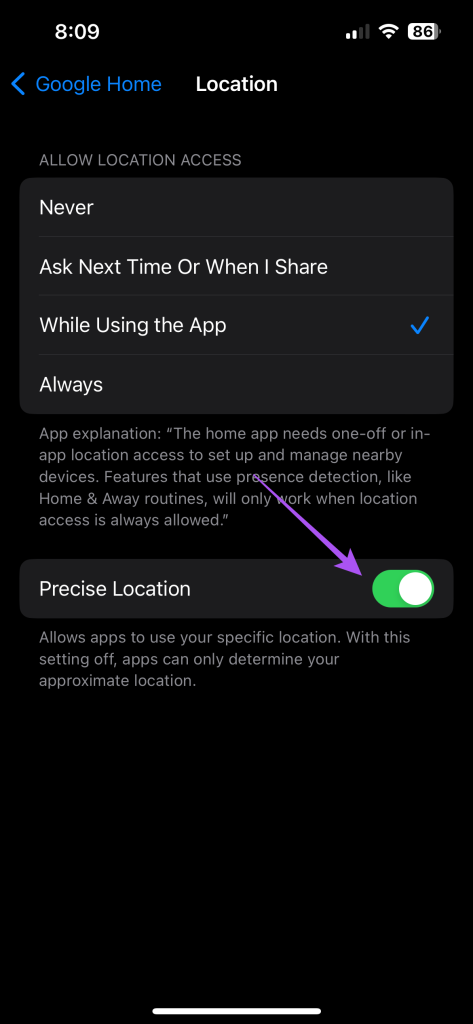
Passo 5: Feche as configurações e verifique se o problema foi resolvido.
6. Ative a atualização do aplicativo em segundo plano (iPhone)
A atualização do aplicativo em segundo plano garante que o conteúdo do aplicativo permaneça atualizado enquanto o aplicativo é executado em segundo plano no seu iPhone. Veja como verificar se a atualização de aplicativos em segundo plano está ativada para o Google Home.
Passo 1: Abra as Configurações no seu iPhone.
Passo 2: Role para baixo e toque em Página inicial do Google.
Etapa 3: Toque na alternância ao lado de Atualização do aplicativo em segundo plano para ativá-la, caso não tenha sido ativada anteriormente.
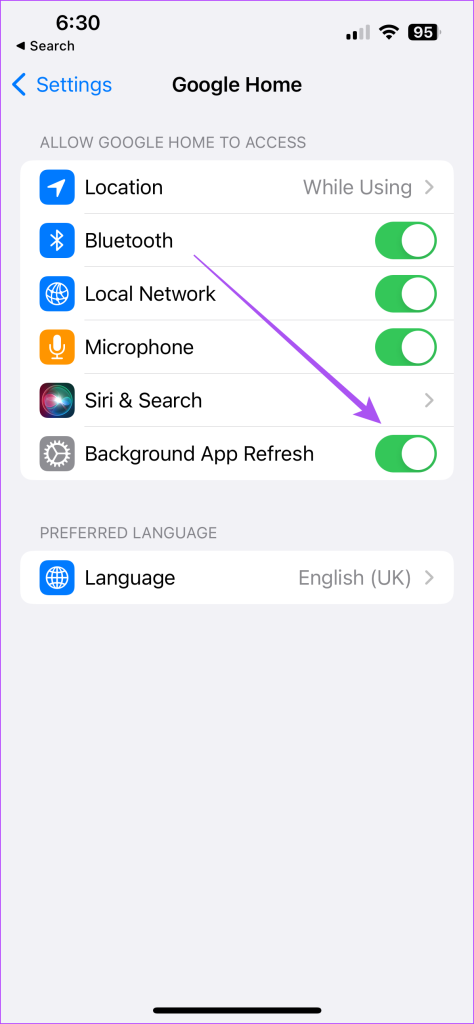
Passo 4: Feche as configurações e verifique se o problema foi resolvido.
7. Ativar uso irrestrito de dados (Android)
Se você estiver usando a Economia de dados em seu telefone Android, isso pode causar problemas de conectividade entre sua Android TV e o Google Home. Veja como você pode excluir o aplicativo Google Home dessa configuração.
Passo 1: Pressione e segure o ícone do aplicativo Google Home e toque em Informações do aplicativo.
Passo 2: Toque em Dados móveis e Wi-Fi.
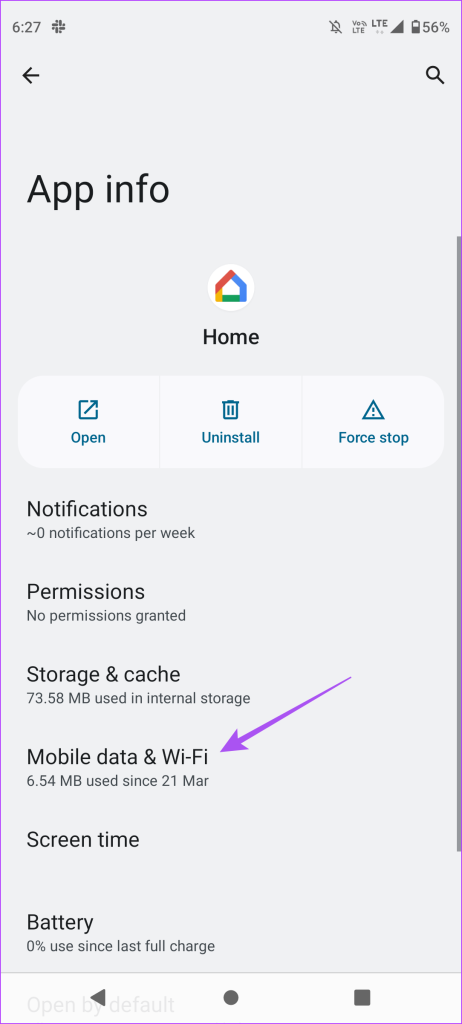
Etapa 3: Toque no botão ao lado de Uso irrestrito de dados para habilitá-lo.
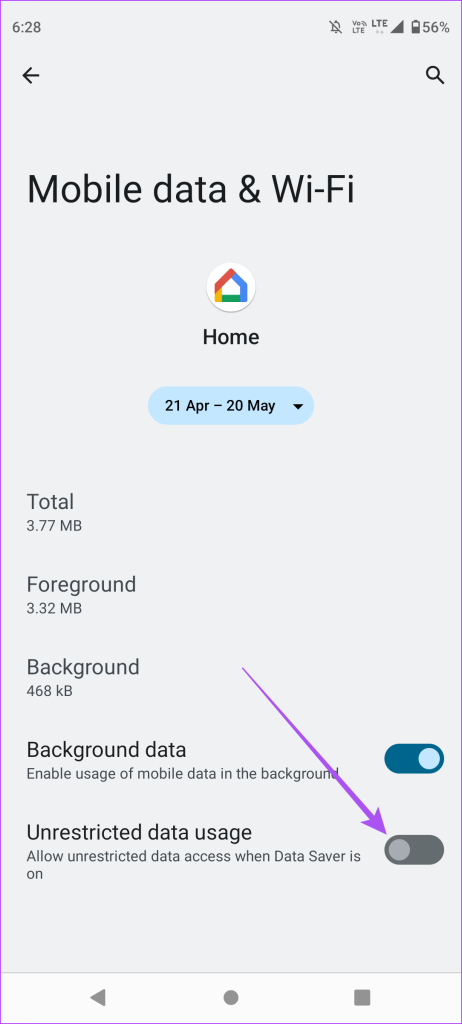
Passo 4: Feche as informações do aplicativo e verifique se o problema foi resolvido.
8. Reinicie a Android TV
Você pode redefinir sua Android TV se ela ainda não aparecer no app Google Home. Observe que esta etapa apagará todos os seus aplicativos e dados da sua Android TV. Você terá que fazer login novamente em sua conta do Google. Você pode consultar nossa postagem para saber como redefinir sua Android TV.
9. Atualize o aplicativo Google Home
O último recurso é atualizar a versão do aplicativo Google Home no seu iPhone ou Android. Isso tornará o aplicativo livre de bugs ou falhas que causam esse problema.
Controle a Android TV usando o Google Home
Essas soluções devem resolver o problema de sua Android TV não aparecer no Google Home. Você também pode ler nossa postagem se enfrentar o erro 'Não foi possível se comunicar com o Google Home'.


