
Bluetooth é um dos recursos mais comuns e essenciais em um computador. As pessoas o usam para conectar fones de ouvido para chamadas de Zoom, aplicativo Your Phone Companion, webcam e muito mais. Vários usuários reclamaram da falta da opção Bluetooth no Action Center, dificultando a ativação / desativação do Bluetooth em qualquer tela.
Somente quando a opção Bluetooth desaparece é que percebemos o quanto dependemos dela. O menu Quick Action dentro do Action Center facilita o acesso às configurações usadas com frequência a partir de qualquer tela do aplicativo. Ele permite que os usuários conectem aplicativos ou dispositivos e trabalhem rapidamente.
Vamos entender por que isso está acontecendo e como você pode corrigir o Bluetooth ausente no problema do Windows 10.
1. Edite e expanda o menu de ações rápidas
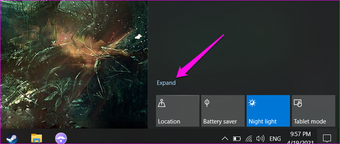
O Centro de ação é dividido em duas partes. Na parte superior, você encontrará notificações de diferentes aplicativos instalados, bem como do próprio sistema. Na parte inferior, você encontrará o menu Ações rápidas, que contém todos os atalhos para as configurações principais. Para economizar espaço ou quando houver várias notificações aparecendo, o Windows fechará o menu Ações rápidas.
Basta clicar no botão Expandir para revelar todos os botões de alternância disponíveis.

O menu Ações rápidas não ativa todos os atalhos por padrão. Dito isso, o atalho do Bluetooth pode ter sido desativado acidentalmente. Veja como habilitá-lo.
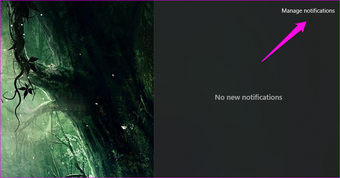
Passo 1: Abra a Central de ações novamente e clique em Gerenciar notificações no canto superior direito.

Passo 2: Isso abrirá as configurações do Windows. Clique em 'Editar suas ações rápidas'.

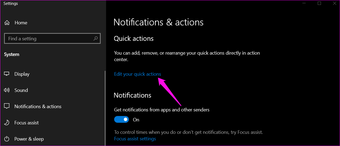
Etapa 3: Isso abrirá a Central de ações novamente, mas desta vez, você pode adicionar / remover atalhos. Clique no botão Adicionar.

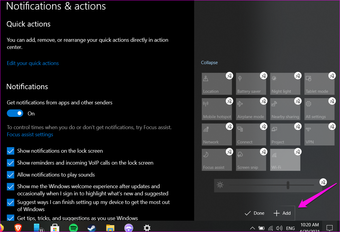
Passo 4: Agora você verá uma lista de todos os atalhos disponíveis que ainda não estão ativos. Selecione Bluetooth e o Windows será adicionado ao menu Ações rápidas. Clique em Concluído para salvar as configurações.

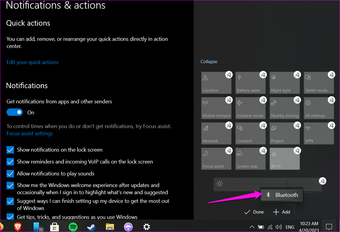
Observe que no modo de edição, você também pode arrastar e soltar atalhos na ordem que desejar.
2. Execute o utilitário de resolução de problemas
Todas as versões do computador com Windows vêm com um utilitário de solução de problemas que encontrará e corrigirá problemas comuns relacionados ao Windows.
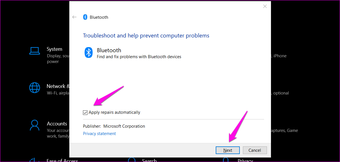
Passo 1: Pressione a tecla Windows + I para abrir o aplicativo Configurações do Windows. Pesquise 'Encontrar e corrigir problemas com dispositivos Bluetooth' e selecione-o.

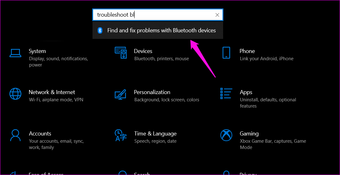
Passo 2: No pop-up a seguir, clique em 'Aplicar reparos automaticamente' e selecione Avançar. Ele tentará corrigir o problema ou sugerirá uma solução após a execução da verificação.

3. Solucionar problemas de hardware e dispositivos
Surpreendentemente, as Configurações do Windows não incluem mais essa opção de solução de problemas específica. Mas você ainda pode acessá-lo e executá-lo no prompt de comando ou no CMD. Execute este solucionador de problemas se você estiver tentando conectar um dispositivo de hardware como fones de ouvido e encontrar a opção Bluetooth ausente no menu Ações rápidas da Central de ações.
4. Atualizar, desinstalar e reinstalar os drivers
Drivers são como um dispositivo de hardware interage com um computador no Windows. Escrevemos um artigo detalhado sobre como atualizar e reinstalar drivers no Windows.

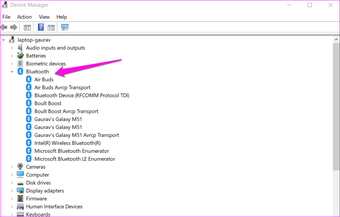
Para referência, ao abrir o Gerenciador de Dispositivos, clique em Bluetooth para localizar todos os dispositivos Bluetooth que você já conectou listados lá. É aí que você pode trabalhar com drivers para corrigir a opção Bluetooth ausente no menu Ações rápidas no problema do Action Center.
5. Verificar se há alterações de hardware
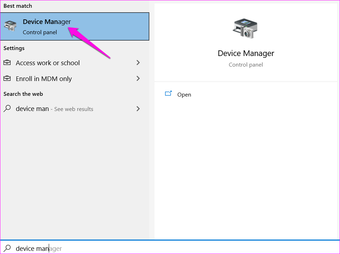
Passo 1: Procure e abra o Gerenciador de Dispositivos no menu Iniciar. Você também o encontrará no menu de atalho oculto que se revela ao pressionar a tecla Windows + X.

Passo 2: Clique com o botão direito no nome do seu computador e selecione 'Verificar se há alterações de hardware'.

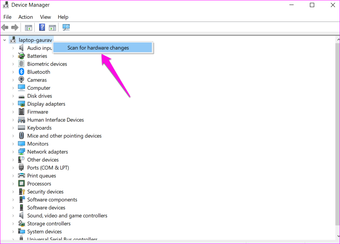
Deixe funcionar e verifique novamente.
6. Serviço de Suporte Bluetooth
Você também pode testar se o serviço de suporte Bluetooth está funcionando corretamente ou não.
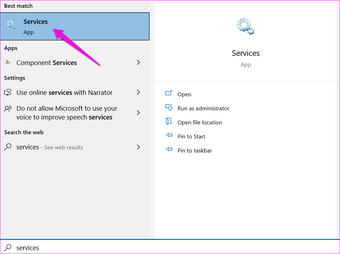
Passo 1: Procure o aplicativo Serviços no menu Iniciar e abra-o.

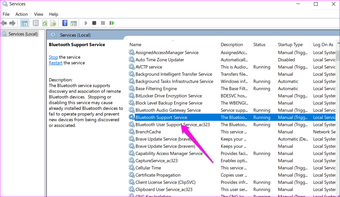
Passo 2: Localize a entrada do Serviço de Suporte Bluetooth na lista e clique duas vezes nela para abrir a janela de configurações do serviço.

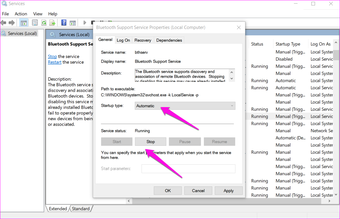
Etapa 3: O status do serviço deve ser Running. Caso contrário, clique em Iniciar próximo a ele. O tipo de inicialização deve ser automático. Você pode escolhê-lo no menu suspenso. Clique em Aplicar para salvar as alterações. Se tudo estiver como deveria, pare e inicie o serviço uma vez para iniciar as coisas.

7. Desative a inicialização rápida
A inicialização rápida ajuda a acelerar o processo de inicialização, levando menos tempo para chegar à área de trabalho do Windows. No entanto, pode causar soluços ocasionais com os programas configurados para serem executados na inicialização.
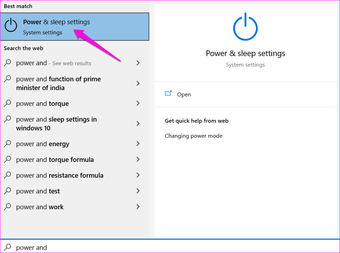
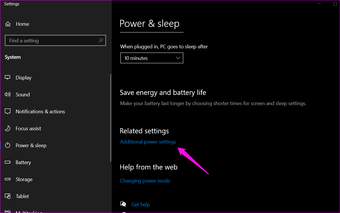
Passo 1: Pesquise 'Configurações de energia e suspensão' no menu Iniciar e abra-o. Isso abrirá o aplicativo Configurações do Windows.

Passo 2: Clique em Configurações de potência de adição.

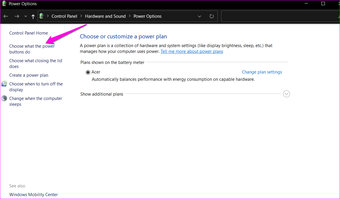
Etapa 3: Selecione 'Escolher o que os botões de energia fazem' na barra lateral esquerda.

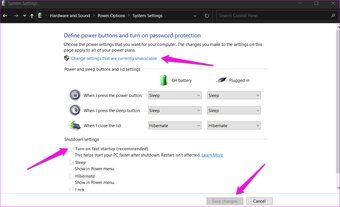
Passo 4: Selecione 'Alterar configurações que não estão disponíveis no momento' na parte superior que permitirá que você faça mais alterações. Agora, desmarque 'Ativar inicialização rápida (recomendado)' e salve as alterações.

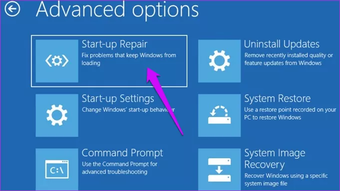
8. Execute o reparo de inicialização
Passo 1: Pressione e segure a tecla Shift e reinicie o computador a partir do menu Iniciar Opções de energia.

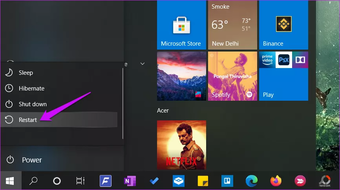
Passo 2: Você deve ver a tela de inicialização agora. Tem um fundo azul. Vá para Solução de problemas> Opções avançadas> Reparo de inicialização. Selecione uma conta de usuário do Windows com direitos de administrador, digite a senha e deixe o reparo de inicialização ser executado.

9. Restaurar o Windows
O sistema operacional Windows cria um ponto de restauração a cada poucos dias ou quando detecta uma alteração importante. Se nada mais funcionar, tente restaurar a um ponto anterior no tempo para corrigir o problema desaparecido da opção Bluetooth.
Também em Tecnologia de Orientação
Go Wireless
Bluetooth é um dos recursos que usamos diariamente. Somente quando o Bluetooth não está funcionando ou desaparece é que realmente entendemos seu valor. Felizmente, o problema não é tão grande e existem várias maneiras de corrigi-lo. Como sempre, se você encontrou outra maneira de consertar, avise-nos na seção de comentários abaixo.
Próximo: Fale e ouça conversas telefônicas sem esforço com esses alto-falantes Bluetooth portáteis com viva-voz.
O artigo acima pode conter links afiliados que ajudam a apoiar a Guiding Tech. No entanto, isso não afeta nossa integridade editorial. O conteúdo permanece imparcial e autêntico.
Fonte Adicione ao Google Notícias
Neste artigo
- 1. Edite e expanda o menu de ações rápidas
- 2. Execute o utilitário de resolução de problemas
- 3. Solucionar problemas de hardware e dispositivos
- 4. Atualizar, desinstalar e reinstalar os drivers
- 5. Verificar se há alterações de hardware
- 6. Serviço de Suporte Bluetooth
- 7. Desative a inicialização rápida
- 8. Execute o reparo de inicialização
- 9. Restaurar o Windows
- Go Wireless


