
Os quadros brancos são muito úteis para fazer um brainstorm com sua equipe, coletar ideias ou traçar um plano. Você também pode usar o Whiteboard dentro do aplicativo Microsoft Teams e Zoom. A Microsoft oferece seu aplicativo Whiteboard gratuitamente para todos os usuários do Windows 10. Você também pode instalá-lo da Microsoft Store. Para aqueles que o usam regularmente, você deve conhecer os atalhos de teclado do Microsoft Whiteboard. Não se preocupe. Compilamos uma lista dos atalhos de teclado mais úteis do Microsoft Whiteboard nesta postagem.
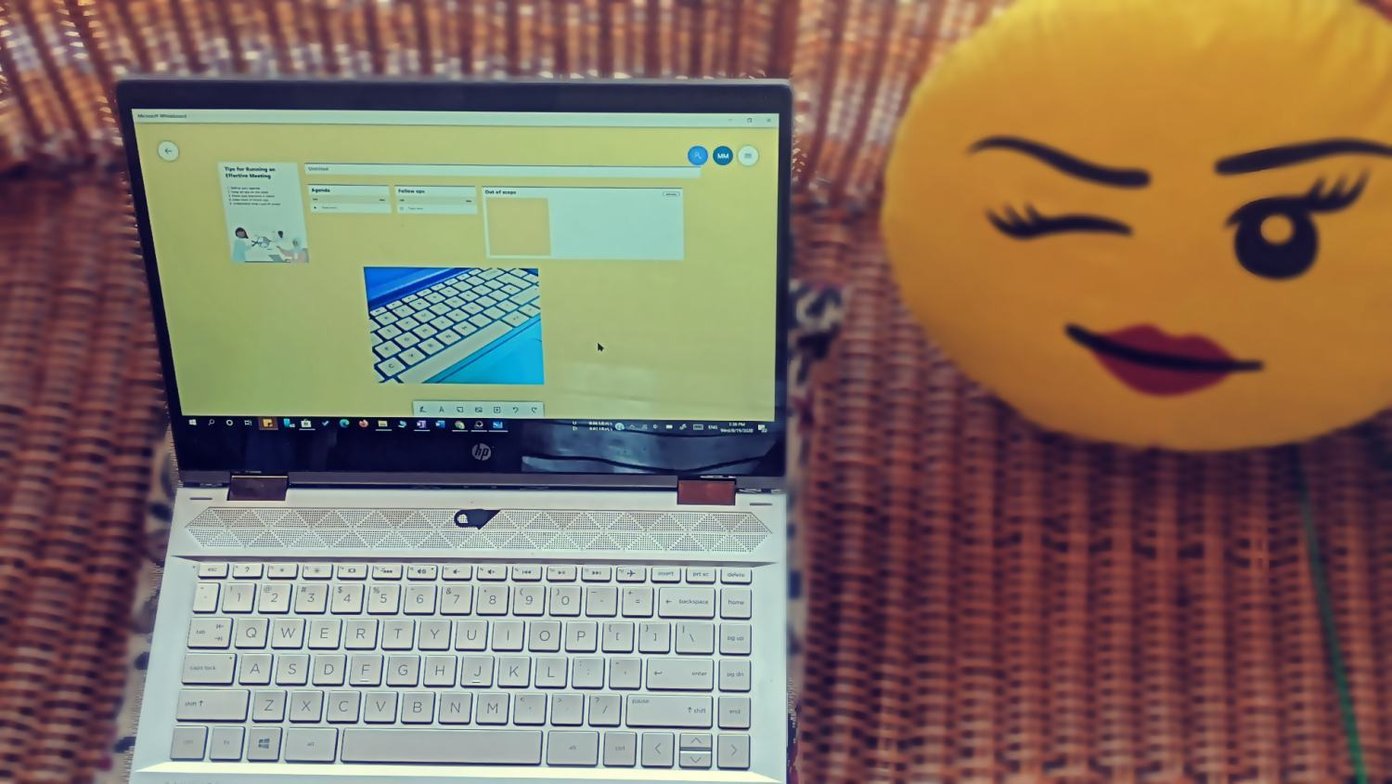
Microsoft Whiteboard é adequado principalmente para dispositivos habilitados para toque. Dito isso, você também pode usar com mouse e teclado. Embora o número de atalhos de teclado seja limitado, você não deve se sentir desanimado. Infelizmente, você não obtém atalhos para selecionar canetas, alterar o tamanho ou a cor da caneta e inserir objetos no quadro branco. Esperemos que a Microsoft mude isso no futuro.
Mas existem outros atalhos de teclado úteis que serão úteis ao usar o quadro branco. Vamos verificá-los.
Nota: O sinal de mais (+) entre os atalhos significa que você precisa pressionar as duas teclas ao mesmo tempo.
1. Atalhos de teclado básicos
Os seguintes atalhos de teclado básicos também funcionam no quadro branco:
- Cópia de: Use o atalho Ctrl + C para copiar qualquer item no quadro branco, como um texto, imagem, notas, desenhos, etc.
- Colar: Use o atalho Ctrl + V para colar o item da área de transferência. Você pode colar imagens e texto de dentro do quadro branco ou fora dele a partir de um aplicativo diferente.
- Desfazer e refazer: Se você acidentalmente remover um objeto (texto, imagens, notas, modelos, etc.) do quadro branco, você pode trazê-lo de volta com a ajuda do atalho de teclado Ctrl + Z. Da mesma forma, use Ctrl + Y para refazer as alterações.
- Selecionar tudo: Se você deseja selecionar todos os itens no quadro branco, use o atalho de teclado Ctrl + A. Você pode mover, excluir ou redimensioná-los entre outras operações.
2. Excluir itens
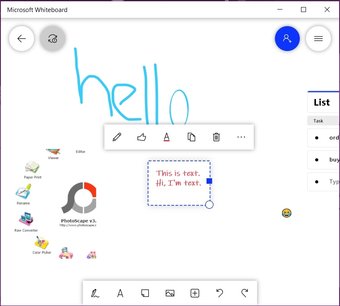
Para excluir qualquer item do quadro branco, primeiro selecione-o. Você verá uma caixa de seleção azul ao redor do item. Em seguida, pressione a tecla Delete no teclado para removê-lo.
Atalho: Excluir chave

3. Limpar tela
Caso você queira limpar toda a tela ou o quadro branco atual, selecione todos os itens usando o atalho Ctrl + A e, em seguida, pressione a tecla Delete. Infelizmente, não há um atalho direto no momento.
Atalho: Ctrl + A seguido de Delete
4. Selecione vários objetos
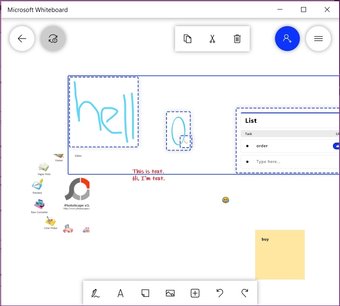
Normalmente, você clica uma vez no objeto no quadro branco para selecioná-lo. Para selecionar vários itens, pressione a tecla Shift e, enquanto a mantém pressionada, arraste o mouse com a tecla esquerda pressionada sobre os itens que deseja selecionar.
Atalho: Shift + botão esquerdo do mouse

5. Mostrar Menu Inserir
Sempre que desejar inserir itens adicionais no quadro branco, você pode clicar com o botão direito em qualquer lugar para mostrar o menu de contexto. Como alternativa, use o atalho de teclado genérico Shift + F10 para abrir o menu de contexto. Você pode usar este atalho em qualquer aplicativo em vez de clicar com o botão direito do mouse.
Atalho: Shift + F10

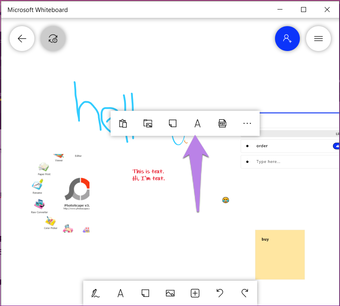
Dica: Você sabia que pode adicionar PDF, documento do Word, PowerPoint e imagem do Bing ao quadro branco? Use o menu de contexto para isso. Em seguida, pressione o ícone de três pontos no menu.
6. Mover objetos
Para realocar um objeto, selecione-o e use as setas do teclado para mover o item no quadro branco. Use a tecla Tab para alterar o item atualmente selecionado no quadro branco. Você também pode usar a tecla Tab e as setas para mover entre os diferentes itens do menu.
Atalho: Setas
Também em Tecnologia de Orientação
7. Redimensionar objetos
Depois de adicionar objetos ao quadro branco, você pode redimensioná-los para qualquer forma que desejar. Você pode alterar o tamanho do texto, desenhos, imagens, tabelas, etc. Use o atalho de teclado Shift + seta para cima ou as teclas de seta Shift + para baixo no objeto selecionado para aumentar ou diminuir o tamanho.
Atalho: Shift + teclas de seta para cima e para baixo
8. Girar objetos
Com a ajuda dos atalhos do teclado, você pode girar seus objetos no quadro branco. Use as teclas Alt + Esquerda e Alt + Direita para girar o objeto selecionado conforme sua necessidade.
Atalho: Alt + setas esquerda e direita
9. Insira Smiley
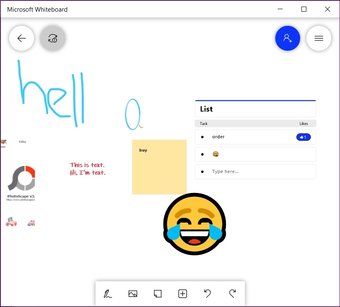
Para inserir um smiley em seu quadro branco, adicione uma caixa de texto primeiro. Em seguida, use a tecla Windows + ponto (.) Atalho do teclado para abrir o painel de emoji. Selecione o emoji da lista. Você pode usar emojis para personalizar suas notas, listas e vários modelos de quadro branco.
Atalho: Tecla Windows +. (é um ponto / ponto no final)

Bônus: amplie o quadro branco
O quadro branco oferece uma quantidade infinita de espaço para você registrar seus pensamentos e ideias. Para visualizar outras áreas do quadro branco ou ter uma visão aérea do quadro branco, você pode aumentar e diminuir o zoom do quadro branco. Role para cima e para baixo usando os gestos de dois dedos no touchpad do teclado para aumentar e diminuir o zoom. Da mesma forma, clique duas vezes no quadro branco e arraste para mover a tela do quadro branco.
Dica: O aplicativo Zoom também oferece quadro branco. Descubra como usar o quadro branco dentro do Zoom.
Microsoft, você está ouvindo?
Concordo que os atalhos não são tão bons, mas é o que está disponível no momento com o Whiteboard. Esperamos que a Microsoft adicione mais atalhos de teclado para adicionar caneta, alternar entre o modo de tinta e o modo normal, etc. Você pode solicitar o recurso clicando no ícone de três barras na parte superior do quadro branco. Em seguida, selecione Enviar feedback. Ou você pode expressar sua opinião na página de voz do usuário do Whiteboard.
Próximo: Não está satisfeito com o Microsoft Whiteboard? Confira suas 5 melhores alternativas no próximo link.
O artigo acima pode conter links afiliados que ajudam a apoiar a Guiding Tech. No entanto, isso não afeta nossa integridade editorial. O conteúdo permanece imparcial e autêntico.
Fonte Adicione ao Google Notícias


