
O que é RAM e por que você precisa dela?
Antes de entrarmos em como limpar a RAM no Windows, vamos dar uma olhada rápida no que é a RAM e o que ela realiza. Para obter mais informações, consulte toda a nossa explicação sobre RAM.
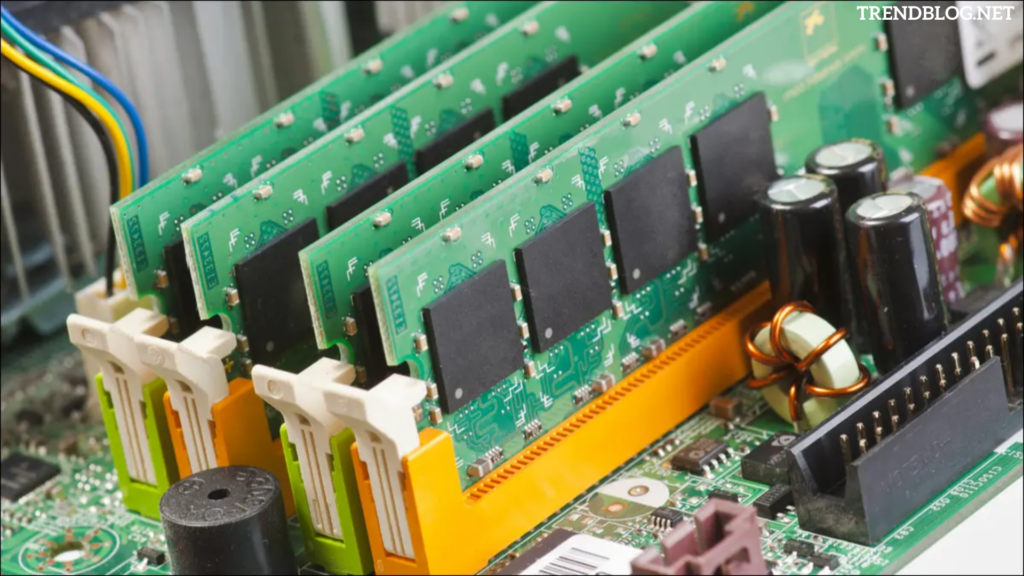
O termo RAM refere-se à memória de acesso aleatório. É um meio para armazenar programas e processos que agora estão operando em seu computador.
Quanto mais RAM em seu computador, mais programas você pode executar ao mesmo tempo sem sacrificar o desempenho. Quando seu computador fica sem RAM, ele usa o arquivo de paginação, que é uma seção da unidade de armazenamento que funciona como uma RAM improvisada. Isso é muito mais lento que a RAM física, e é por isso que você sente lentidão quando o Windows precisa usá-la.
Como a RAM é volátil, seu conteúdo será perdido se o computador for desligado. Você deve salvar tudo o que deseja salvar no armazenamento permanente, como um disco rígido ou unidade de estado sólido. É por isso que, quando o computador for desligado, você perderá um documento do Word aberto que ainda não salvou.
9 maneiras de como aumentar a velocidade do ram
Vejamos várias opções para diminuir o uso de RAM. Embora você não precise fazer isso com muita frequência, essas técnicas são úteis quando você percebe um problema de memória.
1. Reinicie o computador.
Esta é uma dica de solução de problemas com a qual você certamente está familiarizado, mas é popular por um motivo.
Quando você reinicia o computador, o conteúdo da RAM é limpo e todos os processos em execução são reiniciados. Embora isso não aumente a quantidade de RAM acessível a você, ele limpará quaisquer atividades em segundo plano que estejam consumindo sua memória. Alguns processos podem estar operando que você desconhece.
Para proteger seu computador de entupimento, reinicie-o regularmente, especialmente se o usar com frequência. Se o seu computador não for reiniciado em uma semana e estiver lento, é hora de fazê-lo.
2. Use as ferramentas do Windows para verificar o uso da RAM
Você não precisa adivinhar o que está utilizando sua RAM; O Windows tem recursos para mostrar o que está acontecendo. Para começar, procure pelo Gerenciador de Tarefas no menu Iniciar ou use o atalho de teclado Ctrl + Shift + Esc.
Se necessário, clique em Mais informações para expandir para a visualização completa. Em seguida, clique no cabeçalho Memória na guia Processos para ordenar todos os processos do maior ao menor uso de RAM. Lembre-se dos aplicativos que você vê aqui, pois os analisaremos com mais detalhes posteriormente. Lembre-se de que aplicativos mais pesados exigem mais RAM, portanto, o alto uso de RAM nem sempre é indicativo de um problema. Um navegador com uma dúzia de abas abertas, por exemplo, usará mais memória RAM do que um simples programa de bloco de notas.
Alterne para a guia Desempenho para obter detalhes adicionais. Um gráfico de sua utilização de RAM ao longo do tempo pode ser encontrado na seção Memória. Na guia Memória deste programa, clique em Abrir Monitor de Recursos na parte inferior para obter mais informações.
O gráfico na parte inferior mostra a quantidade de RAM disponível. Classifique a lista principal por Commit (KB) para ver quais programas utilizam mais RAM. Consulte o guia completo sobre como depurar vazamentos de memória se achar que tem um problema sério com base no que viu aqui.
3. Remova ou desative software indesejado
Agora que você sabe quais aplicativos consomem mais RAM em seu computador, considere se você realmente os usa. Impedir que programas que você nunca usa use RAM é uma técnica simples para reduzir a utilização de RAM.
Os aplicativos que você não usa há meses, mas ainda estão sendo executados em segundo plano, estão desperdiçando os recursos do seu computador e devem ser removidos. Vá para Configurações> Aplicativos> Aplicativos e recursos e selecione Desinstalar em qualquer programa do qual você deseja se livrar.
Se você não deseja excluir um aplicativo porque o usa ocasionalmente, pode proibi-lo de iniciar. Muitos aplicativos são programados para serem iniciados automaticamente toda vez que você faz login, o que é ineficiente se você os usar apenas ocasionalmente.
4. Mantenha seus aplicativos
Você deve sempre instalar as atualizações de software o mais rápido possível por motivos de segurança, mas isso também pode ajudar a economizar RAM.
Vazamentos de memória ocorrem quando um programa não retorna RAM ao pool depois de terminar de consumir esses recursos. Esses aplicativos consumirão cada vez mais RAM ao longo do tempo, deixando menos recursos para outros aplicativos em seu dispositivo. Se um aplicativo tiver um vazamento de memória, instalar a versão mais recente deve resolver o problema.
Além disso, versões mais recentes de aplicativos podem ter otimizações e atualizações que reduzem a quantidade de memória RAM exigida pelo software em geral.
5. Gerenciar programas em execução e usar aplicativos mais leves
E se você realmente precisar liberar RAM no seu computador, mas os aplicativos que estão ocupando espaço são essenciais para o seu fluxo de trabalho? Você tem duas opções para lidar com isso.
Primeiro, sempre que possível, tente usar alternativas de aplicativos mais leves. Use um software menor como Paint.NET ou GIMP para modificações modestas se sua máquina tiver dificuldades quando o Photoshop estiver aberto. Use o Photoshop apenas quando estiver totalmente focado em um projeto.
Em segundo lugar, preste mais atenção aos programas que estão sendo executados agora. Feche qualquer software que você não esteja usando agora. Quando terminar de trabalhar em um arquivo, salve-o e feche o aplicativo no qual ele está aberto. Para liberar RAM, marque as guias abertas do navegador que você deseja ler mais tarde (ou use um serviço de leitura posterior como o Pocket). Manter um controle mais rígido sobre o que está sendo executado a qualquer momento ajudará a liberar RAM.
Clique na pequena seta no canto inferior direito da tela para expandir a parte da bandeja do sistema da barra de tarefas. Todo programa com um ícone aqui está operando em segundo plano, então clique com o botão direito do mouse em qualquer coisa que você não precise e escolha Fechar ou Sair (depois use as etapas acima para evitar que ele seja executado na inicialização todas as vezes).
Como aumentar a velocidade do Ram? Por causa de sua reputação de monopolizar a RAM, o Google Chrome está em sua própria categoria. Para mais informações, veja como gerenciar o consumo de memória do Chrome. Se você passa muito tempo no navegador, considere mudar para outra alternativa (como Edge) que use menos RAM.
Você deve examinar as extensões do seu navegador e remover as que você não precisa, independentemente do navegador que você usa. Cada extensão que você instala em seu navegador usa memória adicional, portanto, removê-las é uma abordagem simples para minimizar ainda mais o uso de RAM.
6. Execute uma verificação de malware
Se sua memória RAM continua desaparecendo, vale a pena procurar por spyware em seu computador. O software desonesto que rouba recursos usará toda a sua RAM.
Recomendamos realizar uma verificação do Malwarebytes. Felizmente, não vai aparecer nada, mas é melhor prevenir do que remediar.

Leia também:
Comparação em profundidade para saber qual é melhor um Chromebook ou um laptop
Etapas exclusivas e eficazes para aumentar a memória do aplicativo no Mac
10 maneiras eficazes de tornar o laptop mais rápido
Como acelerar seu computador usando otimização de disco, RAM, drivers
7. Modifique a memória virtual do Windows
Como aumentar a velocidade do Ram? O arquivo de paginação foi descrito anteriormente. Se você vir mensagens de erro indicando que a memória virtual do seu sistema está baixa, poderá aumentá-la para manter o desempenho estável.
Vá para Configurações> Sistema> Sobre para fazer isso. Clique em Configurações avançadas do sistema nesta página para abrir uma nova janela. Se você não vir esse link na janela Configurações no Windows 10, estique-o horizontalmente até que apareça. Está em Especificações do dispositivo na seção Links relacionados do Windows 11.
Clique no botão Configurações em Desempenho na guia Avançado da nova caixa. Volte para a guia Avançado e clique no botão Alterar na seção Memória virtual.
Agora você pode verificar o tamanho dos arquivos de paginação da sua unidade principal. Na maioria das circunstâncias, a caixa Gerenciar automaticamente o tamanho do arquivo de paginação para todos os discos pode ser deixada marcada para permitir que o Windows lide com isso. Se você estiver ficando sem memória virtual, talvez queira desmarcar isso e aumentar o tamanho inicial e o tamanho máximo.
8. Use ReadyBoost para aumentar a RAM
Como aumentar a velocidade do Ram? Se o seu computador for antigo e tiver apenas uma pequena quantidade de RAM, você pode usar o ReadyBoost, uma função do Windows pouco conhecida, para expandir a RAM. Isso permite que você insira uma unidade flash ou cartão SD e faça com que o Windows o trate como RAM adicional.
Embora pareça fantástico, esse recurso é atualmente subutilizado. O ReadyBoost não fará nada se sua máquina tiver um SSD. Como um SSD é mais rápido que uma unidade flash, usar o arquivo de paginação em vez da unidade USB, pois a RAM é mais eficiente.
Além disso, como os computadores atuais vêm com mais RAM instalada por padrão, você não receberá um benefício tão grande do ReadyBoost quanto receberia em um sistema lento de anos atrás. A “RAM falsa” do ReadyBoost não fornece o mesmo aumento de desempenho que adicionar mais RAM.
Como resultado, o ReadyBoost só pode aumentar a RAM efetiva em sistemas mais antigos. Em todas as outras circunstâncias, a única maneira de atualizar a RAM do seu computador é fazê-lo você mesmo.
9. Atualize sua RAM
Como aumentar a velocidade do Ram? Se você está sempre ficando sem memória RAM ou deseja rodar mais programas ao mesmo tempo, não tem jeito: você precisa atualizar sua memória RAM. Embora isso tenha um custo, se sua máquina não tiver muito antes, a instalação de RAM aumentará muito o desempenho.
Se você está se perguntando como obter RAM adicional, lembre-se de que você só pode fazer isso adicionando memory sticks reais ao seu computador. Reivindicações online sobre “baixar RAM extra” são uma farsa; adicionar memória dessa maneira é impossível.
Aumentar sua RAM em um desktop geralmente é uma atualização simples. No entanto, devido à capacidade limitada de um laptop, adicionar mais RAM pode ser difícil, se não impossível. Para um tutorial, consulte nosso guia para atualizar a RAM do seu laptop.
Em ambos os casos, certifique-se de que a RAM adquirida seja compatível com sua máquina. Examine a documentação do seu PC para ver que tipo de RAM é compatível com o seu sistema e se a atualização é simples. Isso também pode ser feito através de fóruns online.
Avaliamos se a RAM mais rápida ou a quantidade total de RAM é mais significativa para ajudá-lo a aproveitar ao máximo a atualização.
Quais são os limpadores de RAM, afinal?
Como aumentar a velocidade do Ram? Você provavelmente já se deparou com utilitários de limpeza de RAM que afirmam ajudá-lo a melhorar sua RAM em vários métodos. Embora estes pareçam fantásticos em princípio, desaconselhamos o uso deles.
Para mais informações, consulte nossa cobertura no CleanMem, um desses aplicativos. Em conclusão, os boosters de RAM são, na melhor das hipóteses, placebos, pois “liberam” a RAM removendo-a dos programas que provavelmente a exigem.
O gerenciamento de memória é um problema de computador difícil. Os desenvolvedores do Windows, sendo especialistas em seu setor, sabem muito mais sobre como fazer isso do que algum desenvolvedor aleatório que libera uma limpeza de RAM. Não é necessariamente um problema se o seu computador usa a maior parte de sua RAM disponível - apenas está aproveitando ao máximo o que tem.
A RAM é apenas um tipo de atualização do computador.
No Windows 10 e 11, analisamos algumas técnicas diferentes para liberar RAM. No final, a melhor solução para problemas relacionados à RAM é adicionar RAM física extra ao seu laptop, especialmente se ocorrerem com frequência. No entanto, passar pelos processos acima ajudará você a decidir se isso é essencial.

Jennie B. Marquez é apresentadora de TV, escritora e produtora de vídeo. Além disso, Khaleesi, apesar do fato de que ela não controla legalmente nenhuma terra, exército ou dragões. Ainda.
Fonte Adicione ao Google Notícias


