
O YouTube é a plataforma de referência de todos para assistir a todos os tipos de vídeos. Além disso, porque funciona perfeitamente em navegadores da web, bem como em aplicativos nativos. No entanto, você pode encontrar exceções de vez em quando. Um desses problemas é que os usuários obtêm um erro de tela preta no Youtube, onde o vídeo não carrega.


O problema de tela preta pode ocorrer devido a vários motivos, desde problemas do navegador a problemas de conexão de rede. E se a atualização usual da página ou relançamento do navegador não funcionar para você, aqui estão algumas maneiras de resolver o erro de tela preta no youtube.
1. Saia do YouTube
Vários usuários notaram que o problema da tela preta no YouTube ocorre apenas ao tentar carregar um vídeo enquanto estiver conectado. Portanto, você pode tentar sair do YouTube e ver se o problema da tela preta foi resolvido.
Para sair do YouTube, toque no ícone do perfil no canto superior direito e selecione a opção Sair.

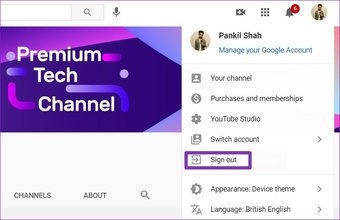
Como alternativa, você também pode tentar abrir o YouTube em uma janela anônima. Se sair não funcionar, você pode seguir para as outras soluções abaixo.
2. Verifique sua conexão com a Internet
Às vezes, internet lenta ou altas taxas de ping podem levar ao problema de tela preta, pois a página não carrega ou carrega apenas com elementos parciais. Você pode testar a velocidade de sua conexão com a Internet para se certificar de que tudo está em ordem.
3. Atualize o navegador
Você atualizou seu navegador há algum tempo? Do contrário, é uma boa ideia usar o navegador e se livrar dos problemas subjacentes. Isso também pode ajudar a melhorar a experiência no YouTube.
4. Limpar cache e cookies
O cache e os cookies do navegador também podem entrar em conflito com o desempenho do navegador às vezes, causando problemas como o Youtube mostrando uma tela preta ou o YouTube não funcionando.
Você pode limpar o cache e os cookies do navegador para evitar esses problemas. Fique tranquilo, excluir o cache e os cookies de um navegador é seguro e não afetará seus dados salvos (favoritos, senhas salvas, etc.). Portanto, não há mal nenhum em tentar.
5. Desative as extensões
Esteja você usando uma extensão para bloquear anúncios, traduzir legendas do YouTube ou gerenciar senhas, essas extensões de terceiros podem interferir na reprodução do YouTube, fazendo com que uma tela preta apareça. Você pode tentar desativar ou remover extensões permanentemente para ver se isso resolve o problema.
Se desativar todas as extensões funcionar, você pode tentar alternar as extensões uma por uma para descobrir qual delas estava causando o problema.
6. Desative a aceleração de hardware
Quando a aceleração de hardware está ativada, algumas tarefas são atribuídas à sua GPU em vez da CPU para aprimorar a saída visual do navegador e o desempenho geral. Por outro lado, ele também pode criar problemas como o YouTube não funcionar corretamente ou problemas de tela preta no Chrome.
Para desativar a aceleração de hardware no Chrome, clique no menu de três pontos para abrir as Configurações. Agora role para baixo para ir para as configurações avançadas. Em Sistema, encontre e desative a opção 'Usar aceleração de hardware quando disponível'.

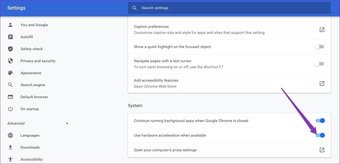
Da mesma forma, você pode fazer isso para qualquer outro navegador que estiver usando. Observe que seu navegador precisa ser reiniciado para que as alterações tenham efeito. Após reiniciar, vá em frente e verifique se o YouTube está funcionando normalmente.
7. Liberar Cache DNS
O cache DNS contém informações sobre visitas anteriores a sites e domínios da Internet. Embora esses dados tenham como objetivo carregar páginas da web mais rapidamente, eles também podem ser corrompidos quando nomes de domínio ou endereços IP não autorizados são inseridos. Felizmente, você pode excluir o cache DNS em algumas etapas simples para voltar ao normal.
Passo 1: Abra o menu Iniciar e digite cmd. Selecione 'Executar como administrador' para abrir o prompt de comando com direitos de administrador.

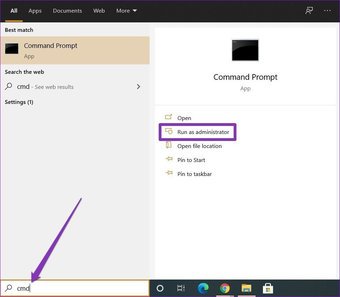
Passo 2: Digite o comando mencionado abaixo e pressione Enter.
ipconfig /flushdns

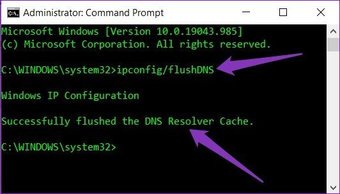
Assim que o processo for concluído, você verá uma mensagem que diz 'Successfully flushed the DNS Resolver Cache'.
8. Limpe o cache do aplicativo
Os usuários do Android podem tentar reiniciar o aplicativo do YouTube ou o telefone para ver se isso resolve o problema. Caso contrário, você pode tentar excluir os arquivos de cache armazenados para o aplicativo do YouTube. Veja como.
Passo 1: Abra o menu Configurações em seu Android e vá para Aplicativos e notificações. Encontre o YouTube rolando para baixo ou usando a ferramenta de pesquisa na parte superior.

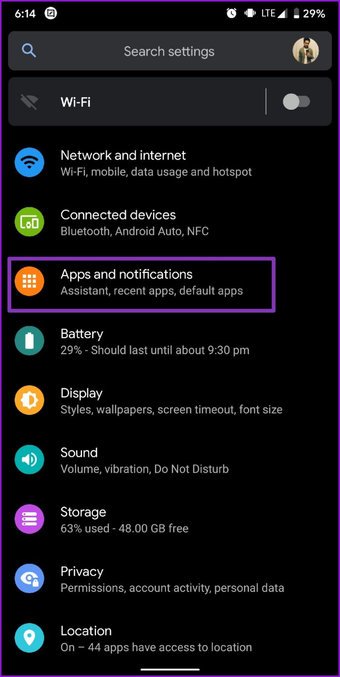

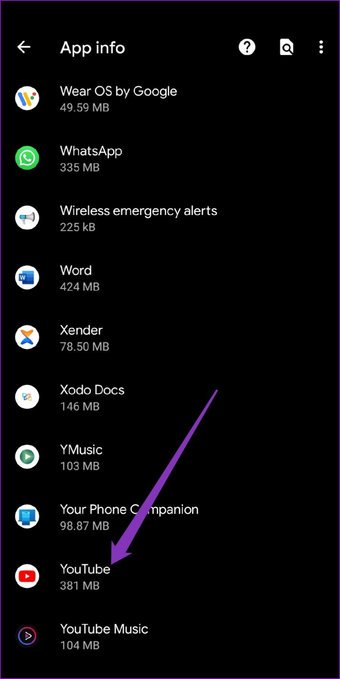
Passo 2: Toque em Armazenamento e cache. Em seguida, toque no botão Limpar cache.

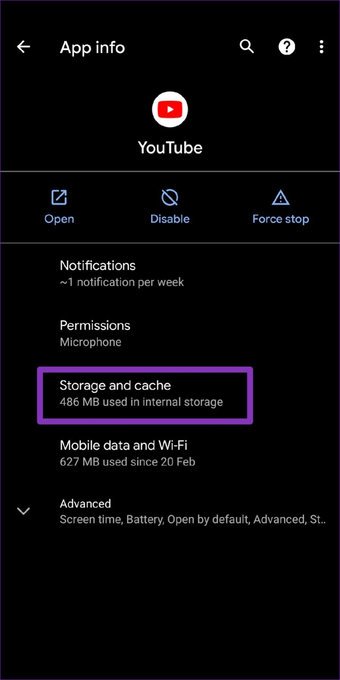

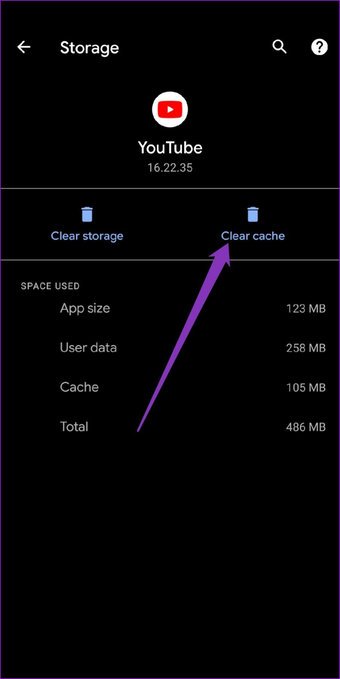
Agora volte para o aplicativo para ver se o YouTube está funcionando bem.
9. Reinstale o aplicativo
Se a limpeza do cache não for arquivada, a última opção é reinstalar o aplicativo no telefone. Para fazer isso, vá até a Play Store ou App Store e pesquise no YouTube. Desinstale o aplicativo primeiro e instale-o novamente.
Reinstalar o aplicativo ajuda você a começar do zero e se livrar de quaisquer arquivos ou dados corrompidos associados ao aplicativo.
Também em Tecnologia de Orientação
Fun Unlimited
Felizmente, um dos métodos mencionados acima funcionou para você. Depois de aplicar um deles, você deve começar a exibir os vídeos do YouTube em um piscar de olhos. Você também pode personalizar sua experiência no YouTube com algumas dicas e truques interessantes.
O artigo acima pode conter links afiliados que ajudam a apoiar a Guiding Tech. No entanto, isso não afeta nossa integridade editorial. O conteúdo permanece imparcial e autêntico.
Fonte Adicione ao Google Notícias


