O Telegram está saltando nas paradas de popularidade tanto no iOS quanto no Android. Lançado em 2013, o Telegram recentemente recebeu um grande impulso devido ao fiasco de privacidade do WhatsApp. O serviço funciona de forma confiável em todas as plataformas com criptografia de ponta a ponta e muitos recursos atenciosos. No entanto, se você for novo na plataforma e estiver enfrentando problemas de conexão do Telegram, leia a postagem para solucionar o problema. Atualização 27 de abril de 2023: com o bloqueio no Brasil, veja como usar uma VPN para usar o Telegram normalmente. Clique aqui para conferir.
Há uma série de razões por trás dos problemas de conexão do Telegram. Mas antes de pular para qualquer etapa, é sempre seguro verificar se o Telegram está tendo problemas ou não.
1. Verifique o Downdetector
É aconselhável verificar o Downdetector para ver se o Telegram está tendo problemas nos servidores ou não. Visite o site Downdetector e pesquise por Telegram. Se você notar grandes picos no gráfico das últimas 24 horas, sente-se, relaxe e deixe a empresa corrigir o problema.
Visite Downdetector
2. Reinicializar o roteador
Se o seu dispositivo móvel estiver conectado ao Wi-Fi, você pode redefinir o roteador para corrigir problemas relacionados ao Wi-Fi. Se você estiver usando o Telegram em dados móveis, verifique se os dados estão acabando. Também sugiro que reinicie o telefone uma vez. Pode ajudar a iniciar coisas e realocar recursos móveis. Muitos aplicativos abertos em segundo plano também podem afetar os aplicativos abertos e seu desempenho. Verifique se o Telegram está se conectando ou funcionando agora ou não.
3. Conceda permissões relevantes
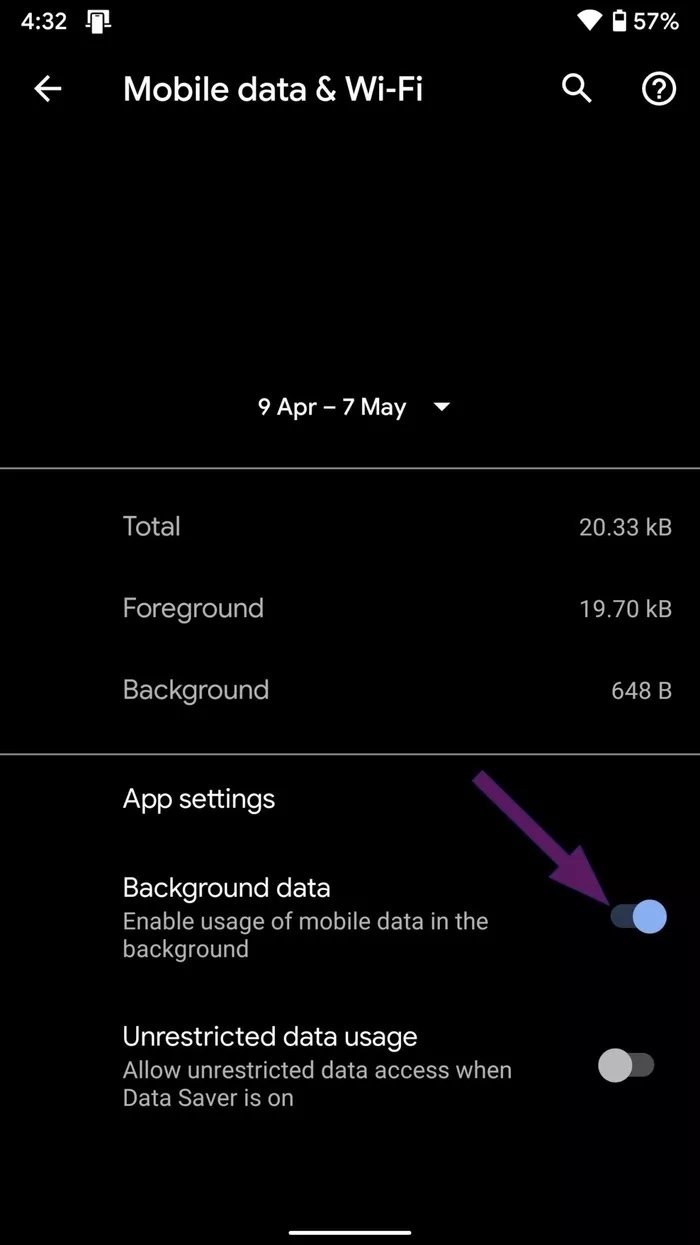
O iOS permite que você desative a sincronização em segundo plano e os dados móveis para qualquer aplicativo específico. Se você enfrentar problemas de conexão do Telegram no iOS, é uma boa hora para verificar algumas opções no aplicativo Configurações. Abra o aplicativo Ajustes no iPhone, vá para Telegram e certifique-se de que as opções Atualização do aplicativo em segundo plano e Dados móveis estejam habilitadas.
No Android, você pode manter pressionado o ícone do aplicativo Telegram e ir para as informações do aplicativo. Navegue até Permissões do aplicativo e certifique-se de que as permissões relevantes estejam habilitadas para o aplicativo.
4. Limpar cache e dados (Android)
Limpar o Cache para Telegram não bagunça nenhum dado pessoal; ele excluirá apenas arquivos temporários. Para limpar o cache, mantenha pressionado o ícone do aplicativo Telegram e abra as informações do aplicativo. Vá para Armazenamento e cache e limpe o cache.
Agora abra o aplicativo Telegram e veja se você está percebendo problemas de conexão do Telegram ou não.
5. Desative o modo de economia de bateria
O modo de economia de bateria tem o objetivo de evitar que aplicativos sejam executados em segundo plano para economizar bateria. Se você ativou essa opção, considere desativá-la no menu Configuração. Os usuários do iPhone podem ir em Ajustes> Bateria e desligar o Modo de Baixo Consumo no menu.
Os usuários do Android podem navegar para Configurações> Bateria> Economia de bateria e desligar a opção.
6. Desative o modo de economia de dados
O modo de economia de dados no iPhone ou Android pode estar impedindo o Telegram de funcionar normalmente. Se você habilitou o modo de dados baixos em seu telefone, isso pode impedir o Telegram de buscar mensagens.
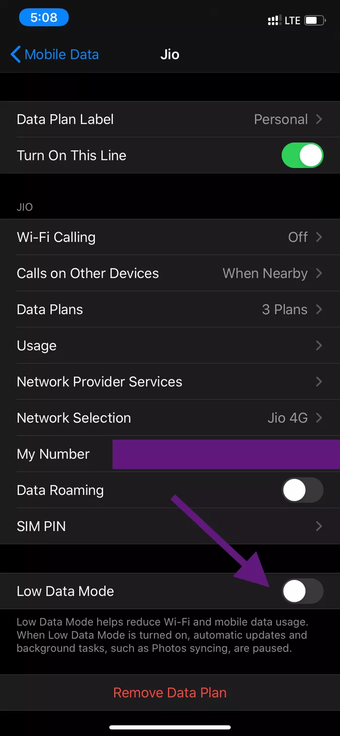
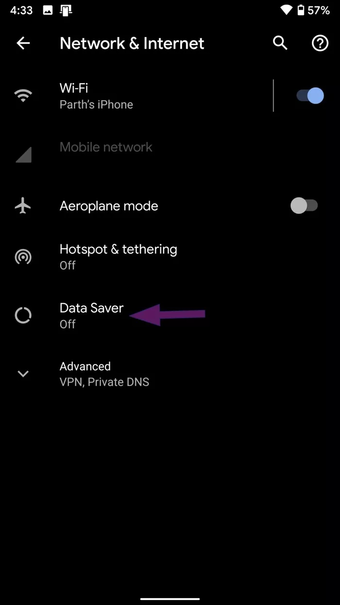
Para desativar o modo de baixo volume de dados do iPhone, abra o aplicativo Ajustes> Celular> Opções de dados da rede celular e desabilite o modo de baixo volume de dados no menu a seguir. Para telefones Android, vá para Configurações> Rede e Internet> Economia de dados e desative a opção.
7. Atualizar telegrama
O Telegram atualiza frequentemente seu aplicativo no iOS e Android. Os problemas de conexão do Telegram podem ocorrer devido a uma versão antiga do Telegram em seu telefone. Navegue até a App Store ou Google Play Store e atualize o aplicativo para a versão mais recente. Os usuários do canal Telegram Beta no Android e iOS devem atualizar os respectivos builds para as versões mais recentes, que trazem várias correções de bugs e melhorias de desempenho.
8. Desativar VPN
Devido à sua forte postura em relação à privacidade do usuário, o Telegram é frequentemente banido em vários países. Altere a localização em sua VPN ou aplicativo proxy e verifique novamente. Se isso não funcionar, desative-os e use a Internet móvel ou sua rede sem fio. Se o Telegram estiver funcionando agora, seu plano VPN / proxy expirou ou não há mais largura de banda.
9. Reinstale o telegrama
Se nenhuma das etapas acima funcionar, você deve considerar a exclusão do aplicativo Telegram do dispositivo. Reinstale o aplicativo novamente da App Store ou Play Store e faça login usando credenciais pessoais. Não se preocupe, todo o seu chat e mídia são salvos com segurança nos servidores do Telegram para que você não perca nenhum dado.
Corrigir problemas de telegrama
Telegram é uma alternativa atraente para o WhatsApp. Se você estiver enfrentando alguns problemas com o serviço, siga as etapas acima e corrija-os. Enquanto você faz isso, deixe-nos saber qual truque funcionou para você na seção de comentários abaixo.