
O iPhone da Apple traz um hardware maravilhoso. Mas não importa o quão bom seja, se o dispositivo parar de receber chamadas, não servirá para nada além de um peso de papel. Quando o seu iPhone para de receber chamadas e seus amigos e familiares reclamam do comportamento nas mensagens, pode haver momentos em que o seu iPhone para de receber chamadas.

Existem várias razões por trás desse comportamento. O problema pode surgir do modo Avião para as configurações de Não perturbe ou problemas de rede em seu telefone. Antes de sair correndo para a loja da Apple mais próxima, siga as etapas abaixo para corrigir o problema da ligação você mesmo.
Neste post, falaremos sobre as nove melhores maneiras de corrigir o problema de não recebimento de chamadas do iPhone. Siga as etapas abaixo e mantenha um segundo telefone ou o telefone de alguém para verificar a funcionalidade de chamada em seu iPhone.
1. Remova e reinstale o cartão SIM
Uma atualização recente do iOS pode ter corrompido o sistema do cartão SIM do seu telefone e isso poderia ter resultado em problemas com as funções de chamada do telefone ou as chamadas caem. Para corrigir esse problema, reinstalar o cartão SIM pode ajudar. Além de atualizar o sistema do cartão SIM, também descarta a possibilidade de o cartão SIM ficar solto, o que causa o não recebimento de ligações.
Esse ajuste também corrige outras falhas relacionadas à rede no telefone e, portanto, deve ser considerado uma das primeiras soluções possíveis a serem experimentadas. Antes de remover o cartão SIM, desligue o telefone completamente.
2. Ligue / desligue o modo avião
O iPhone não recebendo chamadas pode ser devido a alguma falha nas configurações de rede. Normalmente, o botão de alternar Avião em seu dispositivo deve corrigir o problema.

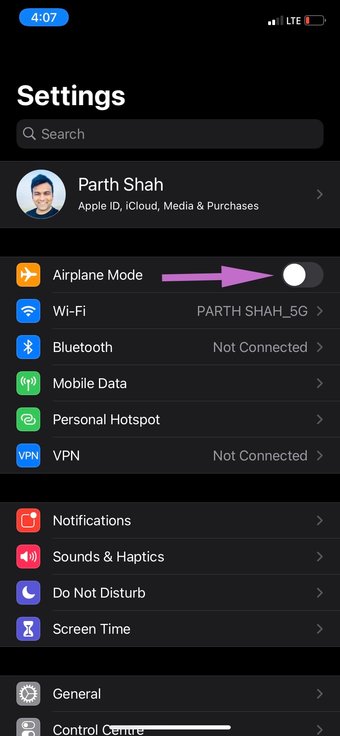
Abra o aplicativo Ajustes no seu iPhone e ative o modo Avião. Aguarde cinco segundos e desligue o modo Avião. Agora verifique se o seu oPhone começou a receber chamadas ou não.
3. Desative o modo Não perturbe
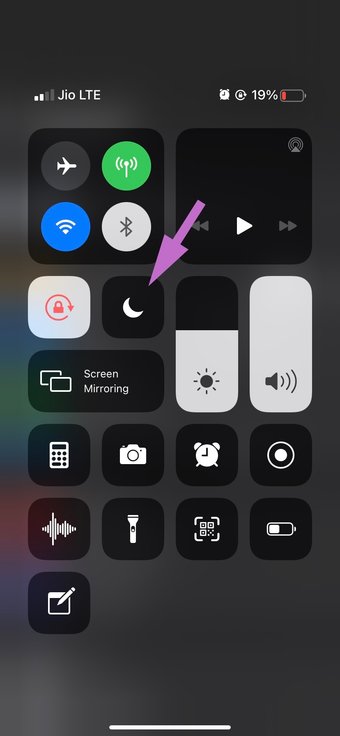
Você ou seu filho ativaram acidentalmente o modo Não perturbe no iPhone? Nesses casos, você não poderá receber notificações e ligações de outras pessoas. Você pode deslizar para baixo a partir do canto superior direito e desativar o modo Não perturbe. As pessoas geralmente habilitam a opção em funções silenciosas ou reuniões e depois se esquecem de desligá-la.

4. Verifique os números bloqueados
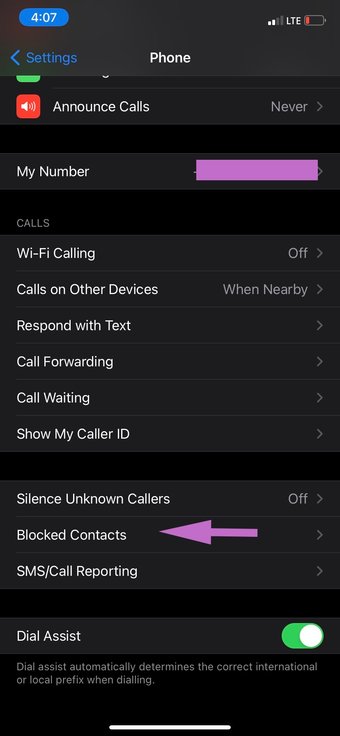
Se você bloqueou anteriormente qualquer número no iPhone, eles não conseguirão entrar em contato com você por chamada. Você precisa se certificar de que o número de telefone do destinatário não foi adicionado à lista de bloqueio do iPhone. Siga as etapas abaixo para limpar a lista de bloqueios do seu iPhone.
Passo 1: Abra o aplicativo Ajustes no seu iPhone.
Passo 2: Role para baixo até o menu Telefone.
Etapa 3: Selecione Contatos bloqueados. No menu seguinte, deslize para a esquerda no número do celular e desbloqueie o contato.

5. Desative Silenciar chamadores desconhecidos
O iOS oferece uma ferramenta útil para silenciar chamadas desconhecidas no iPhone. Se você ativou a opção no telefone, o sistema silenciará automaticamente os números desconhecidos no telefone. Você deve desativar a opção.

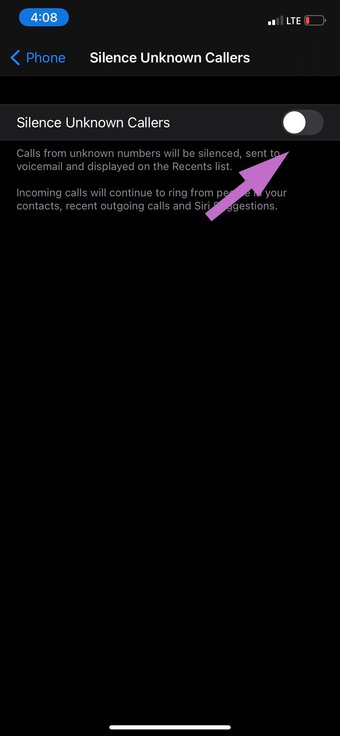
Abra o aplicativo Ajustes no iPhone e navegue até Telefone> Silenciar chamador desconhecido e desative a opção.
6. Desative o modo Não perturbe ao dirigir
Você está enfrentando problemas de ligação enquanto dirige? Você precisa desabilitar a opção que aciona o modo DND enquanto dirige ou usa o CarPlay. Abra Ajustes> Não perturbe> Não perturbe enquanto dirige> selecione manualmente. Você também pode desativar a opção Ativar com CarPlay.

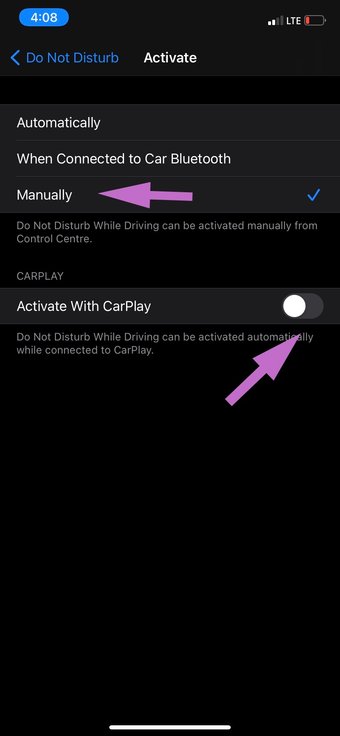
De agora em diante, o iOS não habilitará automaticamente o DND quando o iPhone for conectado ao Bluetooth do carro.
7. Redefinir as configurações de rede
Os problemas relacionados à rede que não puderam ser resolvidos pelos ajustes iniciais geralmente requerem uma reinicialização da rede. Observe que, redefinir as configurações de rede exclui todas as configurações de rede atuais e restaura os valores de rede padrão. Todas as redes Wi-Fi e conexões Bluetooth salvas serão excluídas.
Abra o aplicativo Ajustes no iPhone e navegue até Geral> Redefinir> Redefinir configurações de rede. Digite sua senha de autenticação e pronto.

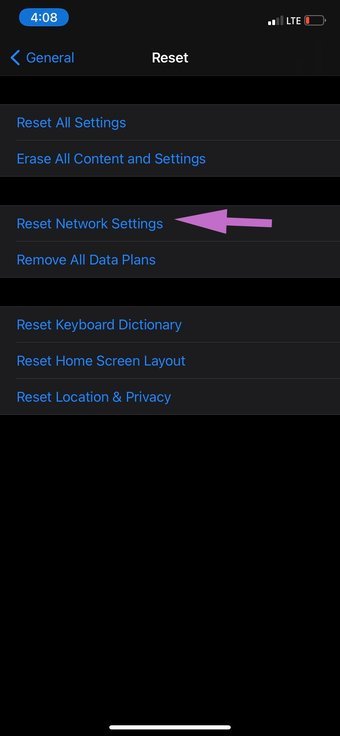
Seu iPhone será reiniciado automaticamente quando a redefinição for concluída e, em seguida, carregará com os valores de rede padrão. Agora verifique se as chamadas do iPhone caem realizando uma chamada de teste.
8. Redefinir todas as configurações
Como o nome sugere, esta opção redefine todas as configurações do seu iPhone. Ele apagará todas as suas configurações personalizadas, incluindo substituições automáticas da atualização recente do iOS que causou alguns conflitos nas funções de celular do seu iPhone.

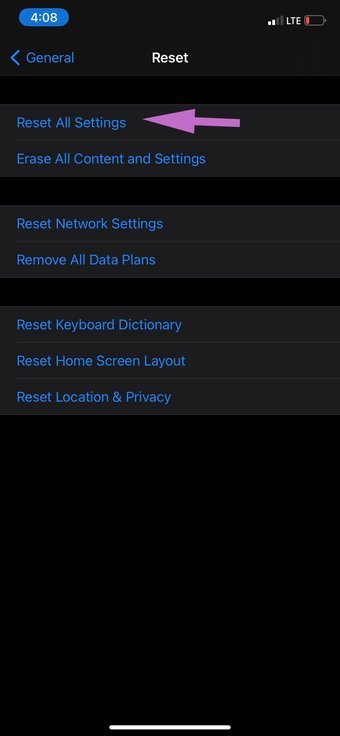
Abra o aplicativo Ajustes no iPhone e vá para Geral> Redefinir> Redefinir todos os ajustes. Confirme sua ação adicionando uma senha e o iOS redefinirá todas as configurações do iPhone.
Também em Tecnologia de Orientação
9. Atualize o iPhone
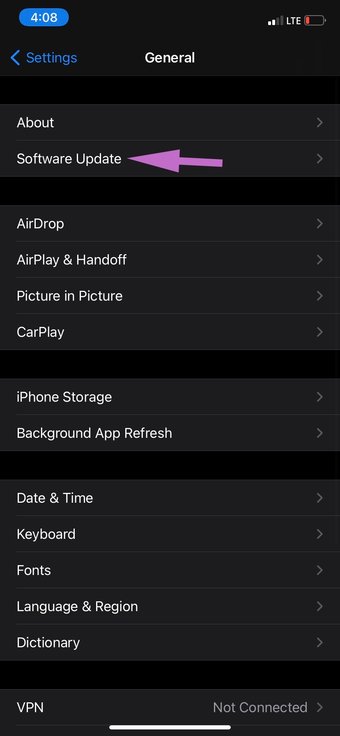
O problema de iPhone não recebendo chamadas pode ser devido a uma versão recente com bugs lançada pela Apple. A empresa geralmente é rápida em enviar correções com atualizações OTA. Para baixar a atualização mais recente, vá para Ajustes> Geral> Atualização de software e instale a atualização mais recente do iOS.

Resolver problema de chamada no iPhone
Usando os truques acima, você pode facilmente corrigir os problemas de chamada no iPhone. Se ainda não estiver funcionando, você não terá outra opção a não ser visitar a loja da Apple mais próxima. Não se esqueça de fazer um backup completo do iPhone antes de entregar o telefone para conserto. Qual truque resolveu o problema para você? Som desligado na seção de comentários abaixo.
Próximo: Você está tendo problemas com o iCloud para não fazer backup das fotos no iPhone? Leia a postagem abaixo para solucionar o problema.
O artigo acima pode conter links afiliados que ajudam a apoiar a Guiding Tech. No entanto, isso não afeta nossa integridade editorial. O conteúdo permanece imparcial e autêntico.
Fonte Adicione ao Google Notícias
Neste artigo
- 1. Remova e reinstale o cartão SIM
- 2. Ligue / desligue o modo avião
- 3. Desative o modo Não perturbe
- 4. Verifique os números bloqueados
- 5. Desative Silenciar chamadores desconhecidos
- 6. Desative o modo Não perturbe ao dirigir
- 7. Redefinir as configurações de rede
- 8. Redefinir todas as configurações
- 9. Atualize o iPhone
- Resolver problema de chamada no iPhone


