
Twitch é uma plataforma de streaming de vídeo popular, que começou originalmente como uma plataforma de streaming ao vivo para jogadores. Mais tarde, a plataforma se expandiu para não jogadores e começou a incluir streams relacionados a música, talk shows, conteúdo criativo, etc. Se você é um usuário do Twitch e faz streams ao vivo, sabe da importância da janela de bate-papo.
É um lugar para se comunicar e interagir com seus assinantes. No entanto, por algum motivo, se a função de bate-papo do Twitch não carregar, isso pode prejudicar a experiência geral de transmissão ao vivo tanto para o streamer quanto para o visualizador.
Se você também está enfrentando o problema de não carregamento do chat do Twitch, as soluções mencionadas abaixo certamente o ajudarão a resolvê-lo. Junto com as soluções, também daremos alguns detalhes sobre as razões por trás desse problema. Dito isso, vamos dar uma olhada no guia.
Razões para os bate-papos do Twitch não carregar o problema
Antes de pularmos para as soluções, é melhor entender as possíveis razões por trás de um problema. Isso não apenas proporcionará uma melhor compreensão do problema, mas também o ajudará a corrigi-lo facilmente se ele ocorrer novamente no futuro.
- Extensão do navegador: A maioria dos problemas de aplicativos baseados em navegador é causada por extensões de navegador de terceiros. Um culpado entre as várias extensões é o Adblock. Essas extensões são realmente úteis para bloquear anúncios que surgem do nada em um site. Exceto, essas extensões também podem impedir que um script importante seja carregado, detectando-o como um anúncio, e acionar problemas como o chat do Twitch sem problemas de carregamento.
- Cache do navegador e dados temporários: O cache do navegador e os arquivos temporários são importantes, pois ajudam a carregar os sites visitados recentemente com mais rapidez. Mas se esses arquivos forem corrompidos, eles podem causar problemas no funcionamento adequado do navegador e, por fim, resultar em problemas como os bate-papos do Twitch sem problemas de carregamento.

- Configurações de proxy: Devido às várias restrições aplicadas por suas configurações de proxy, isso pode desencadear esse problema do Twitch. Normalmente, desabilitar as configurações de proxy ajuda a corrigir vários problemas.
- Problema de navegador: Por problema do navegador, queremos dizer que às vezes um aplicativo não funciona corretamente em um navegador específico, digamos o Google Chrome. Nessas situações, é aconselhável mudar para um navegador diferente e ver se isso corrige o problema ou não.
Agora que você tem alguma ideia sobre as razões por trás do problema de carregamento dos bate-papos do Twitch, vamos examinar as soluções, uma por uma, e tentar.
1. Limpe o cache e os dados do navegador
A primeira coisa que você deve fazer se os bate-papos do Twitch não estiverem carregando é limpar o cache e os dados do navegador. Conforme explicado acima, o cache e os arquivos de dados corrompidos podem interferir no funcionamento adequado do navegador. Assim, resultando em vários problemas. Para limpar o cache e os dados do navegador, siga as etapas abaixo:
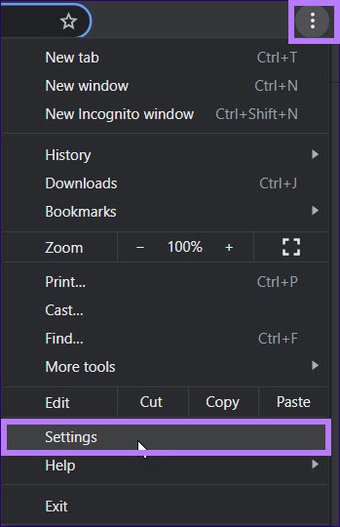
Passo 1: Abra o navegador. Clique no ícone de 3 pontos ou Menu e selecione Configurações.

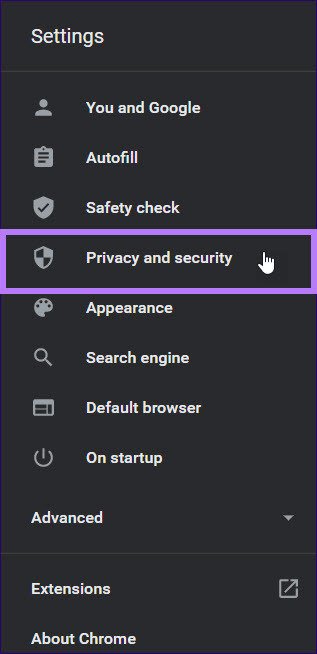
Passo 2: No painel esquerdo, selecione a opção Privacidade e segurança.

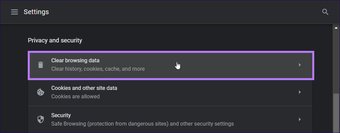
Etapa 3: Na guia Privacidade e segurança à direita, selecione Limpar dados de navegação. Esta opção permite limpar o histórico, cookies, cache e outros dados de navegação.

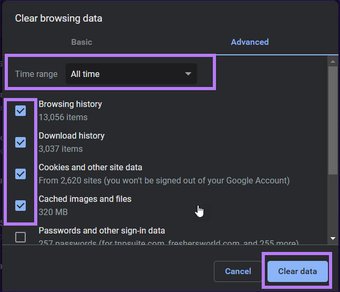
Passo 4: Selecione os itens que deseja limpar e defina o intervalo de tempo como Sempre. Depois disso, clique no botão Limpar dados para limpar os dados do navegador.

2. Recarregue a página da web
Por mais simples que possa parecer, recarregar a página da web corrige vários problemas críticos relacionados aos aplicativos do navegador. Às vezes, as páginas da web falham ao carregar todos os scripts necessários para funcionar corretamente. Portanto, tudo o que você precisa fazer é clicar no botão Atualizar do seu navegador da web ou apertar o botão F5 enquanto permanece na página da web e ver se isso corrige o problema.
3. Use o modo de navegação anônima
Se você acha que uma das extensões do navegador está causando o problema, alterne para o modo de navegação anônima. Notavelmente, pode ser um pouco difícil verificar todas as extensões, uma por uma, se você tiver várias extensões de navegador instaladas. Para negar esse processo demorado, você pode tentar usar o Twitch no modo anônimo e ver se isso corrige o problema ou não.

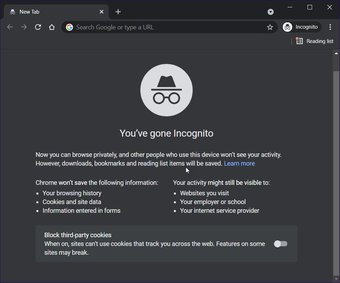
O modo de navegação anônima não permite que nenhuma extensão do navegador seja executada por padrão. Para alternar para o modo de navegação anônima no Google Chrome, pressione Ctrl + Shift + N e, no Mozilla Firefox, pressione Ctrl + Shift + P.
4. Libere o cache DNS
Limpar o cache DNS ajuda a limpar os endereços IP ou outros registros DNS de seu cache. Ajuda a resolver problemas relacionados à conectividade com a Internet, segurança e outros problemas. Aqui estão as etapas que você precisa seguir para liberar o cache DNS.
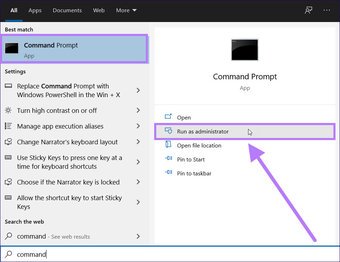
Passo 1: Abra o menu Iniciar e pesquise Prompt de Comando. Abra-o como administrador. Como alternativa, você pode clicar com o botão direito do mouse no menu Iniciar e clicar em Prompt de Comando (Admin) ou PowerShell (Admin).

Passo 2: Na janela cmd, digite o comando abaixo:
ipconfig /flushdns

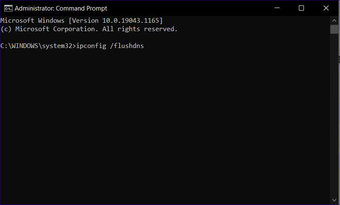
Etapa 3: Você verá o comando sendo executado. Uma vez feito isso, veja se isso corrige o problema de carregamento de bate-papos do Twitch ou não.
5. Desative as extensões do navegador
Embora as extensões do navegador nos forneçam funcionalidade extra, muitas vezes são consideradas culpadas de interferir no funcionamento normal do navegador da web. Se os bate-papos do Twitch não estiverem carregando no seu navegador, você deve desabilitar todas as extensões e ver se isso corrige o problema.
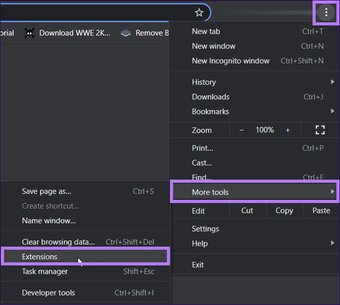
Passo 1: Clique no ícone de 3 pontos ou Menu em seu navegador e selecione Mais ferramentas> Extensões.

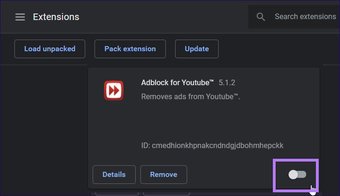
Passo 2: Na próxima página, você verá todas as extensões instaladas em seu navegador. Há um botão de alternância em cada extensão, que permite habilitá-la ou desabilitá-la. Você precisa desabilitar todas as extensões.

Etapa 3: Após desativar todas as extensões, reinicie o navegador e verifique se os chats do Twitch estão carregando ou não.
6. Whitelist Twitch no Adblock
Se você usar qualquer extensão Adblock em seu navegador da web, é aconselhável garantir que Twitch seja adicionado à lista de exclusões. Depois de fazer as alterações, reinicie o navegador da web e veja se isso ajuda.
7. Experimente um navegador diferente
Alguns usuários relataram que estão enfrentando o problema de carregamento dos bate-papos do Twitch em um navegador da web específico. Certos navegadores têm alguns bugs que podem desencadear falhas no Twitch. Então, para consertar, tente usar um navegador diferente e verifique se isso ajuda.
8. Verifique a conexão com a Internet
Se você executa o Twitch em um navegador da web, precisa de uma conexão de internet estável e rápida para carregar adequadamente todos os recursos.

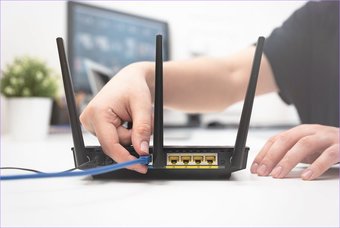
É recomendável que você reinicie o roteador e verifique a conexão com a Internet se o problema persistir, mesmo após seguir todas as soluções mencionadas acima.
9. Use o aplicativo dedicado do Windows
Você está tendo problemas de carregamento de bate-papos do Twitch especificamente ao usar o aplicativo do navegador? Se sim, então é hora de você usar o aplicativo dedicado do Windows.

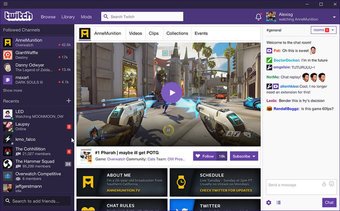
Basta baixar o aplicativo Twitch do link abaixo e instalá-lo em seu PC. Faça login usando suas credenciais e use o Twitch sem problemas.
Converse e transmita sem problemas
Esperançosamente, uma das soluções acima ajudou a corrigir o problema de não carregamento dos bate-papos do Twitch. Observe que os problemas ou erros do Twitch não são sérios (pelo menos a partir de agora) e pode ser corrigido por meio de algumas soluções alternativas. Ainda assim, eles são bons o suficiente para dificultar sua experiência de bate-papo e transmissão ao vivo, especialmente se você usa o bate-papo com mais frequência.
O artigo acima pode conter links afiliados que ajudam a apoiar a Guiding Tech. No entanto, isso não afeta nossa integridade editorial. O conteúdo permanece imparcial e autêntico.
Fonte Adicione ao Google Notícias
Neste artigo
- Razões para os bate-papos do Twitch não carregar o problema
- 1. Limpe o cache e os dados do navegador
- 2. Recarregue a página da web
- 3. Use o modo de navegação anônima
- 4. Libere o cache DNS
- 5. Desative as extensões do navegador
- 6. Whitelist Twitch no Adblock
- 7. Experimente um navegador diferente
- 8. Verifique a conexão com a Internet
- 9. Use o aplicativo dedicado do Windows
- Converse e transmita sem problemas


