
O iPhone da Apple é um bom exemplo do produto 'Simplesmente funciona'. No entanto, suas funções básicas podem incomodá-lo com o erro de falha na chamada ou com o telefone não enviando ou recebendo texto. É bastante irritante quando o seu iPhone não está recebendo mensagens de texto quando você está esperando uma OTP do seu banco ou uma mensagem de texto de alguém. Leia a postagem para saber como solucionar o problema.
Pode haver vários fatores que afetam a função de mensagem de texto no iPhone. Compilamos várias soluções para corrigir esse problema. Vamos começar.
1. Habilite e desabilite o modo avião
Este truque é uma das maneiras comuns de corrigir problemas irritantes relacionados à rede no iPhone. Aqui está o que você precisa fazer.
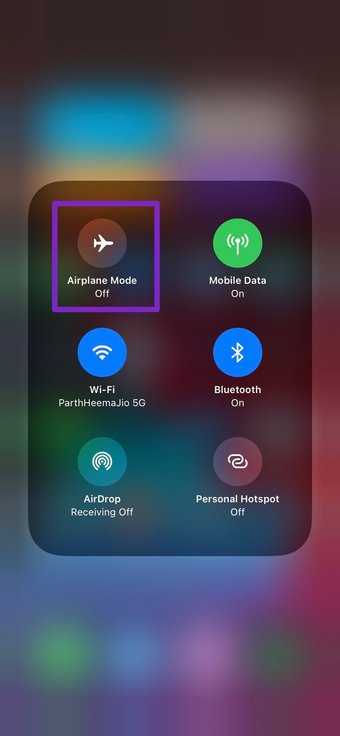
Passo 1: Vá para a tela inicial do iPhone e abra o Centro de Controle no canto superior direito.
Aqueles que usam o modelo antigo do iPhone com o botão home físico precisam usar o gesto de deslizar para cima a partir da parte inferior para acessar o Centro de Controle.
Passo 2: Você encontrará o modo Avião no menu. Ligue, aguarde alguns segundos e desative-o.

Agora você pode pedir à outra pessoa para enviar uma mensagem novamente.
2. Reinicie o iPhone
Este é outro método comum para solucionar pequenos problemas com o iPhone. Segure o botão liga / desliga e aumentar / diminuir o volume simultaneamente e reinicie o iPhone.
Quando nos deparamos com uma mensagem de texto que não recebia um erro do iPhone, esse truque fez maravilhas para nós.
3. Verifique a conexão de rede
Se você estiver em uma área com pouca ou nenhuma cobertura, não poderá enviar ou receber mensagens de texto no iPhone.

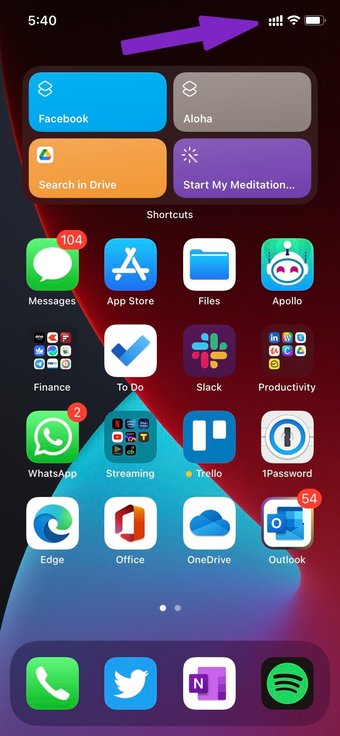
Certifique-se de ter barras boas o suficiente que representem a força da conexão de rede no iPhone. Verifique o canto superior direito e inspecione a força da rede ao lado do nome da operadora.
4. Atualizar as configurações da operadora
Sua operadora local lança atualizações regularmente para garantir uma função de chamada e texto sem falhas no seu iPhone. Se essas configurações da operadora estiverem desatualizadas, isso pode interferir nas mensagens de texto no iPhone. Siga as etapas abaixo para atualizar as configurações da operadora no iPhone.
Passo 1: Abra o aplicativo Ajustes no iPhone.
Passo 2: Vá para o menu Geral> Sobre.
Etapa 3: Role para baixo até Pessoal e você encontrará o nome da rede e a versão atual do provedor de rede.

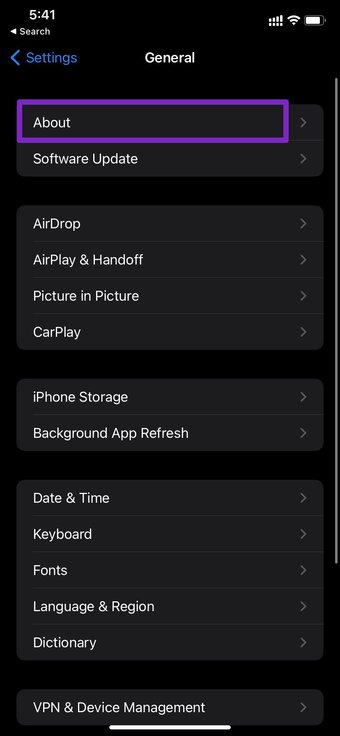

Passo 4: Toque em Provedor de rede e ele será atualizado para a versão mais recente disponível.
Também em Tecnologia de Orientação
5. Habilite mensagens MMS
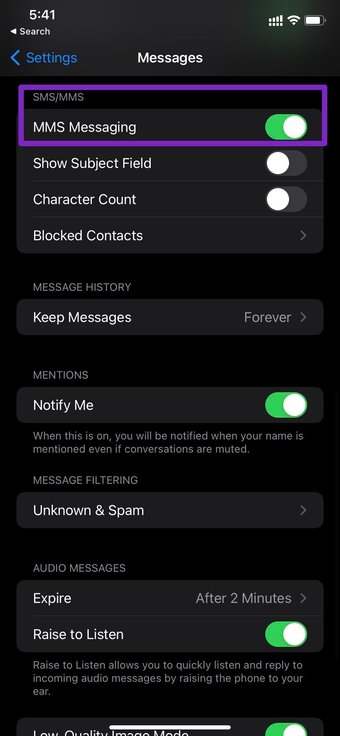
Se a outra pessoa estiver tentando enviar uma foto ou vídeo como mensagem de texto, será necessário ativar o recurso de Mensagens MMS no menu Configurações. Sem isso, você não poderá receber a mensagem no seu iPhone.
Passo 1: Abra o aplicativo Ajustes no seu iPhone.
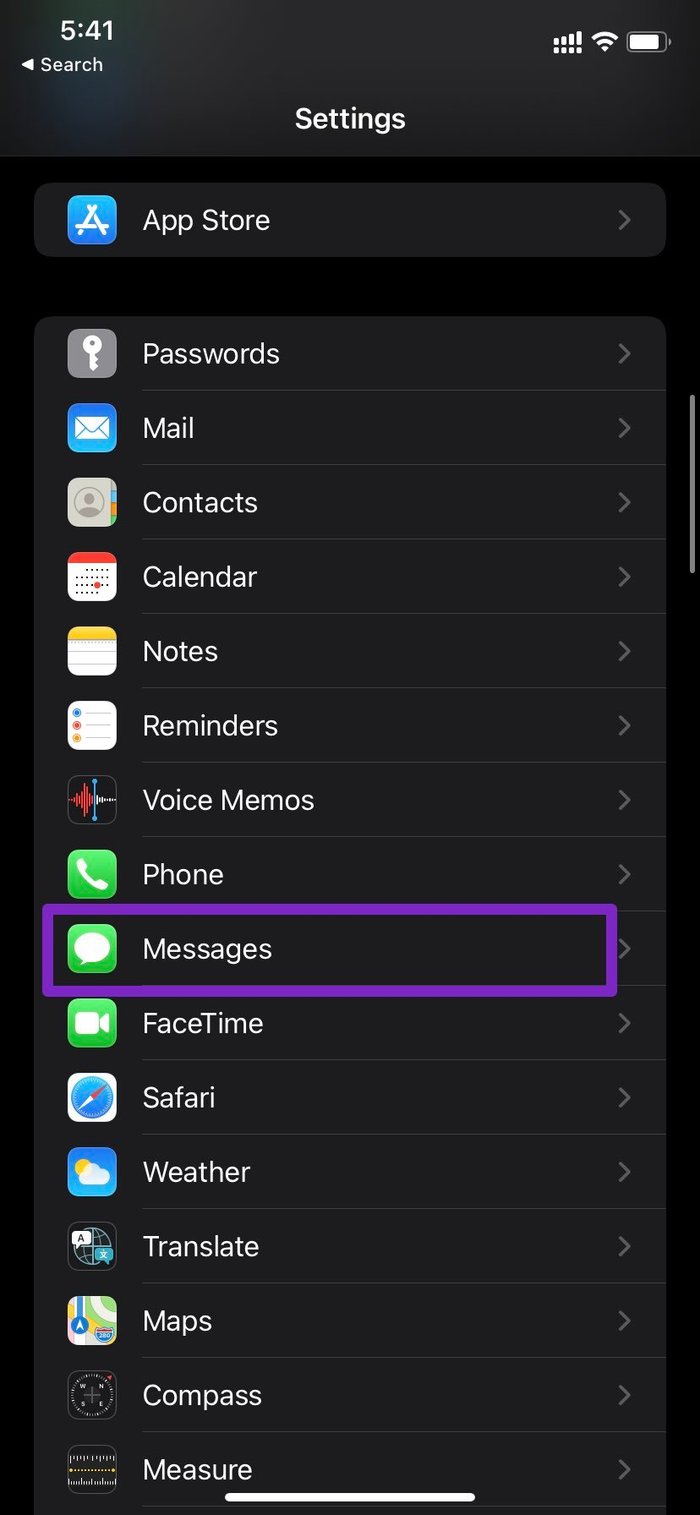
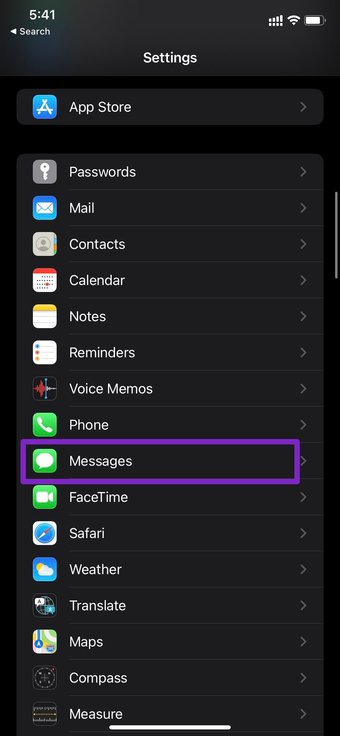
Passo 2: Navegue até Mensagens.
Etapa 3: Role para baixo até a seção SMS / MMS e habilite a alternância de Mensagens MMS.

6. Redefinir as configurações de rede
Usando a opção interna Redefinir configurações de rede do iPhone, é possível corrigir quaisquer problemas de rede no telefone. Veja como usá-lo.
Passo 1: Abra o aplicativo Ajustes no iPhone.
Passo 2: Vá para o menu Geral> Redefinir.

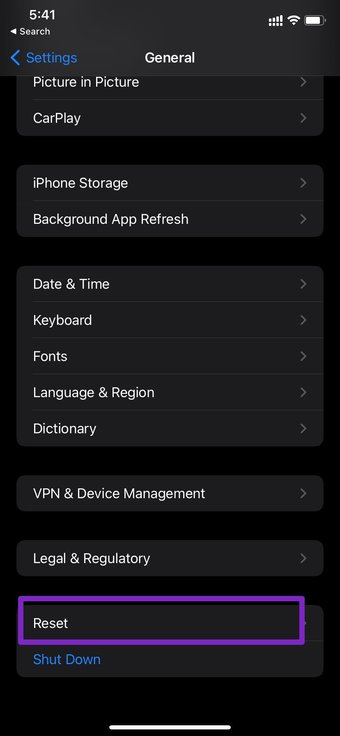

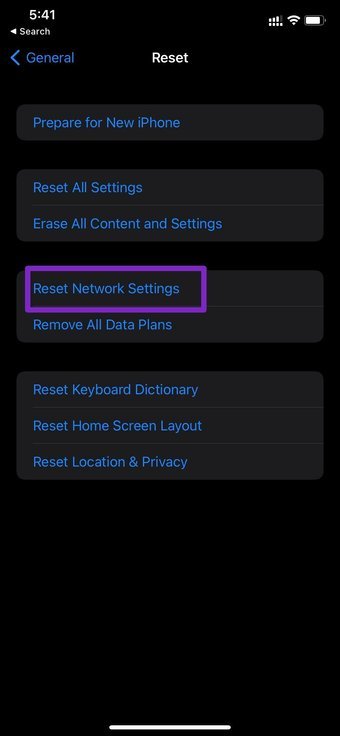
Etapa 3: Toque em Redefinir configurações de rede e pronto.
7. Desative / ative o iMessage
Este é mais um truque que funcionou para muitos usuários que enfrentam o iPhone sem receber mensagens de texto. Pode-se desabilitar o iMessage e habilitá-lo novamente para solucionar o problema.
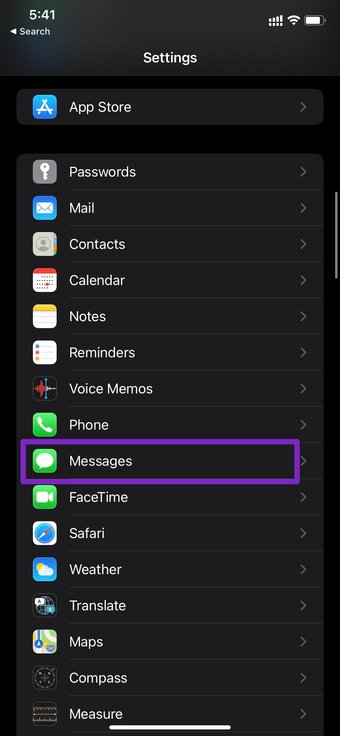
Passo 1: Abra o aplicativo Ajustes no iPhone.
Passo 2: Vá para Mensagens e desative o botão de alternância do iMessage.


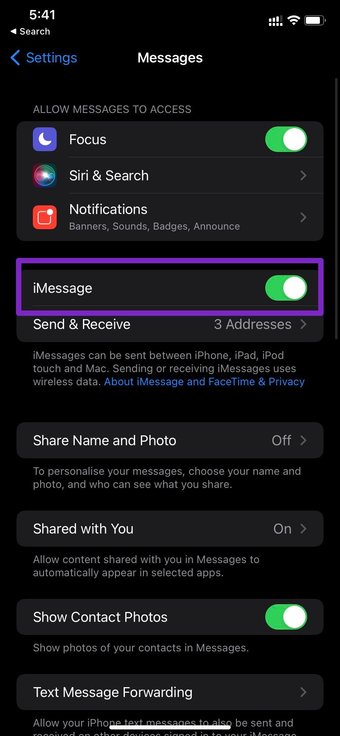
Etapa 3: Ative-o novamente.
Agora peça à pessoa do outro lado para enviar a mensagem de texto novamente.
8. Exclua mensagens irrelevantes
Se o seu iPhone estiver com pouco espaço de armazenamento, você deve considerar a exclusão de mensagens antigas do dispositivo.
Você não precisa selecionar mensagens ou conversas para excluí-las manualmente. A Apple oferece uma maneira elegante de remover mensagens antigas do iPhone.
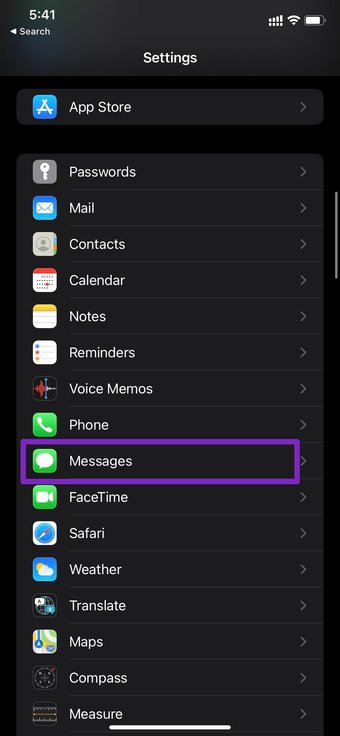
Passo 1: Abra o aplicativo Ajustes no iPhone.
Passo 2: Navegue até Histórico de mensagens> Manter mensagens.


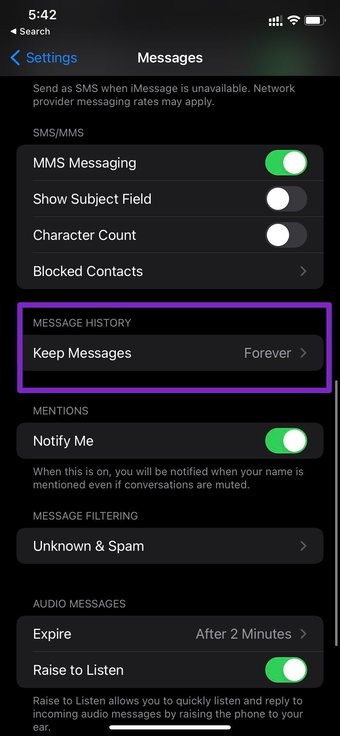
Etapa 3: Por padrão, é definido como Forever.
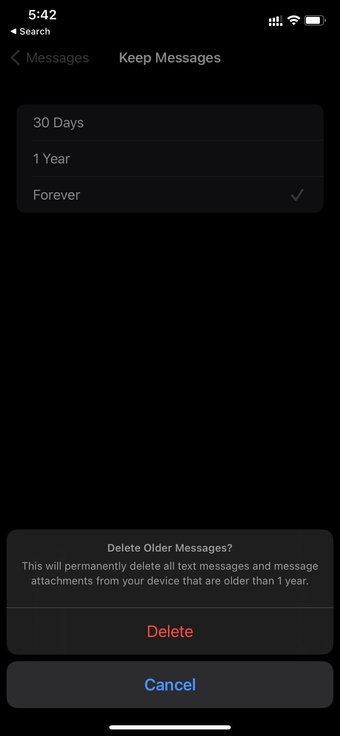
Selecione 30 dias ou um ano e o iOS pedirá confirmação para excluir mensagens antigas. Exclua-os e libere espaço para que novas mensagens cheguem.

9. Atualize o iPhone
O seu iPhone não está recebendo mensagens de texto pode ser devido a uma compilação com erros lançada pela Apple. A empresa geralmente é rápida para consertar esses problemas evidentes.

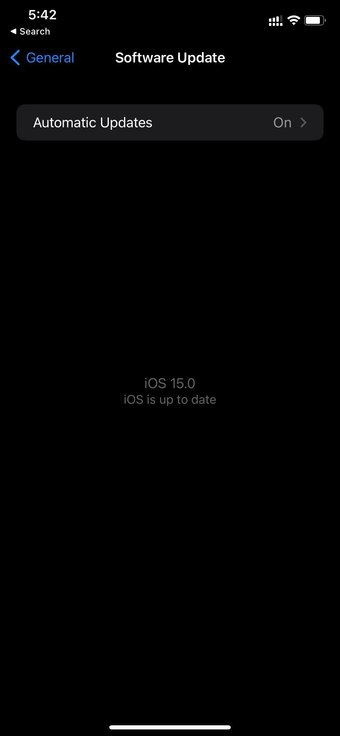
Você precisa atualizar o telefone para a versão mais recente disponível no menu Configurações> Geral> Atualização de software.
Comece a receber mensagens de texto no iPhone
A falha do iPhone em receber mensagens de texto pode ser uma grande preocupação para você. Siga as etapas acima e solucione o problema rapidamente. Temos certeza de que economizará uma ida à loja da Apple.
Próximo: Você está tendo problemas com a função de ponto de acesso do iPhone? Leia a postagem abaixo para saber por que isso está acontecendo e como corrigir o problema.
O artigo acima pode conter links afiliados que ajudam a apoiar a Guiding Tech. No entanto, isso não afeta nossa integridade editorial. O conteúdo permanece imparcial e autêntico.
Fonte Adicione ao Google Notícias
Neste artigo
- 1. Habilite e desabilite o modo avião
- 2. Reinicie o iPhone
- 3. Verifique a conexão de rede
- 4. Atualizar as configurações da operadora
- 5. Habilite mensagens MMS
- 6. Redefinir as configurações de rede
- 7. Desative / ative o iMessage
- 8. Exclua mensagens irrelevantes
- 9. Atualize o iPhone
- Comece a receber mensagens de texto no iPhone


