
Embora não haja um aplicativo nativo do YouTube para Windows ou Mac, você está limitado a usá-lo em um navegador. Portanto, você pode usar o Google Chrome, Firefox, Microsoft Edge ou Safari para acessá-lo. No entanto, isso não é tão bom quanto seria de se esperar. Às vezes, o YouTube para de funcionar no Chrome ou o navegador para de responder aleatoriamente.

Vários fatores estão afetando a experiência do YouTube no Google Chrome. Vamos discutir os mais comuns primeiro e, em seguida, passar para as correções avançadas de solução de problemas.
1. Verifique a velocidade da Internet
O YouTube permite que você transmita vídeos em resolução de até 4K. Esses vídeos nítidos exigirão uma largura de banda significativa da Internet. Você pode usar ferramentas como Speedtest ou Fast.com e certifique-se de ter pelo menos 25 Mbps de velocidade.
Dica profissional: Atualmente, os roteadores Wi-Fi modernos suportam as bandas de 2,4 GHz e 5,0 GHz. Para obter a melhor experiência, tente conectar seu dispositivo à frequência de 5,0 GHz.
2. Use o YouTube no modo de navegação anônima
Às vezes, o problema do YouTube pode não ser do YouTube ou do Chrome. O YouTube não está funcionando corretamente pode estar associado à sua conta do Google.

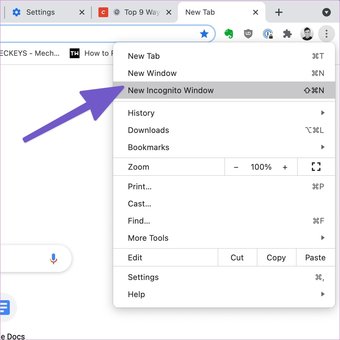
Abra o Google Chrome e clique no ícone do menu de três pontos no canto superior direito. Selecione o modo de navegação anônima no menu a seguir para abrir uma nova guia. Em seguida, comece a navegar no YouTube em particular.
3. Verifique os servidores do YouTube
Se os servidores do YouTube estiverem tendo um dia difícil, nenhum dos truques da postagem funcionará para resolver o problema para você. Vá para Downdetector e pesquise YouTube. Se você notar um grande aumento de indignação recente, não terá outra opção a não ser esperar que o Google corrija o problema.
4. Desative os bloqueadores de anúncios
Um bloqueador de anúncios pode estar interferindo na reprodução do YouTube no Google Chrome. Você pode pausar o bloqueador de anúncios na plataforma do YouTube ou, melhor ainda, desligá-lo totalmente no menu de configurações do Chrome. Siga as etapas abaixo.
Passo 1: Abra o Google Chrome, toque no menu de três pontos na parte superior.
Passo 2: Navegue até Mais ferramentas> Extensões.

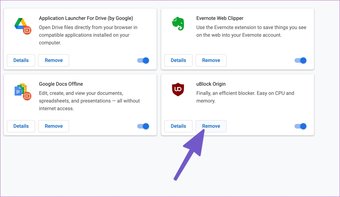
Etapa 3: Isso abrirá o menu Extensão. Toque no botão Remover ao lado da extensão potencialmente problemática para apagá-la do navegador.
5. Limpe o cache e os cookies do Google Chrome
Um cache corrompido também faz o Chrome agir aleatoriamente. Quase sempre é seguro limpar o cache, então não há razão para não tentar.
Se houver dados de navegação sobrecarregados em seu Google Chrome, limpá-los pode dar ao navegador novas rodas. No entanto, os sites podem carregar um pouco lento inicialmente para coletar novos dados.
Passo 1: Abra o Google Chrome, toque no menu de três pontos na parte superior.
Passo 2: Navegue até Mais ferramentas> Limpar dados de navegação.
Etapa 3: Vá para Avançado e selecione Arquivos de cache e cookies para excluir no menu a seguir.

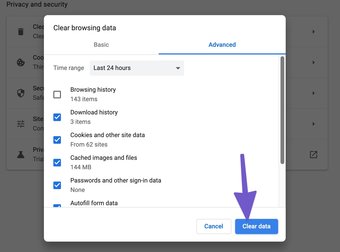
Em seguida, reinicie o navegador Google Chrome e verifique se os problemas com o YouTube foram corrigidos ou não.
6. Habilite o JavaScript
Se o JavaScript estiver desabilitado no navegador Chrome, habilite-o para uma reprodução suave do vídeo. Siga as etapas abaixo.
Passo 1: Abra o Chrome, toque no menu de três pontos no canto superior direito e selecione Configurações.
Passo 2: Use a barra de pesquisa na parte superior e digite JavaScript.
Etapa 3: Encontre a opção no menu Conteúdo.

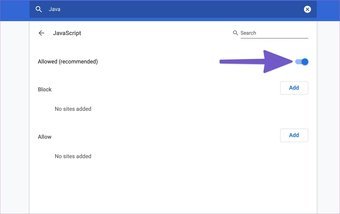
Passo 4: Clique em JavaScript e certifique-se de que está habilitado no menu a seguir.
Também em Tecnologia de Orientação
7. Desligue a aceleração de hardware
O recurso de aceleração de hardware no Chrome às vezes pode impedir a reprodução de vídeos.
Passo 1: Abra o Chrome, toque no menu de três pontos no canto superior direito e selecione Configurações.
Passo 2: Use a barra de pesquisa na parte superior e digite aceleração de hardware.

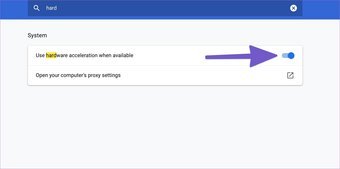
Etapa 3: Desative a opção nas sugestões de pesquisa.
Vá em frente e tente a reprodução do YouTube novamente no navegador Chrome.
8. Atualize os drivers gráficos
Atualizar os drivers gráficos pode solucionar o problema do YouTube que não está funcionando no Chrome para você. Siga as etapas abaixo.
Passo 1: Pressione a tecla Windows e procure por Gerenciador de Dispositivos.
Passo 2: Abra o Gerenciador de dispositivos e procure por adaptadores de vídeo.
Etapa 3: Em adaptadores de vídeo, você encontrará os drivers gráficos no dispositivo.

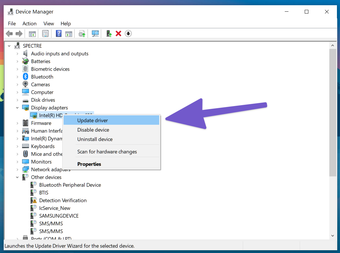
Passo 4: Clique com o botão direito e selecione Atualizar driver.
O sistema operacional Windows encontrará e instalará automaticamente os drivers gráficos mais recentes no dispositivo.
9. Use alternativas do Google Chrome
Se você ainda está enfrentando o YouTube que não funciona no Google Chrome, é hora de procurar alternativas para o Chrome. Recomendamos usar o Microsoft Edge ou Firefox para reproduzir vídeos do YouTube sem qualquer falha.
Comece a usar o YouTube no Chrome
O YouTube é uma plataforma de vídeo para muitos e diferentes propósitos. Então, quando ele não funciona no Chrome, você pode querer consertá-lo. Siga as etapas acima e resolva o problema do YouTube que não está funcionando no Chrome. Enquanto você faz isso, deixe-nos saber qual truque funcionou para você na seção de comentários abaixo.
Próximo: Você está recebendo muitas notificações de spam do Google Chrome? Leia a postagem para saber como desligar as notificações do Google Chrome.
O artigo acima pode conter links afiliados que ajudam a apoiar a Guiding Tech. No entanto, isso não afeta nossa integridade editorial. O conteúdo permanece imparcial e autêntico.
Fonte Adicione ao Google Notícias
Neste artigo
- 1. Verifique a velocidade da Internet
- 2. Use o YouTube no modo de navegação anônima
- 3. Verifique os servidores do YouTube
- 4. Desative os bloqueadores de anúncios
- 5. Limpe o cache e os cookies do Google Chrome
- 6. Habilite o JavaScript
- 7. Desligue a aceleração de hardware
- 8. Atualize os drivers gráficos
- 9. Use alternativas do Google Chrome
- Comece a usar o YouTube no Chrome


