
O Google Chrome é o navegador preferido da maioria dos usuários. É rápido, confiável e está disponível em todas as plataformas possíveis para sincronizar o histórico de navegação, favoritos, senhas e detalhes de preenchimento automático. No entanto, também não está livre de problemas. O navegador é famoso por consumir quantidades excessivas de RAM. Este site não pode ser acessado por erro - esse é outro problema chato do Chrome sempre que você visita um site.


Afinal, você espera que todos os sites funcionem sem problemas e, em nenhum momento, você gostaria de mudar para um navegador rival para acessar a página da web.
Se você estiver testemunhando um erro no aplicativo do Windows do Chrome, verá um padrão semelhante no Android, iOS e Mac. Não perca a esperança. Ele pode ser facilmente corrigido com alguns ajustes.
Passaremos por possíveis truques de solução de problemas para corrigir o erro Este site não pode ser acessado no Chrome. Vamos começar.
1. Limpe o cache, histórico e cookies do Chrome
Um cache corrompido pode arruinar sua experiência de navegação. Portanto, você deve sempre limpar o cache do navegador e não há mal nenhum em fazer isso.
Se houver dados de navegação sobrecarregados em seu Google Chrome, isso pode afetar o desempenho de seu navegador.
Siga as etapas a seguir para limpar os cookies e o cache do Chrome no Windows 10.
Passo 1: Abra o Google Chrome, toque no menu de três pontos na parte superior.
Passo 2: Navegue até Mais ferramentas> Limpar dados de navegação.
Etapa 3: No menu a seguir, vá para Avançado e selecione Arquivos de cache e cookies para excluir.

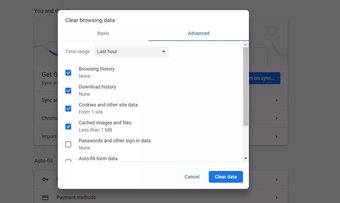
Em seguida, reinicie o navegador Google Chrome e visite a página da web para ver se o problema foi corrigido ou não.
2. Redefinir as configurações do Chrome
Uma atualização recente do Chrome pode ter bagunçado as configurações do navegador em seu dispositivo. O navegador Chrome oferece a opção de redefinir as configurações do navegador com apenas um clique. Isso apagará todas as informações de configuração do Chrome. Siga as etapas abaixo para redefinir as configurações do Chrome.
Passo 1: Inicie o Chrome e abra as configurações.
Passo 2: Role para baixo e clique em Avançado para abrir todas as configurações.
Etapa 3: Role para baixo até a seção Redefinir e limpar e clique em Restaurar configurações para seus padrões originais.

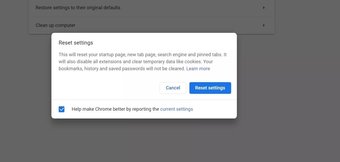
Isso abrirá uma janela com um aviso de que todas as configurações do Chrome serão redefinidas. Basta selecionar Redefinir configurações para continuar.
Lembre-se de que isso desabilitará todas as suas extensões, apagará os dados temporários e apagará todos os cookies. No entanto, isso não afetará os favoritos, o histórico e as senhas salvas.
3. Altere o seu endereço DND IPv4
Passo 1: Abra o painel de controle.
Passo 2: Clique em Exibir status e tarefas da rede.
Etapa 3: Clique em Alterar as configurações do adaptador na parte esquerda da janela.

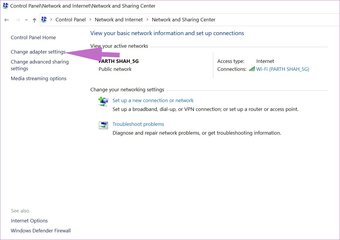
Passo 4: Clique duas vezes no ícone da conexão de Internet que você está usando.

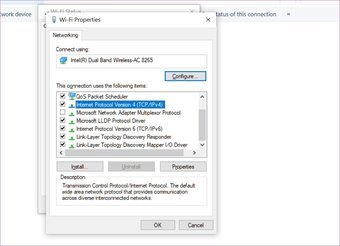
Etapa 5: Clique em Propriedades e selecione Protocolo da Internet versão 4 (TCP / IPv4).
Etapa 6: Insira os novos endereços DNS.
Etapa 7: Insira estes endereços de servidor DNS público do Google:
8.8.8.8
8.8.4.4

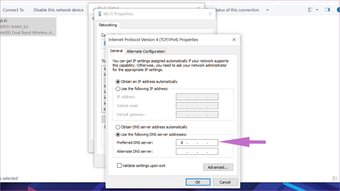
Etapa 8: Marque em Validar configurações ao sair. Em seguida, clique em OK.
Acesse o site novamente para ver se funciona.
4. Reinicie o serviço de cliente DNS
Este truque corrigiu o problema para mim. Siga as etapas para reiniciar o serviço DNS Client no Windows 10.
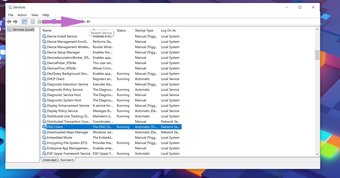
Passo 1: Abra o menu Executar usando o atalho da tecla Windows + R.
Passo 2: Tipo services.msc iniciar. Pressione Enter.
Etapa 3: Clique no cliente DNS e em Reiniciar.

5. Use VPN
Se você só não consegue navegar em alguns sites específicos, esses sites provavelmente estão bloqueados com sua rede ou região atual. Nesse caso, você pode obter ajuda com uma VPN.
VPN (Virtual Private Network) estende uma rede privada em toda a rede pública à qual seus dispositivos se conectam. Ele ajuda a contornar a conexão com a Internet por meio de seu ISP (provedor de serviços de Internet) e se conecta anonimamente por meio de servidores DNS dedicados. Com uma VPN, você provavelmente pode solucionar o erro "Este site não pode ser acessado".
6. Desative as extensões do Chrome
As extensões desempenham um papel importante no ecossistema do Chrome. Usando extensões, é possível adicionar mais recursos à interface e funcionalidade básicas do Chrome. No entanto, alguns podem não ser mantidos ativamente e podem ficar desatualizados ou desenvolver incompatibilidades com novas versões do Chrome.
Se você tiver dezenas de extensões do Chrome instaladas, pode ser difícil saber qual extensão está causando o problema.
Por isso, a solução mais fácil é desativar todas as extensões e, em seguida, ativar apenas as que você precisa de uma vez.
Passo 1: Abra o Google Chrome, toque no menu de três pontos na parte superior.
Passo 2: Navegue até Mais ferramentas> Extensões.


Etapa 3: Isso abrirá o menu Extensão. Toque no botão Remover e remova as extensões do Chrome.
7. Use o Windows Defender para verificar se há malware
O computador que você está usando pode estar infectado com malware, que está interferindo em suas conexões de rede. Por exemplo, alguns malwares instalam um servidor proxy para capturar e redirecionar o tráfego da Internet por meio do servidor proxy malicioso. Esse tipo de malware causa o erro "Não é possível acessar este site" no navegador Chrome.

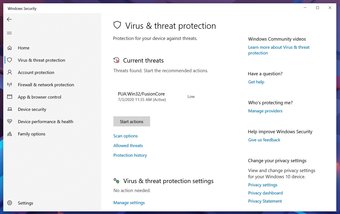
Clique na tecla Windows e pesquise por Windows Defender. Abra o verificador antivírus integrado da Microsoft e verifique seu PC ou laptop.
8. Use o Chrome Malware Scanner
O Google Chrome também oferece um scanner de malware capaz integrado. Siga as etapas abaixo para corrigir o problema no Chrome.
Passo 1: Abra o Chrome e vá para Configurações.
Passo 2: Role para baixo e clique em Avançado para abrir todas as configurações.
Etapa 3: Role para baixo até a seção Reinicializar e limpar e clique em Limpar computador.

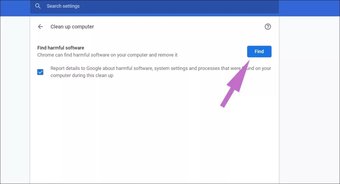
Isso abrirá uma janela onde você pode iniciar a verificação de malware do Chrome. Basta selecionar o botão Localizar para iniciar a verificação. Volte para a página da web para ver se o problema foi corrigido ou não.
9. Reinstale o Chrome
Reinstalar o Chrome é a maneira completa de redefinir o Chrome. Você deve remover o Chrome do menu Adicionar ou remover programas.
Assim que o processo de desinstalação terminar, abra o instalador do Chrome que você baixou. Depois que o Chrome for totalmente reinstalado, ele deve funcionar normalmente novamente.
Também em Tecnologia de Orientação
Retomar a navegação no Google Chrome
Usando os truques acima, você pode facilmente corrigir o erro Este site não pode ser acessado no Chrome. Vá em frente, experimente e comece a usar o Chrome novamente. Enquanto você faz isso, deixe-nos saber qual truque funcionou para você na seção de comentários abaixo.
Próximo: Quer melhorar sua experiência com o Google Chrome? Leia a postagem abaixo para aprender os 21 principais atalhos de teclado do Google Chrome.
O artigo acima pode conter links afiliados que ajudam a apoiar a Guiding Tech. No entanto, isso não afeta nossa integridade editorial. O conteúdo permanece imparcial e autêntico.
Fonte Adicione ao Google Notícias
Neste artigo
- 1. Limpe o cache, histórico e cookies do Chrome
- 2. Redefinir as configurações do Chrome
- 3. Altere o seu endereço DND IPv4
- 4. Reinicie o serviço de cliente DNS
- 5. Use VPN
- 6. Desative as extensões do Chrome
- 7. Use o Windows Defender para verificar se há malware
- 8. Use o Chrome Malware Scanner
- 9. Reinstale o Chrome
- Retomar a navegação no Google Chrome


