
Usar o iCloud Photos é uma maneira bacana de gerenciar esse valioso armazenamento local no iPhone. Você pode armazenar todas as suas fotos originais no iCloud e visualizar miniaturas de baixa resolução. Além disso, sempre que você abrir uma foto, ele fará o download de uma versão de alta qualidade dessa foto. Tudo isso funciona perfeitamente, exceto por alguns momentos estranhos em que o iPhone não consegue carregar uma foto.


Embora seja fácil ficar ansioso quando o iPhone não consegue carregar as fotos da nuvem, você não deve se preocupar. Este guia contém algumas dicas de solução de problemas que devem ajudá-lo a superar o erro. Então, vamos mergulhar direto nisso.
1. Reinicie o iPhone
Se uma pequena falha ou um processo em execução em segundo plano está interferindo no processo de carregamento de fotos do iCloud, reinicie o iPhone deve cuidar disso. Portanto, você deve tentar isso primeiro.
2. Verifique a conexão com a Internet
Se a internet à qual você está conectado for lenta ou instável, o iPhone pode não conseguir carregar as fotos do iCloud. Para verificar isso, você pode tentar executar um teste rápido de velocidade no seu iPhone ou alternar para uma conexão de Internet diferente, se possível.
3. Libere espaço de armazenamento
A falta de espaço de armazenamento é outro motivo pelo qual o iPhone pode falhar ao carregar fotos da nuvem. Para verificar o armazenamento do dispositivo, abra Configurações e navegue até Geral. Em seguida, toque em Armazenamento do iPhone.

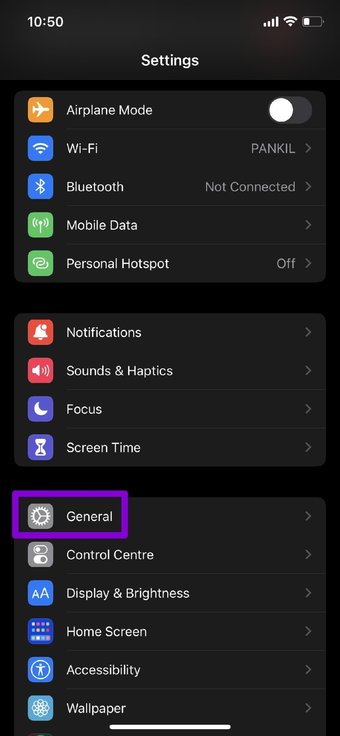

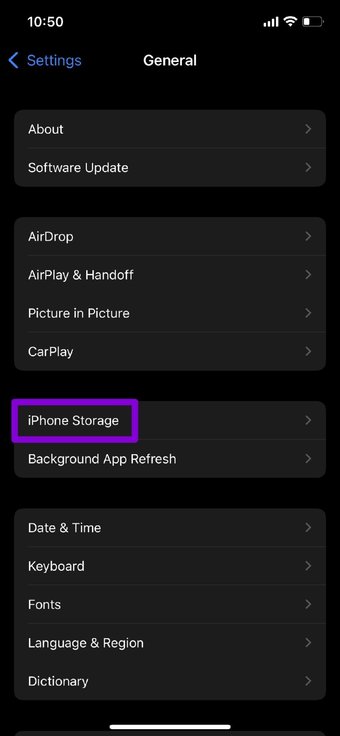
Você pode excluir alguns arquivos ou descarregar alguns aplicativos que não usa para liberar espaço de armazenamento no iPhone.
4. Desative a Economia de dados
Habilitar a economia de dados em seu iPhone pode impedir a capacidade de um aplicativo de usar a Internet para buscar novos dados. Se você habilitou o modo de economia de dados, pode ser recebido com o erro 'não foi possível carregar a foto'. Veja como desativá-lo.
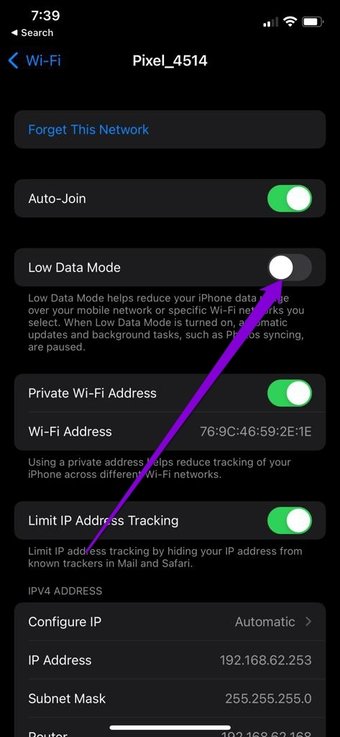
Desativar modo de dados baixos em Wi-Fi
Passo 1: Abra o aplicativo Configurações e selecione Wi-Fi.

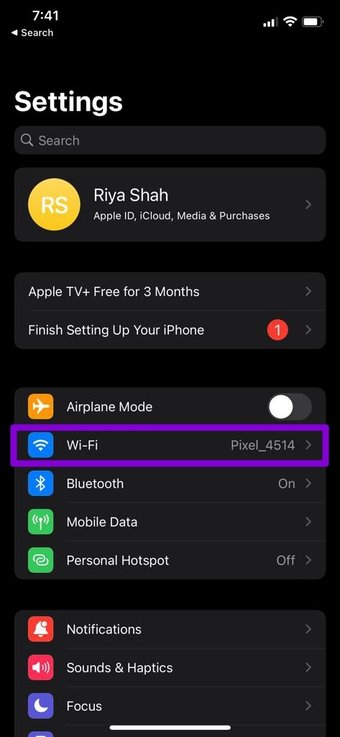
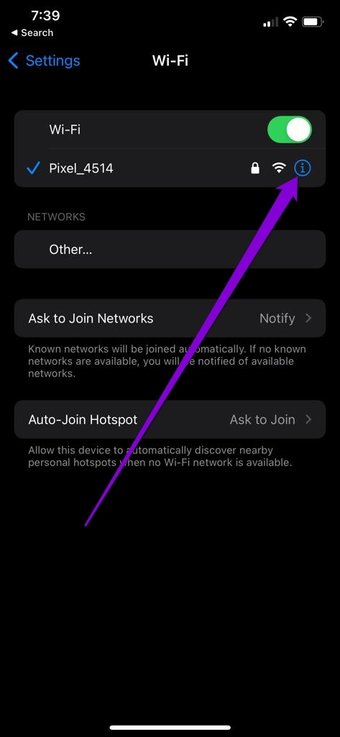
Passo 2: Toque no ícone de informações ao lado de sua rede Wi-Fi e desative a chave ao lado de Modo de dados baixos.


Desativar modo de dados baixos no celular
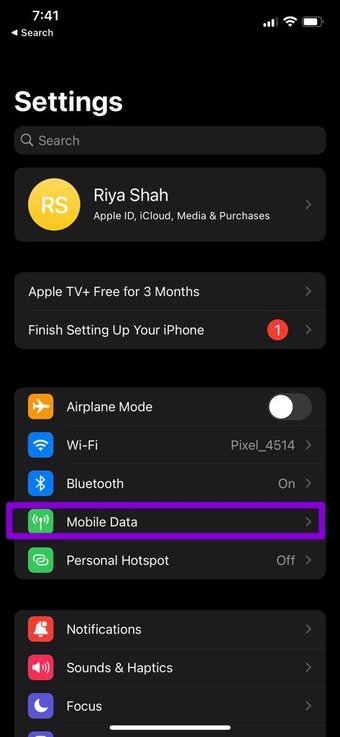
Passo 1: Abra o aplicativo Configurações e vá para Dados Móveis.

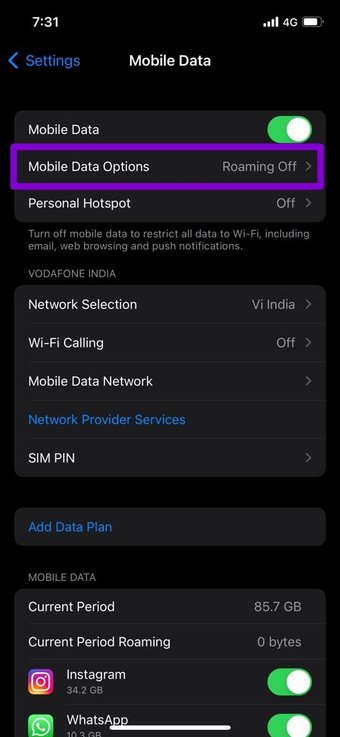
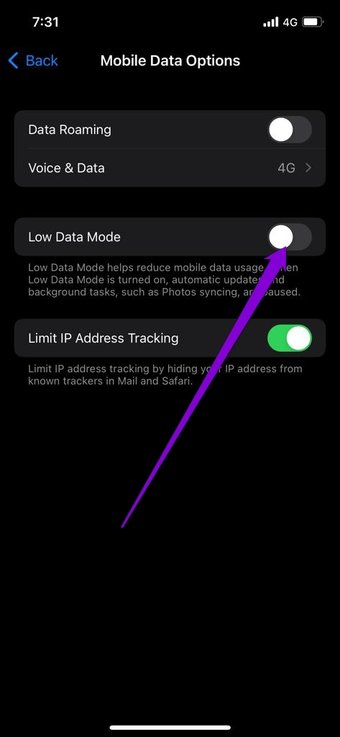
Passo 2: Toque em Opções de dados móveis e desative o Modo de economia de dados.


5. Desative o Economizador de energia
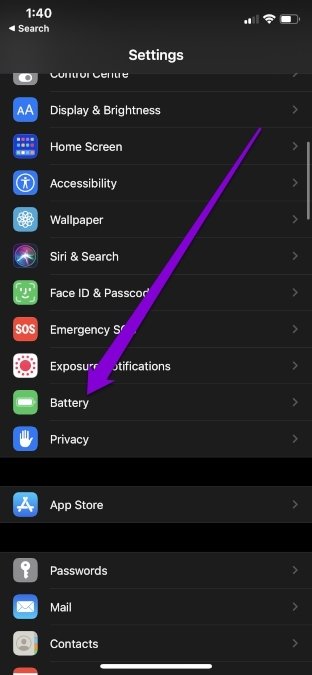
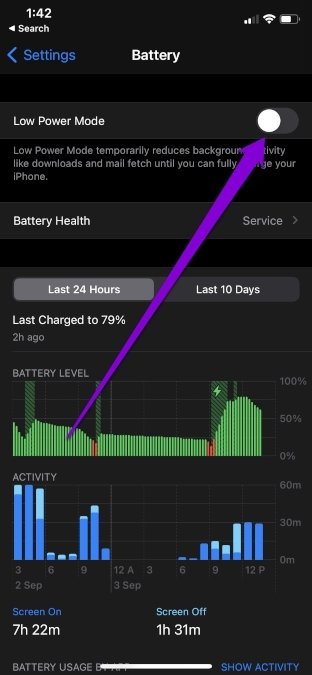
Da mesma forma, uma economia de bateria também pode restringir a capacidade de um aplicativo de funcionar em todo o seu potencial. Portanto, você pode tentar desativar o modo de baixo consumo do iPhone para ver se isso ajuda. Navegue até as configurações da bateria no iPhone e desative o Modo de baixo consumo a partir daí.


6. Sair e entrar
Se o problema persistir, você pode tentar sair de sua conta do iCloud e entrar novamente. Muitos usuários conseguiram superar o erro com esse método. Você também pode tentar.
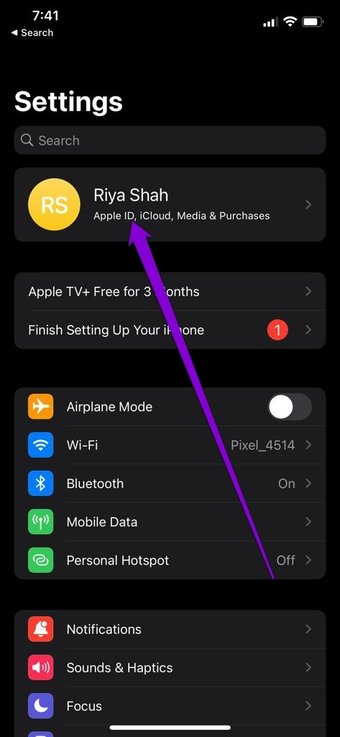
Para sair do iCloud no iPhone, abra o aplicativo Ajustes e toque em seu nome na parte superior. Role para baixo e toque na opção Sair.


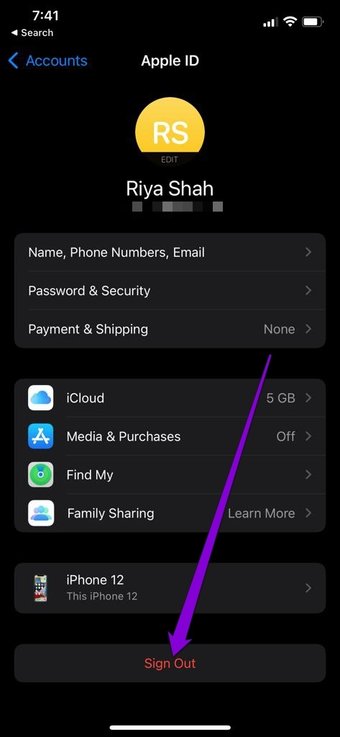
Faça login novamente em seu ID do iCloud e veja se as fotos carregam corretamente.
7. Excluir e recuperar foto
Se você perceber o erro apenas ao baixar algumas fotos específicas, poderá excluí-las e recuperá-las para verificar se funciona.
Mantenha uma foto pressionada e escolha a opção Excluir da Biblioteca.


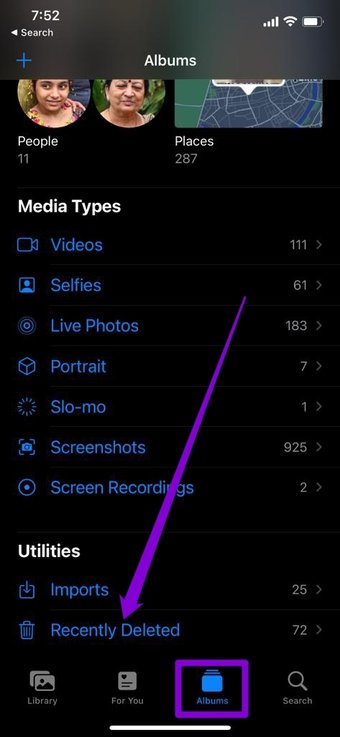
Depois de removida, navegue até a seção Excluídas recentemente no aplicativo Fotos para restaurar a imagem.



8. Desative a otimização de armazenamento
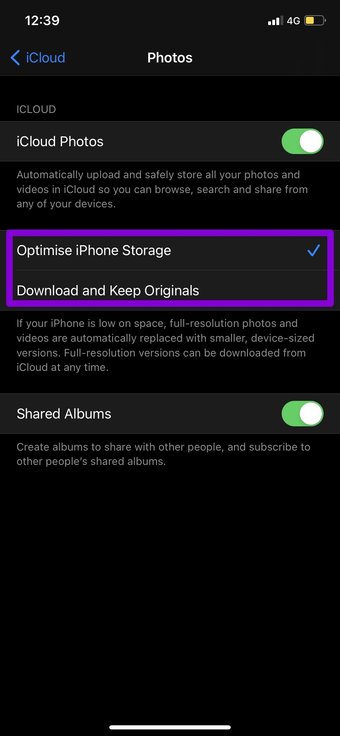
A otimização de armazenamento é um recurso do iPhone que permite aos usuários tirar fotos e gravar vídeos sem se preocupar com o armazenamento cheio. Ele faz isso enviando suas fotos e vídeos diretamente para o iCloud, em vez de salvá-los localmente. Mas se o seu iPhone não consegue carregar fotos com frequência, você pode considerar a desativação da opção de otimização de armazenamento seguindo as etapas abaixo.
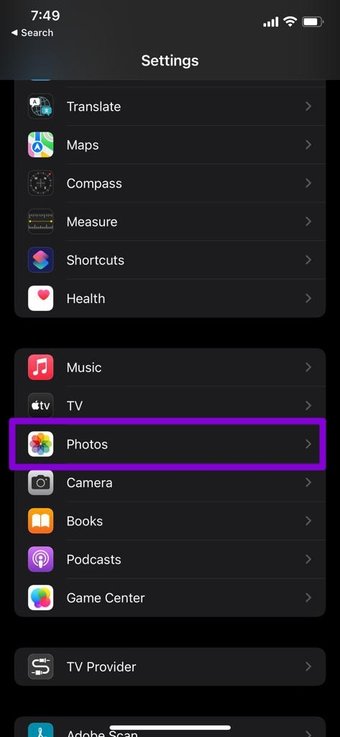
Passo 1: Abra Ajustes no iPhone e navegue até Fotos.

Passo 2: Role para baixo e desmarque a opção 'Optimize iPhone Storage' e marque 'Download and Keep Originals'.

9. Atualize o software do iPhone
As atualizações de software geralmente trazem os melhores e mais recentes recursos, juntamente com algumas correções de bugs cruciais. Portanto, atualizar seu iPhone regularmente o ajudará a evitar esses problemas.
Para verificar se há atualizações no iPhone, abra Ajustes e vá para Geral. Em seguida, toque em Atualização de software.

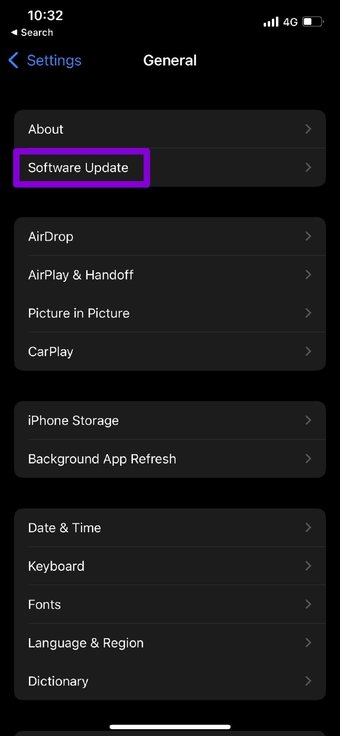

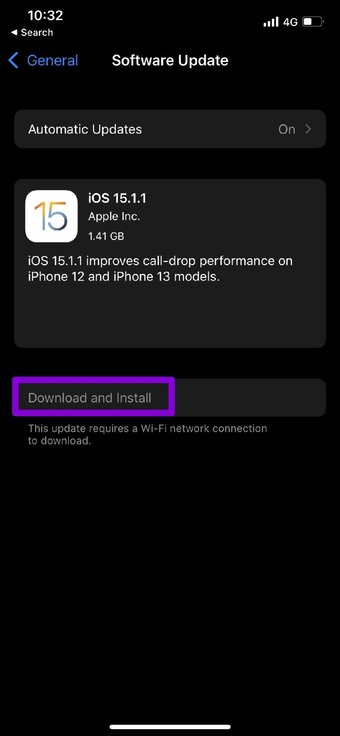
Baixe e instale quaisquer atualizações pendentes a partir daqui e veja se o erro de não conseguir carregar a foto foi resolvido agora.
Também em Tecnologia de Orientação
Relaxe, suas fotos estão seguras
O erro será limitado a algumas fotos apenas na maioria dos casos. E depois de passar pelas soluções mencionadas acima, você será capaz de resolver aquele pop-up irritante com facilidade.
O artigo acima pode conter links afiliados que ajudam a apoiar a Guiding Tech. No entanto, isso não afeta nossa integridade editorial. O conteúdo permanece imparcial e autêntico.
Fonte Adicione ao Google Notícias
Neste artigo
- 1. Reinicie o iPhone
- 2. Verifique a conexão com a Internet
- 3. Libere espaço de armazenamento
- 4. Desative a Economia de dados
- 5. Desative o Economizador de energia
- 6. Sair e entrar
- 7. Excluir e recuperar foto
- 8. Desative a otimização de armazenamento
- 9. Atualize o software do iPhone
- Relaxe, suas fotos estão seguras


