
Uma das primeiras coisas que aprendi ao usar um computador foi a opção de menu de contexto do botão direito onde fica o botão Atualizar. O menu de contexto contém várias funções úteis e muda ligeiramente com base na janela / aplicativo que você abriu. Alguns usuários relataram que o menu de contexto do Windows 10 não está funcionando para eles.
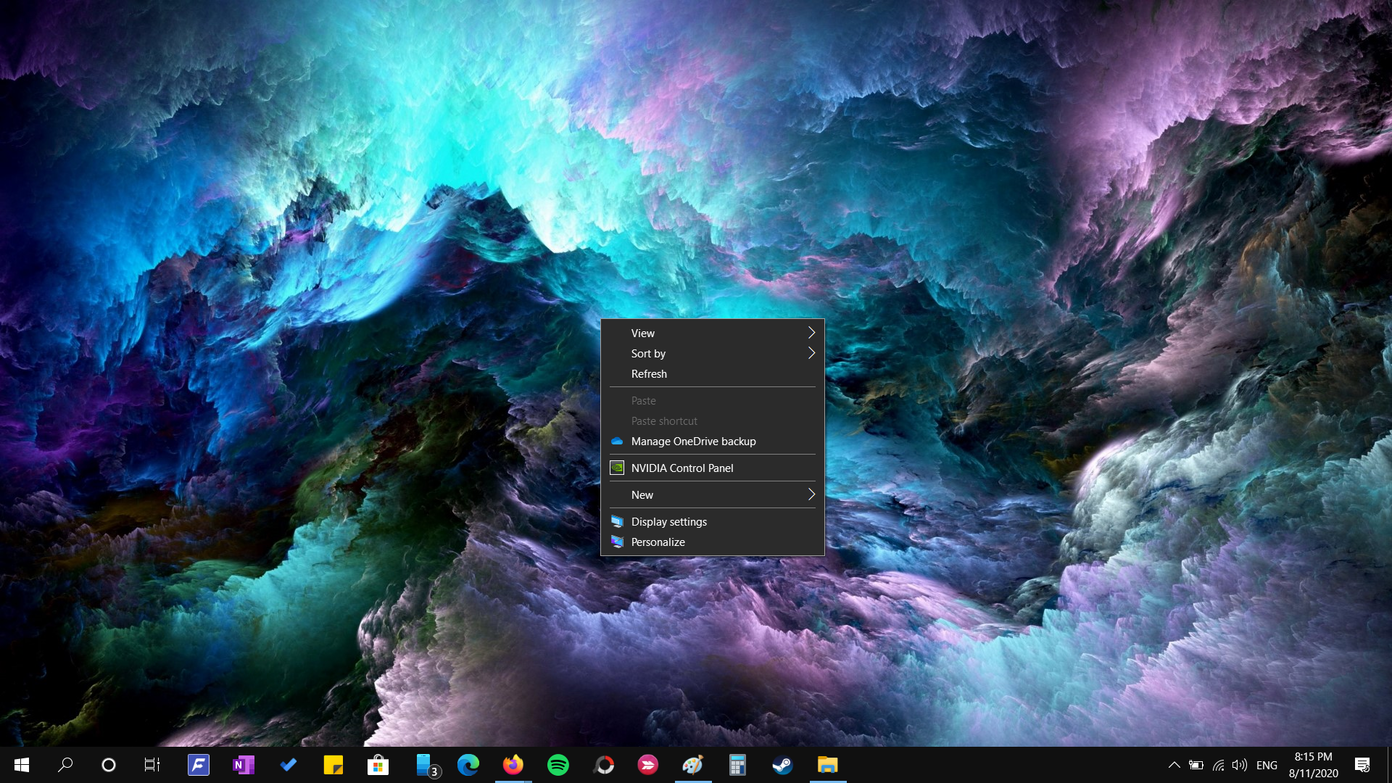
Eles não podem criar novos arquivos ou pastas na área de trabalho diretamente ou acessar o atalho de configurações de vídeo. Ou o menu de contexto não abre ou eles exibem um ícone de carregamento circular ou uma caixa vazia. Outros ainda relatam que seu desktop travou. Aqui estão algumas etapas que você pode seguir para remediar a situação.
Vamos começar.
1. Alternar modo tablet
O modo tablet é conhecido por causar problemas no menu de contexto. Essencialmente, muda a maneira como você interage com o computador. Pressione a tecla Windows + A para iniciar o Action Center e desligar o Modo Tablet.

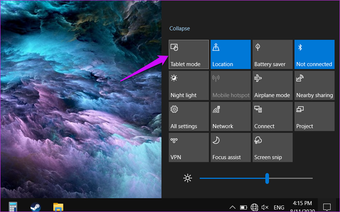
Não há necessidade de reinicializar. Apenas verifique se você pode abrir o menu de contexto novamente.
2. Reinicie o Windows File Explorer
Passo 1: Pressione as teclas Ctrl + Shift + Esc para abrir o Gerenciador de Tarefas.

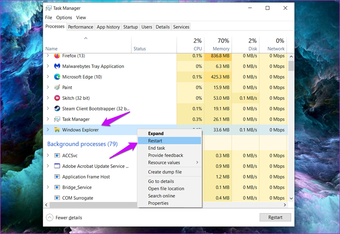
Passo 2: Encontre o Windows Explorer na guia Processos, clique com o botão direito nele e clique em Reiniciar.
Observe que todas as janelas e aplicativos abertos serão fechados, portanto, certifique-se de salvar todo o trabalho antes de prosseguir.
3. Atalho de teclado
Com pressa? A resolução de erros pode demorar muito. Você pode abrir o menu de contexto em qualquer tela pressionando um atalho de teclado.

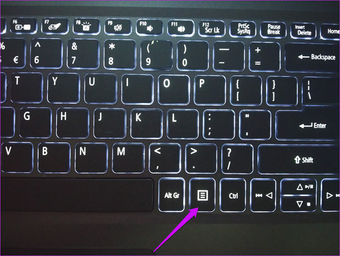
A chave tem um ícone semelhante a um livro e também se parece com um retângulo com três linhas verticais dentro. Geralmente é colocado à direita da tecla da barra de espaço. Sua posição pode variar de acordo com a marca e o modelo do teclado / laptop.
Nota: Praticamente tudo o que você pode fazer com o menu de contexto do botão direito do mouse no Windows 10 pode ser feito de maneira longa. Você pode acessar as configurações de exibição por meio do aplicativo Configurações, criar novas pastas ou arquivos a partir do Explorador de Arquivos e assim por diante. Só que essas etapas demoram mais, enquanto o menu de contexto torna tudo mais rápido e fácil.
4. Atualize os drivers de teclado / mouse
O mouse ou teclado aciona o menu contextual. Atualizar seus drivers pode ajudar.
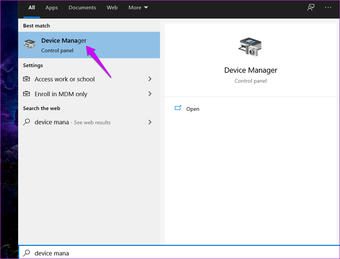
Passo 1: Procure e abra o Gerenciador de dispositivos no menu Iniciar.

Passo 2: Clique primeiro em Teclados e encontre o nome do seu teclado. Clique com o botão direito para selecionar Atualizar driver.

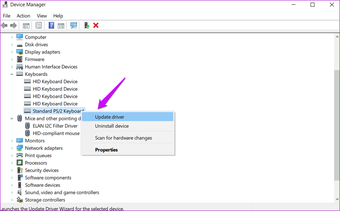
Etapa 3: Repita o mesmo processo para o mouse sob o título Ratos e outros dispositivos apontadores.
Reinstalar o driver também ajuda. Novamente, verifique o link acima para obter mais informações.
5. Verifique o mouse
Quantos anos tem o seu mouse? Talvez seja hora de comprar um novo? Conecte o mouse a outro laptop ou computador para verificar se está funcionando corretamente. Você pode abrir o menu de contexto em outro computador com Windows 10? Isso ajudará a reduzir os problemas potenciais. Você também pode verificar o mouse e o teclado conectando-os a uma porta USB diferente no mesmo PC para descartar a possibilidade de que haja algo errado com o hardware.
6. Configuração de gerenciamento de energia
É bem possível que uma configuração de gerenciamento de energia esteja causando problemas com os dispositivos USB.
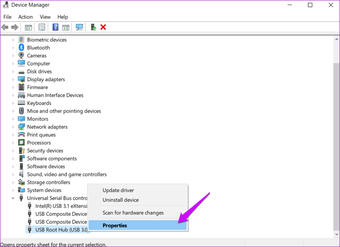
Passo 1: Abra o Gerenciador de dispositivos novamente e clique duas vezes no controlador Universal Serial Bus para localizar o USB Root Hub. Clique com o botão direito para selecionar Propriedades.

Passo 2: Na guia Gerenciamento de energia, desmarque a opção 'Permitir que o computador desligue este dispositivo para economizar energia' e salve as configurações.
Você vê mais entradas de USB Root Hub? Repita as mesmas etapas para todos eles.
6. Editor de Política de Grupo
Às vezes, algum malware desagradável pode desligar o menu de contexto da Política de Grupo. Veja como consertar.
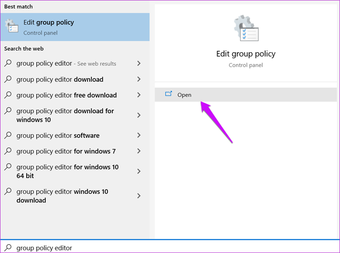
Passo 1: Pesquise e abra o Editor de Diretiva de Grupo em seu computador. Ele está disponível apenas para usuários do Windows Pro.

Passo 2: Analise a estrutura de pastas abaixo.
User Configuration > Administrative Templates > Windows Components > File Explorer

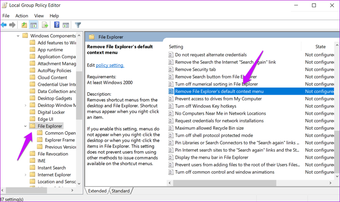
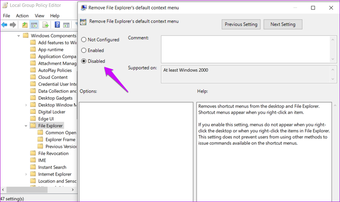
Etapa 3: Clique duas vezes no arquivo 'Remover menu de contexto padrão do Explorador de Arquivos' para iniciá-lo, selecione Desativado aqui e salve.

7. Execute o Comando DISM
Esses comandos irão localizar e reparar arquivos de sistema corrompidos que podem ter quebrado o menu de contexto do botão direito do mouse em seu computador.
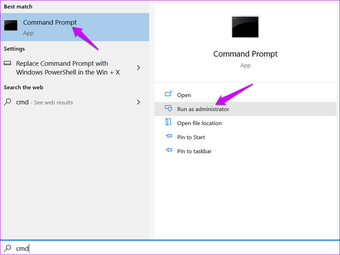
Passo 1: Abra o Prompt de Comando ou PowerShell no menu Iniciar com direitos de administrador.

Passo 2: Dê os comandos abaixo um de cada vez.
DISM.exe /Online /Cleanup-image /Restorehealth
sfc /scannow

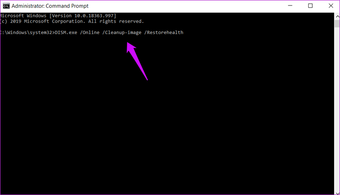
Etapa 3: Reinicie seu computador Windows 10 novamente e verifique se o menu de contexto está sendo iniciado agora ou não.
8. Usuários HP
Os usuários de computador HP devem olhar para o seguinte tópico, onde um usuário conseguiu corrigir o erro de menu de contexto que não estava funcionando. Sua tela ficava preta toda vez que ele clicava com o botão direito do mouse na área de trabalho.
Analise a estrutura de pastas abaixo.
C:Program FilesPortrait DisplaysHP Display Control
Renomear o PdiShellExt.dll arquivo para PdiShellExt.old e salve. Não exclua o arquivo. Reinicie o computador.
9. Verificar vírus e malware
Um malware ou vírus pode estar interrompendo funcionalidades críticas do seu computador, incluindo o menu de contexto. Execute uma verificação completa usando seu antivírus favorito ou Windows Defender e também execute o Malwarebytes. Há uma diferença entre vírus e malware, e nem todos os aplicativos antivírus são capazes de detectá-los.
À sua direita
O menu de contexto do botão direito é um pequeno recurso, mas você percebe sua importância apenas quando ele desaparece. Agora, você não pode executar funções diárias ou acessar seus atalhos favoritos nos quais confiava. Obviamente, conforme observado anteriormente, existem outras maneiras de fazer as mesmas coisas que você fez com o menu de contexto. Acontece que eles levam muito mais tempo e podem rapidamente se tornar uma tarefa árdua. É por isso que você precisa verificar nossas soluções e resolver esse erro. Se alguma outra forma funcionou para você, compartilhe nos comentários abaixo.
Próximo: O menu de contexto do botão direito do mouse no Windows 10 aparece bem, mas é lento como o inferno. Também descobrimos maneiras de consertar isso. Clique no link abaixo para saber como tornar o menu de contexto mais rápido.
O artigo acima pode conter links de afiliados que ajudam a apoiar a Guiding Tech. No entanto, isso não afeta nossa integridade editorial. O conteúdo permanece imparcial e autêntico.
Fonte Adicione ao Google Notícias


