
As notificações do YouTube alertam sobre os vídeos e postagens mais recentes de seus canais favoritos do YouTube. Além de informar quando alguém gosta do seu comentário, você também fica sabendo quando o seu criador favorito vai ao ar. Por mais úteis que sejam, pode haver momentos em que o YouTube não consegue enviar nenhuma dessas notificações em seu Android ou iPhone.
Embora o motivo pelo qual o YouTube não envia notificações possa variar, é fácil consertar com as soluções mencionadas abaixo.
1. Certifique-se de que você está conectado
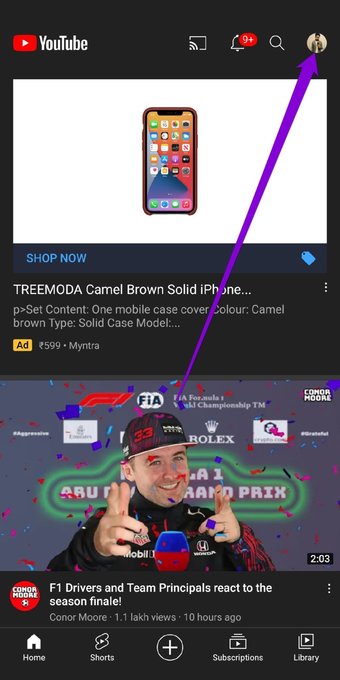
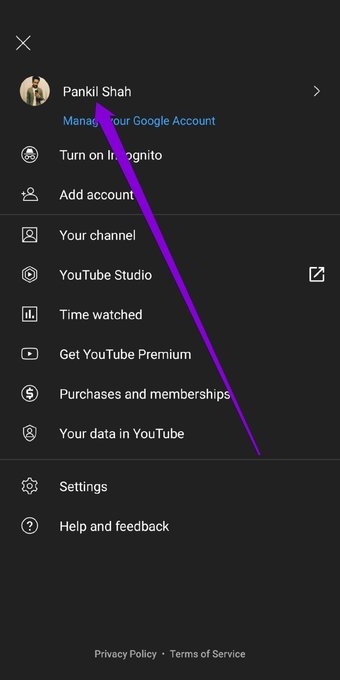
Para poder receber notificações do YouTube, primeiro você precisa se certificar de que está conectado ao YouTube com sua conta do Google. Para verificar isso, abra o aplicativo do YouTube e toque no ícone do seu perfil no canto superior direito. Toque no nome da sua conta na parte superior para certificar-se de que você está conectado com sua conta do Google.


2. Verifique as configurações de notificação por telefone
Em seguida, verifique as configurações de notificação no seu iPhone ou telefone Android para garantir que você não desativou as notificações do aplicativo do YouTube.
Android
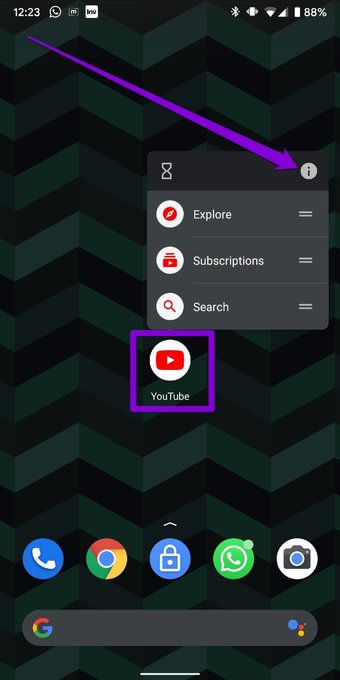
Passo 1: Toque e segure o ícone do aplicativo do YouTube e toque no ícone de informações do aplicativo no menu que aparece.

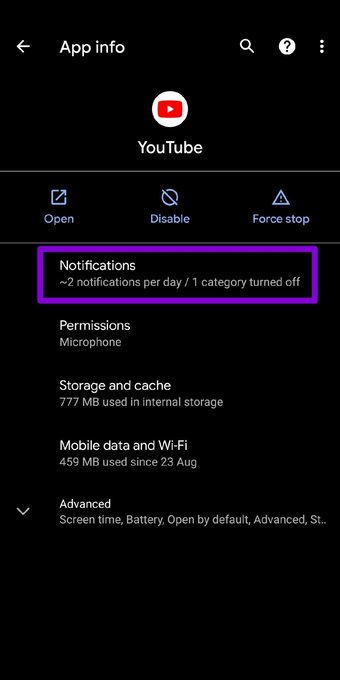
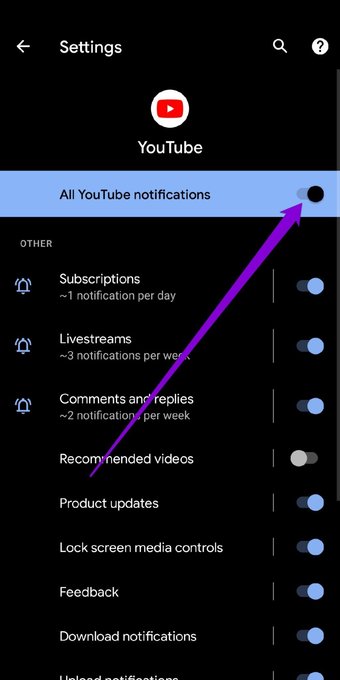
Passo 2: Na página de informações do aplicativo, vá para Notificações e ative o botão ao lado de Todas as notificações do YouTube. Certifique-se de habilitar outras configurações de notificação também.


iOS
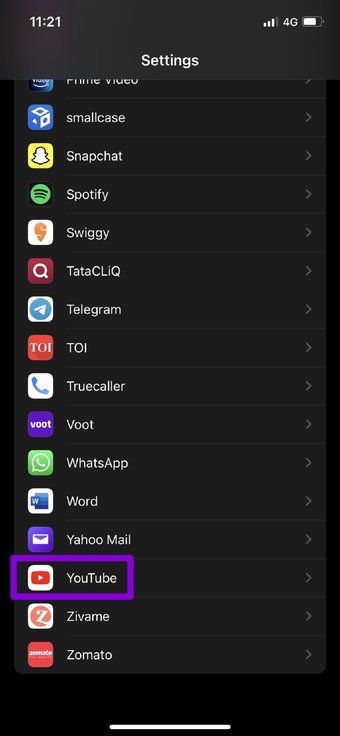
Passo 1: Abra o aplicativo Ajustes no seu iPhone e role para baixo para encontrar o YouTube na lista. Em seguida, vá para Notificações.


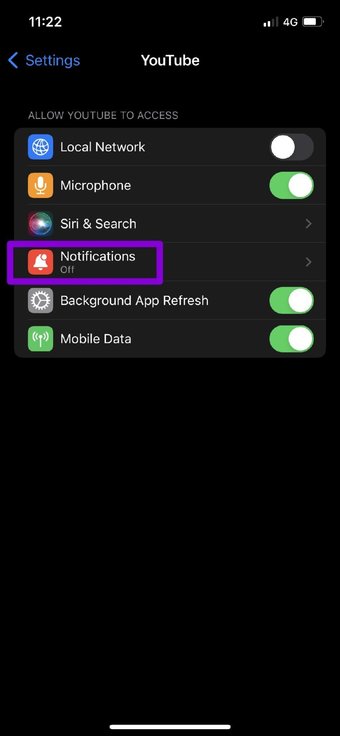
Passo 2: Ative a chave ao lado de Permitir notificações, se ainda não estiver. Além disso, certifique-se de que o YouTube tem permissão para enviar notificações na tela de bloqueio e na central de notificações também.

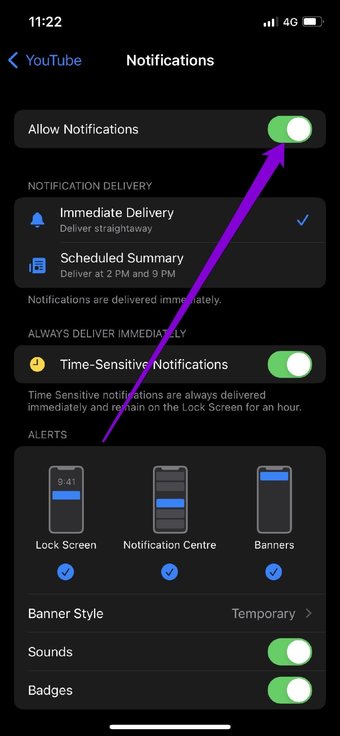
3. Verifique as configurações de notificação no aplicativo
Se você ainda não está recebendo notificações do YouTube, precisa inspecionar as configurações de notificação no aplicativo no aplicativo do YouTube. Veja como.
Passo 1: Abra o aplicativo do YouTube em seu telefone e toque na foto do perfil no canto superior direito.
Passo 2: Agora toque em Configurações e vá para Notificações.

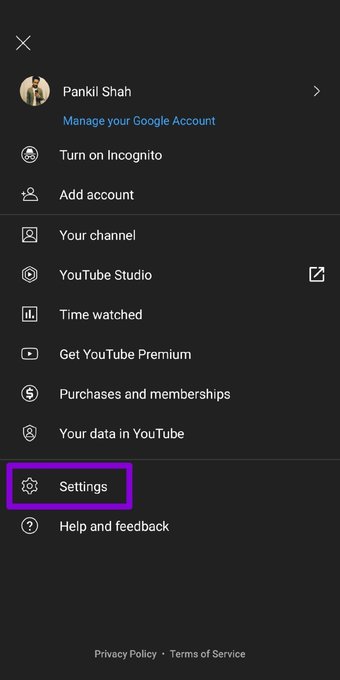

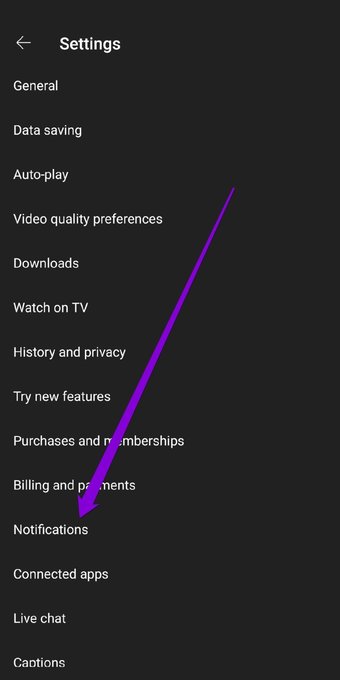
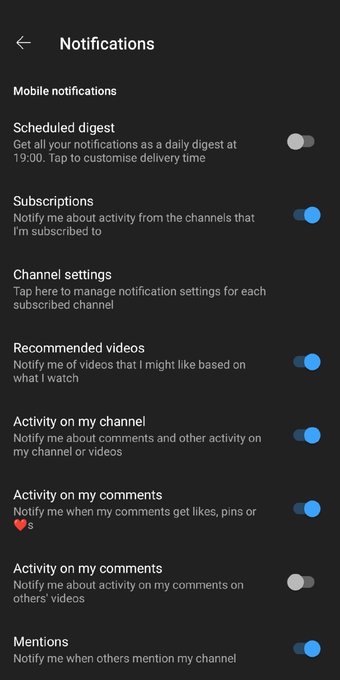
Etapa 3: Você encontrará todas as preferências de notificação para o aplicativo do YouTube. Você pode definir sua preferência de notificação alternando as opções correspondentes ao lado delas.

4. Verifique as configurações de notificação de canal
Se você não está recebendo notificações apenas de alguns canais, verifique as configurações de notificação desses canais.
Passo 1: Abra o aplicativo do YouTube e toque no ícone do seu perfil no canto superior direito.
Passo 2: Em seguida, selecione a opção Configurações e toque em Notificações na tela seguinte.
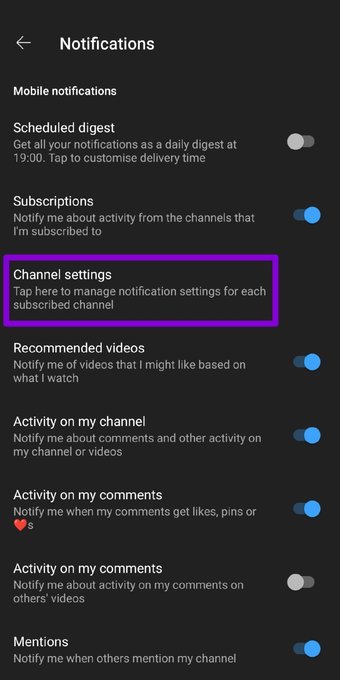
Etapa 3: Toque em Configurações de canal para encontrar uma lista de todos os canais em que você se inscreveu, juntamente com um ícone de notificação ao lado deles.


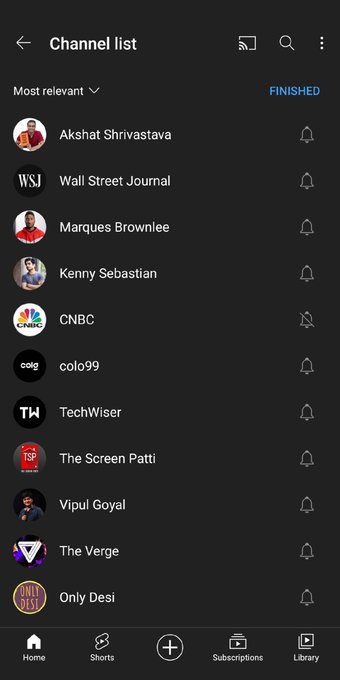
Etapa 3: Toque no ícone de notificação e escolha Tudo no menu que aparece.

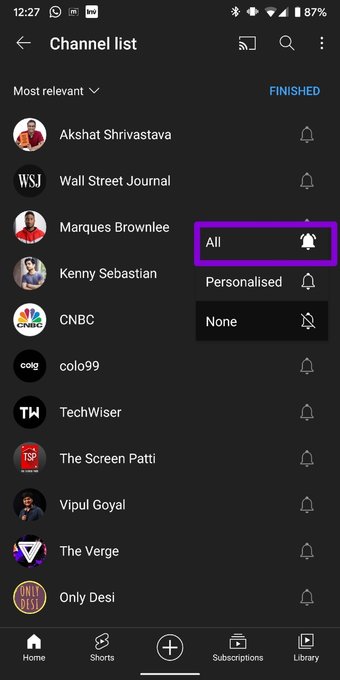
As notificações personalizadas variam de usuário para usuário. O YouTube usa vários algoritmos com base em seu histórico de exibição para determinar se deve ou não enviar as notificações.
5. Desligue o modo de navegação anônima
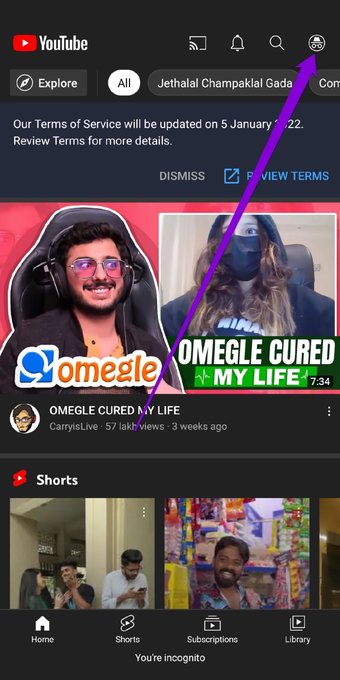
O modo de navegação anônima no YouTube é uma ótima maneira de assistir a vídeos sem salvar nenhum histórico de navegação. Quando ativado, ele basicamente desconecta você do YouTube. Naturalmente, durante esse período, o YouTube não receberá notificações do YouTube.
Para desativar o modo de navegação anônima no YouTube, toque no ícone de navegação anônima no canto superior direito.

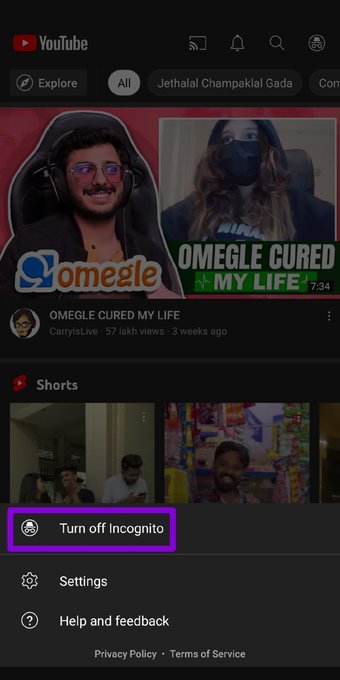
Escolha a opção Desativar incógnito.

6. Habilite a atualização do aplicativo em segundo plano
A falta de permissões adequadas para trabalhar em segundo plano pode impedir o YouTube de buscar notificações. Portanto, certifique-se de permitir que o YouTube funcione em segundo plano. Veja como.
Android
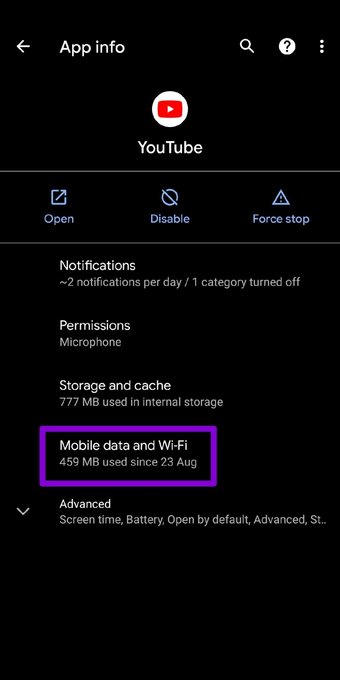
Passo 1: Toque e segure o ícone do aplicativo do YouTube e toque no ícone de informações do aplicativo no menu que aparece.
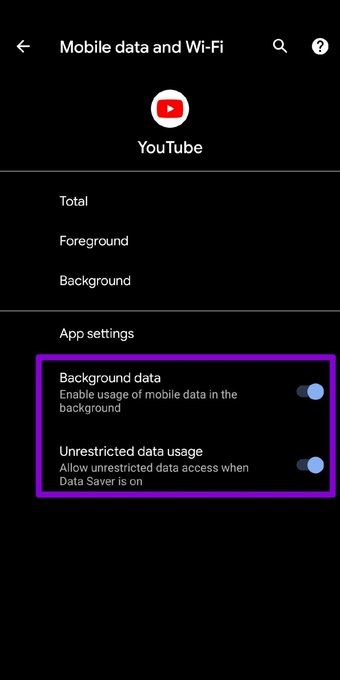
Passo 2: Vá para Dados móveis e Wi-Fi. Certifique-se de que as opções ao lado de 'Dados de segundo plano' e 'Uso irrestrito de dados' estejam habilitadas.


Iphone
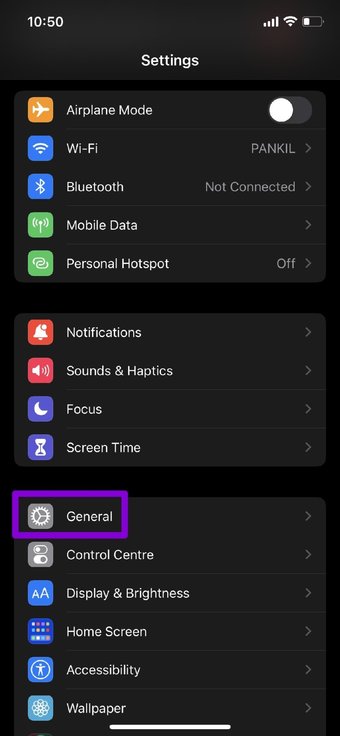
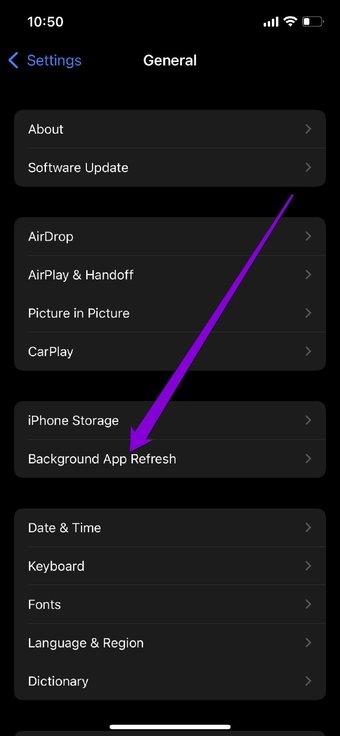
Passo 1: Abra o aplicativo Ajustes em seu iPhone, navegue até Geral e toque em Atualizar aplicativo em segundo plano.


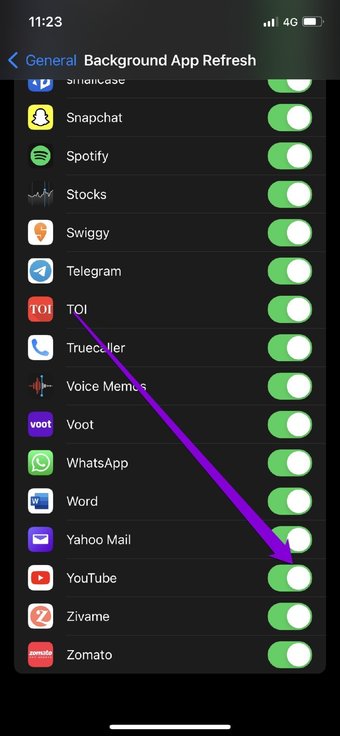
Passo 2: Role para baixo até o YouTube e certifique-se de que o botão ao lado dele esteja ativado.

7. Desative o modo Não perturbe
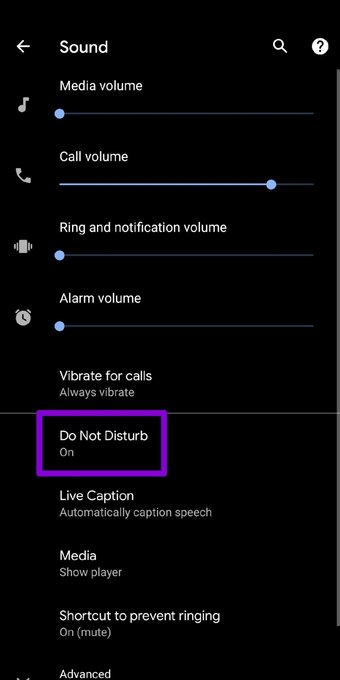
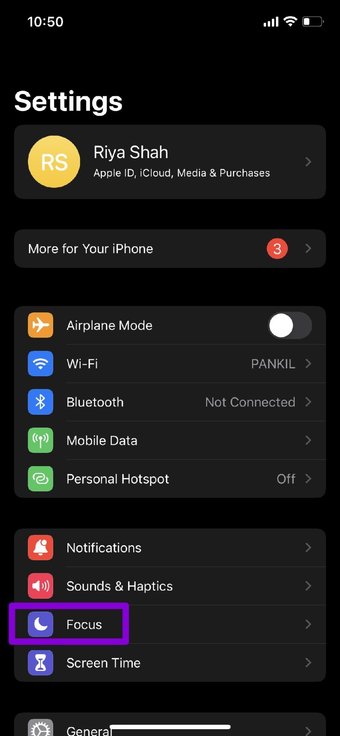
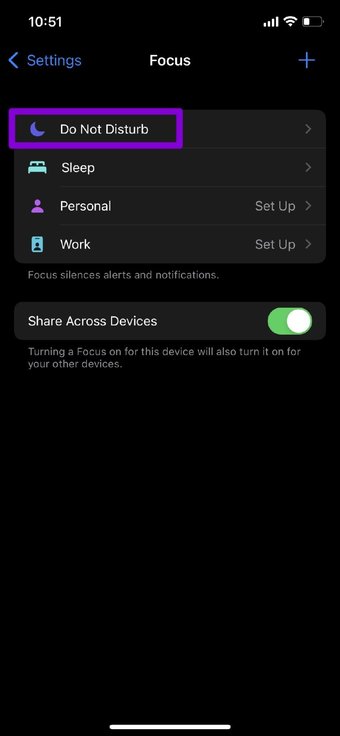
Não perturbe é um recurso útil no Android e no iPhone que pode impedir que apps e contatos enviem notificações. Portanto, se você acidentalmente habilitou o modo DND em seu telefone, pode não receber notificações do YouTube.
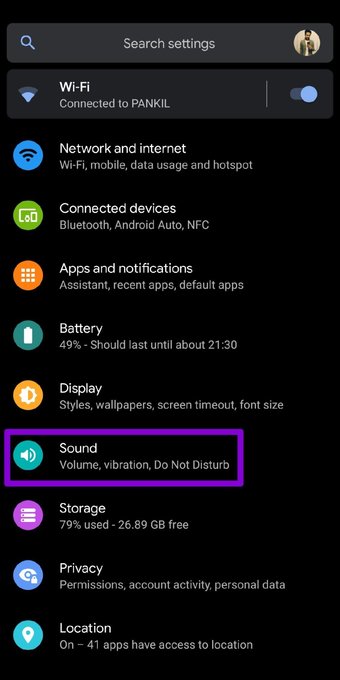
Para desativar o Não perturbe no Android, abra Configurações e vá para Som. Toque em Não perturbe e desative-o a partir daí.


Para desativar o modo Focus no iPhone, abra o aplicativo Ajustes e vá para Focus. Toque na opção Não perturbe e desligue-a.


8. Atualize o YouTube
Apps como o YouTube recebem regularmente atualizações que trazem melhorias e correções de bugs. Se você estiver atrasando as atualizações do aplicativo para o YouTube, atualizar o aplicativo para sua versão mais recente pode ajudar a resolver o problema.
9. Reinstale o YouTube
Por último, se nada funcionar, você pode tentar desinstalar o YouTube e reinstalá-lo. Isso deve remover todos os dados associados ao aplicativo e também acabar corrigindo os problemas de notificação no processo.
Também em Tecnologia de Orientação
Nunca perca uma atualização
Além dos envios de seus criadores favoritos, as notificações do YouTube também incluem recomendações, menções e muito mais. As soluções acima devem encerrar seus infortúnios de notificações do YouTube por enquanto. Mas se o problema persistir, você pode considerar consultar os guias de solução de problemas dedicados para notificações no Android e iPhone.
O artigo acima pode conter links afiliados que ajudam a apoiar a Guiding Tech. No entanto, isso não afeta nossa integridade editorial. O conteúdo permanece imparcial e autêntico.
Fonte Adicione ao Google Notícias
Neste artigo
- 1. Certifique-se de que você está conectado
- 2. Verifique as configurações de notificação por telefone
- 3. Verifique as configurações de notificação no aplicativo
- 4. Verifique as configurações de notificação de canal
- 5. Desligue o modo de navegação anônima
- 6. Habilite a atualização do aplicativo em segundo plano
- 7. Desative o modo Não perturbe
- 8. Atualize o YouTube
- 9. Reinstale o YouTube
- Nunca perca uma atualização


