
A maioria das pessoas ainda usa o Facebook, embora já haja sinais de alerta suficientes agora. Uma das muitas maneiras de manter o controle sobre os amigos e compartilhar atualizações. Cada vez que conhecemos alguém compartilha algo, recebemos uma notificação. Vários usuários reclamaram que as notificações do Facebook não estão carregando no Chrome, levando a eventos e conversas perdidos.
Embora muitas notificações possam ser um problema, não receber notificações também não é bom. Tem que haver um equilíbrio e, felizmente, o Facebook permite que os usuários gerenciem notificações. Ajudaremos a corrigir erros de carregamento de notificações no navegador Chrome.
Vamos começar.
1. Correções simples
Existem algumas soluções comuns para a maioria dos problemas. Analise-os e siga em frente se você já tentou solucionar o problema em vez de pular armas para a Pesquisa Google imediatamente.
- Atualize a guia do Chrome onde o Facebook está aberto.
- Cante, feche a guia do Facebook, abra uma nova e entre novamente no Facebook.
2. A guia está suspensa ou descartada
O Chrome é conhecido por ser um devorador de memória, e uma forma do Google combater esse problema é usando um recurso chamado Tab Discarding. Saiba mais sobre como desabilitá-lo se isso estiver acontecendo com você, onde mudar para a guia do Facebook o recarrega automaticamente. As guias descartadas geralmente também não carregam notificações.

Outro motivo pode ser uma extensão que você instalou da Chrome Web Store. Algumas extensões ajudam os usuários a gerenciar guias, salvá-los e suspendê-los para melhorar o desempenho do navegador, especialmente em PCs mais lentos. Coloque a guia ou URL do Facebook na lista de permissões para evitar mais transtornos.
Prossiga para a próxima solução se não conseguir encontrar uma maneira de contornar essa extensão e também não quiser desinstalá-la.
3. A guia está sem som
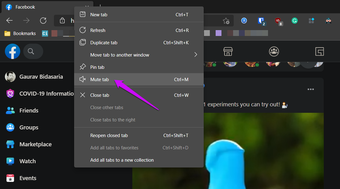
Talvez as notificações estejam funcionando bem, mas você não as ouve porque a guia está silenciada. Clique com o botão direito na guia para encontrar a opção de reativá-la. Você também pode usar o atalho de teclado Ctrl + M para ativar / desativar o som de qualquer guia aberta rapidamente.

4. Notificações do navegador Chrome
Sempre que você abre um site pela primeira vez, o Chrome pergunta se você permite que o site em questão envie notificações ou não. Você pode gerenciar essas configurações no navegador posteriormente.
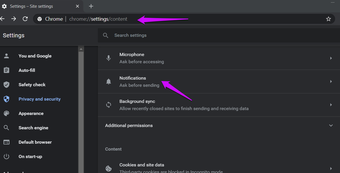
Passo 1: Clique no menu de três pontos e selecione Configurações> Privacidade e segurança> Configurações do site> Notificações.

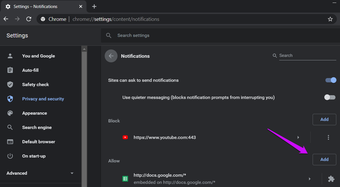
Passo 2: Você notará uma lista de sites que têm permissão ou não para enviar notificações. O Facebook deve estar na lista de permissões e clicar no botão Adicionar para adicioná-lo manualmente.

5. Experimente o modo de navegação anônima
Você terá que preencher manualmente os detalhes de login porque a extensão do gerenciador de senha não funcionará, mas também as outras extensões. Uma das extensões está bagunçando a guia do Facebook, impedindo-o de carregar e mostrar notificações. Nenhuma das extensões funciona no modo de navegação anônima e, quando você fecha a guia, nenhum traço é deixado para trás.
6. Saia de todos os dispositivos
O Facebook tem uma configuração que usa a qual os usuários podem se desconectar de todos os outros dispositivos em que estão conectados. Esta etapa pode ajudar a corrigir problemas relacionados à conta e um recurso de segurança se você tiver motivos para acreditar que sua conta foi hackeada.
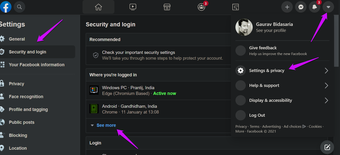
Passo 1: Clique em Configurações e privacidade> Configurações e selecione Segurança e login no menu da barra lateral. Você deve ver uma lista de todos os dispositivos nos quais está usando o Facebook e está conectado. Clique em Ver mais para ver a lista completa.

Passo 2: Você verá uma longa lista de dispositivos. O Facebook mantém um registro de todos os dispositivos em que você já usou o Facebook. Role um pouco e selecione o botão 'Sair de todas as sessões'.

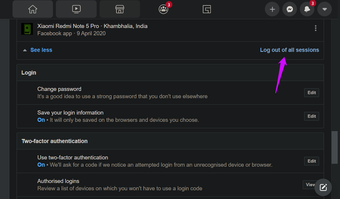
Você terá que redigitar a senha em todos os dispositivos para entrar novamente no Facebook.
7. Limpar cache e dados
Este único truque pode resolver muitos problemas do navegador Chrome. Cada site ou aplicativo da web que você abre deixa cookies e dados de cache para trás. Esses arquivos restantes podem atrapalhar a maneira como o Chrome resolve endereços IP, carrega sites e permite que os usuários interajam com eles. Você pode excluir rapidamente o cache e outros dados de um site individual seletivamente, em vez de limpá-los para todos os sites que já abriu.
8. Configurações de notificações do Facebook
As chances de ser esse o motivo por que as notificações do Facebook não carregam no Chrome são baixas. A menos que você tenha alterado algumas configurações ou o Facebook tenha enviado uma atualização que quebrou as coisas. Ainda vale a pena dar uma olhada.

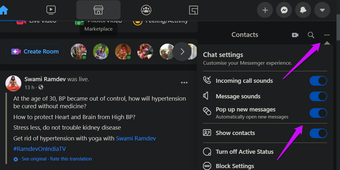
Clique no ícone do menu de três pontos na página inicial do Facebook para ativar / desativar rapidamente as notificações de chamadas e mensagens recebidas, entre outras coisas. Certifique-se de habilitar os botões de alternância.

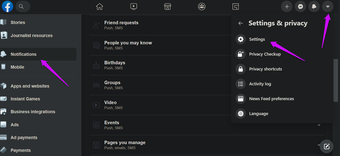
Se você quiser se aprofundar nas notificações do Facebook, pode fazer isso em Configurações e privacidade> Configurações> Notificações. Existem opções separadas para todos os tipos de notificações que o Facebook envia para você.
9. Experimente um navegador diferente
O Chrome é bom, mas existem muitos outros navegadores por aí, e vale a pena conferir alguns deles. Já cobrimos vários navegadores antes, como Firefox, Brave e Microsoft Edge, para citar alguns. Talvez seja hora de seguir em frente e encontrar um novo lar. Mudar pode ser bom.
Também em Tecnologia de Orientação
Encare a música
O Facebook é uma boa maneira de seguir amigos e comunidades, mas não dependa dele como sua única fonte ou janela para o mundo. Encontre amigos e participe de eventos pessoalmente. Nada supera isso. Esperamos que essas soluções ajudem a corrigir o problema e o Chrome esteja carregando notificações do Facebook.
Próximo: Você está realmente irritado com alguém no Facebook? Não há necessidade de desfazê-los. Veja como você pode simplesmente ocultá-los por algum tempo ou permanentemente.
O artigo acima pode conter links afiliados que ajudam a apoiar a Guiding Tech. No entanto, isso não afeta nossa integridade editorial. O conteúdo permanece imparcial e autêntico.
Fonte Adicione ao Google Notícias
Neste artigo
- 1. Correções simples
- 2. A guia está suspensa ou descartada
- 3. A guia está sem som
- 4. Notificações do navegador Chrome
- 5. Experimente o modo de navegação anônima
- 6. Saia de todos os dispositivos
- 7. Limpar cache e dados
- 8. Configurações de notificações do Facebook
- 9. Experimente um navegador diferente
- Encare a música


