
A Samsung já passou dos dias do TouchWiz. O mais recente One UI 3.0 traz uma interface de usuário limpa e um conjunto de recursos que sabemos obter da Samsung. No entanto, isso traz alguns soluços, como chamadas recebidas não sendo exibidas na tela de bloqueio / tela inicial, Bluetooth não funcionando, etc. conserte o problema.
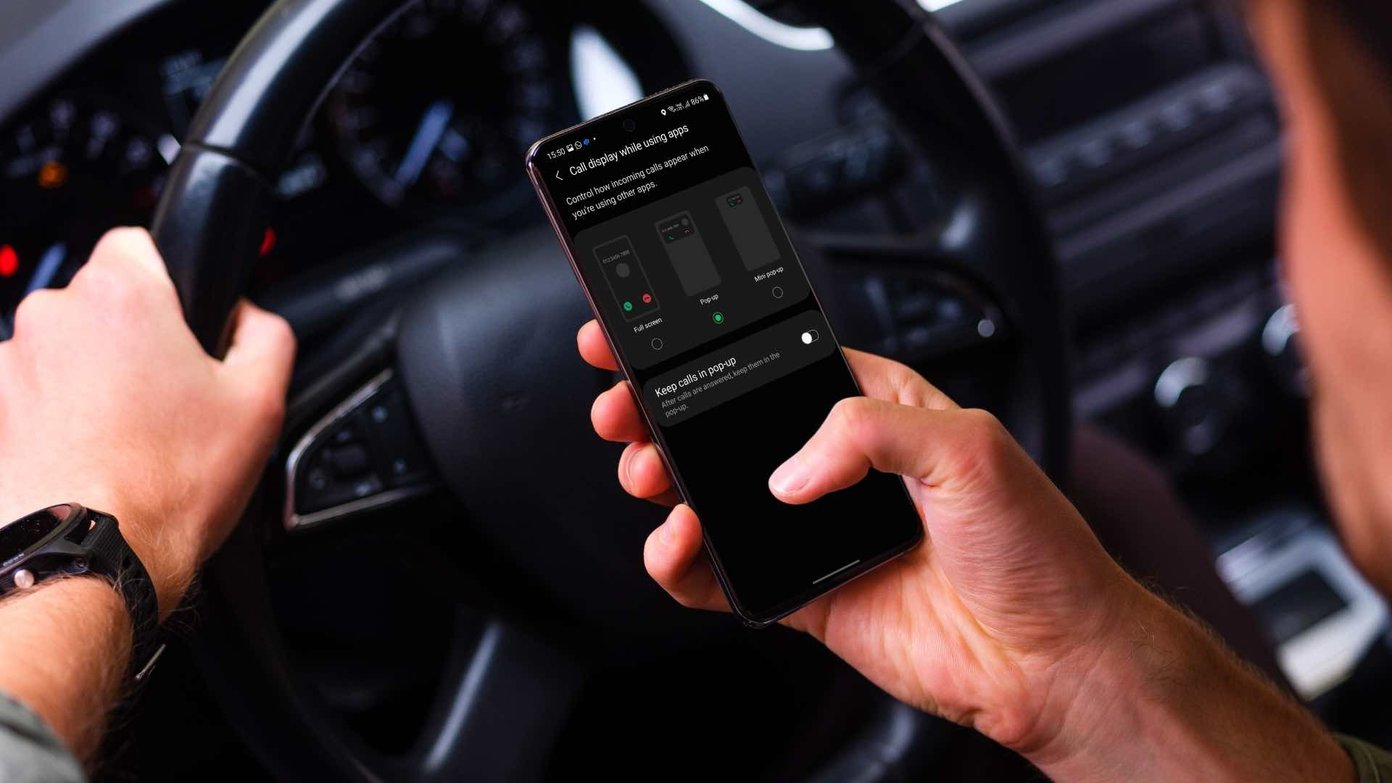
Muitos usuários do telefone Samsung Galaxy reclamam que ouvem o toque da chamada em segundo plano, mas a tela não exibe notificações de chamadas recebidas. Isso significa que eles não sabem quem está ligando e nem conseguem atender a ligação, o que é frustrante. Vamos solucionar e corrigir o problema.
1. Reinicie o Galaxy Phone
Antes de prosseguirmos e fazer alterações no menu Configurações, vamos tentar este método. Reinicializar o telefone Samsung soluciona todos os pequenos problemas que você enfrenta.
Pressione e segure o volume para baixo e a tecla liga / desliga ao mesmo tempo, e seu telefone Galaxy oferecerá para desligar ou reiniciar o dispositivo. Selecione Reiniciar e faça a reinicialização completa.

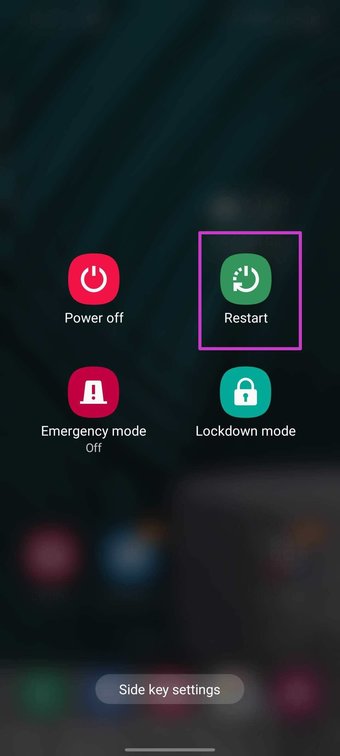
Certifique-se de manter o volume e a tecla liga / desliga pressionados por alguns segundos para que o menu Reiniciar apareça. Caso contrário, você acabará fazendo uma captura de tela.
2. Habilite notificações para o aplicativo de telefone
Compreensivelmente, essa opção é habilitada por padrão para o aplicativo Telefone. Se você o desativou ou uma atualização do sistema operacional alterou as configurações, é hora de ativar as notificações para o aplicativo Telefone. Aqui está como.
Passo 1: Identifique o ícone do aplicativo Telefone na tela inicial ou na tela de bloqueio.
Passo 2: Mantenha-o pressionado e abra o menu de informações do aplicativo.

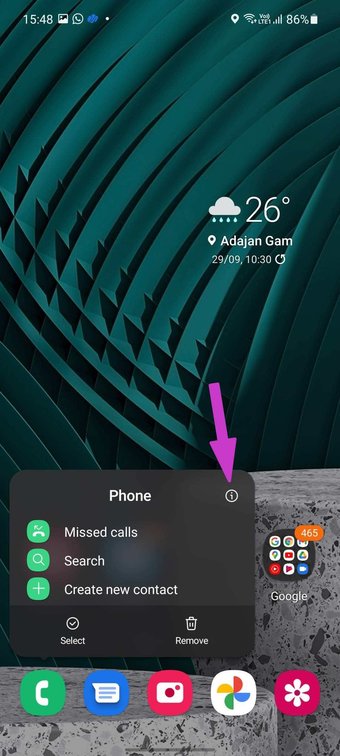

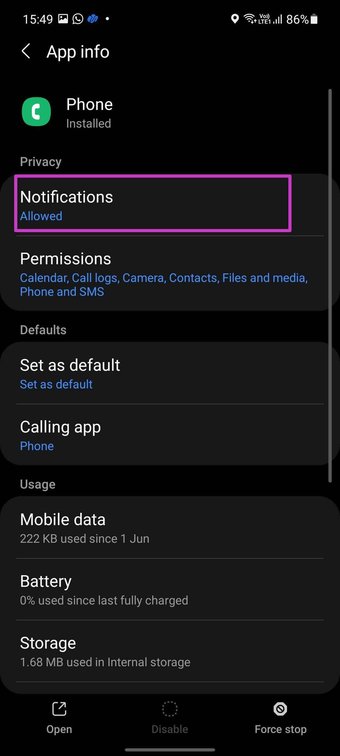
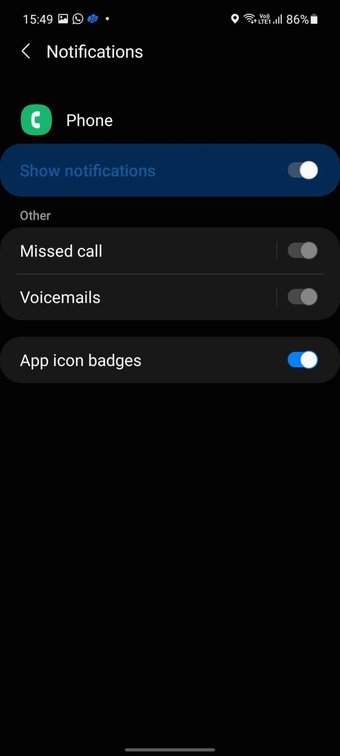
Etapa 3: Vá para Notificações e ative as notificações de chamadas para o seu telefone Galaxy.

3. Force Stop Phone App
Se o aplicativo de telefone padrão atuar em seu telefone Galaxy, você deve forçar o encerramento do aplicativo de telefone e abri-lo novamente.

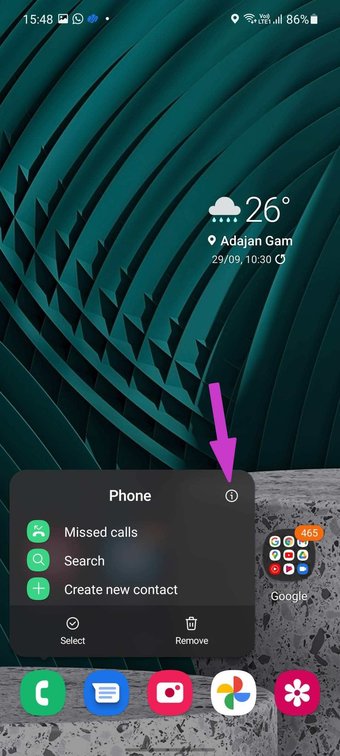

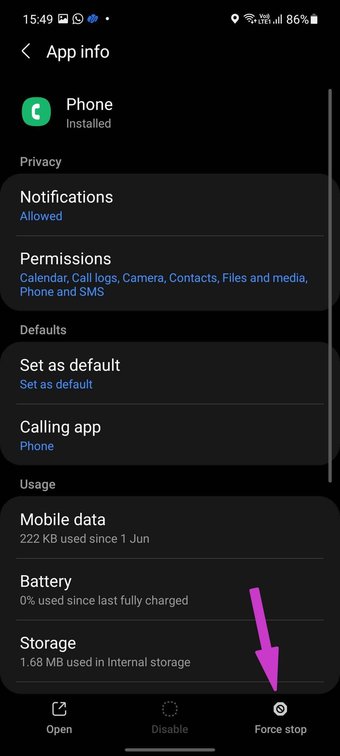
Dê um toque longo no ícone do aplicativo Telefone e vá para o menu Informações do aplicativo. Selecione Forçar parada na parte inferior e abra o aplicativo Telefone novamente.
4. Limpe o cache do aplicativo do telefone
Se você recebe dezenas de chamadas todos os dias, deve limpar o cache do aplicativo Phone ocasionalmente. Veja como.
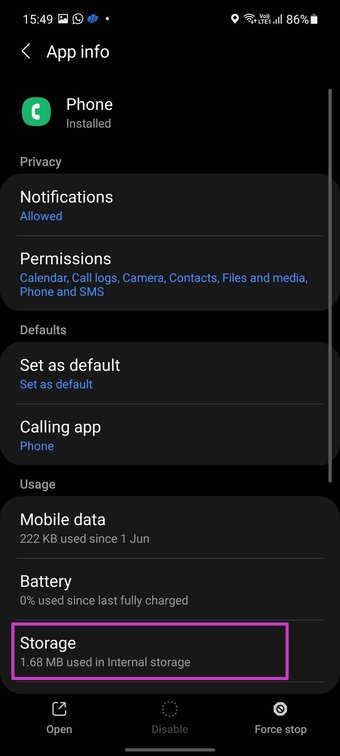
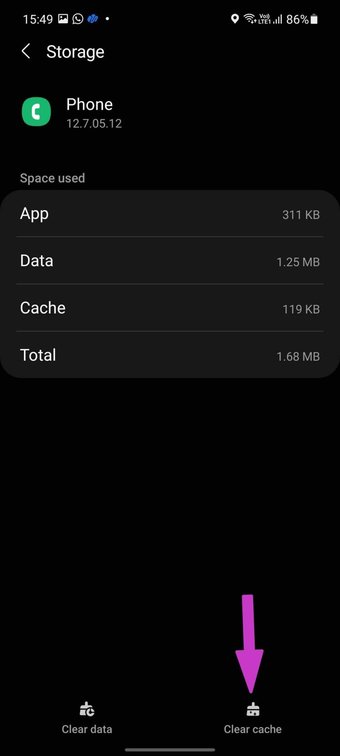
Passo 1: Mantenha pressionado o ícone do aplicativo Telefone e abra o menu de informações do aplicativo.
Passo 2: Em Uso, selecione Armazenamento e toque em Limpar cache na parte inferior.


5. Remova o plano de fundo da chamada
A Samsung permite que você defina diferentes fundos de chamadas animados para apimentar a experiência. No entanto, pode ser demais para telefones Galaxy de gama baixa ou média. Afinal, esses planos de fundo animados de chamadas requerem recursos da CPU para funcionar corretamente.
Você deve remover o plano de fundo da chamada do menu Configurações do telefone.
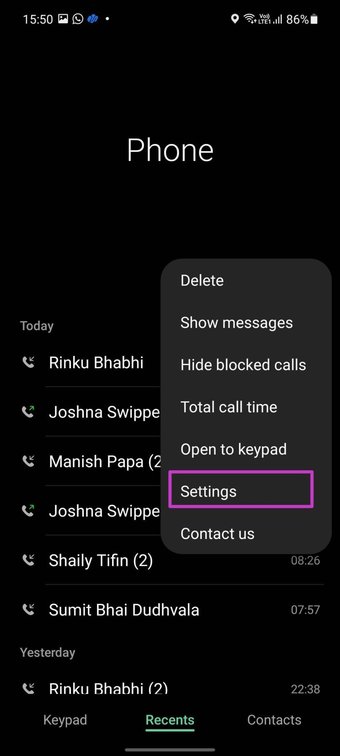
Passo 1: Abra o aplicativo Phone em seu telefone Galaxy.
Passo 2: Toque no menu de três pontos na parte superior e abra Configurações.


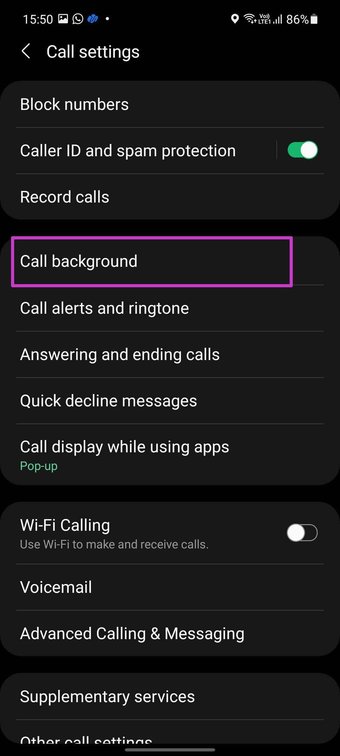
Etapa 3: Toque em Call background e abra o menu Background.

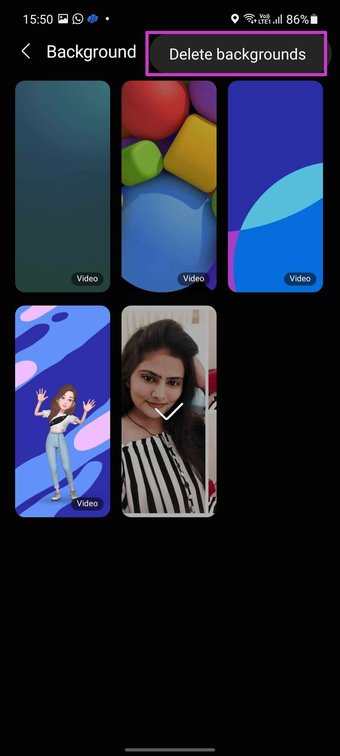
Passo 4: Exclua seu plano de fundo de chamada personalizado e selecione um simples.
Também em Tecnologia de Orientação
6. Alterar a exibição de chamadas
A Samsung usa a API padrão do Android para exibir pop-ups de chamadas recebidas na parte superior. O pop-up da chamada não funciona o tempo todo e você não verá chamadas no seu telefone.
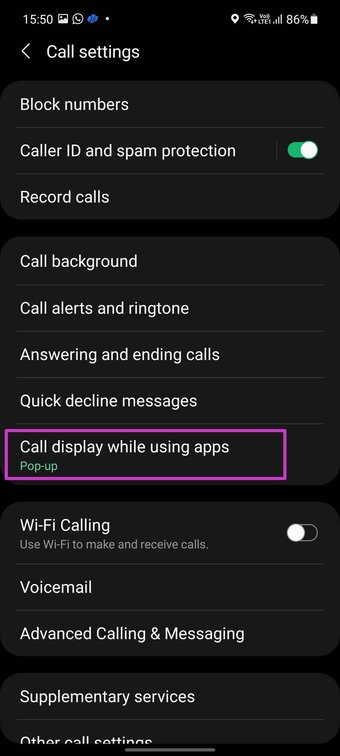
Você pode alterar a exibição da chamada de Pop-up para tela inteira. Siga os passos abaixo.
Passo 1: Abra o aplicativo Telefone e vá para Configurações.
Passo 2: Role até a tela de chamada enquanto usa o menu de aplicativos.


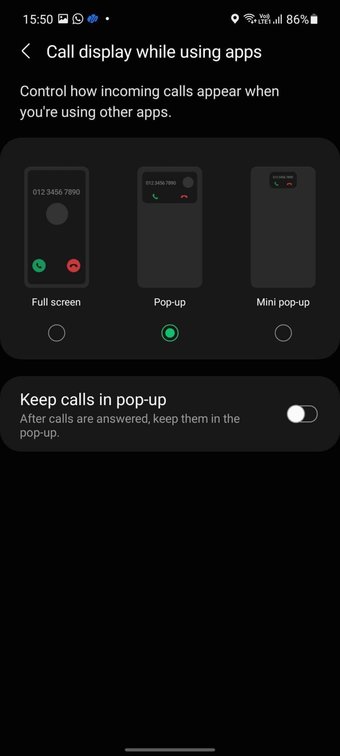
Etapa 3: Selecione Tela inteira no menu a seguir.
7. Desative Bloquear Números Desconhecidos
A Samsung oferece um filtro integrado para bloquear números desconhecidos da lista. Você tem que desligá-lo no menu Configuração.

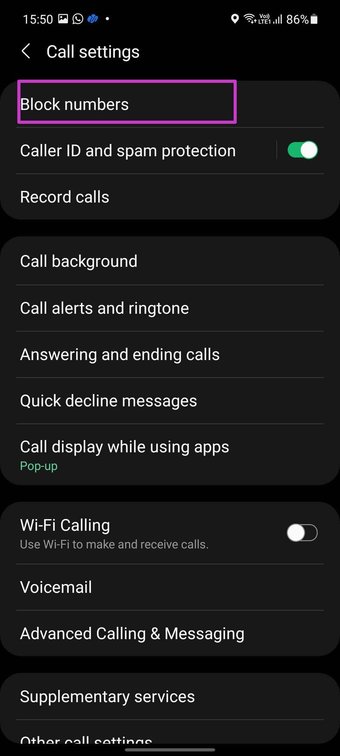

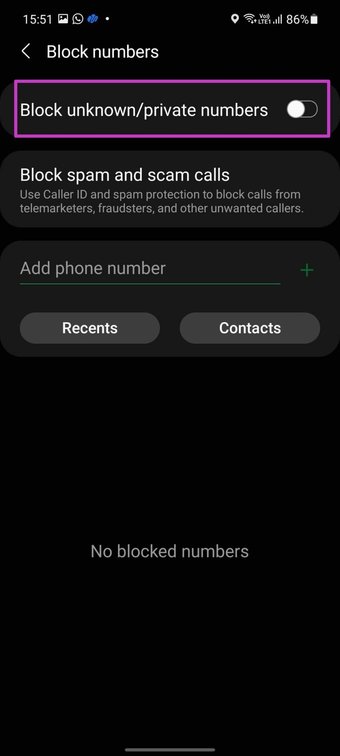
Abra o aplicativo Telefone e vá para o menu Configurações. Abra Bloquear números e desative Bloquear números desconhecidos / privados no menu a seguir.
8. Alterar aplicativo de telefone padrão
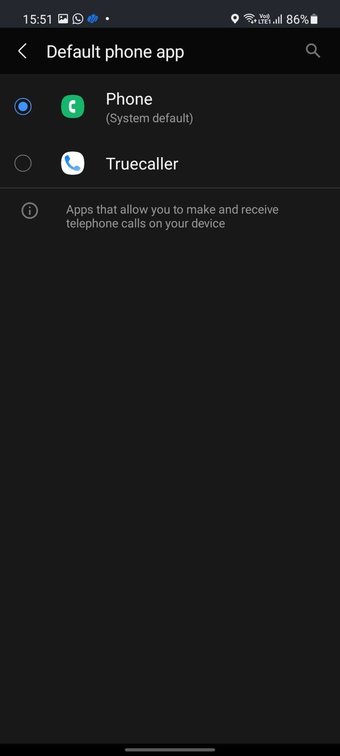
A Play Store está repleta de diferentes aplicativos de telefone. Se você mudou o telefone, isso pode atrapalhar a experiência de chamadas recebidas no telefone Galaxy. É hora de reverter para o aplicativo Telefone padrão em seu dispositivo Galaxy.
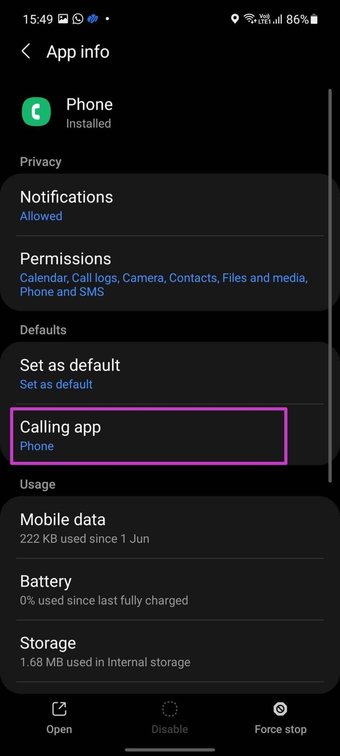
Passo 1: Abra o menu de informações do aplicativo para o aplicativo Telefone.
Passo 2: Em Padrão, selecione o aplicativo de chamada e toque em Telefone para defini-lo como padrão em seu telefone.


9. Atender / rejeitar chamadas recebidas com as teclas de volume e laterais
Se você ainda enfrenta chamadas recebidas que não aparecem em seu telefone Galaxy, esta solução temporária permitirá que você atenda essas chamadas invisíveis sem entradas de toque. Os usuários podem usar o botão Aumentar volume para atender a chamada e a tecla lateral para encerrá-la.
Passo 1: Abra o menu Configurações no aplicativo Telefone.
Passo 2: Role para baixo até Atender e encerrar chamadas.

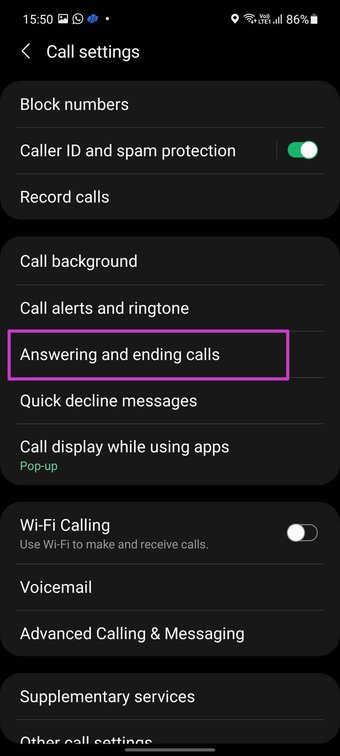

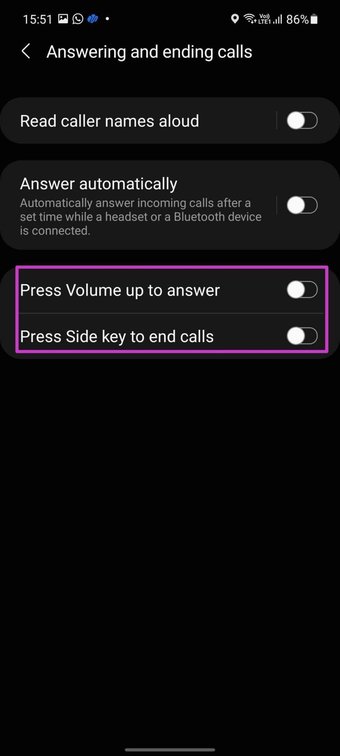
Etapa 3: Ativar Pressione aumentar volume para atender e pressione a tecla lateral para alternar para encerrar chamadas e pronto.
Receba chamadas em seu telefone Galaxy
Os telefones Samsung Galaxy que não mostram notificações de chamadas recebidas podem deixá-lo em situações indesejadas. Antes de reiniciar o telefone ou ir a uma central de atendimento, você pode seguir as etapas acima e solucionar o problema em casa.
O artigo acima pode conter links afiliados que ajudam a apoiar a Guiding Tech. No entanto, isso não afeta nossa integridade editorial. O conteúdo permanece imparcial e autêntico.
Fonte Adicione ao Google Notícias
Neste artigo
- 1. Reinicie o Galaxy Phone
- 2. Habilite notificações para o aplicativo de telefone
- 3. Force Stop Phone App
- 4. Limpe o cache do aplicativo do telefone
- 5. Remova o plano de fundo da chamada
- 6. Alterar a exibição de chamadas
- 7. Desative Bloquear Números Desconhecidos
- 8. Alterar aplicativo de telefone padrão
- 9. Atender / rejeitar chamadas recebidas com as teclas de volume e laterais
- Receba chamadas em seu telefone Galaxy


