
Milhares de vídeos são enviados ao YouTube todos os dias. Mas sua experiência enquanto assiste a esses vídeos pode ser prejudicada às vezes, especialmente quando você tem problemas de som no YouTube.


Se a falta de som está estragando sua experiência no YouTube, você está no lugar certo. Preparamos uma lista de soluções para ajudá-lo com os problemas de som no YouTube. Então, vamos começar.
1. Verifique o volume do sistema
Por mais óbvio que seja, você precisará começar verificando as configurações de volume. Se você estiver usando um Android ou iPhone, use os botões de volume na lateral para certificar-se de que seu dispositivo não está silenciado. Os usuários de PC podem conseguir o mesmo verificando o volume do sistema.
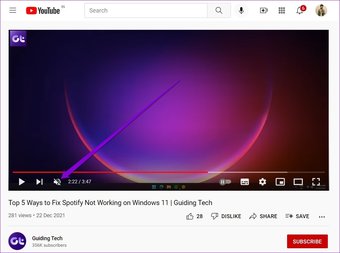
Além disso, você também precisará garantir que o player de vídeo do YouTube não esteja silenciado. Você pode usar o atalho de teclado 'M' para ativar ou desativar o som do vídeo do YouTube.

2. Reinicie o seu dispositivo
Se as configurações de volume parecem boas e os vídeos ainda estão sem som, você pode tentar reiniciar o dispositivo. Isso deve ajudar a cuidar de quaisquer pequenas falhas ou processos em segundo plano responsáveis pelo problema.
3. Desligue o Bluetooth
Se você tiver o Bluetooth habilitado em seu celular ou PC, um dos dispositivos conectados, que você pode ter esquecido, pode estar reproduzindo o áudio do YouTube. Para evitar isso, você pode desligar o Bluetooth em seu celular ou PC.
4. Verifique se a guia está silenciada (PC)
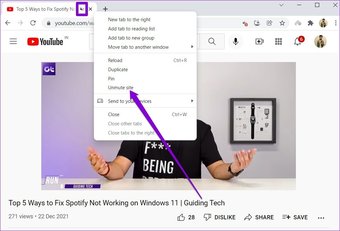
Se você estiver usando o YouTube em um navegador da web, verifique se a guia do navegador está silenciada. Você verá um ícone de alto-falante sem som durante a reprodução de um vídeo, se for o caso. Para ativar o som da guia do navegador, clique com o botão direito do mouse e escolha a opção Ativar som do site.

5. Abra o YouTube em janela privada (PC)
Se você estiver usando extensões de terceiros em seu navegador para bloquear anúncios do YouTube, traduzir legendas, etc., o problema de som também pode ocorrer. Para verificar isso, você pode abrir o YouTube em uma janela anônima. Use o atalho Ctrl + Shift + N no Chrome ou Edge para abrir uma janela anônima.
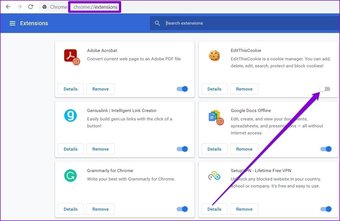
Se o som estiver funcionando bem, você precisará desativar todas as extensões e ativá-las para isolar o culpado. No Google Chrome, digite chrome: // extensions na barra de endereço e pressione Enter. Desative todas as extensões e veja se o YouTube funciona bem.

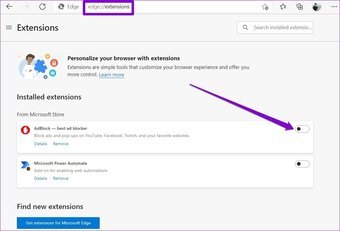
No Microsoft Edge, digite edge: // extensions / na barra de URL e pressione Enter. Desative todas as extensões e veja se o YouTube funciona bem.

6. Tente outro navegador (PC)
Às vezes, bugs específicos do navegador também podem causar problemas de som no YouTube. Portanto, se você está tendo dificuldade em ativar o som de seus vídeos do YouTube, pode alternar para um navegador diferente para ver se o problema é consistente em todos os navegadores.
7. Atualize o driver de áudio (PC)
Se você estiver enfrentando problemas de som em todo o PC, pode ser devido a drivers de áudio desatualizados ou ausentes. Você pode tentar atualizar esses drivers de som para resolver o problema.
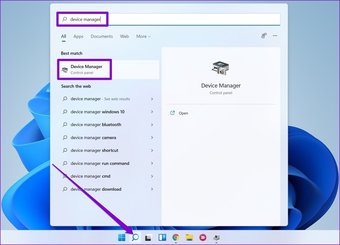
Passo 1: Clique no ícone Pesquisar na barra de tarefas, digite gerenciador de Dispositivos e clique no primeiro resultado que aparecer.

Passo 2: Encontre e expanda 'Controladores de som, vídeo e jogos'. Clique com o botão direito no dispositivo de áudio e selecione Atualizar driver na lista.

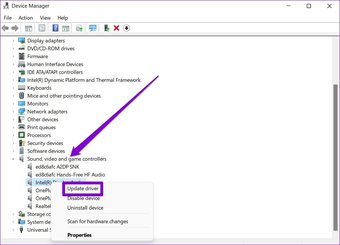
A partir daí, siga as instruções na tela para concluir a atualização do driver. Se atualizar o driver não ajudar, use as etapas acima para desinstalar o driver de áudio problemático e, em seguida, reinicie o PC para permitir que o Windows os reinstale.
8. Limpe o cache do aplicativo ou do navegador
Quanto mais vídeos do YouTube você assiste, mais dados de cache são acumulados pelo aplicativo ou navegador. Mas quando esses dados ficam velhos ou corrompidos, dói mais do que ajuda. Portanto, você pode tentar limpar os dados do cache para ver se isso recupera o som.
Android
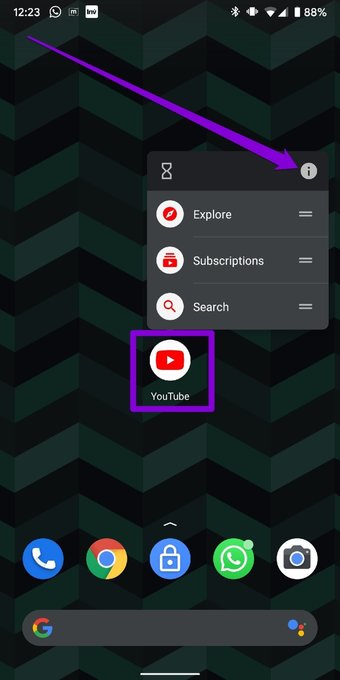
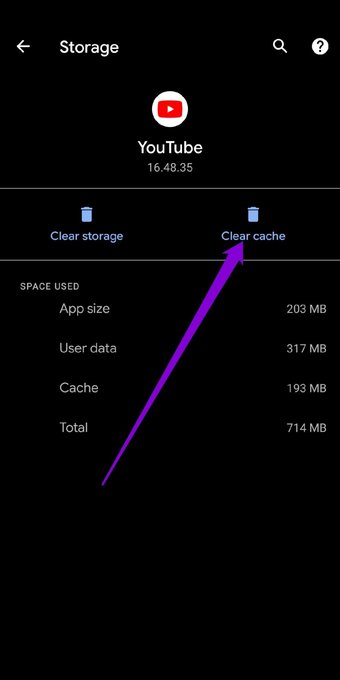
Passo 1: Toque e segure o ícone do aplicativo YouTube e toque no ícone de informações do aplicativo no menu resultante.

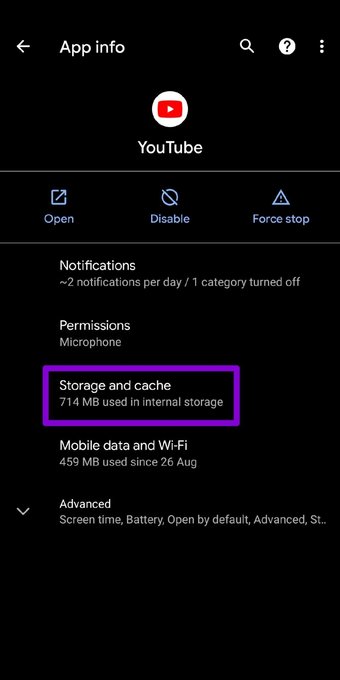
Passo 2: Vá para Armazenamento e cache e toque no botão Limpar cache.


Navegador
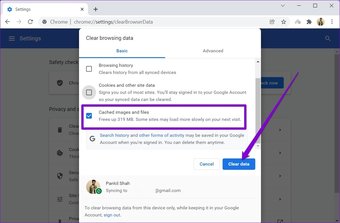
Para remover o cache do Chrome ou Edge, pressione as teclas Ctrl + Shift + Delete para iniciar o painel Limpar dados de navegação. Selecione 'Todo o tempo' na opção Intervalo de tempo e marque a caixa 'Imagens e arquivos armazenados em cache'. Por último, toque no botão 'Limpar dados' na parte inferior.

9. Reinstale o YouTube (celular)
Se nada funcionar, você pode considerar a reinstalação do aplicativo do YouTube como última opção. Como todos os seus dados serão excluídos, isso deve corrigir todos os problemas relacionados ao aplicativo.
Também em Tecnologia de Orientação
Checagem de som
Apesar de seus problemas, o YouTube continua sendo a fonte preferida de entretenimento para a maioria de nós. Embora esses problemas possam incomodá-lo ocasionalmente, não é nada que você não possa consertar sozinho.
O artigo acima pode conter links afiliados que ajudam a apoiar a Guiding Tech. No entanto, isso não afeta nossa integridade editorial. O conteúdo permanece imparcial e autêntico.
Fonte Adicione ao Google Notícias
Neste artigo
- 1. Verifique o volume do sistema
- 2. Reinicie o seu dispositivo
- 3. Desligue o Bluetooth
- 4. Verifique se a guia está silenciada (PC)
- 5. Abra o YouTube em janela privada (PC)
- 6. Tente outro navegador (PC)
- 7. Atualize o driver de áudio (PC)
- 8. Limpe o cache do aplicativo ou do navegador
- 9. Reinstale o YouTube (celular)
- Checagem de som


