
O som é um aspecto importante do seu iPhone que o alerta sobre ligações e notificações que você recebe, permite que você acompanhe sua música favorita e outros enfeites. E não há nada mais irritante do que um iPhone que fica mudo. Embora esses problemas de som possam fazer você acreditar que há problemas com o hardware, na maioria dos casos, o culpado é o software.

Se o seu iPhone sofre de falta de áudio, você é o lugar certo. Este guia compila correções fáceis que devem ajudá-lo a corrigir o problema de falta de som no iPhone. Vamos direto ao assunto.
1. Limpe os alto-falantes
Embora isso muitas vezes passe despercebido, a sujeira e os resíduos presos no alto-falante do iPhone costumam ser a causa raiz do áudio baixo durante as chamadas. Portanto, você pode usar uma escova de cerdas macias para limpá-la. Como alternativa, você pode usar um pano de microfibra e um pouco de álcool isopropílico para se livrar da sujeira.
2. Verifique o interruptor de mudo
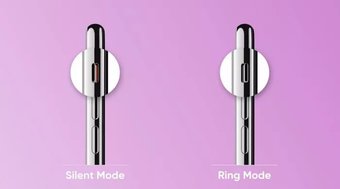
Em seguida, você precisa se certificar de que o Toque / Silencioso não está definido para o modo Silencioso. Se a cor do botão lateral for laranja, isso significa que seu iPhone está definido como silencioso. Mova o botão em direção à tela do iPhone para defini-lo no modo de toque. Ao fazer isso, você verá uma mensagem que aparece no seu iPhone dizendo Modo de toque ativado.

3. Reinicie o seu iPhone
Reiniciar o iPhone é outro truque de solução de problemas que é sempre útil para corrigir falhas. Às vezes, pequenas falhas de software ou processos em segundo plano também podem ser responsáveis por nenhum problema de som no iPhone.
4. Verifique as configurações de som
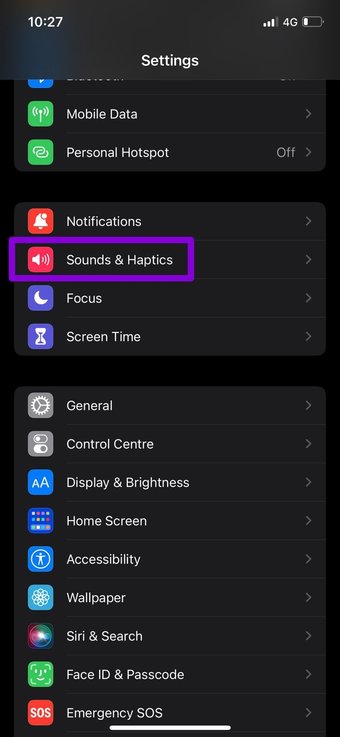
Se o problema persistir, você precisa passar pelas configurações de som do seu iPhone para garantir que o volume não esteja no nível mais baixo. Para fazer isso, abra Configurações e vá para Sons e tátil. Agora, arraste o controle deslizante para frente e para trás para verificar o seu alto-falante em Campainha e alertas.


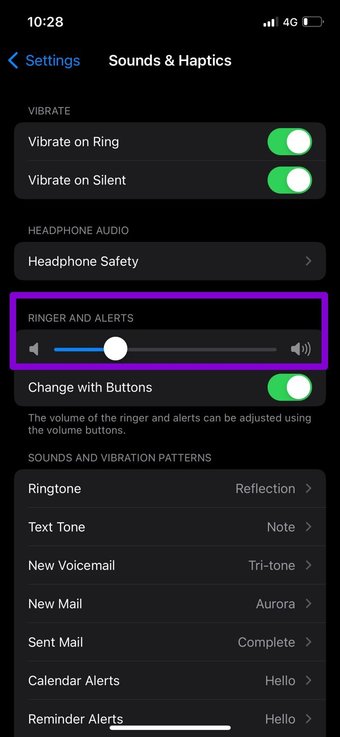
Se você não ouvir um som e o ícone do alto-falante em Campainha e alertas estiver esmaecido, pode ser que o alto-falante do iPhone esteja danificado. Nesse caso, você terá que visitar o centro de serviços da Apple para consertá-lo.
5. Verifique as configurações de foco
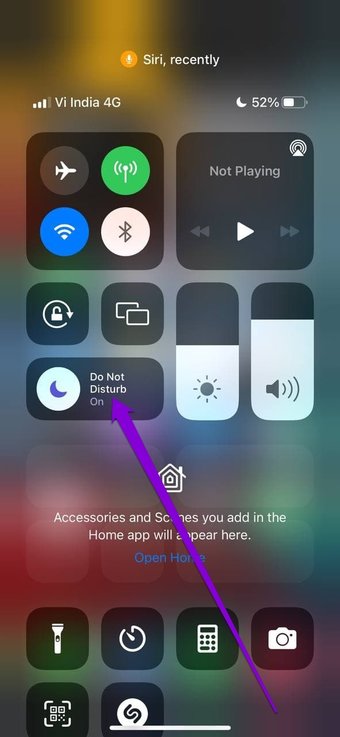
O Modo de Foco (anteriormente, Modo Não Perturbe) é um utilitário prático que silencia todas as suas chamadas e notificações no seu iPhone, permitindo que você trabalhe em paz. Portanto, se você acidentalmente habilitou o Modo de Foco, você pode não ouvir chamadas, mensagens de texto e outros alertas de notificação de aplicativo que você recebe.
Para desligar o modo de foco, deslize do canto superior direito da tela para abrir o Centro de controle. Agora clique no ícone da lua crescente para desativá-lo.

6. Desligue o Bluetooth
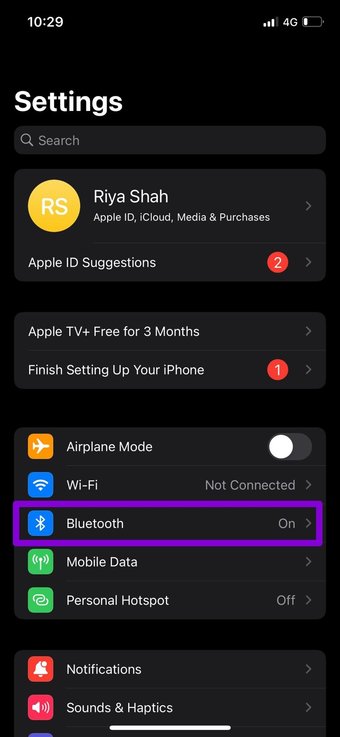
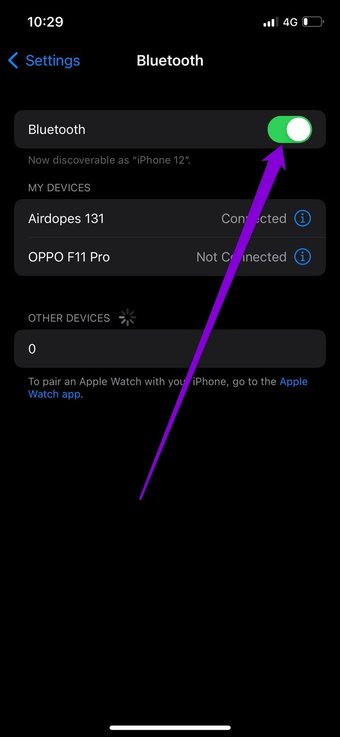
Se você tiver o Bluetooth habilitado em seu iPhone, um dos dispositivos conectados, que você pode ter esquecido, pode estar emitindo áudio. Para receber som de seu iPhone, tente desabilitar o Bluetooth em seu iPhone navegando até Configurações de Bluetooth em seu iPhone.


7. Verifique as configurações do aplicativo
Se o problema de falta de som no iPhone estiver limitado a apenas um ou dois aplicativos, você precisará verificar as configurações de som do aplicativo desses aplicativos. Hoje em dia, vários aplicativos de terceiros também carregam suas configurações de volume e mudo. Então, você pode passar por essas configurações no aplicativo para ter certeza de que o som não será silenciado a partir daí.
8. Atualize o iOS
É sempre uma boa ideia manter seu iPhone atualizado com a versão mais recente. Com atualizações regulares, você não apenas obtém os melhores e mais recentes recursos, mas também trazem correções de bugs cruciais que o ajudam a evitar esses problemas.
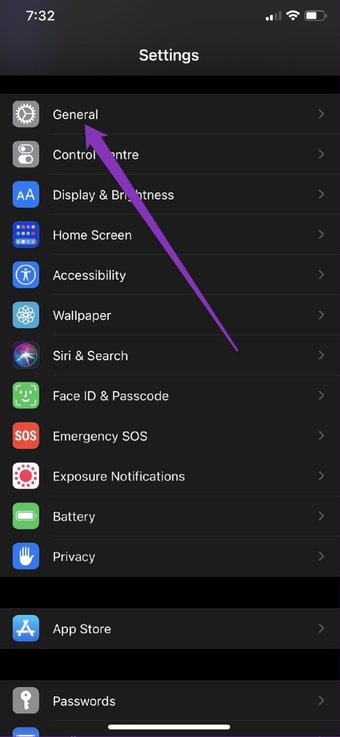
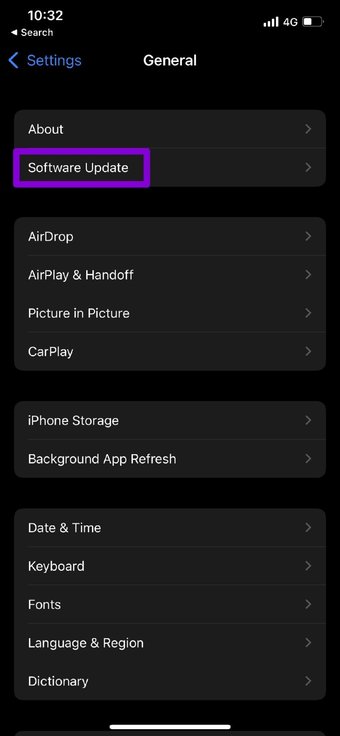
Para verificar as atualizações em seu iPhone, abra Ajustes e navegue até Geral. Agora toque em Atualização de software e instale todas as atualizações pendentes.


9. Reinicialize seu iPhone
Por último, se nada funcionar, você terá que realizar o difícil processo de reinicialização do iPhone. Isso redefinirá todas as suas preferências de configuração para o valor padrão e resolverá os problemas de som que você está enfrentando. Veja como fazer.
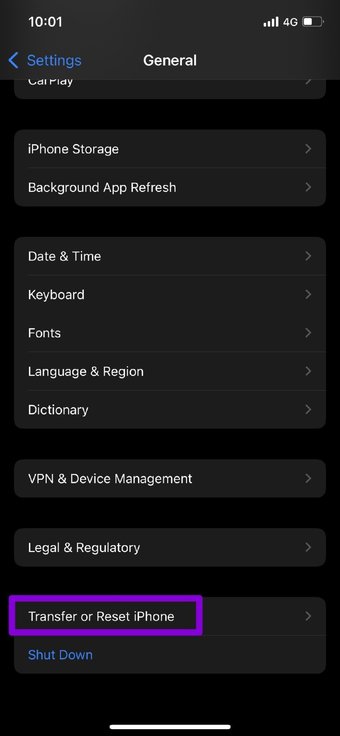
Passo 1: Abra o menu Configurações e navegue até Geral.
Passo 2: Vá para Transferir ou Redefinir o iPhone. Em seguida, toque em Redefinir e escolha Redefinir todas as configurações no menu resultante.


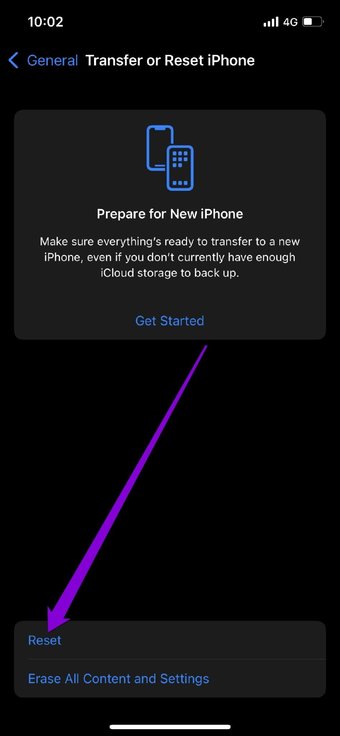
Você precisará inserir sua senha. Depois de verificado, seu iPhone começará a se redefinir. Você pode escolher manter ou remover todos os seus dados durante a reinicialização do dispositivo.
Também em Tecnologia de Orientação
Checagem de som
Esses problemas de som não deveriam você de suas chamadas e notificações importantes. Esperançosamente, as soluções acima foram boas o suficiente para resolver o problema. Deixe-nos saber qual deles funcionou para você nos comentários abaixo.
O artigo acima pode conter links afiliados que ajudam a apoiar a Guiding Tech. No entanto, isso não afeta nossa integridade editorial. O conteúdo permanece imparcial e autêntico.
Fonte Adicione ao Google Notícias


