
A pesquisa do YouTube é útil para você encontrar novos vídeos se você acha que as recomendações não são boas o suficiente. Você pode usar a pesquisa para procurar suas músicas, vídeos ou canais do YouTube favoritos. No entanto, a pesquisa do YouTube pode não mostrar resultados ou parar de funcionar totalmente.

Pode haver vários motivos pelos quais a Pesquisa do YouTube pode não funcionar. Em qualquer caso, este guia deve ajudá-lo a corrigir os problemas de pesquisa do YouTube para sempre. Então, vamos dar uma olhada.
1. Verifique a conexão com a Internet
Quando você está tendo problemas com o YouTube, a primeira coisa a fazer é verificar sua conexão com a internet. Se for lenta ou fraca, a busca no YouTube pode não funcionar para você. Tente executar um teste rápido de velocidade em seu dispositivo para verificar sua conexão com a Internet.
2. Reinicie o aplicativo
Em seguida, você pode tentar reiniciar o aplicativo do YouTube. Este é um método de solução de problemas comum que ajuda a corrigir quaisquer pequenos problemas com o aplicativo. Portanto, você pode tentar antes de prosseguir com as outras soluções.
3. Verifique o detector para baixo
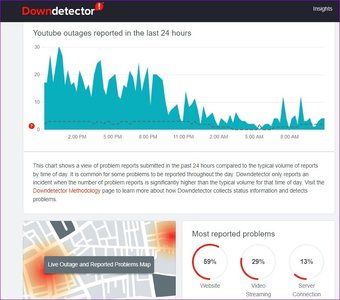
Não é incomum que serviços como YouTube, Instagram, Snapchat, etc., tenham tempos de inatividade. Felizmente, sites como o Downdetector ajudam a controlar essas interrupções de serviço. Você pode visitar o site do Downdetector para ver se outros usuários enfrentam o mesmo problema.

4. Verifique a data e hora
Se o seu dispositivo tiver uma data ou hora incorreta, o aplicativo do YouTube pode não conseguir se comunicar com os servidores do YouTube. Você deve verificar a hora do sistema do seu dispositivo e garantir que mostra a hora fornecida pela rede.
Android
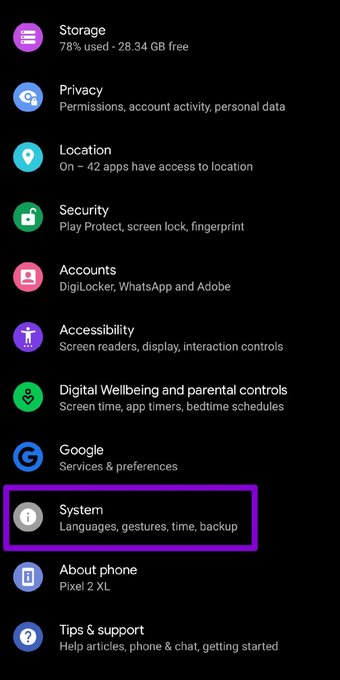
Passo 1: Inicie o aplicativo Configurações e navegue até Sistema.

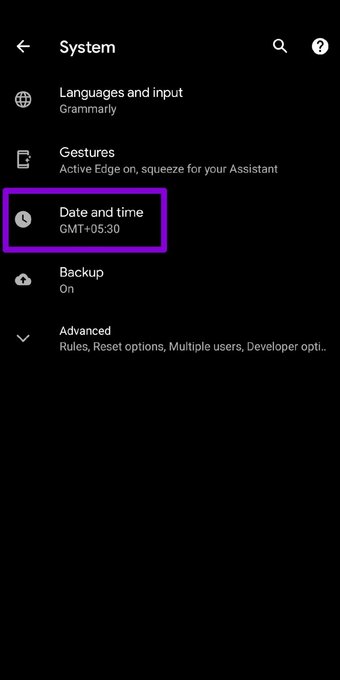
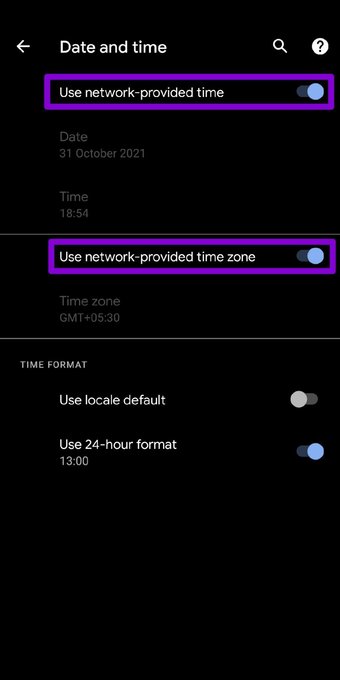
Passo 2: Toque em Data e hora e certifique-se de que os botões ao lado de 'Usar horário fornecido pela rede' e 'Usar fuso horário fornecido pela rede' estejam ativados.


Iphone
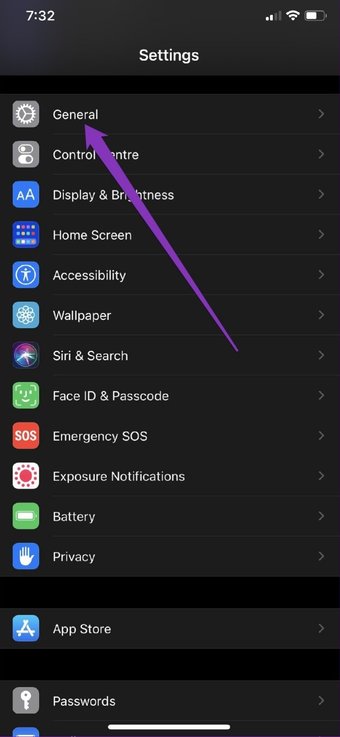
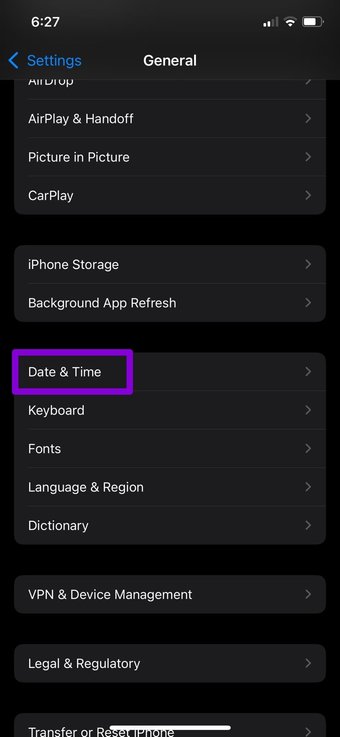
Passo 1: Abra o aplicativo Ajustes em seu iPhone, navegue até Geral e toque em Data e Hora.


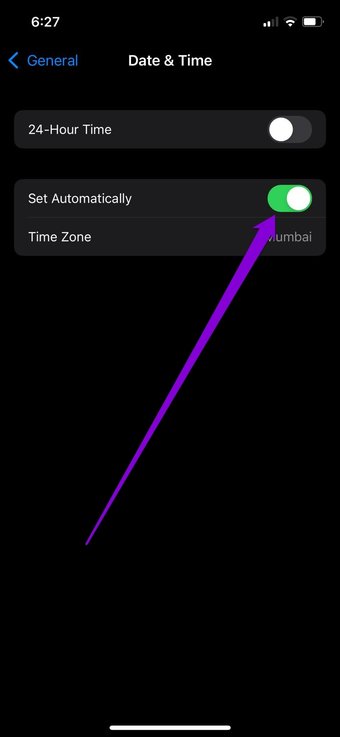
Passo 2: Ative a chave ao lado de Definir automaticamente.

5. Atualize o YouTube
Apps como o YouTube recebem regularmente atualizações que trazem melhorias e correções de bugs. Se o problema de pesquisa ocorrer devido a um bug do aplicativo, atualizar o aplicativo para sua versão mais recente resolverá o problema.
6. Limpar Cache (Android)
Como qualquer outro serviço de streaming, o YouTube também coleta dados de cache para melhorar o tempo de carregamento e o desempenho do aplicativo. O problema começa quando esses dados são corrompidos e entram em conflito com o aplicativo. Portanto, você pode tentar limpar esses dados de cache para ver se isso resolve o problema. Veja como.
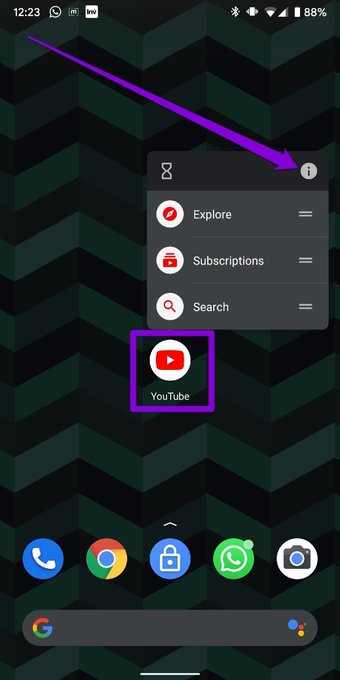
Passo 1: Toque e segure o ícone do aplicativo do YouTube para visitar a página de informações do aplicativo do YouTube.

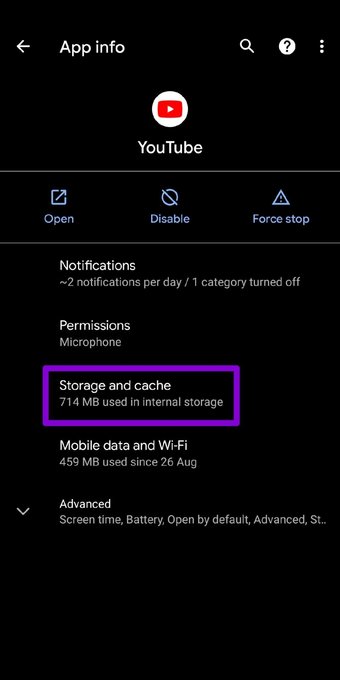
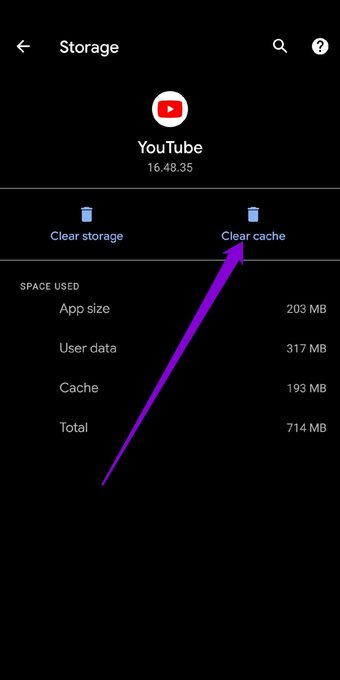
Passo 2: Vá para Armazenamento e cache e toque no botão Limpar cache.


7. Permitir o uso irrestrito de dados (Android)
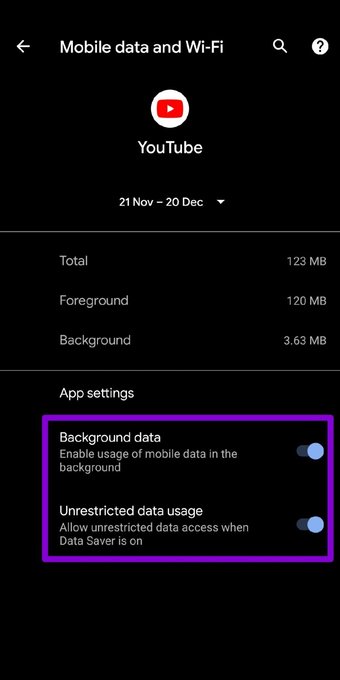
Se você ativou qualquer economia de dados em seu dispositivo, o YouTube pode não usar dados móveis ou Wi-Fi em seu dispositivo quando atingir esse limite. Se for esse o caso, o YouTube pode ter problemas para buscar resultados de pesquisa. Veja como mudar isso.
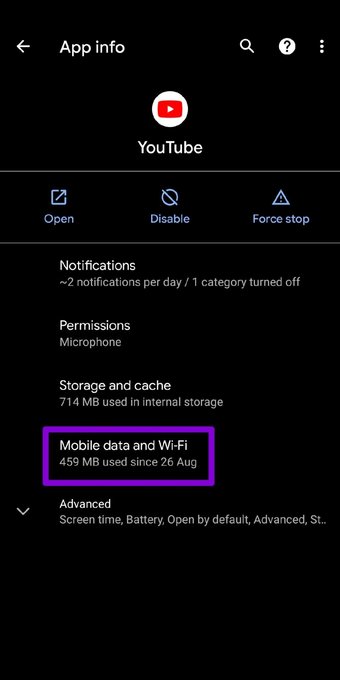
Passo 1: Pressione e segure o ícone do aplicativo YouTube para abrir as informações do aplicativo.
Passo 2: Vá para Dados móveis e Wi-Fi e certifique-se de que as opções ao lado de 'Dados de fundo' e 'Uso de dados irrestrito' estejam habilitadas.


8. Redefinir as configurações de rede
Outro motivo pelo qual você pode ter problemas para usar a pesquisa do YouTube é se o Wi-Fi não está conectando ou o sinal continua caindo. Nesses casos, redefinir as configurações de rede em seu Android ou iPhone pode ajudar. Veja como fazer.
Android
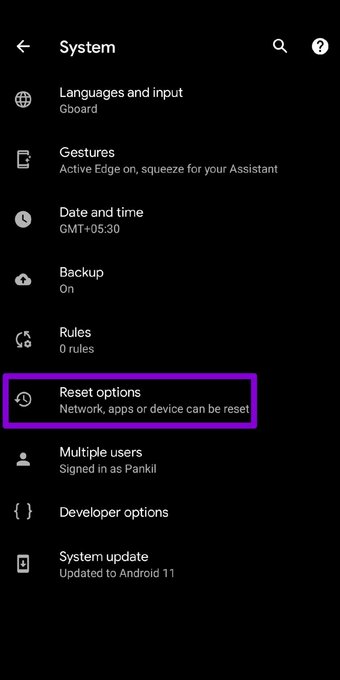
Passo 1: Abra Configurações em seu Android e navegue até Sistema.
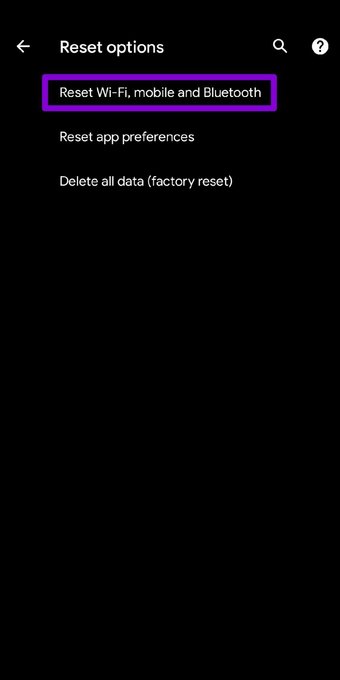
Passo 2: Expanda Avançado para visitar as opções de redefinição. Em seguida, toque em Redefinir Wi-Fi, celular e Bluetooth.


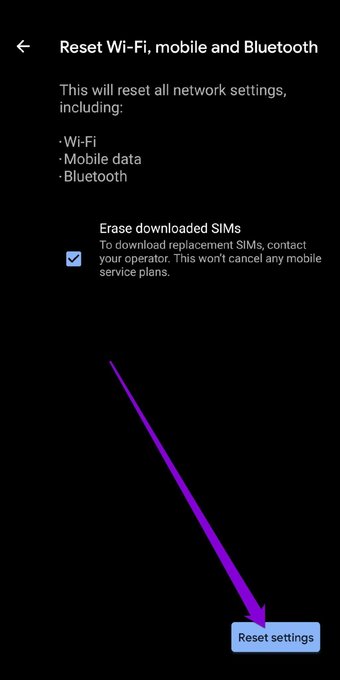
Etapa 3: Por último, clique no botão Redefinir configurações na parte inferior.

Iphone
Passo 1: Abra os Ajustes no seu iPhone e navegue até Geral.
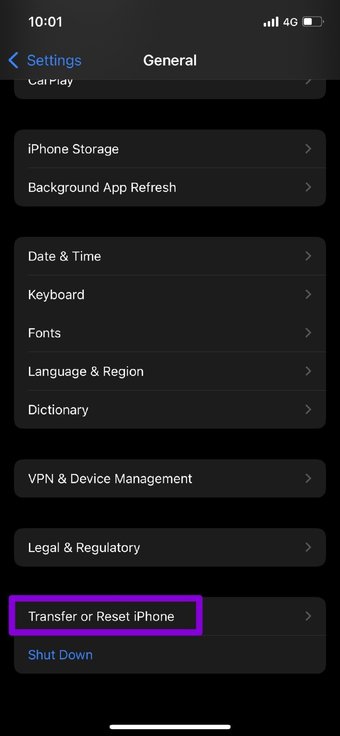
Passo 2: Role para baixo para tocar em Transfer ou Reset iPhone.

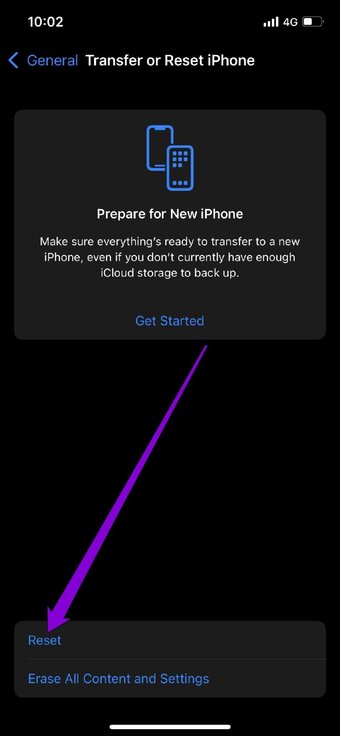
Etapa 3: Toque na opção Redefinir na parte inferior e escolha Redefinir configurações de rede.


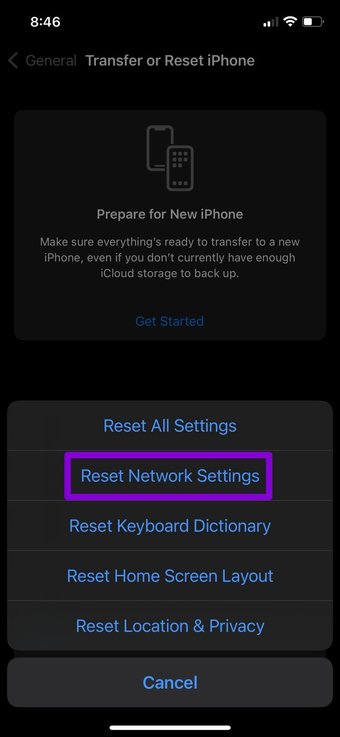
Ele pedirá a senha (se houver). Depois de verificado, toque em Redefinir configurações de rede para iniciar o processo de restauração.
9. Reinstale o YouTube
Se nada funcionar, sua última opção é reinstalar o aplicativo do YouTube. Dessa forma, você pode se livrar de todos os arquivos ou dados associados ao aplicativo e reiniciá-lo.
Também em Tecnologia de Orientação
Sua busca termina aqui
O YouTube é a fonte das necessidades de entretenimento para a maioria de nós. E não há nada mais irritante do que ser interrompido em seu tempo de lazer por tais questões. Esperançosamente, as soluções acima ajudaram você a corrigir o problema para sempre.
O artigo acima pode conter links afiliados que ajudam a apoiar a Guiding Tech. No entanto, isso não afeta nossa integridade editorial. O conteúdo permanece imparcial e autêntico.
Fonte Adicione ao Google Notícias
Neste artigo
- 1. Verifique a conexão com a Internet
- 2. Reinicie o aplicativo
- 3. Verifique o detector para baixo
- 4. Verifique a data e hora
- Iphone
- 5. Atualize o YouTube
- 6. Limpar Cache (Android)
- 7. Permitir o uso irrestrito de dados (Android)
- 8. Redefinir as configurações de rede
- 9. Reinstale o YouTube
- Sua busca termina aqui


