
Com sua variedade de controles personalizados, o Apple Music parece ser o aplicativo de escolha para streaming de música no iPhone. No entanto, e se você tocar uma música e ela não for audível? Existe alguma maneira de corrigir esse problema de baixo volume do Apple Music no seu iPhone? Vamos descobrir.

Pode haver vários motivos pelos quais o Apple Music está tocando música em um volume tão baixo. Talvez o volume do seu dispositivo esteja baixo ou uma determinada configuração do dispositivo esteja impedindo que o Apple Music funcione conforme o esperado. Seja qual for o caso, vejamos 9 maneiras fáceis de ajudar a resolver esses problemas e corrigir o problema de baixo volume do Apple Music no seu iPhone.
1. Verifique os níveis de volume no iPhone
Se os níveis de volume estiverem baixos, isso pode resultar em um volume baixo do iPhone ao usar o Apple Music. Para garantir que não seja esse o caso, abra o Centro de Controle do iPhone e ajuste os níveis de volume para o máximo. Veja como.
Dica: Confira nosso artigo para saber mais sobre como personalizar o Centro de Controle do seu iPhone.
Passo 1: Abra o Centro de Controle no seu iPhone.
Passo 2: Aqui, defina o nível de volume para o máximo.
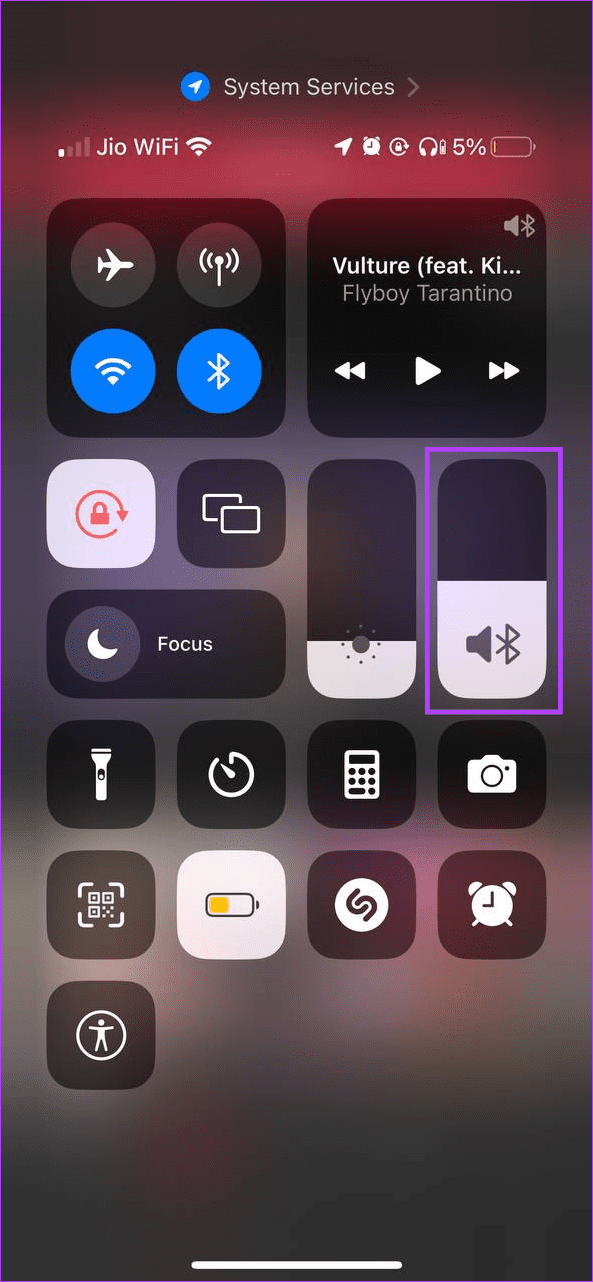
Feito isso, tente tocar alguma coisa. Se isso ajudou a resolver seu problema, você ou alguém pode ter alterado acidentalmente as configurações de volume do dispositivo. Você pode desativar o Centro de Controle na tela de bloqueio para evitar tais acidentes. Se o Apple Music ainda estiver tocando em um volume baixo, passe para a próxima correção.
2. Desligue a segurança do fone de ouvido
O recurso Headphone Safety ajuda a manter o volume do seu dispositivo abaixo de um nível de decibéis definido para evitar danos aos seus ouvidos. Embora seja sempre recomendável manter isso ativado, veja como você pode desativar esse recurso se o volume de determinado áudio estiver extremamente baixo.
Passo 1: Abra Configurações e vá para Sons e Haptics.
Passo 2: agora, vá para Headphone Safety e desative a opção Reduzir sons altos.
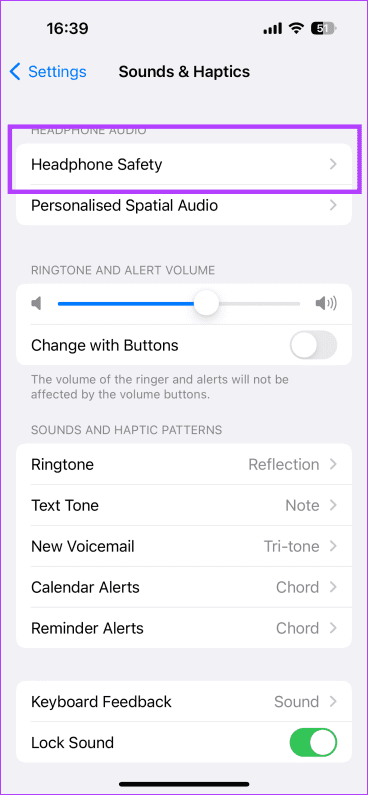
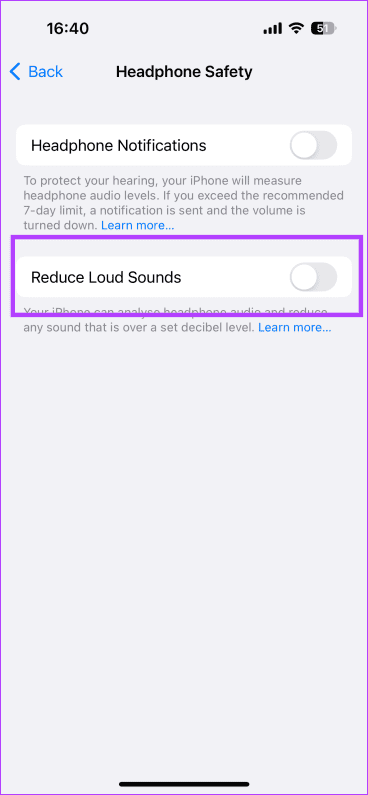
Isso provavelmente deve corrigir o problema se o Apple Music diminuir repetidamente o volume das músicas.
3. Forçar o fechamento de todos os aplicativos em segundo plano
Certos aplicativos em segundo plano podem sequestrar o controle de volume do seu dispositivo, o que pode ser uma das razões pelas quais o Apple Music é tão silencioso. Para evitar que isso aconteça, feche todos os aplicativos em segundo plano, incluindo o Apple Music. Em seguida, reabra apenas o Apple Music novamente e veja se isso resolve o problema. Siga os passos abaixo para fazê-lo.
Passo 1: Dependendo do seu dispositivo, deslize de baixo para cima na tela ou pressione duas vezes o botão home.
Passo 2: Quando todos os aplicativos em segundo plano estiverem visíveis, deslize para cima e limpe-os da tela. Repita esse processo para todos os aplicativos, incluindo o Apple Music.
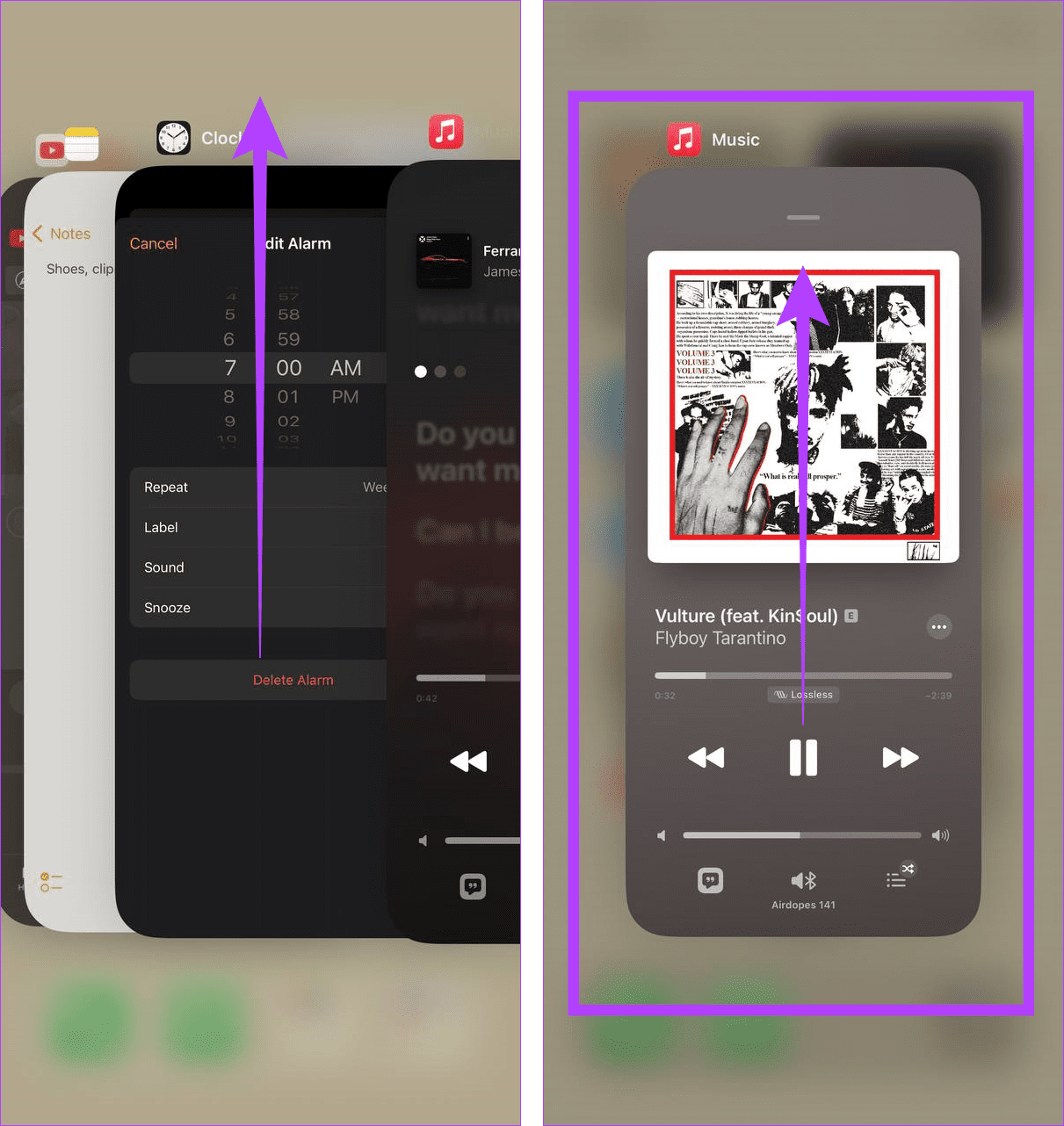
Agora, toque no ícone do aplicativo Apple Music para reabri-lo e verifique se a música é audível.
4. Reinicie o dispositivo
Desligar o dispositivo e ligá-lo novamente ajuda a resolver quaisquer falhas temporárias ou bugs nos serviços e recursos do dispositivo. Isso também inclui controles de volume. Portanto, assim que o dispositivo for reiniciado, todos os serviços e recursos também serão atualizados. Use isso se estiver enfrentando problemas de volume ao reproduzir o Apple Music. Veja como fazer isso.
Passo 1: Siga os passos abaixo para desligar o seu iPhone:
- Para iPhone SE 1ª geração, 5s, 5c e 5: Pressione e segure o botão superior.
- Para iPhone SE 2ª geração em diante, 7 e 8: Pressione e segure o botão lateral.
- Para iPhone X e superior: Pressione e segure o botão liga / desliga e qualquer botão de volume simultaneamente.
Passo 2: Agora, segure e arraste o controle deslizante até o final.
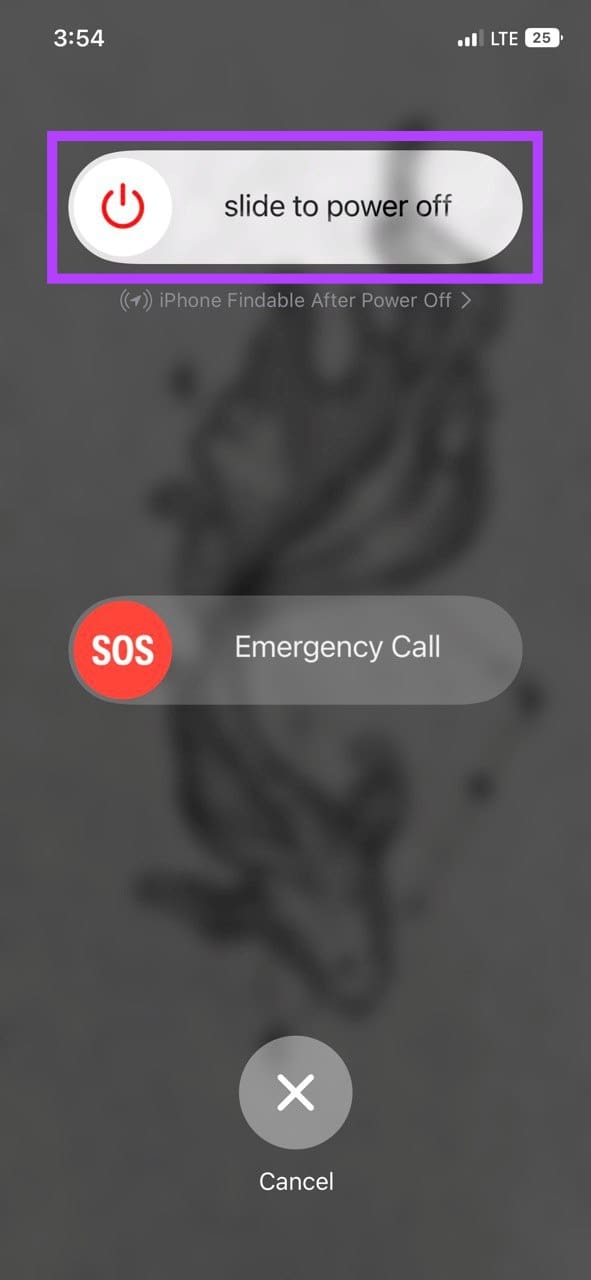
Quando a tela ficar em branco, pressione e segure o botão liga / desliga para ligá-lo novamente. Em seguida, digite sua senha e, quando o dispositivo terminar de reiniciar, abra o Apple Music novamente. Agora, tente tocar uma música e veja se os níveis de volume voltaram ao normal.
5. Desative o Dolby Atmos
Embora o Dolby Atmos ajude a criar uma experiência de som envolvente, é conhecido por limitar o volume do som ao custo de aumentar a qualidade do som. Este é especialmente o caso se a música que está sendo reproduzida não estiver disponível em alta qualidade. Para evitar que isso aconteça, você pode desativar o Dolby Atmos para Apple Music e verificar novamente. Veja como.
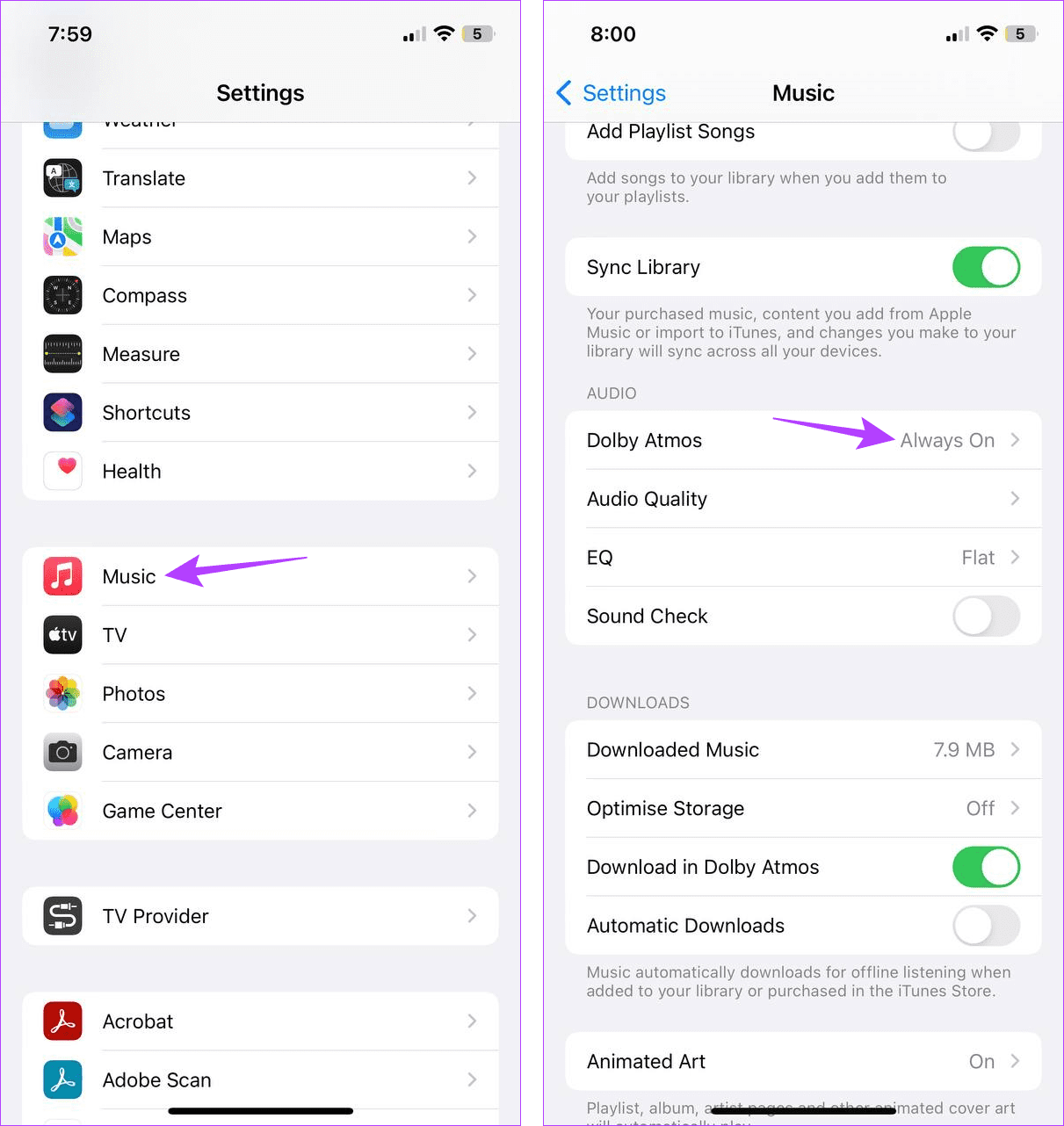
Passo 1: Abra Configurações e toque em Música.
Passo 2: Aqui, toque em Dolby Atmos.
Etapa 3: Selecione Desligado.
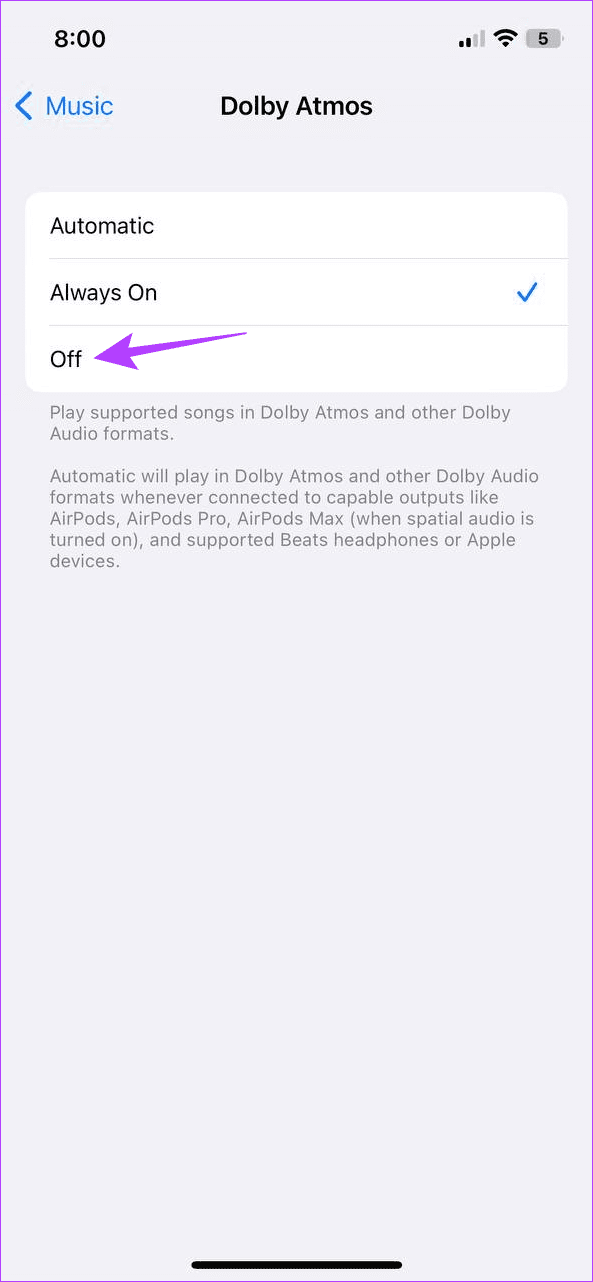
Isso desligará instantaneamente o Dolby Atmos para Apple Music no seu iPhone.
6. Desligue o equalizador e a verificação de som
O equalizador no iPhone ajuda a adaptar o som para diferentes ambientes de acordo com o modo definido. Por outro lado, a configuração Sound Check ajuda a suavizar o áudio para evitar saltos repentinos no volume do som.
No entanto, essas duas configurações podem inadvertidamente restringir o volume do áudio do seu iPhone. Quando isso acontecer, use o menu Configurações do iPhone para desativar o equalizador e a verificação de som. Siga os passos abaixo para fazê-lo.
Passo 1: Abra o menu de configurações do iPhone.
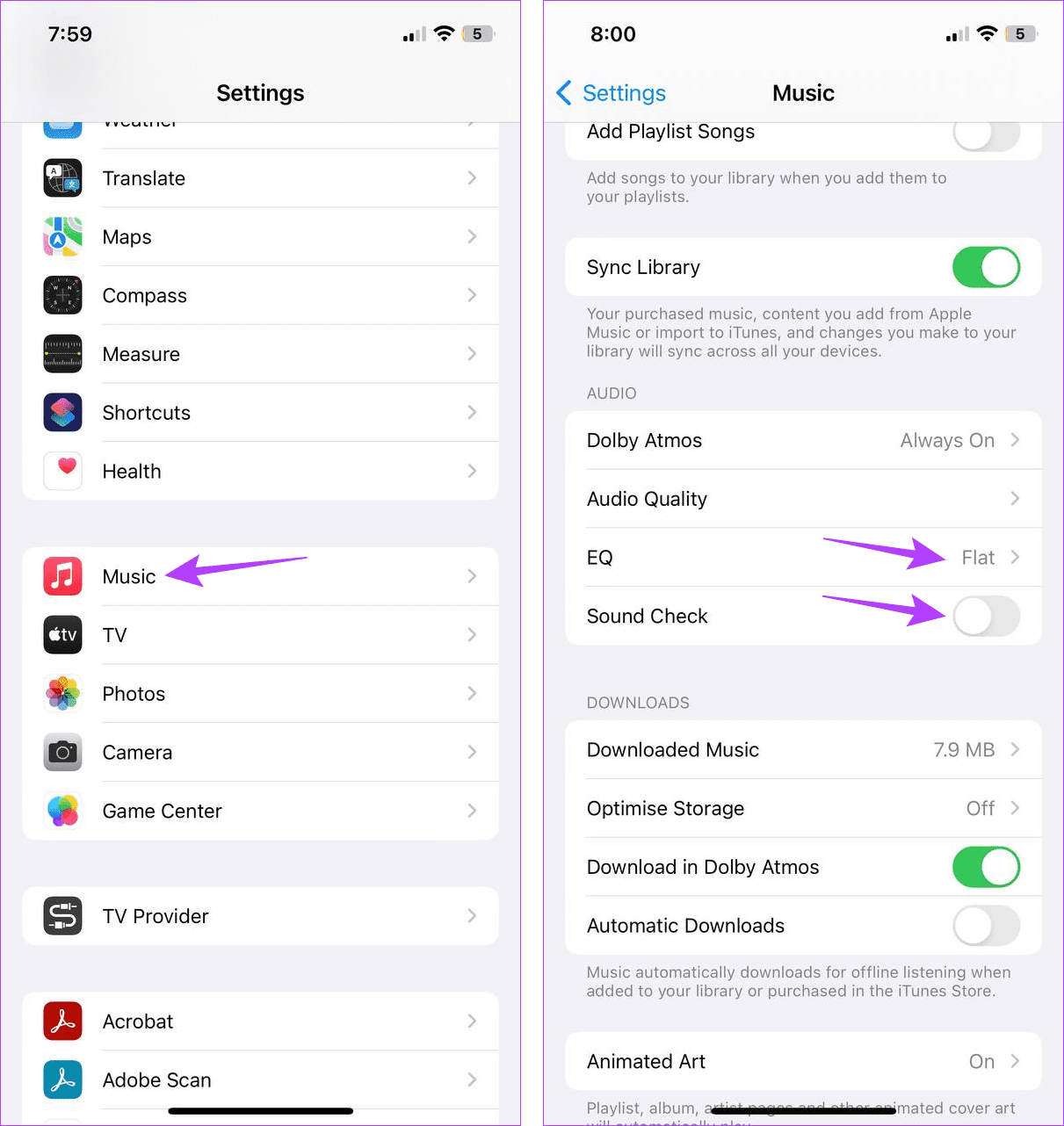
Passo 2: Role para baixo e toque em Música.
Etapa 3: Primeiro, desative a opção de verificação de som.
Passo 4: Em seguida, toque em EQ.
Passo 5: Selecione Desligado.
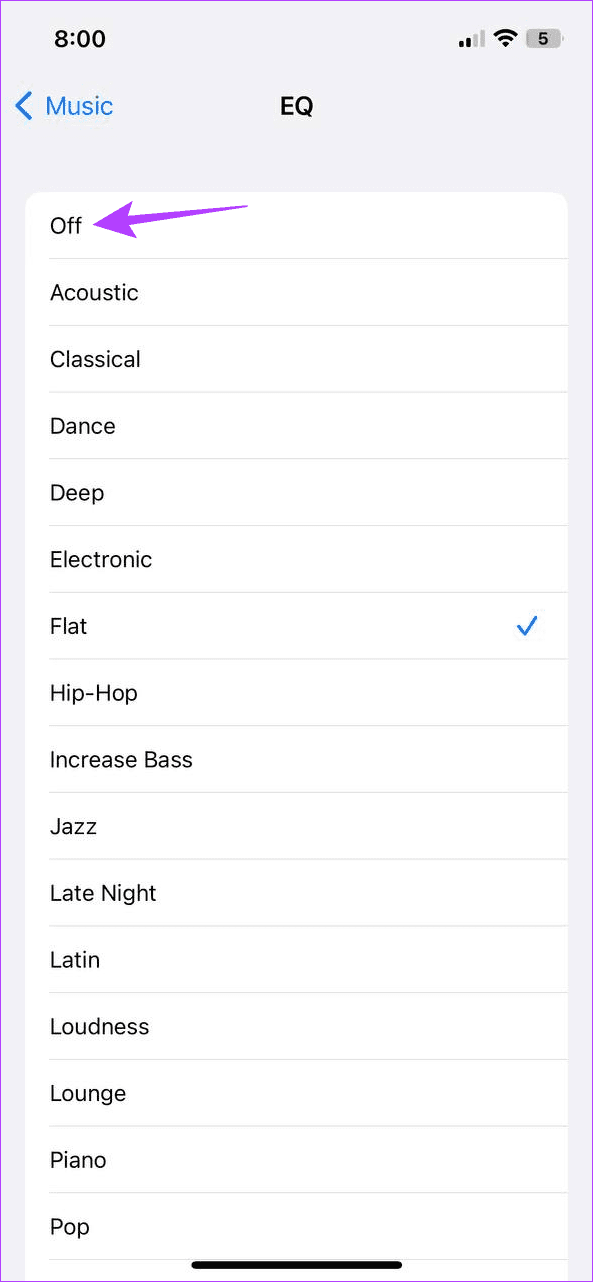
Isso desativará o equalizador e a verificação de som no seu iPhone. Em seguida, abra o aplicativo Apple Music e verifique se o som é audível.
7. Desemparelhar e emparelhar novamente o dispositivo de áudio
Se você estiver usando um dispositivo de áudio para reproduzir o áudio do Apple Music, qualquer problema durante o emparelhamento pode fazer com que o Apple Music reproduza músicas em um volume baixo. Para garantir que não seja esse o caso, esqueça o dispositivo de áudio e emparelhe-o novamente. Depois que o novo emparelhamento for estabelecido, abra o Apple Music e verifique novamente. Veja como fazer isso.
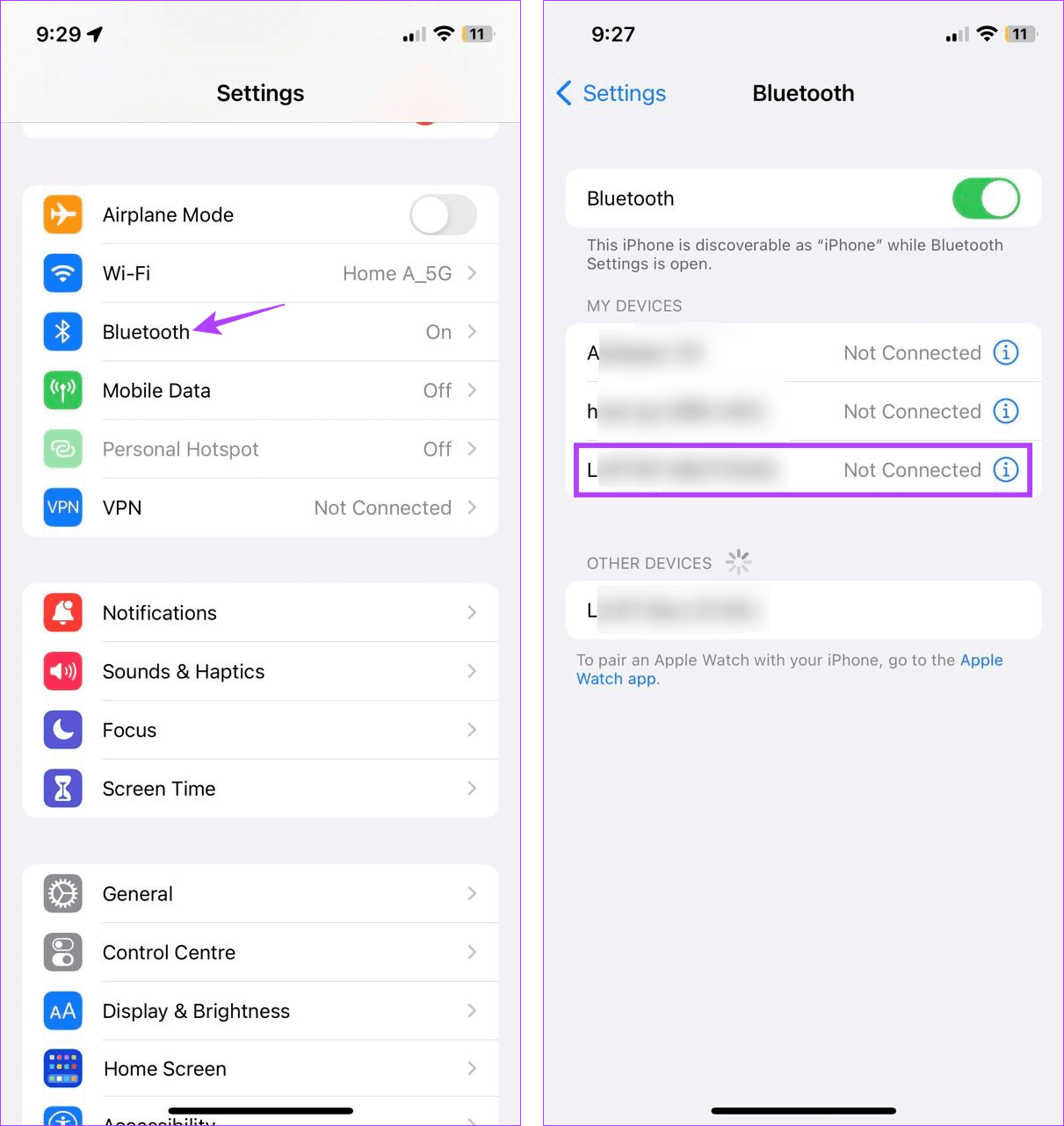
Passo 1: Abra Configurações e toque em Bluetooth.
Passo 2: Aqui, toque no dispositivo relevante.
Etapa 3: Toque em 'Esquecer este dispositivo'.
Passo 4: Em seguida, selecione Esquecer dispositivo para confirmar.
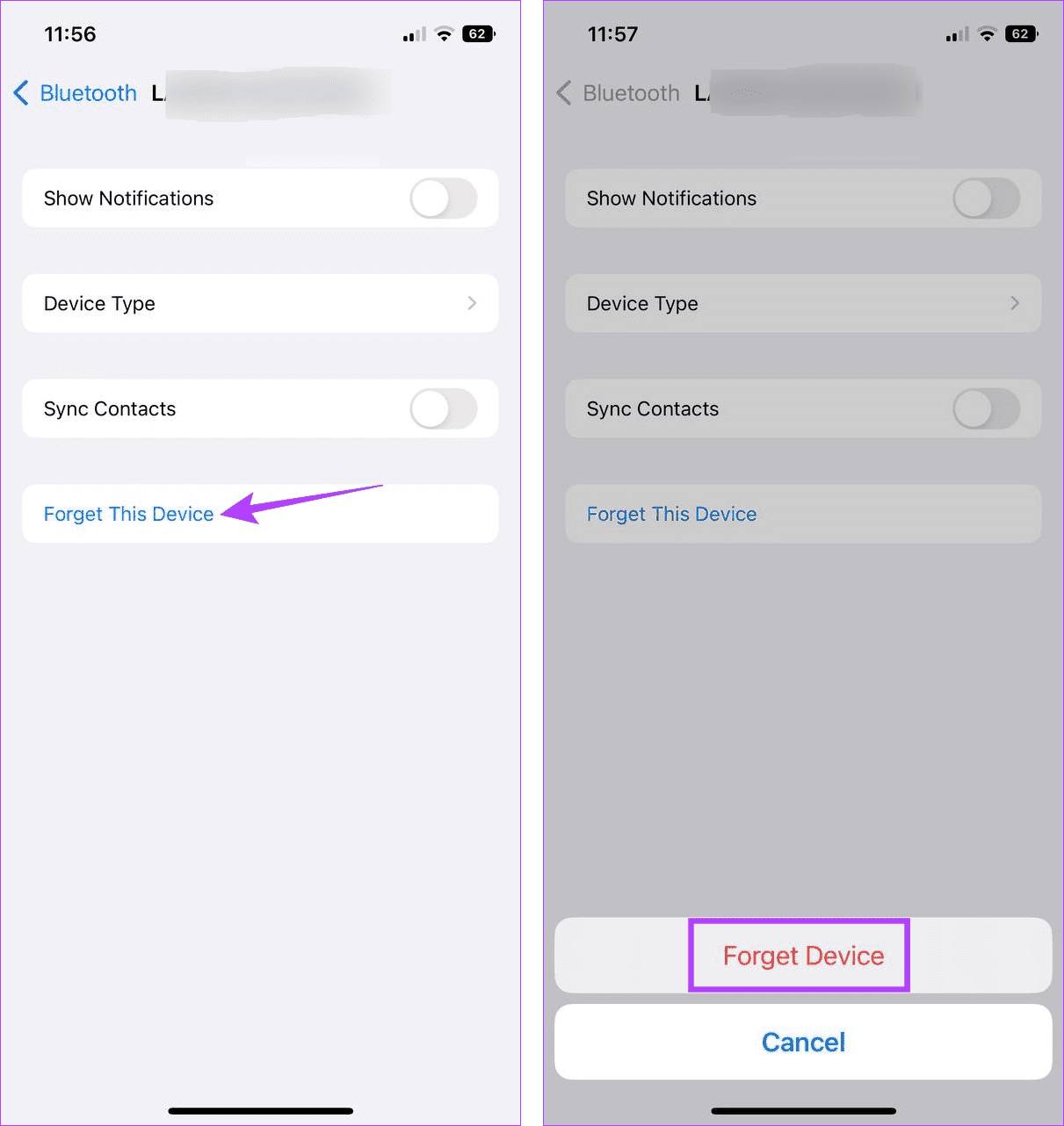
Passo 5: Aguarde o dispositivo desemparelhar. Em seguida, desligue o Bluetooth e ligue-o novamente.
Passo 6: Agora, nesta lista, toque no dispositivo que deseja emparelhar.
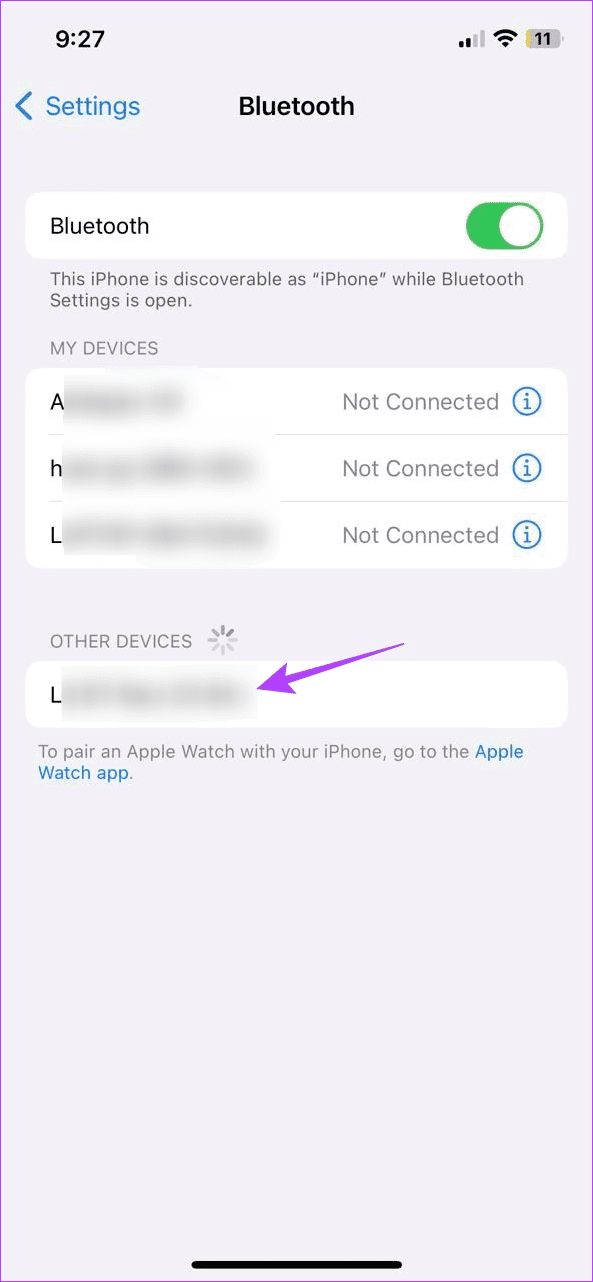
Aguarde até que o dispositivo de áudio termine o emparelhamento. Em seguida, abra o Apple Music e tente tocar uma música. Se o volume do iPhone ainda estiver baixo durante a reprodução da música, passe para a próxima correção.
Leia também: Como emparelhar e gerenciar seus dispositivos Bluetooth
8. Verifique se há atualização de software
Atualizações constantes de software não apenas fornecem acesso aos recursos mais recentes do dispositivo, mas também mantêm seu dispositivo livre de bugs. Portanto, se o problema de baixo volume do seu iPhone foi causado por um bug ou falha de software, a atualização para o software mais recente ajudará a corrigi-lo. Veja como você pode verificar manualmente se há atualizações de software no seu iPhone.
Passo 1: Abra Configurações e toque em Geral.
Passo 2: Aqui, toque em Atualização de software.
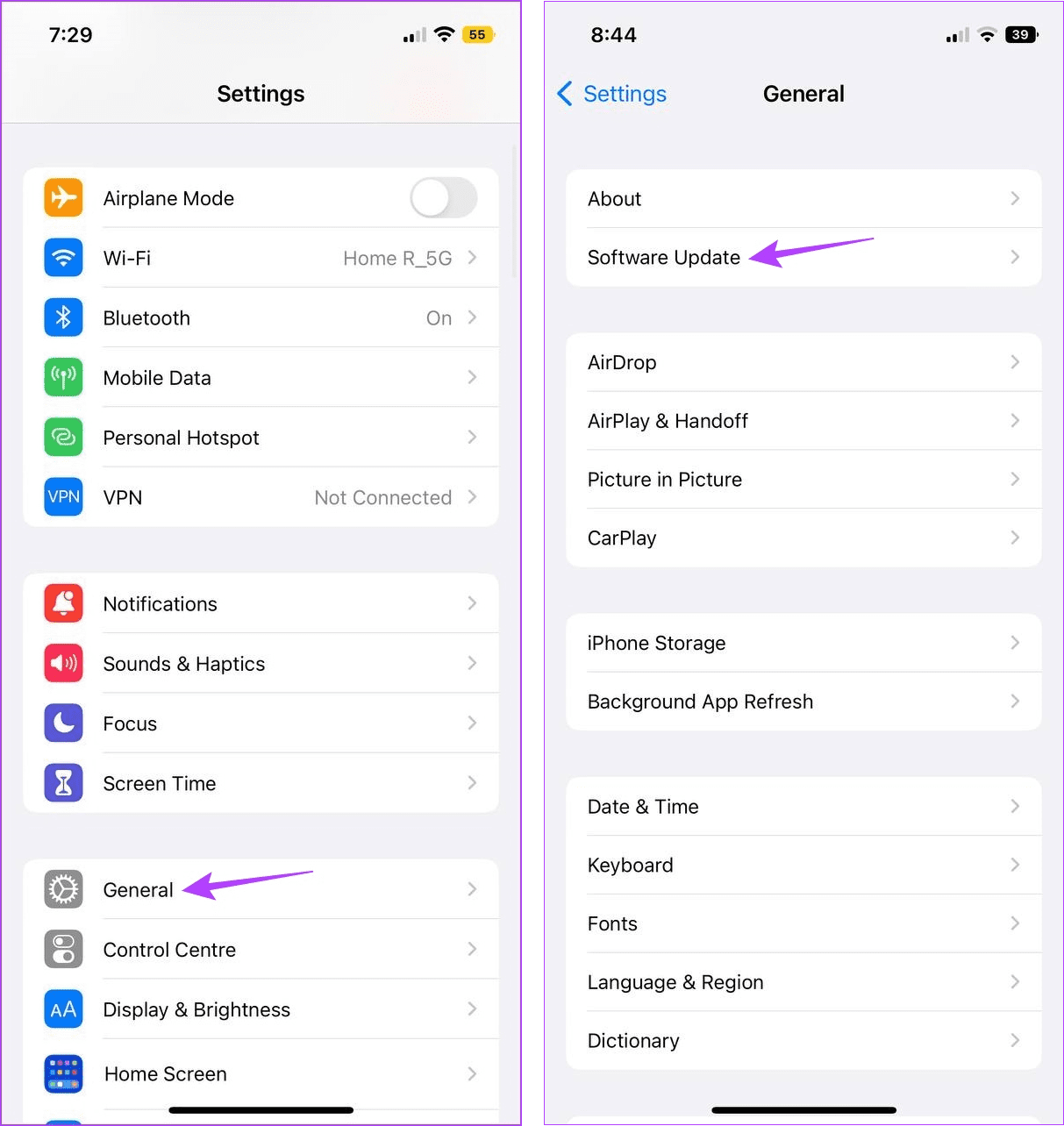
Se uma atualização estiver disponível, aguarde a instalação. Depois que o telefone reiniciar, abra o aplicativo Apple Music e verifique se o problema foi resolvido.
Se, mesmo depois de tentar todas as correções mencionadas acima, você ainda não conseguir obter os níveis de volume esperados ao usar o Apple Music, pode ser devido a um problema de hardware. Portanto, entrar em contato com a equipe de suporte da Apple é o caminho a seguir.
Aqui, você pode acessar os fóruns, postar sua dúvida e até entrar em contato diretamente com a Apple. Assim que receberem sua consulta, eles entrarão em contato com você com possíveis soluções para corrigir esse problema.
Perguntas frequentes sobre a reprodução do Apple Music em um volume baixo
Sim, se o alto-falante do seu iPhone estiver danificado, isso pode afetar a qualidade e o volume do áudio. Essa também pode ser uma das razões pelas quais o Apple Music é tão silencioso. Se isso acontecer, você pode visitar um centro de reparos da Apple designado e tentar consertar seu dispositivo.
Embora o cache de qualquer aplicativo possa ajudá-lo a carregar mais rapidamente, se esse cache for corrompido, poderá afetar alguns recursos do aplicativo, como o controle de volume. Para corrigir isso, você pode limpar o cache do Apple Music e verificar se isso corrige o problema de baixo volume ao usar o Apple Music.
Deixe a música da Apple mais alta
Esperamos que este artigo tenha ajudado você a corrigir o problema de baixo volume do Apple Music no seu iPhone. Além disso, se você está tentando usar o aplicativo Apple Music, mas está recebendo um erro de SSL, consulte nosso artigo detalhando como corrigir o erro de SSL do Apple Music.


