
O Photoshop com certeza é um aplicativo que consome muitos recursos no Windows. Embora os profissionais tenham sua configuração para lidar com a carga do Photoshop, o aplicativo pode às vezes parecer lento. Veja como você pode corrigir o lag do Photoshop no Windows.
1. Verifique se o seu computador atende aos requisitos do sistema
Você pode ter aprendido alguns truques do Photoshop e agora deseja experimentá-los em seu laptop Windows. Antes de se inscrever no plano Adobe Creative Cloud e instalar o Photoshop, você deve primeiro verificar os requisitos de sistema declarados por Adode.
Vá para a página de requisitos do sistema do Photoshop e verifique a CPU / GPU / RAM e outros requisitos do Photoshop no Windows.
Verifique a coluna recomendada e não a mínima, e certifique-se de que possui espaço suficiente no disco rígido e RAM disponível para executar o Photoshop sem problemas.
2. Ajuste as preferências de desempenho do Photoshop
O Photoshop oferece um menu dedicado para permitir que você ajuste o desempenho no Windows. Certifique-se de que o aplicativo tenha acesso à GPU e mais RAM no menu Preferências.
Passo 1: Abra o aplicativo Photoshop no Windows.
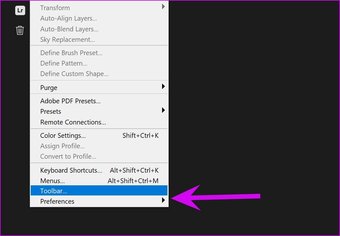
Passo 2: Clique em Editar e vá para Preferências.

Etapa 3: Selecione Desempenho.
Passo 4: Ative a opção Usar processador gráfico.
Por padrão, o Photoshop usa 70% da RAM disponível em sua máquina. Você pode usar o controle deslizante do menu Uso da memória e alocar mais RAM para o Photoshop.

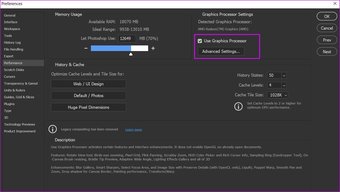
Não exagere com esta configuração. Por exemplo, não aloque mais de 85% de RAM para o Photoshop. Isso afetará o desempenho de outros aplicativos do Windows.
3. Redefinir preferências
O Photoshop estava funcionando perfeitamente bem antes? Você deve redefinir as preferências do photoshop ao sair.
Passo 1: Abra o Photoshop e clique em Editar.
Passo 2: Selecione Preferências e abra o menu Geral.
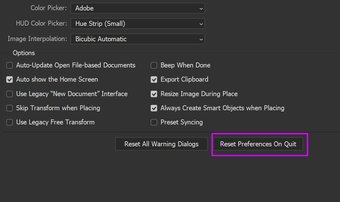
Etapa 3: Selecione Redefinir preferências ao sair e clique em OK.

Passo 4: Reinicie o aplicativo Photoshop.
4. Ignorar plug-ins de terceiros durante o lançamento
O atraso do Photoshop no Windows pode ser devido a um plug-in corrompido. Além disso, se você estiver lidando com dezenas de plug-ins no Photoshop, isso pode causar lentidão.
Os usuários têm a opção de carregar o Photoshop sem plug-ins. Veja como você pode usá-lo.
Passo 1: Feche completamente o Photoshop no seu PC.
Passo 2: Mantenha pressionada a tecla Shift e abra o Photoshop.
Etapa 3: Você verá uma opção para pular o carregamento de plug-ins opcionais e de terceiros na inicialização.

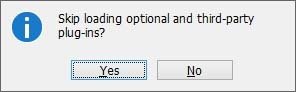
Passo 4: Clique em Ok e comece a usá-lo sem plug-ins.
Também em Tecnologia de Orientação
5. Atualize os drivers gráficos
Você está executando o Photoshop em drivers de GPU desatualizados? Pode ser necessário consertá-lo e instalar os drivers mais recentes do menu Gerenciador de dispositivos. Veja como.
Passo 1: Pressione a tecla Windows e procure por Gerenciador de Dispositivos.
Passo 2: Pressione Enter e abra o menu Gerenciador de Dispositivos.
Etapa 3: Role para baixo até GPU.
Passo 4: Expanda o menu e clique com o botão direito nele.

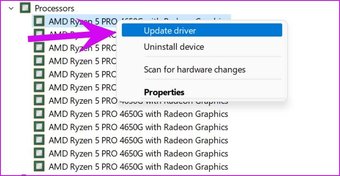
Atualize os drivers mais recentes da web e tente usar o Photoshop novamente.
6. Otimize os níveis de cache
Se você notar um atraso ao trabalhar com ativos de grande porte ou autorizações com várias camadas, deverá ajustar o tamanho do cache no menu Preferências do Photoshop.
Passo 1: Clique nas teclas Ctrl + K e abra o menu Preferências no aplicativo Photoshop.
Passo 2: Selecione Desempenho.

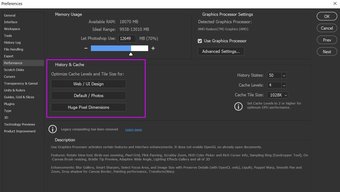
Existem três predefinições de cache disponíveis. Com base em seu fluxo de trabalho, você pode selecionar a opção relevante.
- Web / Design de IU
- Padrão / fotos
- Dimensões de pixel enormes
Principalmente você encontrará a opção Padrão / Fotos.
7. Elimine outras tarefas em segundo plano
Se você tiver muitos serviços em execução em segundo plano, o Photoshop pode parecer lento durante o processo de exportação.
Pressione a tecla Windows e procure o Gerenciador de Tarefas. Verifique os aplicativos e serviços em execução em segundo plano. Clique nos irrelevantes e clique no botão Finalizar Tarefa na parte inferior.

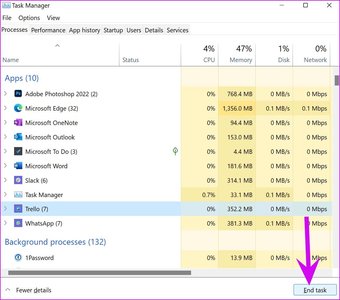
Certifique-se de que o Photoshop tem potência de CPU suficiente para usar no PC.
8. Certifique-se de que o Photoshop tem RAM suficiente
Mesmo que você tenha alocado RAM suficiente para o Photoshop, o aplicativo ficará lento quando o Photoshop não tiver RAM suficiente.
Passo 1: Pressione a tecla Windows e procure Monitor de Recursos.
Passo 2: Pressione a tecla Enter e abra o menu. Verifique a RAM livre disponível.

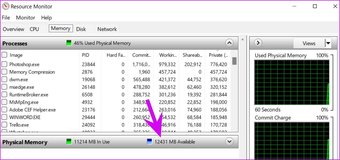
Se você tiver cerca de 3 GB a 4 GB de RAM livre, feche outros aplicativos e serviços e opere com o Photoshop. Se você está com pouca RAM física o tempo todo, é hora de adicionar mais RAM à configuração do PC.
9. Atualize o Photoshop
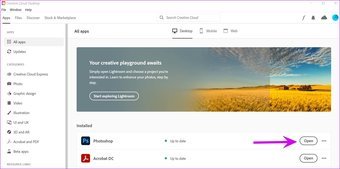
A Adobe atualiza regularmente o Photoshop por meio do software Creative Cloud. Se você está pulando o processo de atualização do Photoshop, é hora de atualizar o Photoshop para a versão mais recente.
Passo 1: Pressione a tecla Windows e procure o aplicativo de desktop Creative Cloud.
Passo 2: No menu de todos os aplicativos, atualize o software Photoshop.

Comece a editar imagens como um profissional
O atraso do Photoshop durante certas tarefas pode interromper todo o seu fluxo de trabalho. Reiniciar o aplicativo não resolverá o problema para você. Em vez disso, você deve seguir as etapas acima e remover o lag do Photoshop do sistema.
O artigo acima pode conter links afiliados que ajudam a apoiar a Guiding Tech. No entanto, isso não afeta nossa integridade editorial. O conteúdo permanece imparcial e autêntico.
Fonte Adicione ao Google Notícias
Neste artigo
- 1. Verifique se o seu computador atende aos requisitos do sistema
- 2. Ajuste as preferências de desempenho do Photoshop
- 3. Redefinir preferências
- 4. Ignorar plug-ins de terceiros durante o lançamento
- 5. Atualize os drivers gráficos
- 6. Otimize os níveis de cache
- 7. Elimine outras tarefas em segundo plano
- 8. Certifique-se de que o Photoshop tem RAM suficiente
- 9. Atualize o Photoshop
- Comece a editar imagens como um profissional


