
As múltiplas tentativas fracassadas do Google de quebrar o mercado de mensagens instantâneas deixaram um enorme espaço para os rivais dominarem o espaço por anos. O WhatsApp do Facebook é um exemplo disso com bilhões de usuários em todo o mundo. Embora o WhatsApp seja conhecido pela confiabilidade, o serviço enfrenta tempos de download frequentes. Se você está enfrentando um erro de conexão do WhatsApp no Android, é hora de solucionar o problema.

O WhatsApp não conectando no Android pode empurrá-lo para a plataforma RCS do Google, que é incompleta e não intuitiva de usar. Antes de prosseguir e baixar um serviço rival da Play Store, siga as etapas abaixo e solucione o problema.
1. Reinicie o telefone Android
Se você enfrentar problemas frequentes de rede no Android, isso pode fazer com que o WhatsApp não tenha problemas de conexão no Android.
Uma simples reinicialização pode solucionar esses problemas no Android. Mantenha o botão liga / desliga pressionado e selecione Reiniciar para reiniciar o telefone.
2. Habilitar / Desabilitar Modo Avião
Você está tendo problemas com a rede móvel do seu telefone Android? Ativar e desativar o modo Avião pode ajudá-lo a superar falhas de rede no Android. Aqui está o que você precisa fazer.

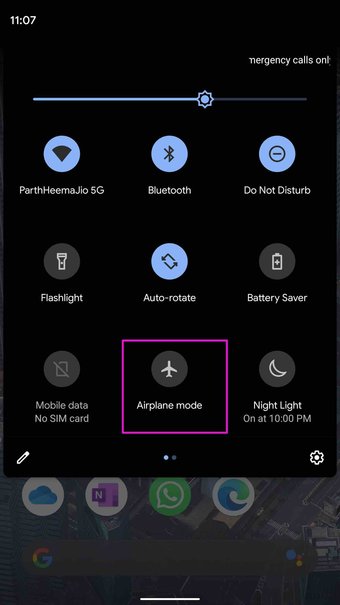
Solte a barra de notificação e ative o modo Avião. Continue assim por alguns minutos. Desative o modo Avião e recupere a rede móvel funcional no Android.
3. Forçar parada do WhatsApp
O aplicativo WhatsApp está se comportando mal no Android? Você precisa forçar o fechamento do aplicativo WhatsApp no Android e tentar usá-lo novamente.
Passo 1: Encontre o WhatsApp na tela inicial do Android ou na gaveta de aplicativos.
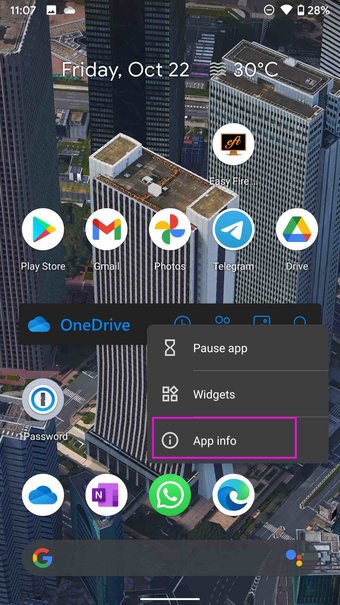
Passo 2: Mantenha pressionado o ícone do aplicativo WhatsApp e vá para o menu de informações do aplicativo.

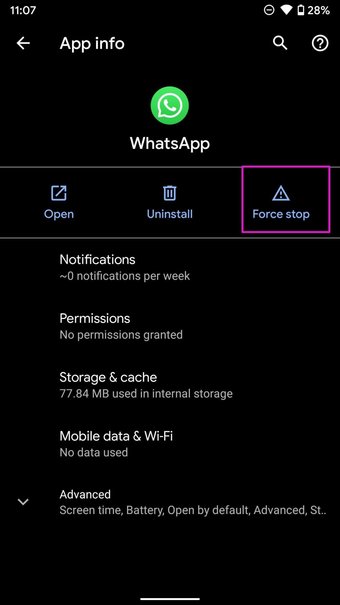
Etapa 3: Toque em Forçar parada e pare completamente todas as atividades relacionadas ao WhatsApp.

Passo 4: Abra o WhatsApp novamente e tente enviar uma mensagem. Deve funcionar agora.
4. Limpe o cache do WhatsApp
O WhatsApp coleta dados de cache em segundo plano para abrir mais rapidamente arquivos de mídia e conversas usados com frequência. A sobrecarga de tais arquivos de cache do WhatsApp pode fazer com que o WhatsApp não conecte em erro do Android. Siga as etapas abaixo para limpar o cache do WhatsApp no Android.
Passo 1: Mantenha pressionado o ícone do WhatsApp e abra o menu de informações do aplicativo.
Passo 2: Vá para o menu Armazenamento e cache.

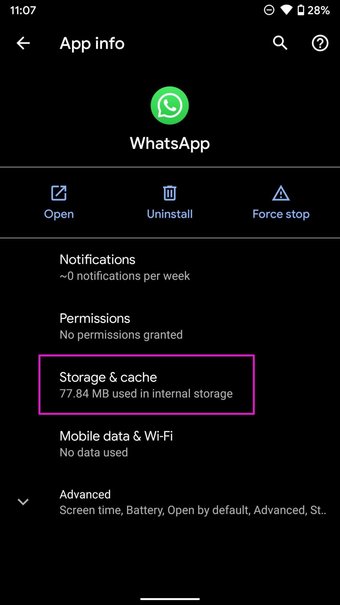

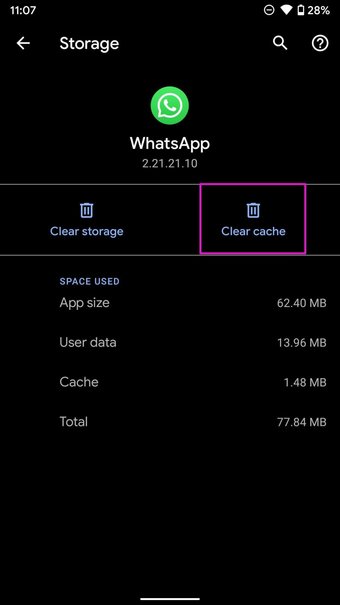
Etapa 3: Selecione Limpar cache no menu a seguir.
5. Verifique se o WhatsApp está inativo
Este é o maior culpado por não conectar o WhatsApp no Android. Se os servidores do Facebook estiverem tendo um dia difícil (geralmente estão), você não conseguirá se conectar ao WhatsApp, pois o problema é da empresa.
Você pode acessar o Downdetector e pesquisar o WhatsApp. Se você notar indignação relatada por outros usuários do WhatsApp, é um problema confirmado do lado do WhatsApp.
Nesse cenário, você não tem outra opção a não ser esperar que o WhatsApp corrija o problema.
Também em Tecnologia de Orientação
6. Forneça o uso irrestrito de dados do WhatsApp
Se você navegar no WhatsApp no modo de economia de dados do Android, poderá enfrentar problemas ao conectar o aplicativo no Android. Você precisa permitir que o uso irrestrito de dados do WhatsApp funcione conforme o esperado, mesmo com o modo de economia de dados ativado.
Passo 1: Acesse o menu de informações do aplicativo WhatsApp.
Passo 2: Abra dados móveis e Wi-Fi.

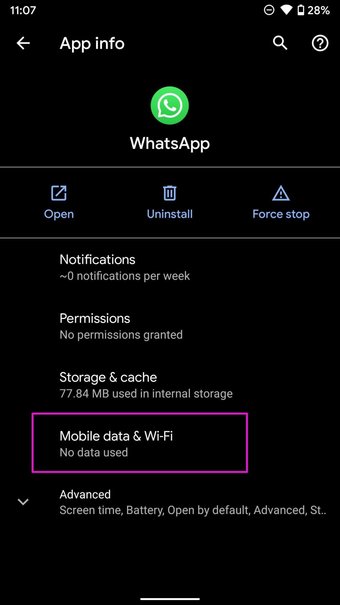

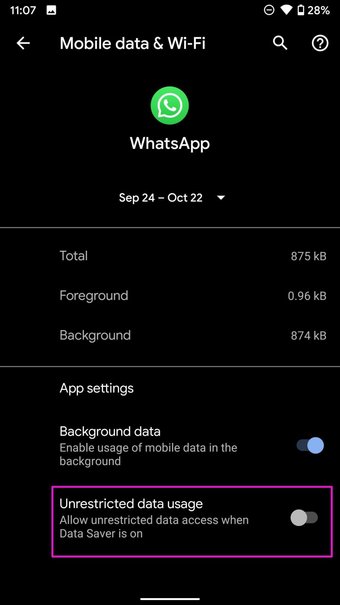
Etapa 3: Habilite a alternância de uso de dados irrestritos.
7. Redefinir as configurações de rede
Alguns OEMs do Android permitem que você redefina as configurações de rede em seu telefone. É muito simples de fazer a partir do aplicativo Configurações do Android.

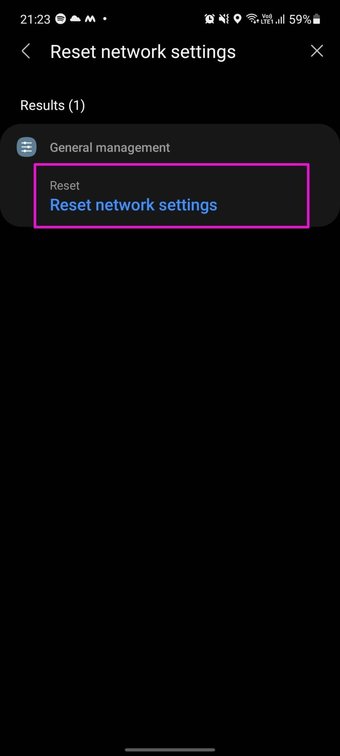

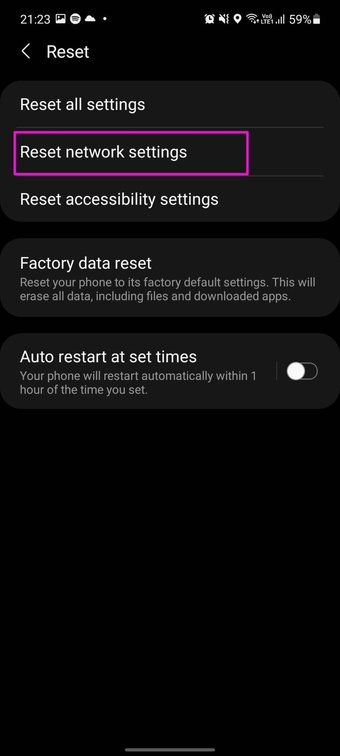
Abra o aplicativo Configurações em seu telefone Android. Pesquise por Redefinir configurações de rede. Toque em Redefinir configurações de rede e tente usar o WhatsApp novamente no Android.
8. Atualize o WhatsApp
O WhatsApp não está conectando no Android pode ser devido a um aplicativo com bugs criado no seu telefone. Afinal, nem todo mundo tem o hábito de atualizar aplicativos com frequência no Android.
Você pode ir para a Play Store e atualizar o WhatsApp para a versão mais recente para resolver quaisquer problemas de conexão no Android.
9. Junte-se ao WhatsApp Beta
Antes de lançar a versão estável do WhatsApp para o público, a empresa primeiro testa a versão do aplicativo com testadores beta. Se você não pode esperar para instalar o WhatsApp livre de bugs integrado ao Android, você pode ingressar no programa beta e baixar o aplicativo.

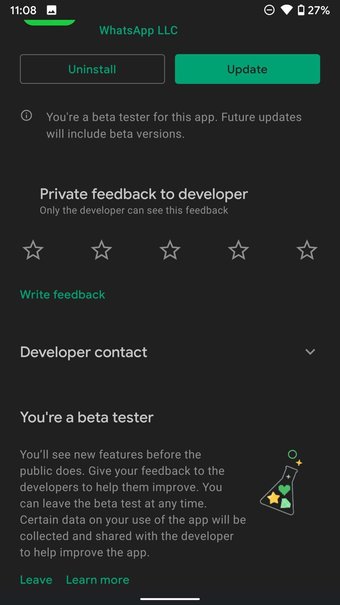
Abra a Google Play Store no Android e pesquise WhatsApp. Junte-se ao programa beta na página de informações do aplicativo WhatsApp e em alguns minutos, você receberá uma nova versão beta do WhatsApp para teste.
Comece a usar o WhatsApp no Android
Embora o Telegram e o Signal tenham feito um trabalho louvável em encurralar o WhatsApp, a maioria ainda volta ao aplicativo de mensagens instantâneas do Facebook. A não conexão do WhatsApp no Android pode confundi-lo, pois você confia nele para comunicações primárias. Os truques acima irão ajudá-lo a corrigir o problema rapidamente.
O artigo acima pode conter links afiliados que ajudam a apoiar a Guiding Tech. No entanto, isso não afeta nossa integridade editorial. O conteúdo permanece imparcial e autêntico.
Fonte Adicione ao Google Notícias
Neste artigo
- 1. Reinicie o telefone Android
- 2. Habilitar / Desabilitar Modo Avião
- 3. Forçar parada do WhatsApp
- 4. Limpe o cache do WhatsApp
- 5. Verifique se o WhatsApp está inativo
- 6. Forneça o uso irrestrito de dados do WhatsApp
- 7. Redefinir as configurações de rede
- 8. Atualize o WhatsApp
- 9. Junte-se ao WhatsApp Beta
- Comece a usar o WhatsApp no Android


