
Todo jogador precisa do Steam, independentemente dos outros aplicativos ou plataformas em que joga. Se você é um jogador de PC como eu, você está no Steam e por um bom motivo. É a sua janela para o mundo dos jogos. É também por isso que é tão frustrante quando o Steam não abre no seu computador Windows 10.

Claro, você também pode baixar jogos da Microsoft Store, mas isso não proporcionará a mesma experiência do Steam da Valve. Além de uma melhor experiência de download, o Steam também oferece uma enorme biblioteca de jogos com eventos de venda regulares. Vamos ver como podemos colocá-lo de volta no jogo.
1. Parar o processo e reiniciar
É possível que o cliente Steam esteja travado devido a um bug e você precise reiniciá-lo. Talvez você não tenha fechado o aplicativo corretamente da última vez, e o Windows pode estar presumindo que ele já está em execução. A maneira mais rápida de corrigir o problema é eliminar o processo associado no Gerenciador de Tarefas.
Passo 1: Pressione as teclas Ctrl + Shift + Esc no teclado para abrir o Gerenciador de Tarefas. Encontre o processo 'Steam Client Bootstrapper' na guia Processos, clique com o botão direito nele e selecione Finalizar tarefa.

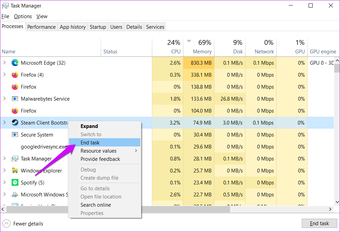
Passo 2: Aguarde alguns instantes para permitir que ele feche e, em seguida, inicie-o novamente. Veja se abre.
2. Limpar dados de cache do aplicativo Steam
Pelo menos uma pessoa deve ter dito para você limpar os dados do cache do navegador ou o cache do aplicativo em seu Android. Da mesma forma, o aplicativo Steam também armazena dados de cache na limpeza do seu computador, o que pode resolver alguns problemas. Como aquele que você está enfrentando em que o Steam não está abrindo em seu PC com Windows 10.
Passo 1: Pressione a tecla Windows + R para abrir o prompt Executar e digite 'steam: // flushconfig' antes de pressionar Enter.

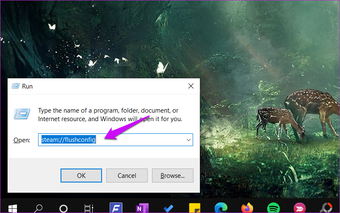
Isso limpará diretamente o cache do aplicativo Steam sem que você precise fazer nada manualmente. Observe que você precisará entrar novamente em sua conta Steam. Qualquer processo em execução no Steam será interrompido e encerrado. Por exemplo, você perderá qualquer jogo que estava sendo baixado e estava no meio do caminho.
3. Reinicializar
Isso eliminará todos os processos em execução em segundo plano. Um deles pode estar interferindo no Steam. Também é possível que você tenha muitos aplicativos ou processos em execução, resultando na falta de recursos para executar o aplicativo Steam. O Steam é um aplicativo pesado e precisa de muito poder de computação para funcionar e funcionar, especialmente ao jogar.
4. Use o navegador ou aplicativo
Esta é uma solução temporária até que você descubra o que há de errado com seu aplicativo Steam no Windows. Embora você não possa jogar usando a web ou aplicativo móvel, pode se comunicar com amigos ou comprar aquele novo jogo à venda.
5. Remova os dispositivos externos
Desconecte todos os acessórios e dispositivos que você conectou ao seu computador, como mouse, teclado, unidades e assim por diante. O Steam está abrindo agora? Um deles pode estar causando um conflito. Conecte-os um de cada vez para descobrir qual estava causando o problema. As soluções possíveis incluem a atualização de drivers.


6. Verifique o HDD / SSD externo
Você instalou o Steam em um HDD / SSD externo? Pode ser que o aplicativo Steam não tenha nenhum problema. É possível que a instalação ou onde está instalado esteja enfrentando um obstáculo. Se você armazenou a biblioteca do Steam Game em um HDD / SSD externo ou separado, tente reconectá-lo. Como está além do escopo desta postagem, recomendamos que você faça um teste como último recurso.
7. Desative o overclocking


Muitos jogadores fazem overclock em seu sistema para extrair o máximo desempenho de sua CPU e GPU. Uma boa solução se você sabe o que está fazendo. Caso contrário, pode causar todos os tipos de problemas, incluindo o que você está enfrentando agora. Seja o ThrottleStop ou qualquer outro aplicativo, desative o overclock agora e reinicie o computador para verificar se o Steam está abrindo corretamente ou não.
8. Instalação limpa
Você instalou recentemente um aplicativo em seu computador Windows? Fez algumas alterações significativas? Uma inicialização limpa ajudará você a encontrar e eliminar aplicativos conflitantes, enquanto a restauração para um ponto anterior no tempo ajudará a desfazer alterações conhecidas / desconhecidas que você fez e que resultaram no não funcionamento do aplicativo Steam em seu computador.
9. Reinstale o Steam
Você não perderá nenhum dado ou progresso do jogo. Eu recomendo usar um aplicativo como o Revo Uninstaller para remover o aplicativo Steam. Isso fará uma limpeza profunda e removerá até os arquivos restantes, como arquivos de registro antigos, entre outros. Uma instalação nova e limpa deve ajudar.


Observe que você terá que baixar novamente todos os jogos, o que pode consumir muito tempo e largura de banda. Para evitar isso, faça um backup da pasta 'steamapps'. Você o encontrará dentro da pasta Steam primária dentro da unidade onde instalou o aplicativo Steam. Para a maioria dos usuários, essa é a unidade C.

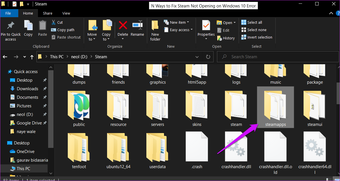
Baixe a última versão estável do Steam e instale-a. Mova a pasta steamapps de volta para a pasta Steam primária e inicie o aplicativo Steam.
Mais Steam
O Steam é provavelmente uma das melhores coisas que aconteceram à comunidade de jogos para PC. Não é de se admirar que quase todos os jogadores tenham Steam em seu sistema. O feedback da comunidade é muito bom e há muitos guias e outros enfeites para resolver todos os tipos de problemas. Você pode pedir ajuda a outros usuários do Steam, embora uma das etapas acima deva ter corrigido o erro do Steam que não abre no Windows.
Próximo: O Steam da Valve é um serviço incrível de distribuição de jogos, mas é sempre bom ter opções ao seu lado. Então, aqui estão as cinco alternativas ao Steam.
O artigo acima pode conter links afiliados que ajudam a apoiar a Guiding Tech. No entanto, isso não afeta nossa integridade editorial. O conteúdo permanece imparcial e autêntico.
Fonte Adicione ao Google Notícias


