
O principal objetivo do Instagram continua sendo permitir que você compartilhe fotos e vídeos com os seguidores. No entanto, você pode enfrentar uma situação em que o Instagram não permitirá que você poste na plataforma. Se você está sofrendo do mesmo, leia para consertar o Instagram de não permitir que você poste.


O Instagram é o novo Facebook hoje em dia. O vício da mídia social é real e como o aplicativo não permite que você poste a foto recente de uma viagem ou um jantar delicioso, você pode ficar se perguntando sobre o problema. Compartilharemos métodos para consertar o Instagram, não permitindo que você poste do iPhone e do Android.
1. Saia e faça login novamente
No seu telefone, saia da sua conta atual e faça login novamente com as mesmas credenciais da conta do Instagram. Veja como.
Passo 1: Abra o Instagram no seu iPhone ou Android.
Passo 2: Toque no ícone da conta no canto inferior direito.
Etapa 3: Selecione o menu de hambúrguer na parte superior e vá para Configurações.

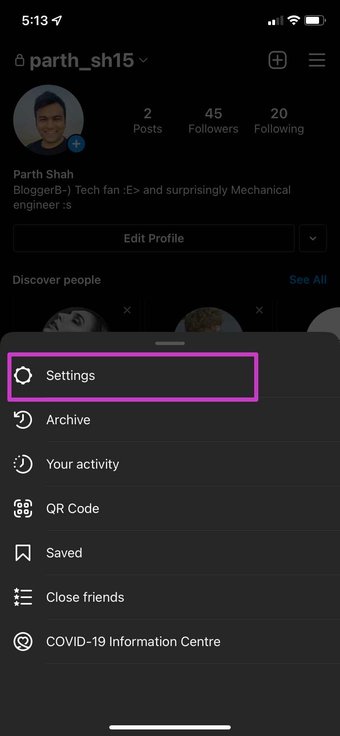
Passo 4: Role para baixo e saia da conta.

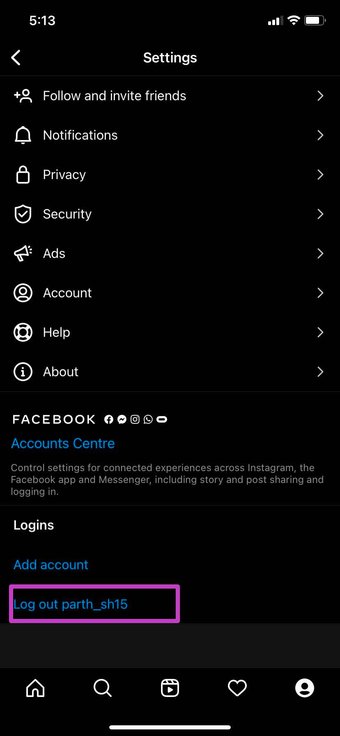
Faça login usando o ID / senha de login da conta do Instagram. Se você habilitou a autenticação de dois fatores para o Instagram, ele pode solicitar que você verifique o código também.
2. Verifique dados móveis ou Wi-Fi
Você está usando o Instagram em uma conexão de internet incompleta? Você deve desativar e ativar os dados móveis ou Wi-Fi e tentar novamente depois de algum tempo. Você também pode ativar e desativar o modo Avião no seu iPhone ou Android.


Resumindo, certifique-se de que você está lidando com uma conexão de Internet ativa ao postar no Instagram.
3. Verifique os servidores do Instagram
O Instagram não é estranho a ultrajes ocasionais. A empresa de propriedade do Facebook tem enfrentado vários ultrajes nos últimos tempos.
Você pode ir ao Downdetector e pesquisar Instagram. Se você testemunhar fortes picos de servidor (o que acontecerá), é um problema do lado do Instagram.
Você não precisa fazer nada agora. Deixe que o Instagram conserte o problema e obtenha as atualizações mais recentes da empresa em outras plataformas de mídia social.
Também em Tecnologia de Orientação
4. Reduza o tamanho do arquivo
Se você lida com enormes arquivos de imagem RAW para carregar no Instagram, o serviço pode não permitir que você os publique.
O Instagram compacta o tamanho do upload da mídia, mas pode gerar um erro ao lidar com arquivos de imagem grandes. Você precisa reduzir o tamanho do arquivo de foto no iPhone ou desktop.
Não entraremos em detalhes sobre como fazer isso, e você pode ler nosso post dedicado sobre como reduzir o tamanho do arquivo de foto no iPhone e Mac.
5. Ative a atualização do aplicativo em segundo plano (iPhone)
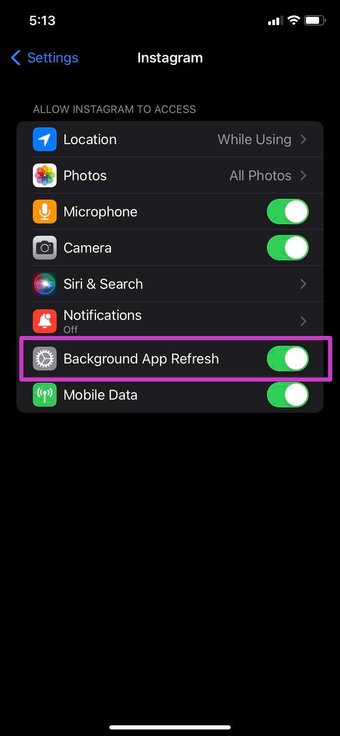
Ao enviar vídeos grandes como uma postagem do Instagram, você precisa manter o aplicativo aberto no iPhone para uma postagem bem-sucedida. Se você voltar para a tela inicial, pode ser que o Instagram não deixe você postar erros. Para um processo de upload perfeito, é melhor habilitar a Atualização do aplicativo em segundo plano no menu Configurações.
Passo 1: Abra o aplicativo Ajustes no iPhone.
Passo 2: Role para baixo até Instagram.

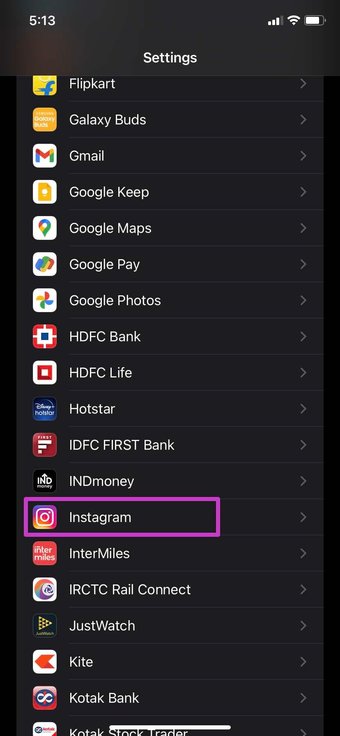
Etapa 3: Habilite a atualização do aplicativo em segundo plano no menu a seguir.

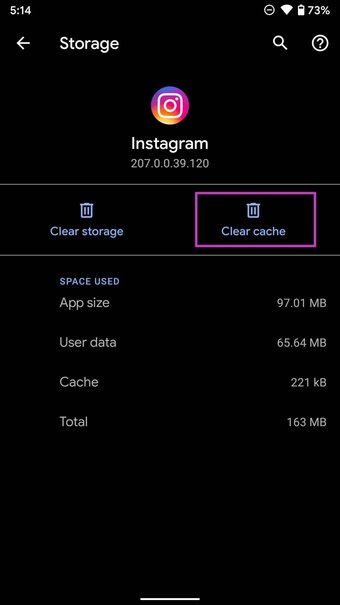
6. Limpe o cache do Instagram (Android)
O Instagram coleta cache em segundo plano para lembrar suas contas frequentemente visitadas e outros dados. A sobrecarga desse cache pode fazer com que o Instagram não deixe você postar, especialmente quando você está com pouco espaço de armazenamento em um telefone Android.
Passo 1: Encontre o Instagram na tela inicial ou na gaveta de aplicativos.
Passo 2: Mantenha o ícone pressionado e abra o menu de informações do aplicativo.

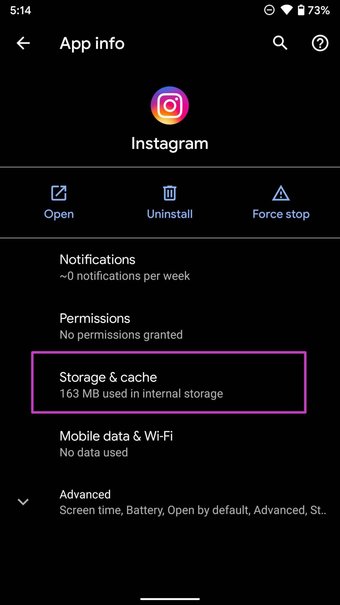
Etapa 3: Vá para Armazenamento e cache e selecione Limpar cache no menu a seguir.

7. Habilite o uso irrestrito de dados para Instagram (Android)
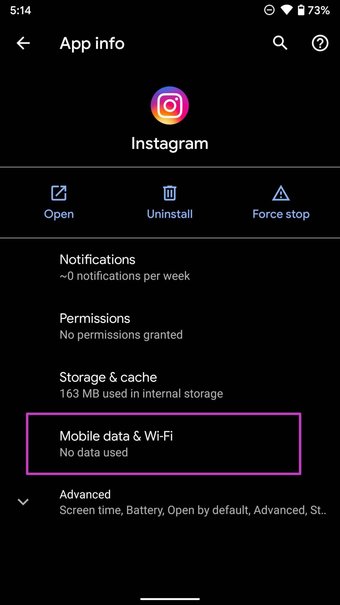
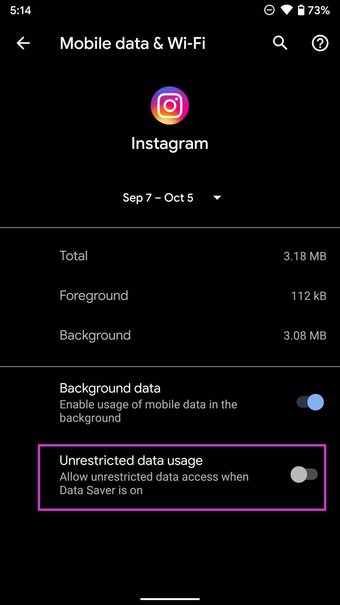
Esta opção é mais útil quando você usa o Instagram com o modo Economia de dados ativado. O modo de economia de dados no Android pode limitar o uso de dados no Instagram. Você precisa dar ao Instagram o uso irrestrito de dados no Android. Veja como.
Passo 1: Dê um toque longo no ícone do aplicativo Instagram e abra o menu de informações do aplicativo.
Passo 2: Abra o menu Dados móveis e Wi-Fi e ative o botão de alternância Uso irrestrito de dados.


8. Atualize o aplicativo Instagram
O Instagram que não permite que você poste pode ser devido a uma versão desatualizada do seu iPhone ou Android. Você precisa abrir a App Store ou Google Play Store e atualizar o Instagram para a versão mais recente disponível.
9. Postar no Instagram Web
O Instagram também tem uma versão web funcional. Você pode visitar o Instagram na web, entrar com os detalhes da conta e começar a postar fotos e vídeos na sua conta do Instagram.
Interrupção temporária do Instagram
Um dos motivos pode ser uma interrupção temporária dos serviços do Instagram. Mas se não for esse o caso, não há outra alternativa à plataforma social na web. Use as etapas acima e solucione o problema rapidamente.
O artigo acima pode conter links afiliados que ajudam a apoiar a Guiding Tech. No entanto, isso não afeta nossa integridade editorial. O conteúdo permanece imparcial e autêntico.
Fonte Adicione ao Google Notícias
Neste artigo
- 1. Saia e faça login novamente
- 2. Verifique dados móveis ou Wi-Fi
- 3. Verifique os servidores do Instagram
- 4. Reduza o tamanho do arquivo
- 5. Ative a atualização do aplicativo em segundo plano (iPhone)
- 6. Limpe o cache do Instagram (Android)
- 7. Habilite o uso irrestrito de dados para Instagram (Android)
- 8. Atualize o aplicativo Instagram
- 9. Postar no Instagram Web
- Interrupção temporária do Instagram


