
Mesmo com a competição acirrada de empresas como Instagram e Snapchat, você não pode negar o papel do Facebook na era moderna. Com o tempo, vimos o Facebook diminuindo a confiabilidade do aplicativo. Às vezes, o Facebook não consegue carregar feeds de notícias, imagens ou mostra um erro ao enviar mensagens no Messenger. Se você costuma enfrentar o Facebook que não carrega imagens, leia para saber como corrigir o problema.
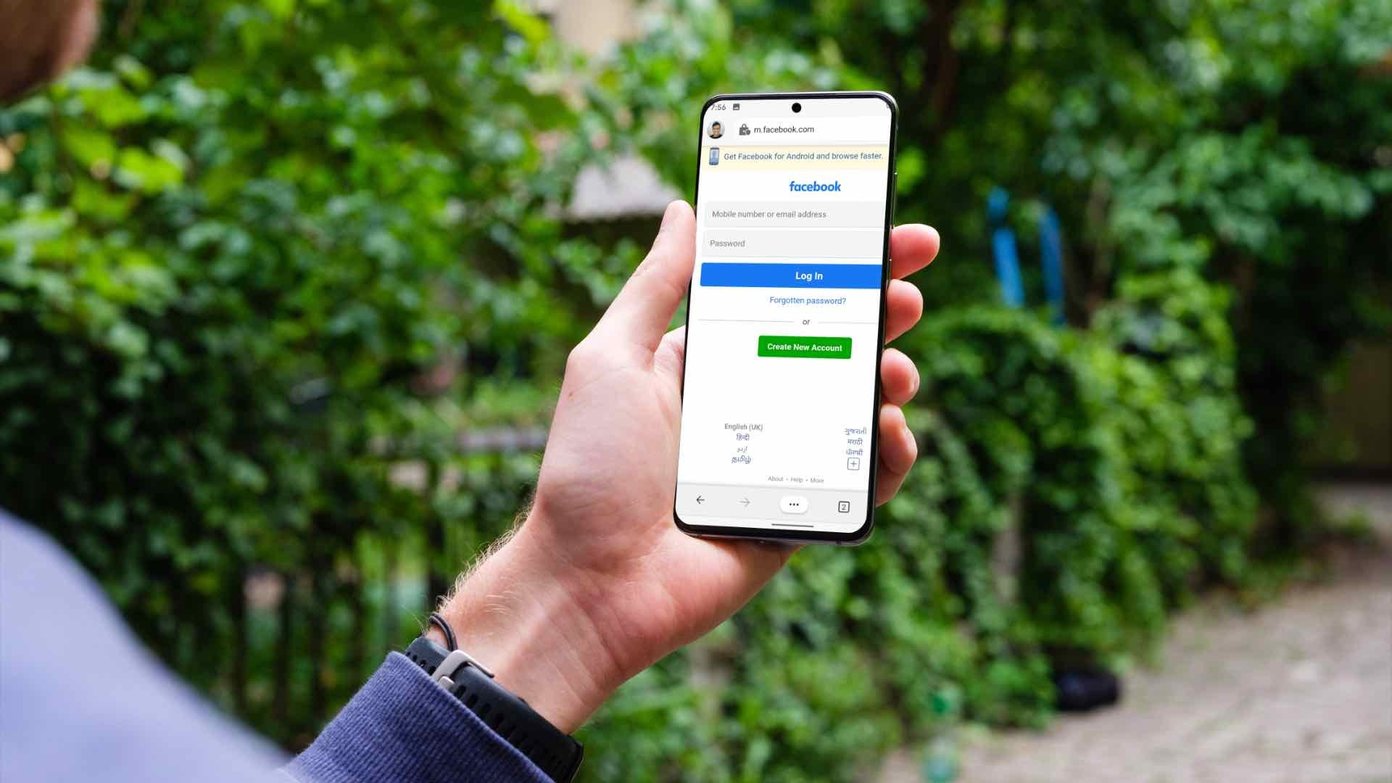
Não faz sentido navegar no Facebook sem fotos. Além disso, não existe uma verdadeira alternativa ao Facebook por aí. Vamos solucionar o problema de não carregamento de imagens do Facebook no iPhone e no Android.
1. Verifique a conexão com a Internet
Antes de passarmos para qualquer solução avançada para corrigir o problema de carregamento de imagens do Facebook, você deve verificar o método mais básico. No iPhone, você deve se conectar a uma conexão Wi-Fi ou garantir que a conexão com a Internet esteja habilitada no Centro de Controle. Você também deve garantir que os dados móveis estejam habilitados para o aplicativo do Facebook.

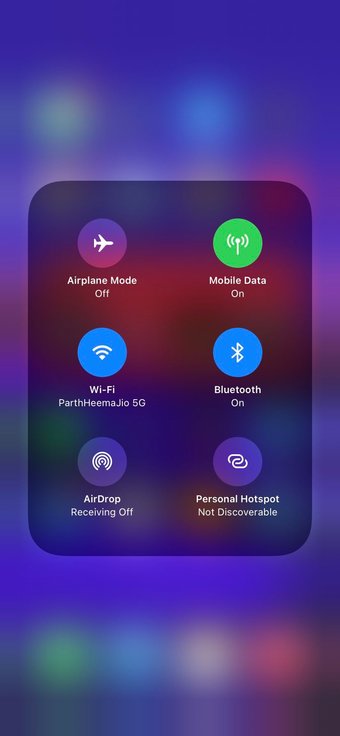

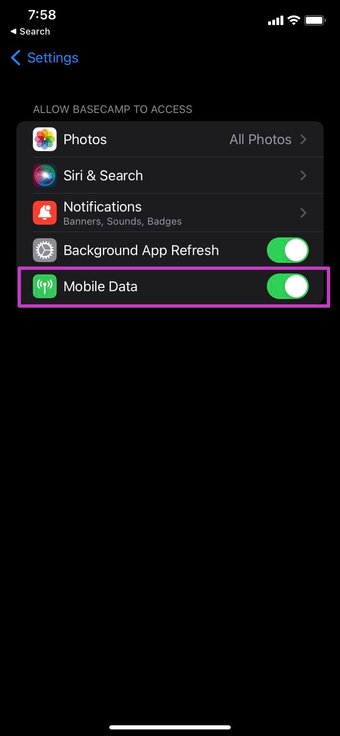
Abra o aplicativo Ajustes no iPhone e role para baixo até o Facebook. Ative os dados móveis no menu a seguir.
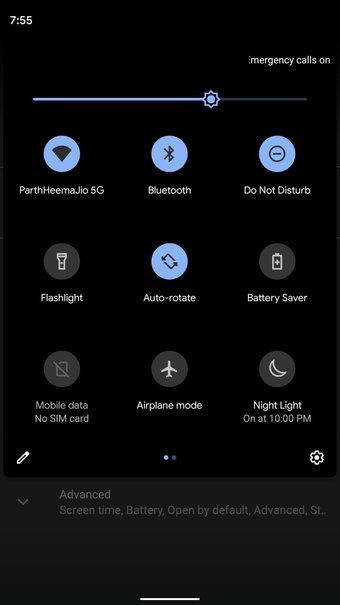
Use a barra de notificação e ative o Wi-Fi ou os dados móveis para o seu telefone Android. Abra o Facebook e tente carregar as fotos novamente.

2. O administrador removeu a imagem
Um administrador de um grupo pode remover a imagem que você está tentando visualizar no Facebook por algum motivo. Nesse caso, o Facebook não carregará a imagem para você.
Você precisa entrar em contato com o administrador e pedir a foto que você está procurando.
3. Problema de direitos autorais
O administrador copiou a imagem de uma fonte não licenciada? Mediante uma reclamação do proprietário original, o Facebook pode pedir ao administrador para remover a imagem. Em alguns casos, a empresa pode prosseguir e remover a imagem também.


Talvez a imagem que você está tentando visualizar tenha sido processada por direitos autorais. E é por isso que a empresa ou o administrador é forçado a removê-lo da rede social.
4. Verifique o status dos serviços do Facebook
O Facebook não tem se divertido recentemente. A empresa sofreu recentemente uma grande indignação em todo o mundo.
Você pode acessar o Downdetector e pesquisar o Facebook. Se você notar fortes picos de indignação, isso confirma que outros usuários também estão enfrentando o mesmo problema. Você também pode reconfirmar o problema em outros sites de mídia social, como o Twitter.

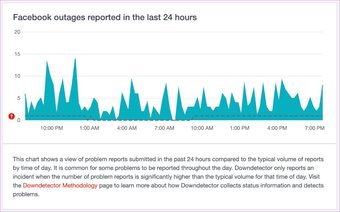
Você precisa esperar que o Facebook conserte o problema desde o fim. Só então você poderá ver as fotos do feed do Facebook.
Também em Tecnologia de Orientação
5. Limpe o cache do aplicativo do Facebook (Android)
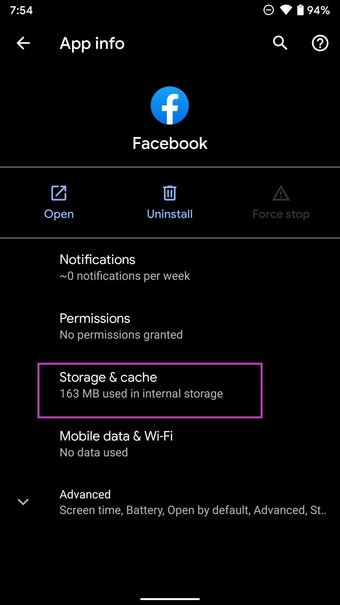
O Facebook coleta cache no Android para que possa carregar imagens e páginas frequentemente visitadas rapidamente para você. A sobrecarga de tais dados de cache pode levar a uma quantidade absurda de tamanho do app no Android. Você precisa limpar o cache do Facebook usando as etapas abaixo.
Passo 1: Encontre o Facebook na tela inicial do Android ou na gaveta de aplicativos.
Passo 2: Dê um toque longo no ícone do aplicativo e vá para o menu de informações do aplicativo.
Etapa 3: Vá para o menu Armazenamento e cache.
Passo 4: Limpe o cache no menu a seguir.


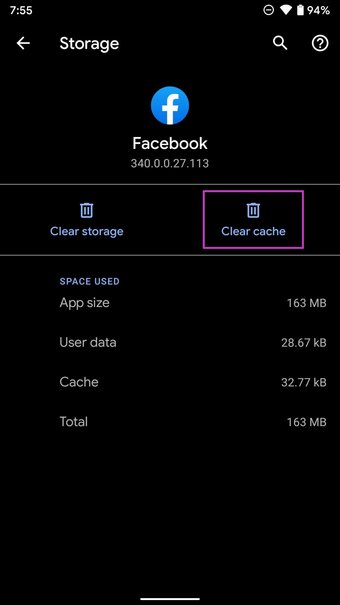
Abra o Facebook no Android e você verá as imagens sendo carregadas como de costume novamente.
6. Forneça o uso irrestrito de dados do Facebook (Android)
Você está tentando carregar o Facebook com o modo de economia de dados habilitado em um telefone Android? Você pode enfrentar o problema de não carregar imagens do Facebook, pois o sistema operacional limitará a largura de banda da Internet. Você precisa dar ao Facebook o uso irrestrito de dados. Veja como.
Passo 1: Mantenha pressionado o ícone do Facebook e abra o menu de informações do aplicativo.
Passo 2: Selecione Dados móveis e Wi-Fi.

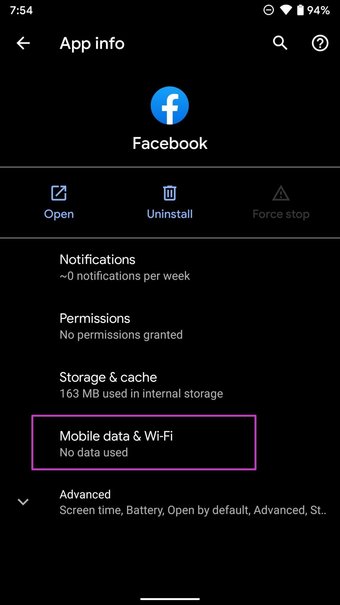

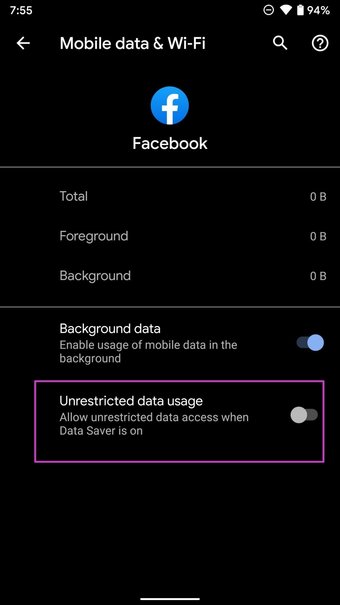
Etapa 3: Habilite a alternância de uso de dados irrestritos.
7. Use o Facebook Lite (Android)
Com histórias, grupos, páginas e dezenas de outros conteúdos do Facebook, o Facebook às vezes parece inchado. Se o aplicativo do Facebook não estiver carregando imagens, você pode experimentar o aplicativo do Facebook Lite para Android.
Como o nome sugere, o Facebook Lite é essencialmente uma versão simplificada do aplicativo principal do Facebook no Android.
8. Abra a postagem do Facebook em um navegador
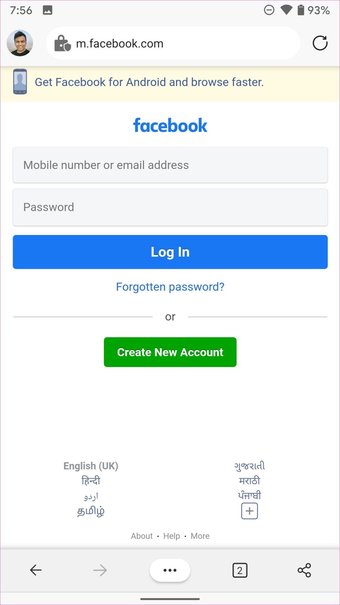
Se você tiver problemas para carregar imagens no aplicativo do Facebook, copie o link e abra-o no navegador. Como alternativa, você também pode navegar no Facebook a partir do desktop.

9. Atualize o aplicativo do Facebook
Você está usando uma versão desatualizada do Facebook no iPhone ou Android? Esse pode ser o principal fator por trás do Facebook não carregar fotos.
Você precisa abrir a App Store ou Google Play Store e atualizar o aplicativo do Facebook para a versão mais recente.
Comece a carregar fotos no Facebook
O vício do Facebook é real. O aplicativo que não carrega imagens pode confundi-lo. As etapas acima devem ajudá-lo a solucionar o problema. Qual truque funcionou para você? Som desligado na seção de comentários abaixo.
O artigo acima pode conter links afiliados que ajudam a apoiar a Guiding Tech. No entanto, isso não afeta nossa integridade editorial. O conteúdo permanece imparcial e autêntico.
Fonte Adicione ao Google Notícias
Neste artigo
- 1. Verifique a conexão com a Internet
- 2. O administrador removeu a imagem
- 3. Problema de direitos autorais
- 4. Verifique o status dos serviços do Facebook
- 5. Limpe o cache do aplicativo do Facebook (Android)
- 6. Forneça o uso irrestrito de dados do Facebook (Android)
- 7. Use o Facebook Lite (Android)
- 8. Abra a postagem do Facebook em um navegador
- 9. Atualize o aplicativo do Facebook
- Comece a carregar fotos no Facebook


