
Os aplicativos são parte integrante de qualquer sistema operacional. O Windows oferece muitos aplicativos e programas para melhorar sua experiência. No entanto, sua experiência pode ser prejudicada quando esses aplicativos e programas não abrem, mesmo após várias tentativas.
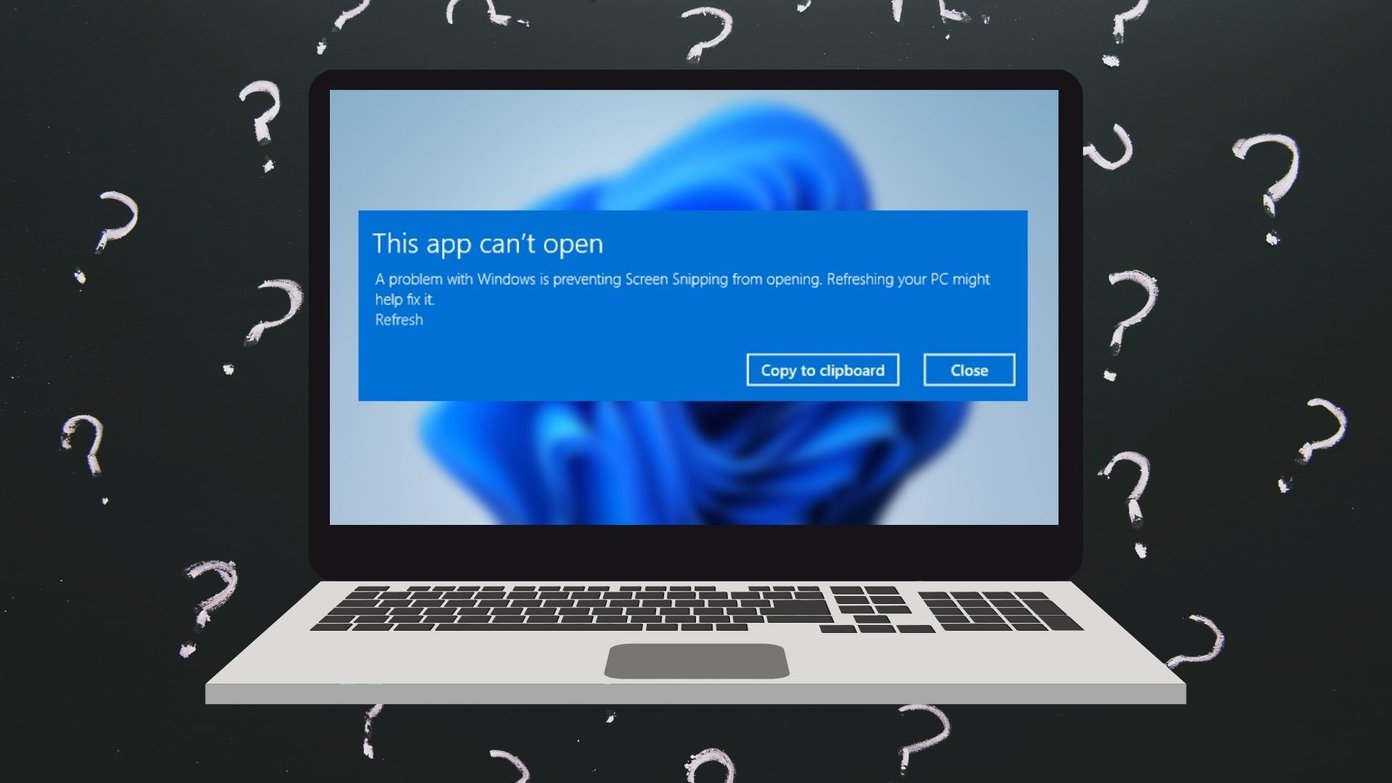
Se você está tendo dificuldade para abrir seus aplicativos favoritos no Windows 11, temos algumas dicas para solução de problemas. Então, vamos verificá-los.
1. Execute o solucionador de problemas de aplicativos
A Microsoft oferece soluções de problemas para quase todos os utilitários do Windows, incluindo aplicativos. Sempre que você tiver esses problemas de aplicativo, é assim que você começa.
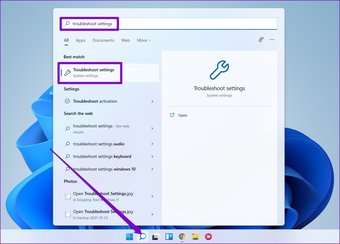
Passo 1: Pressione a tecla Windows + S para abrir a Pesquisa do Windows, digite solucionar problemas de configurações. Pressione Enter.

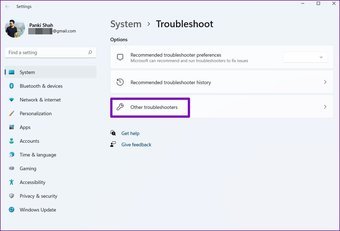
Passo 2: Clique em Outros solucionadores de problemas.

Etapa 3: Role para baixo para clicar no botão Executar próximo a Aplicativos da Windows Store.

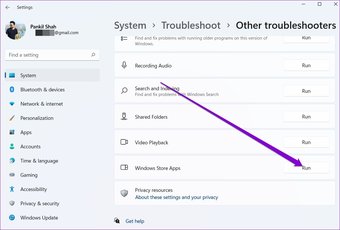
Depois de executar o solucionador de problemas, veja se os aplicativos estão iniciando bem agora.
2. Atualizar todos os aplicativos
Se você não atualizar os aplicativos regularmente, eles ficarão desatualizados e terão problemas de compatibilidade como este. Portanto, você pode tentar atualizar todos os aplicativos em seu PC e ver se isso resolve o problema.
3. Reparar ou redefinir aplicativos problemáticos
Se o problema de aplicativos que não abrem estiver limitado a alguns aplicativos selecionados, como Microsoft Store, Outlook, Fotos, etc., você pode tentar reparar esses aplicativos seguindo as etapas abaixo.
Passo 1: Pressione a tecla Windows + I para iniciar o aplicativo Configurações. Navegue até a guia Aplicativos e vá para Aplicativos e recursos.

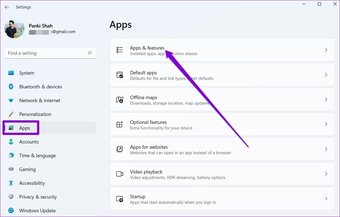
Passo 2: Localize o aplicativo problemático na lista. Clique no menu de três pontos ao lado dele e selecione Opções avançadas.

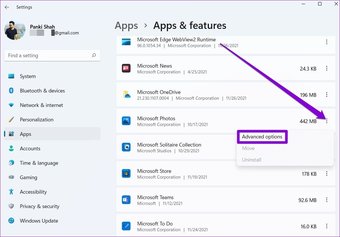
Etapa 3: Role para baixo até a seção Reiniciar e clique no botão Reparar.

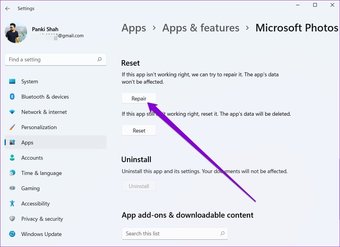
Se reparar o aplicativo não funcionar, a Microsoft recomenda que você reinicie o próprio aplicativo. Observe que isso removerá todos os dados do aplicativo e restabelecerá todas as configurações do aplicativo aos seus valores padrão.
4. Verifique se o Windows Update Service está em execução
Outro motivo pelo qual os aplicativos e programas podem não abrir é se o serviço Windows Update não está sendo executado em segundo plano. Vários usuários resolveram o problema de aplicativos que não funcionam com este método. Você também pode tentar.
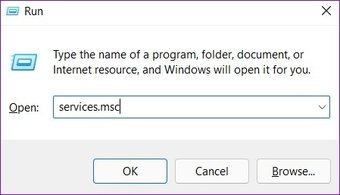
Passo 1: Pressione a tecla Windows + R para abrir o comando Executar, digite services.msc, e pressione Enter.

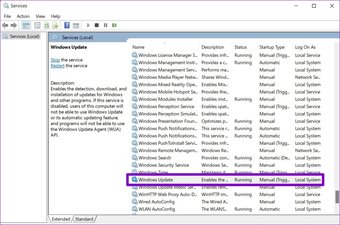
Passo 2: Role para baixo para localizar o Windows Update e verifique se o serviço está em execução. Se não for, clique com o botão direito nele e selecione Iniciar no menu.

5. Limpe o cache do Microsoft Store
Embora raro, às vezes, os problemas com a loja da Microsoft podem levar a instalações ruins ou falha na atualização de aplicativos. Portanto, você pode tentar redefinir o cache de armazenamento da Microsoft e ver se isso resolve o problema.
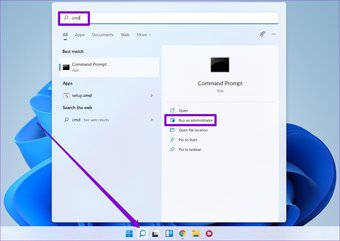
Passo 1: Abra o menu Iniciar, digite cmd para abrir o prompt de comando. Selecione 'Executar como administrador' para abri-lo com direitos de administrador.

Passo 2: No console, digite WSReset.exe, e pressione Enter.


6. Registre novamente os aplicativos do Windows
Se o seu PC tiver várias contas de usuário e se o problema de travamento do aplicativo ocorrer devido a uma dessas contas de usuário conflitantes do Windows, você pode tentar registrar novamente os aplicativos da Microsoft Store para ver se funciona.
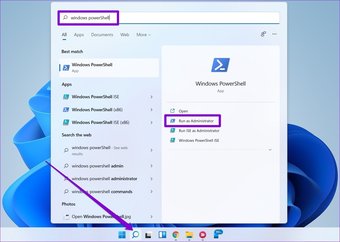
Passo 1: Clique no ícone Pesquisar na barra de tarefas, digite PowerShell do Windows, e clique em Executar como administrador.

Passo 2: No console, digite o comando fornecido a seguir e pressione Enter.
Get-AppXPackage -AllUsers | Foreach {Add-AppxPackage -DisableDevelopmentMode -Register “$($_.InstallLocation)AppXManifest.xml”}
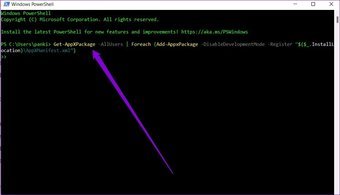
Depois de executar o comando, reinicie o PC e veja se os aplicativos são iniciados corretamente.
7. Crie uma nova conta de usuário
Se o problema persistir, mesmo após registrar novamente os aplicativos, pode ser devido aos dados da conta do usuário corrompidos. Se for esse o caso, você pode tentar criar uma nova conta de usuário para executar os aplicativos.
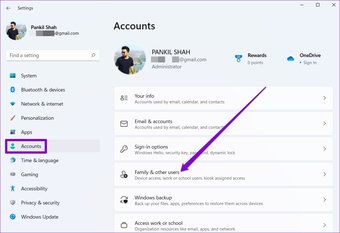
Passo 1: Pressione a tecla Windows + I para iniciar o aplicativo Configurações.
Passo 2: Mude para a guia Contas e clique em Família e outros usuários.

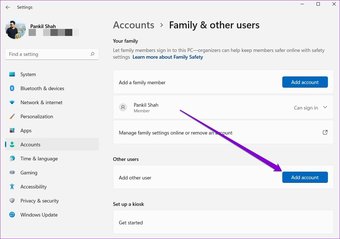
Etapa 3: Em Outros usuários, clique no botão Adicionar conta.

Passo 4: Em seguida, clique em 'Não tenho as informações de login desta pessoa'.

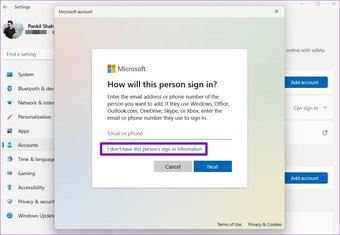
Siga as instruções na tela para criar uma nova conta de usuário no Windows. Depois de criada, faça login com a conta de usuário recém-criada e veja se os aplicativos podem abrir agora.
8. Execute uma varredura SFC
Arquivos de sistema corrompidos também podem impedir que aplicativos sejam iniciados no Windows 11. Nesses casos, a execução de uma verificação SFC (Verificador de arquivos do sistema) pode detectar e corrigir esses arquivos de sistema.
Passo 1: Clique com o botão direito do mouse na opção Terminal do Windows (admin) do ícone do menu Iniciar no menu resultante.

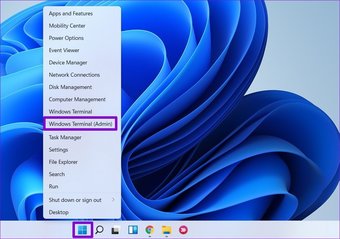
Passo 2: Digite o comando fornecido abaixo e pressione Enter.
sfc /scannow

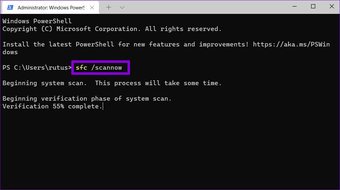
Depois de concluir a varredura, reinicie o PC para ver se o problema foi resolvido.
9. Atualize o Windows
Por último, você pode verificar se está usando a versão mais recente do Windows 11. Essas atualizações geralmente trazem correções de segurança, novos recursos e, o mais importante, correções de bugs. Portanto, se o problema de inicialização do aplicativo estiver limitado à versão atual do Windows em que você está, atualizá-lo resolverá o problema.
Também em Tecnologia de Orientação
Solucionar problemas de aplicativos no Windows
Travamentos de aplicativos no Windows não são inéditos. Na maioria dos casos, executar uma solução de problemas resolverá seus problemas. Caso contrário, você pode tentar algumas das soluções avançadas mencionadas acima.
O artigo acima pode conter links afiliados que ajudam a apoiar a Guiding Tech. No entanto, isso não afeta nossa integridade editorial. O conteúdo permanece imparcial e autêntico.
Fonte Adicione ao Google Notícias
Neste artigo
- 1. Execute o solucionador de problemas de aplicativos
- 2. Atualizar todos os aplicativos
- 3. Reparar ou redefinir aplicativos problemáticos
- 4. Verifique se o Windows Update Service está em execução
- 5. Limpe o cache do Microsoft Store
- 6. Registre novamente os aplicativos do Windows
- 7. Crie uma nova conta de usuário
- 8. Execute uma varredura SFC
- 9. Atualize o Windows
- Solucionar problemas de aplicativos no Windows


